Personalizando as informações de inventário de hardware a serem exploradas
Esta seção descreve como personalizar as informações de inventário.
- Personalizando a exploração de inventário do hardware das estações de trabalho inventariadas
- Explorando modelos de computadores IBM
- Personalizando as informações de exploração de hardware de fornecedores de unidades Jaz, Zip e de disquete.
- Explorando informações sobre recursos específicos do fornecedor a partir do DMI
- Personalizando as informações de hardware do tamanho do monitor
Personalizando a exploração de inventário do hardware das estações de trabalho inventariadas
O ZENworks 6.5 Desktop Management permite coletar informações que não fazem parte do padrão de inventário de hardware das estações de trabalho inventariadas.
Para coletar essas informações, é necessário definir atributos, bem como seus valores correspondentes, para uma classe de Inventário. Por padrão, cada classe de Inventário tem seus próprios atributos, chamados de atributos regulares, e os valores correspondentes a eles são chamados de valores de atributos regulares. O Scanner de Inventário armazena no banco de dados de Inventário os atributos definidos pelo usuário (chamados de atributos personalizados) e os valores correspondentes juntamente com os valores dos atributos regulares da classe. Este processo é chamado de exploração personalizada de inventário de hardware.
Por exemplo, é possível adicionar à tabela Processador um atributo personalizado com o nome de Taxa. O Scanner de Inventário explora os valores de atributos regulares, como o tipo de processador, e armazena os valores da Taxa e do Tipo de Processador no banco de dados de Inventário.
A tabela a seguir lista as classes de Inventário e os atributos regulares.
NOTA: O asterisco (*) na tabela indica que é necessário especificar os valores em bytes. O sinal de adição (+) na tabela indica que é necessário especificar os valores enumerados desses atributos. Para obter mais informações sobre valores enumerados, consulte Valores de enumeração.
As seções a seguir fornecem informações sobre as tarefas que devem ser executadas para fazer uma exploração personalizada:
- Adicionando atributos personalizados
- Usando o arquivo custom.ini para adicionar valores de atributos personalizados
- Instruções para a criação do arquivo CUSTOM.INI
- Exibindo atributos personalizados e seus valores
- Exemplos de Exploração Personalizada de Inventário
Adicionando atributos personalizados
Para adicionar atributos personalizados a uma classe de Inventário:
-
Na política de Inventário da Estação de Trabalho, clique na guia Exploração de Hardware.
-
Selecione Habilitar Exploração Personalizada.
-
Clique em Editor de Atributo Personalizado.
-
Na caixa de diálogo Editor de Atributo Personalizado, clique em Adicionar.
-
Na lista suspensa Nome da Classe, selecione a classe à qual você quer adicionar o atributo personalizado. Por exemplo: Processor
-
No campo Nome do Atributo, digite o nome do atributo personalizado. Por exemplo: Taxa.
-
Clique em OK.
Não é possível adicionar mais de um atributo personalizado a uma classe.
-
Clique em OK, em Aplicar e novamente em OK.
Usando o arquivo custom.ini para adicionar valores de atributos personalizados
Para adicionar valores aos atributos personalizados, você deve criar o arquivo custom.ini. O administrador deve comunicar a lista de classes de Inventário à qual os atributos personalizados podem ser adicionados. O Scanner de Inventário usa o arquivo custom.ini para obter informações sobre os atributos personalizados e seus valores correspondentes.
O conteúdo de um arquivo custom.ini é o seguinte:
[START_CIM_OBJECT]
Class = Nome_da_Classe_de_Inventário_conforme_exibido_na_caixa_de_diálogo_Editor_de_Atributo_Personalizado ou Nome_da_Classe_de_Inventário_no_banco_de_dados_de_Inventário
RegularAttrs = nome_de_atributo_regular1, nome_de_atributo_regular2, ..., nome_de_atributo_regularN
RegularVals = valor_de_atributo_regular1, valor_de_atributo_regular2, ..., valor_de_atributo_regularN
Action = A/D
atributo_personalizado = valor_de_atributo_personalizado
atributo_personalizado = valor_de_atributo_personalizado
...
...
atributo_personalizado = valor_de_atributo_personalizado
[END_CIM_OBJECT]
em que Class é um nome de classe de Inventário predefinido (para obter a lista de nomes predefinidos de classes de Inventário, consulte a tabela de Nomes de classes de Inventário e de atributos regulares), RegularAttrs indica a lista de nomes de atributos regulares, RegularVals indica os valores correspondentes dos atributos regulares, o valor A de de Action indica os atributos personalizados especificados a serem adicionados à tabela do banco de dados e o valor D de Action indica os atributos personalizados especificados a serem apagados da tabela de banco de dados.
Você pode inserir comentários após o ponto-e-vírgula (;). Os dados após o ponto-e-vírgula serão ignorados pelo Scanner.
No arquivo custom.ini, o conteúdo entre [START_CIM_OBJECT] e [END_CIM_OBJECT] é chamado de "seção". As três primeiras linhas dentro da seção são chamadas de consulta.
A seguir, um exemplo de arquivo custom.ini com um atributo regular, um valor de atributo regular e um atributo personalizado com seu valor:
[START_CIM_OBJECT]
Class = Computer System Information       ;Nome da classe de Inventário
RegularAttrs = Name                  ;Nome do atributo regular
RegularVals = Paulo                   ;Valor do atributo regular
Action = A
Número do Funcionário=BLR_5000234    ;Atributo personalizado e seu valor
[END_CIM_OBJECT]
Na consulta acima, o número do funcionário será adicionado à tabela CIM.UnitaryComputerSystem, caso o valor do atributo Name seja Paulo.
É possível criar um arquivo custom.ini usando um dos seguintes métodos:
- Use um editor de texto para criar um arquivo custom.ini e grave-o no diretório unidade_de_instalação_do_windows/zenworks da estação de trabalho inventariada.
- Desenvolva um aplicativo para gerar automaticamente o arquivo custom.ini e colocá-lo no diretório unidade_de_instalação_do_windows/zenworks da estação de trabalho inventariada. Você deve gravar o aplicativo no diretório unidade_de_instalação_do_windows/zenworks da estação de trabalho inventariada.
Depois de desenvolver o aplicativo, vá para a guia Exploração de Hardware, da política de Inventário da Estação de Trabalho, selecione a opção Habilitar Exploração Personalizada e especifique o nome do aplicativo. Para obter mais informações, consulte Configurando a Política de Inventário da Estação de Trabalho.
Esse aplicativo é disparado pelo Scanner.
Instruções para a criação do arquivo CUSTOM.INI
Siga estas instruções ao trabalhar com o arquivo custom.ini:
- Se o nome da classe de Inventário não for especificado, os atributos personalizados e seus valores correspondentes serão adicionados à tabela CIM.UnitaryComputerSystem.
- Se o nome do atributo regular não for especificado, os atributos personalizados e seus valores correspondentes apenas serão adicionados à classe de Inventário apropriada caso exista uma instância dessa classe no banco de dados de Inventário.
Se houver várias instâncias da classe de Inventário, você deve especificar um conjunto mínimo de atributos regulares e seus valores correspondentes para distinguir as instâncias.
- Cada atributo regular deve ter um valor correspondente.
- Se a ação a ser executada (adição ou exclusão) não for especificada, os valores dos atributos personalizados serão adicionados à classe de Inventário apropriada.
- Não use ponto-e-vírgula (;) em nomes ou em valores de atributos personalizados. Os dados após o ponto-e-vírgula serão ignorados pelo Scanner.
- Use somente caracteres alfanuméricos no nome do atributo personalizado.
- Se o valor do atributo personalizado for uma data, digite o valor da data no formato AAAA-MM-DD (ano-mês-dia).
- Se uma consulta tiver mais de um atributo regular ou valor de atributo regular, use uma vírgula (,) como separador entre os nomes e os valores dos atributos regulares.
- Se um valor de atributo regular contiver uma vírgula (,), coloque uma barra invertida (\) antes da vírgula.
Por exemplo, se o valor do atributo regular for "Novell, Ltd.", esse valor deverá ser gravado no arquivo custom.ini da seguinte forma:
Novell\, Ltd.
- Um arquivo custom.ini pode ter mais de uma seção.
A seguir, um exemplo de arquivo custom.ini com duas seções:
[START_CIM_OBJECT]
Class = Computer System Information
RegularAttrs = Name, PrimaryOwnerContactID
RegularVals = Paulo, 56
Action = D
NomeFuncionario= Ivo
IdFuncionario=568
[END_CIM_OBJECT]
[START_CIM_OBJECT]
Class = Diskette Drive
RegularAttrs = DisketteDeviceID
RegularVals = A:
Action = A
Manufacturer = Sony
[END_CIM_OBJECT] - Se uma consulta retornar várias instâncias de atributos regulares, o atributo personalizado e seus valores correspondentes não serão adicionados ao banco de dados de Inventário.
Por exemplo, uma estação de trabalho tem duas unidades de disquete, uma delas mapeada como A: e a outra como B:, e a capacidade de armazenamento de ambas as unidades é de 1.440 KB. Se você quiser adicionar "Taxa" como atributo personalizado, não poderá gravar uma consulta usando apenas o atributo regular DisketteCapacity, como se segue:
[START_CIM_OBJECT]
Class = Diskette Drive
RegularAttrs = DisketteCapacity
RegularVals = 1440
Action = A
Taxa = $100
[END_CIM_OBJECT]
A consulta acima retorna duas instâncias. Uma é a unidade de disquete mapeada como a: e a outra é a unidade de disquete mapeada como b:. O atributo personalizado e seu valor não serão adicionados ao banco de dados de Inventário.
Você pode regravar o arquivo custom.ini como se segue:
[START_CIM_OBJECT]
Class = Diskette Drive
RegularAttrs = DisketteDeviceID
RegularVals = A:
Action = A
Taxa = $100
[END_CIM_OBJECT]
[START_CIM_OBJECT]
Class = Diskette Drive
RegularAttrs = DisketteDeviceID
RegularVals = B:
Action = A
Taxa = $100
[END_CIM_OBJECT]
Exibindo atributos personalizados e seus valores
É possível exibir os atributos personalizados e os valores de todas as estações de trabalho inventariadas no Inventário da Estação de Trabalho. Para obter mais informações, consulte Exibindo o Resumo de Inventário de uma estação de trabalho inventariada.
Exemplos de Exploração Personalizada de Inventário
Exemplo 1: adiciona ao CIM.UnitaryComputerSystem os atributos personalizados Nome do Funcionário e Código do Funcionário com os valores XYZ e BLR_TERCH_5000234, respectivamente.
Usando a caixa de diálogo Editor de Atributo Personalizado, adicione Nome do Funcionário e Código do Funcionário à classe Computer System Information.
Crie o arquivo custom.ini com o seguinte conteúdo:
[START_CIM_OBJECT]
Nome do Funcionário = XYZ
Código do Funcionário = BLR_TERCH_5000234
[END_CIM_OBJECT]
Depois de criar o arquivo custom.ini, execute o Programador do Novell Desktop Management para iniciar a exploração.
Exemplo 2: adiciona os atributos personalizados Preço e Valor de $4.00 a ZENworks.ExtendedDisketteDrive, se o valor do atributo regular DisketteDeviceID for A:. Também adiciona o atributo personalizado Preço com um Valor de $8.00 a ZENworks.ExtendedDisketteDrive, se o valor do atributo regular DisketteDeviceID for B:.
Usando a caixa de diálogo Editor de Atributo Personalizado, adicione Preço à classe Diskette Drive.
Crie o arquivo custom.ini com o seguinte conteúdo:
[START_CIM_OBJECT]
Class =Diskette Drive
RegularAttr = DisketteDeviceID
RegularVals = A:
Preço = $4.00
[END_CIM_OBJECT]
[START_CIM_OBJECT]
Class = Diskette Drive
RegularAttr = DisketteDeviceID
RegularVals = B:
Preço = $ 8.00
[END_CIM_OBJECT]
Depois de criar o arquivo custom.ini, execute o Programador do Novell Desktop Management para iniciar a exploração.
Exemplo 3: apaga o atributo personalizado Nome do Funcionário de CIM.UnitaryComputerSystem.
Crie o custom.ini com o seguinte conteúdo:
[START_CIM_OBJECT]
Action = D
Nome do Funcionário = XYZ
[END_CIM_OBJECT]
Depois de criar o arquivo custom.ini, execute o Programador do Novell Desktop Management para iniciar a exploração.
Exemplo 4: para redefinir o valor de Código do Funcionário de BLR_TERCH_5000234 para BLR_TEST_1200012 em CIM.UnitaryComputerSystem:
Crie o arquivo custom.ini com o seguinte conteúdo:
[START_CIM_OBJECT]
Action = A
Código do Funcionário = BLR_TEST_1200012
[END_CIM_OBJECT]
Depois de criar o arquivo custom.ini, execute o Programador do Novell Desktop Management para iniciar a exploração.
Exemplo 5: adiciona ao CIM.Processor o atributo personalizado Preço com o valor de $100.00, caso os valores dos atributos regulares Family e MaxClockSpeed sejam de 178 e 1500, respectivamente. Também adiciona ao CIM.Processor o atributo personalizado Preço com o valor de $250.00, caso os valores dos atributos regulares Family e MaxClockSpeed sejam de 178 e 2000, respectivamente.
Usando a caixa de diálogo Editor de Atributo Personalizado, adicione Preço à classe Processor.
Crie o arquivo custom.ini com o seguinte conteúdo:
[START_CIM_OBJECT]
Class = Processor
RegularAttr = Family, MaxClockSpeed
RegularVals = 178, 1500 ; Pentium 4 com MaxClockSpeed = 1500 MHz
Preço = $ 100.00
[END_CIM_OBJECT]
[START_CIM_OBJECT]
Class = Processor
RegularAttr = Family, MaxClockSpeed
RegularVals = 178, 2000  ; Pentium 4 com MaxClockSpeed = 2000 MHz
Preço = $ 2500.00
[END_CIM_OBJECT]
Depois de criar o arquivo custom.ini, execute o Programador do Novell Desktop Management para iniciar a exploração.
Explorando modelos de computadores IBM
As informações de NOMES IBM (configuradas por meio do Editor de Configuração > opção NOMES IBM na política de Inventário da Estação de Trabalho) são utilizadas para obter informações sobre estações de trabalho IBM inventariadas executadas no Windows 98. O Scanner faz a leitura do nome do modelo, utilizando as informações do tipo de máquina e do número de modelo especificadas na opção Editor de Configuração da política de Inventário da Estação de Trabalho.
O uso de informações de NOMES IBM é um método específico da IBM para explorar nomes de modelos em estações de trabalho IBM inventariadas definidas pelo Scanner. Se você tiver uma nova estação de trabalho IBM inventariada que não esteja listada no Editor de Configuração, o número do modelo dessa estação não será explorado. Para adicionar o tipo de máquina, o número do modelo e a descrição do modelo dessa nova estação de trabalho IBM inventariada, é necessário editar as informações de NOMES IBM no Editor de Configuração, utilizando a política de Inventário da Estação de Trabalho. Ao adicionar essa entrada, você habilita o Scanner a identificar o novo nome do modelo.
Para adicionar os modelos de computadores IBM:
-
Na política de Inventário da Estação de Trabalho, clique na guia Editor de Configuração.
Para obter mais informações, consulte Configurando a Política de Inventário da Estação de Trabalho.
-
Clique na subopção NOMES IBM e selecione Definir Padrões.
Os valores padrão serão exibidos.
[Product Names]
6260-??? = IBM PC 140
6272-???=IBM PC 300GL
6282-???=IBM PC 300GL
6284-???=IBM PC 300GL
...
O formato de cada entrada na seção é como se segue:
tipo_de_máquina_com_4_bytes-número_do_modelo_com_3_bytes=descrição_do_modelo
Por exemplo, se o modelo for um IBM PC 140 e o tipo da máquina for 6260, especifique a descrição do modelo como IBM PC 140. A entrada no ibmnames.ini será 6260-79T = IBM PC 140.
Se você quiser que o Scanner explore todos os modelos de computadores IBM de determinado tipo de máquina e com a mesma descrição de modelo, especifique número_do_modelo_com_3_bytes com três pontos de interrogação (???) como caracteres curinga.
Por exemplo, para explorar com a mesma descrição de modelo todos os modelos de uma máquina do tipo 6282, a entrada é a seguinte:
6282-???=IBM PC 300GL
O tipo da máquina e o número do modelo estão impressos na parte traseira do laptop ou da estação de trabalho inventariada. Por exemplo, o modelo Thinkpad* 760E tem a seguinte etiqueta: TYPE 9546-A98.
-
Adicione ou modifique as entradas.
Se você especificar valores incorretos para a entrada de ID do dispositivo, ele não será exibido nas janelas de Inventário.
-
Clique em OK.
Personalizando as informações de exploração de hardware de fornecedores de unidades Jaz, Zip e de disquete.
Geralmente, as informações de exploração dos fornecedores de dispositivos, como dispositivos de backup e disquetes, não estão disponíveis na estação de trabalho inventariada. Além disso, mesmo que as informações dos fornecedores estejam disponíveis, geralmente não contêm os detalhes. É possível personalizar e atualizar informações sobre os fornecedores desses dispositivos na política de Inventário da Estação de Trabalho > Editor de Configuração > Nomes Compactados. Os Scanners fazem a leitura dessas informações durante o processo de exploração de hardware desses dispositivos.
Para personalizar e atualizar as informações dos fornecedores a fim de exibi-las:
-
Na política de Inventário da Estação de Trabalho, clique na guia Editor de Configuração.
Para obter mais informações, consulte Configurando a Política de Inventário da Estação de Trabalho.
-
Clique na subopção NOMES ZIP e selecione Definir Padrões.
Os valores padrão serão exibidos.
[Identifier]
iomega ZIP 100=Iomega 100MB Backup Device
iomega jaz 1GB=Iomega 1GB Backup Device
IOMEGA ZIP 100 D.13=Iomega Corporation
IOMEGA ZIP 1GB D.13=Iomega Corporation
...
O formato de cada entrada na seção é o seguinte:
[Identifier]
identificação_do_dispositivo=nome_especificado_por_você_para_exibição_do_fornecedor
onde identificação_do_dispositivo é o ID exclusivo gerado e atualizado no registro pelo fornecedor, durante a instalação do dispositivo na estação de trabalho inventariada.
A seguir, um exemplo do conteúdo da seção:
[Identifier]
iomega ZIP 100=Iomega 100MB Backup Device
Esta entrada é para uma unidade Zip de 100 MB instalada na estação de trabalho inventariada.
-
Adicione ou modifique as entradas.
Se você especificar valores incorretos para a entrada de ID do dispositivo, ele não será exibido nas janelas de Inventário.
-
Clique em OK.
Explorando informações sobre recursos específicos do fornecedor a partir do DMI
-
Na política de Inventário da Estação de Trabalho, clique na guia Editor de Configuração.
Para obter mais informações, consulte Configurando a Política de Inventário da Estação de Trabalho.
-
Clique na subopção Informações sobre Recursos e selecione Definir Padrões.
As entradas a seguir serão preenchidas.
[ASSETTAG]
DMI1_CLASSNAME=
DMI1_ATTRIBUTEID=
DMI2_CLASSNAME=
DMI2_ATTRIBUTEID=
[SERIALNUMBER]
DMI1_CLASSNAME=
DMI1_ATTRIBUTEID=
DMI2_CLASSNAME=
DMI2_ATTRIBUTEID=
[MODEL]
DMI1_CLASSNAME=
DMI1_ATTRIBUTEID=
DMI2_CLASSNAME=
DMI2_ATTRIBUTEID=
[COMPUTERTYPE]DMI1_CLASSNAME=DMI1_ATTRIBUTEID=
[MODELNUMBER]DMI1_CLASSNAME=DMI1_ATTRIBUTEID=
-
Especifique os valores.
As Informações sobre Recursos contêm as seguintes seções:
- Contém Etiqueta de Patrimônio na seção [ASSETTAG]
- Contém Número de Série na seção [SERIALNUMBER]
- Contém Modelo de Computador na seção [MODEL]
- Contém Tipo de Computador [COMPUTERTYPE]
- Contém Número do Modelo de Computador [MODELNUMBER]
Cada seção contém o nome específico da Classe DMI e o ID de Atributo da Classe DMI.
O formato das Informações sobre Recursos é o seguinte:
[ASSETTAG]
DMI1_CLASSNAME=nome_da_classe_DMI_da_etiqueta_de_patrimônio
DMI1_ATTRIBUTEID=ID_do_atributo_DMI_da_etiqueta_de_patrimônio
[SERIALNUMBER]
DMI1_CLASSNAME=nome_da_classe_DMI_do_número_de_série
DMI1_ATTRIBUTEID=ID_do_atributo_DMI_do_número_de_série
[MODEL]
DMI1_CLASSNAME=nome_da_classe_DMI_do_modelo_de_computador
DMI1_ATTRIBUTEID=ID_do_atributo_DMI_do_modelo_de_computador
A string de valor das seções de Informações sobre Recursos pode ter no máximo 64 caracteres.
O nome de uma classe DMI pode ser qualquer um exceto DMTF|COMPONENTID|00x.
Se houver mais de um fornecedor de DMI implementando diferentes classes DMI personalizadas, você poderá especificar várias classes DMI. Podem ser especificadas no máximo cinco classes nessas seções. Por exemplo, as informações sobre recursos para cinco classes são como se segue:
[ASSETTAG]
DMI1_CLASSNAME=nome_da_classe_DMI_da_etiqueta_de_patrimônio
DMI1_ATTRIBUTEID=ID_do_atributo_DMI_da_etiqueta_de_patrimônio
DMI2_CLASSNAME=nome_da_classe_DMI_da_etiqueta_de_patrimônio
DMI2_ATTRIBUTEID=ID_do_atributo_DMI_da_etiqueta_de_patrimônio
DMI3_CLASSNAME=nome_da_classe_DMI_da_etiqueta_de_patrimônio
DMI3_ATTRIBUTEID=ID_do_atributo_DMI_da_etiqueta_de_patrimônio
DMI4_CLASSNAME=nome_da_classe_DMI_da_etiqueta_de_patrimônio
DMI4_ATTRIBUTEID=ID_do_atributo_DMI_da_etiqueta_de_patrimônio
DMI5_CLASSNAME=nome_da_classe_DMI_da_etiqueta_de_patrimônio
DMI5_ATTRIBUTEID=ID_do_atributo_DMI_da_etiqueta_de_patrimônio
O Scanner processará DMI1 e, se os valores de DMI1 forem válidos, ele não processará as classes DMI restantes.
-
Clique em OK.
-
Execute as explorações nas estações de trabalho inventariadas.
Verifique se as informações de inventário estão em Mínimo de Informações do eDirectory e na janela Resumo da Estação de Trabalho.
Personalizando as informações de hardware do tamanho do monitor
Entre os atributos explorados de um monitor estão:
Tamanho Nominal: um número que representa o comprimento da diagonal do monitor (a distância de um canto da tela até o canto oposto). Por exemplo, 17".
Tamanho Visível: um número que representa o comprimento da diagonal da imagem na tela, excluindo a área em preto ao redor dessa imagem. Por exemplo, 15,8".
O scanner de Inventário explora automaticamente o tamanho visível do monitor das estações de trabalho Windows inventariadas. Usando a política de Inventário da Estação de Trabalho, é possível personalizar o tamanho nominal do monitor a ser relatado.
IMPORTANTE: O scanner de Inventário só relata informações de inventário dos monitores fabricados após 1997.
Para personalizar a exploração do tamanho nominal do monitor:
-
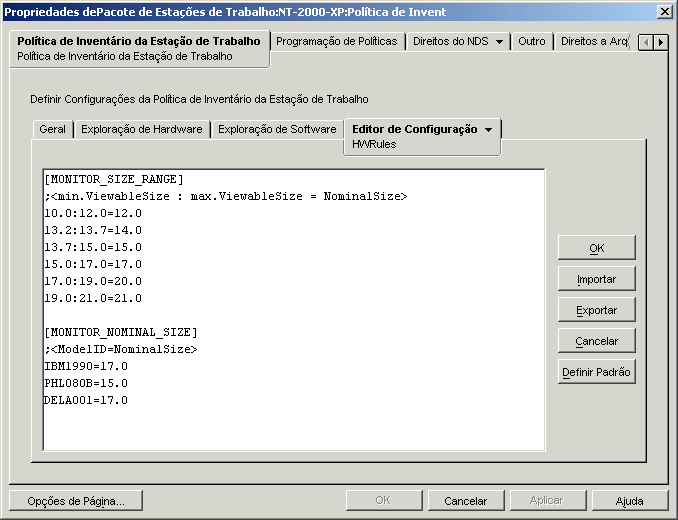
Na política de Inventário da Estação de Trabalho, clique na guia Editor de Configuração e selecione a subopção HWRules.
-
Clique em Definir Padrão.
Os valores padrão são exibidos na caixa Editor de Configuração.
-
Adicione ou modifique as entradas.
O formato de HWRules.ini é o seguinte:
[MONITOR_SIZE_RANGE]
tamanho_visível_mínimo_especificado_por_você: tamanho_visível_máximo_especificado_por_você = tamanho_nominal_especificado_por_você
[MONITOR_NOMINAL_SIZE]
ID_do_modelo_informado_pelo_scanner = tamanho_nominal_especificado_por_vocêy
Na seção [MONITOR_SIZE_RANGE], especifique os limites mínimo e máximo do tamanho visível e o tamanho nominal correspondente do monitor. O scanner de Inventário explora o ID do modelo do monitor e informa o tamanho nominal configurado na seção [MONITOR_NOMINAL_SIZE] do arquivo HWRules.ini.
Na seção [MONITOR_NOMINAL_SIZE], especifique o ID do modelo e seu tamanho nominal correspondente, como informado pelo scanner de Inventário. Essas informações estão disponíveis na caixa de diálogo Resumo de Inventário, em Inventário de Hardware/Software > Hardware > atributo do Monitor.
Se o ID do modelo explorado não estiver listado em [MONITOR_NOMINAL_SIZE], o scanner explorará o tamanho visível dos monitores. Conforme o tamanho visível, o scanner informará o tamanho nominal configurado na seção [MONITOR_SIZE_RANGE] do arquivo HWRules.ini.
Por exemplo, o conteúdo do arquivo HWRules.ini pode ser o seguinte:
[MONITOR_SIZE_RANGE]
10.0:12.0=12.0
13.2:13.7=14.0
[MONITOR_NOMINAL_SIZE]
IBM1990=17.0
PHL080B=15.0
-
Clique em OK para gravar o conteúdo na política de Inventário da Estação de Trabalho.