Usando o utilitário Editor de Menu do Preboot Services para Desktop Management
Esta seção contém informações que o ajudarão a compreender e a usar o utilitário Editor de Menu do Preboot Services para ZENworks Desktop Management .
- O que é o Menu do Preboot Services (PXE)?
- O que é o Editor de Menu do Preboot Services?
- Utilizando o Editor de Menu do Preboot Services
NOTA: se você tiver feito o upgrade para o ZENworks Desktop Management a partir de uma versão anterior do ZENworks for Desktops, poderá acessar o Manual do Editor de Menu do ZENworks Preboot Services no menu Iniciar. Entretanto, para acessar as informações mais recentes sobre esse utilitário, use as informações incluídas neste Guia de Administração do ZENworks Desktop Management.
O que é o Menu do Preboot Services (PXE)?
Quando uma estação de trabalho habilitada para PXE é inicializada, ela transmite broadcasts para obter informações do DHCP e recebe uma resposta dos servidores DHCP e DHCP Proxy. Em seguida, ela faz o download do cliente do Preboot Services e verifica se existem trabalhos de criação de imagens com o servidor de Transações. Se houver trabalhos de criação de imagens a serem realizados, a estação de trabalho apresentará um Menu padrão do Preboot Services (PXE) para Desktop Management mostrando as seguintes opções:
- Iniciar a Criação de Imagens do ZENworks no Modo Automático
- Iniciar a Criação de Imagens do ZENworks no Modo de Manutenção
- Desabilitar a Partição ZEN
- Habilitar a Partição ZEN
- Sair
O que é o Editor de Menu do Preboot Services?
Se você deseja criar um menu personalização do Preboot Services (PXE), utilize o Editor de Menu do Preboot Services para Desktop Management de forma a definir e executar suas próprias ações e utilitários DOS na estação de trabalho cliente. A Novell fornece esse utilitário como um serviço. Nenhum utilitário DOS ou Linux personalizado foi desenvolvido pela Novell.
O Editor de Menu é um utilitário com base no Windows e orientado por opções que realizar as seguintes operações no menu do Preboot Services (PXE):
- Adicionar itens de menu ou submenus ao menu do Preboot Services (PXE);
- Adicionar comandos executáveis a serem executados na estação de trabalho cliente;
- Apagar um submenu ou uma ação em um menu existente.
O Editor de Menu gera arquivos de menu e os armazena no servidor do Preboot Services para Desktop Management. Esses arquivos podem ser selecionados na interface do Editor de Menu e transferidos por download para uma estação de trabalho cliente do Preboot Services.
As seções a seguir contêm informações adicionais:
- Instalando o Editor de Menu do Preboot Services
- Acessando o Editor de Menu do Preboot Services
- Compreendendo a Interface do Editor de Menu do Preboot Services
Instalando o Editor de Menu do Preboot Services
Se você escolher o componente Preboot Services no programa de instalação do Preboot Services para Desktop Management, o Editor de Menu será automaticamente instalado nos servidores Windows designados como servidores do Preboot Services. Para obter mais informações, consulte "Procedimentos de instalação do Servidor do Desktop Management" no Guia de Instalação do Novell ZENworks 6.5 Desktop Management. O Editor de Menu não é instalado em um servidor NetWare durante a instalação do Preboot Services; os arquivos devem ser acessados a partir de uma estação de trabalho Windows.
Acessando o Editor de Menu do Preboot Services
Se você tiver feito a instalação em um servidor Windows, poderá acessar o Editor de Menu na área de trabalho do Windows (após a criação de uma imagem da estação de trabalho Windows habilitada para PXE) clicando em Iniciar > Programas > ZEN Preboot Services > Editor de Menu do ZEN Preboot Services.
Se for necessário acessar o Editor de Menu a partir de um servidor NetWare, localize os arquivos na pasta \menu editor do CD ZENworks Desktop Management Program e, em seguida, copie-os para o servidor NetWare. Em seguida, em uma máquina Windows, você poderá mapear uma unidade para a localização do servidor e executar o Editor de Menu.
Compreendendo a Interface do Editor de Menu do Preboot Services
A interface do Editor de Menu somente estará disponível se você estiver criando ou editando um menu existente. As funções Adicionar e Apagar estão disponíveis no menu Opções ou nos ícones da barra de ferramentas. As funções do Editor de Menu também podem ser iniciadas com comandos do teclado a partir de uma estação de trabalho Windows. Por exemplo, um item de menu será adicionado com a tecla Insert e apagado com a tecla Delete enquanto você estiver no Editor de Menu.
É possível digitar um texto descritivo sobre o menu no campo Informações. Também é possível adicionar uma ajuda digitando o texto apropriado no campo Ajuda.
Utilizando o Editor de Menu do Preboot Services
Embora seja muito provável que você utilize o Menu padrão do Preboot Services (PXE) no Preboot Services para Desktop Management, é possível aproveitar a flexibilidade do Editor de Menu do Preboot Services para criar um novo menu ou modificar o menu padrão.
Esta seção contém as seguintes informações:
- Modificando o menu padrão
- Criando um novo menu do Preboot Services (PXE)
- Criando um submenu
- Criando funções no menu
- Gravando o menu como um arquivo .dat
Modificando o menu padrão
Muitas circunstâncias podem exigir que você limite as opções no menu do Preboot Services (PXE) para Desktop Management. Por exemplo, é possível impedir que um usuário utilize as opções de linha de comando de bash do Linux. Nesse caso, crie um novo menu padrão e copie-o para a localização adequada no servidor do Preboot Services.
As etapas a seguir pressupõem que você deseja sobregravar o menu padrão existente. Para gravar as opções desse menu, convém renomear o arquivo defmenu.mnu (por exemplo, defmenu_old.mnu), editá-lo com o Editor de Menu de forma a atender às suas necessidades e, em seguida, gravar novamente esse arquivo como defmenu.mnu.
Para modificar o menu padrão:
-
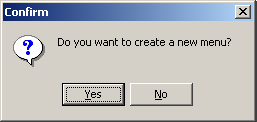
Na área de trabalho do Windows, clique em Iniciar > Programas > ZEN Preboot Services > Editor de Menu do ZEN Preboot Services para exibir a seguinte caixa de diálogo:
-
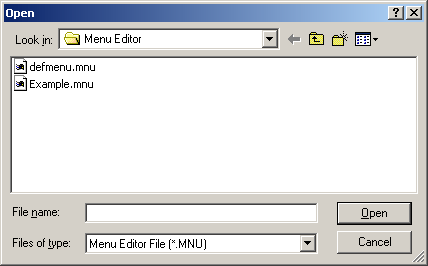
Clique em Não para exibir os arquivos de menu residentes no diretório no qual o arquivo meditor.exe é executado.
-
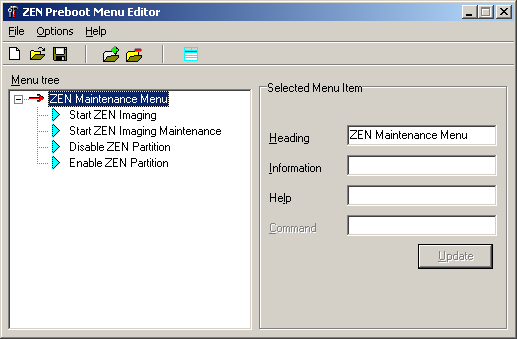
Selecione (ou pesquise) o arquivo defmenu.mnu que você deseja mudar e clique em Abrir.
-
Selecione o item de menu que você deseja apagar, clique em Opções e escolha Apagar para exibir uma mensagem semelhante a esta:
Deseja apagar Iniciar Manutenção da Criação de Imagens do ZEN e seus subitens?
-
Clique em Sim para retornar ao Editor de Menu.
-
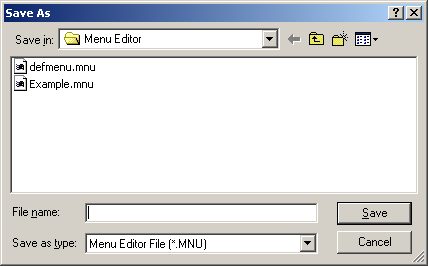
Clique em Arquivo > Gravar para abrir a caixa de diálogo Gravar como.
-
Selecione defmenu.mnu para digitar esse nome de arquivo no campo Nome do Arquivo e, em seguida, clique em Gravar. O prompt a seguir é exibido:
Deseja sobregravar o arquivo antigo?
-
Clique em Sim para sobregravar o arquivo e retornar à janela Editor de Menu.
Nesse ponto, o gabarito de menu defmenu.mnu já foi modificado.
-
Na janela Editor de Menu, clique em Arquivo > Gravar para reabrir a caixa de diálogo Gravar como.
-
Na lista suspensa Gravar como Tipo, selecione Arquivo de Menu do ZEN Preboot (*.DAT).
-
Selecione defmenu.dat para digitar esse nome de arquivo no campo Nome do Arquivo e, em seguida, clique em Gravar. O prompt a seguir é exibido:
Deseja sobregravar o arquivo antigo?
-
Clique em Sim para sobregravar o arquivo e retornar à janela Editor de Menu.
Nesse ponto, você já modificou o arquivo de dados que será exibido como o menu em uma estação de trabalho PXE.
-
Copie o novo arquivo defmenu.dat para a pasta /tftp no servidor do Preboot Services.
Criando um novo menu do Preboot Services (PXE)
Conclua as etapas a seguir para criar um novo menu do Preboot Services (PXE) utilizando o Editor de Menu do Preboot Services para Desktop Management:
-
Na área de trabalho do Windows, clique em Iniciar > Programas > ZEN Preboot Services > Editor de Menu do ZEN Preboot Services para exibir a seguinte caixa de diálogo:
-
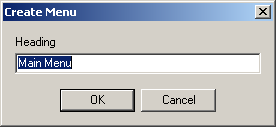
Clique em Sim para exibir a caixa de diálogo Criar Menu.
-
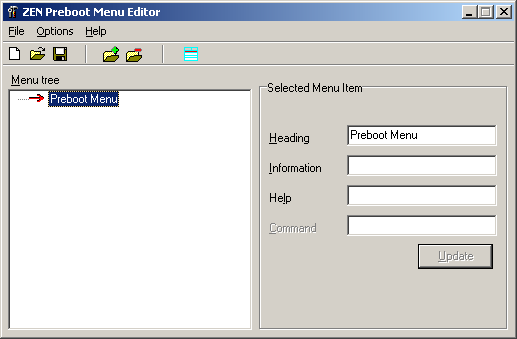
Digite o nome do menu que você deseja criar e clique em OK para exibir a janela Editor de Menu do ZEN Preboot Services.
Criando um submenu
Para criar as suas próprias funções para o menu do Preboot Services (PXE), é necessário criar um submenu contendo essas funções. Utilize as etapas a seguir para criar um submenu.
-
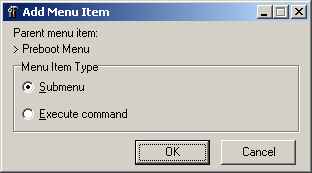
Selecione Adicionar no menu Opções para exibir a janela Adicionar Item de Menu.
-
Selecione Submenu e clique em OK para exibir a caixa de diálogo Adicionar Menu.
-
No campo Título da caixa de diálogo, especifique o texto que você deseja utilizar como opção no submenu e clique em OK.
O Editor de Menu exibe a opção de submenu como um item subordinado ao menu principal que já foi criado.
-
Digite um texto descritivo e de ajuda nos campos Informações e Ajuda.
-
Clique em Atualizar para gravar o texto da opção de submenu e qualquer texto adicionado criado.
Embora o item de submenu já esteja criado e incluído no menu do Preboot Services (PXE), ele não disparará nenhum utilitário; ele é simplesmente um título de texto que serve como uma ferramenta de navegação para as opções que realmente executam funções.
Criando funções no menu
Conforme especificado anteriormente neste documento, o Preboot Services para Desktop Management acompanha um menu do Preboot Services (PXE) que apenas permite realizar ações limitadas e pré-designadas na estação de trabalho cliente. A Novell não fornece outros utilitários DOS ou Linux. Entretanto, se você quiser adicionar a sua própria funcionalidade, utilize o Editor de Menu do Preboot Services.
Para adicionar comandos executáveis ao Editor de Menu:
-
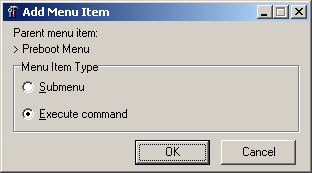
Na janela Editor de Menu do Preboot Services, selecione um item de menu, clique em Opções e escolha Adicionar para exibir a janela Adicionar Item de Menu.
-
Selecione Executar Comando e clique em OK.
-
Na caixa de diálogo Executar Comando, especifique um texto de menu que descreva a funcionalidade do seu programa. Em seguida, clique em OK.
-
Especifique os parâmetros de comandos do utilitário que você deseja executar e clique em OK.
-
Especifique um texto descritivo sobre o item criado e clique em OK.
-
Especifique um texto de ajuda que poderá ser acessado com um comando F1 para esse menu e clique em OK.
-
Quando terminar de criar o menu, clique em Arquivo > Gravar para gravar a estrutura.
Por padrão, o arquivo é gravado no formato .mnu, que é utilizado como um gabarito pela interface do Editor de Menu do Preboot Services. Para ser utilizado pelo menu do Preboot Services (PXE), esse arquivo deve ser exportado para um formato binário (.dat). Para obter mais informações, consulte Gravando o menu como um arquivo .dat.
Gravando o menu como um arquivo .dat
Para criar um arquivo .dat para o menu do Preboot Services (PXE) utilizando um arquivo .mnu:
-
Abra o Editor de Menu do Preboot Services e clique em Não para exibir os arquivos .mnu existentes gravados na pasta padrão (a mesma pasta em que reside o arquivo do editor de menu, meditor.exe).
-
Selecione o arquivo .mnu do menu que você deseja exportar para uso posterior pelo menu do Preboot Services (PXE), clique em Arquivo e escolha Exportar.
-
Na lista suspensa Gravar como Tipo, selecione Arquivo de Menu do ZEN Preboot (*.dat).
-
No campo Nome do Arquivo, digite DEFMENU e clique em Gravar para retornar à janela Editor de Menu. Nesse ponto, você já criou um arquivo de dados que pode ser exibido como o menu padrão em uma estação de trabalho PXE.
-
Copie o arquivo defmenu.dat para a pasta /tftp no Servidor do Preboot Services.
O arquivo .dat é gravado na pasta local em que você está executando o Editor de Menu do Preboot Services. Esse arquivo deve ser copiado para a pasta /tftp no servidor do Preboot Services.