Personalizando as informações de inventário de software a serem exploradas nas estações de trabalho inventariadas do ZENworks 6.5.
O scanner de Inventário foi aprimorado com os recursos a seguir, que permitem controlar de modo mais efetivo e eficiente o processo de exploração de estações de trabalho inventariadas que tenham o Inventário da Estação de Trabalho do ZENworks 6.5:
- Suporta a exploração das seguintes informações do inventário de software:
- Sistema operacional Windows* e seus patches
- Internet Explorer e seus patches
- Windows Media Player e seus patches
- Outlook Express e seus patches
- Novell Client32TM e seus componentes instalados
- Suíte do ZENworks e seus componentes instalados
- Microsoft* Office e seus aplicativos instalados
- Produtos antivírus como o Symantec* Antivirus Corporate Edition e o McAfee* Antivirus
- Data e versão das definições de vírus dos produtos antivírus como o Symantec Antivirus Corporate Edition e o McAfee Antivirus
- Suporta a exploração dos produtos listados em Adicionar/Remover Programas do Windows e no banco de dados MSI.
- Inclui um dicionário de títulos de software para fornecer um relatório mais preciso do software instalado.
- Fornece regras para controlar o escopo de exploração de software.
- Informa o uso total do disco em relação às extensões de arquivo configuradas.
Esta seção fornece informações sobre os seguintes tópicos:
- O que é o dicionário de software ZENworks?
- O que é uma regra do Dicionário do Software?
- O que são identificadores de software?
- O que é um identificador de chave?
- O que é um software não identificado?
- O que é uma regra herdada?
- O que é uma regra de anulação?
- Compreendendo o uso e a presença das regras do dicionário do software ZENworks
- Entendendo os tipos de padrão do dicionário do software
- Configurando as regras do Dicionário do Software
- Vendo informações de software no resumo de inventário
- Gerando relatórios de Inventário de Software
O que é o dicionário de software ZENworks?
O dicionário de software ZENworks contém uma lista de identificadores e regras de software. Cada identificador de software identifica um produto específico instalado em uma estação de trabalho inventariada. As regras controlam o escopo do processo de exploração.
O dicionário de software ZENworks é automaticamente instalado em um servidor de Inventário e nas estações de trabalho inventariadas no momento em que você instala o software Inventário da Estação de Trabalho. Após a configuração das políticas necessárias e a inicialização do serviço de Inventário, o scanner de Inventário reportará as informações de software com base no dicionário do software.
Há dois tipos de dicionário de software: dicionário Geral e dicionário Particular.
Dicionário Geral: o dicionário Geral é a parte do dicionário do software que contém os identificadores de software predefinidos. Com base nesse dicionário, o scanner de Inventário informa se determinado produto está instalado em uma estação de trabalho inventariada.
Dicionário Particular: o dicionário Particular é a parte do dicionário do software que contém identificadores e regras de software definidos pelo usuário e que permitem definir o escopo da exploração de Inventário e personalizar as informações de software. É possível configurar as regras. Para obter mais informações sobre a configuração das regras, consulte Configurando as regras do Dicionário do Software.
IMPORTANTE: as regras definidas no dicionário particular anulam as regras predefinidas no dicionário geral.
O que é uma regra do Dicionário do Software?
Uma regra do dicionário do software representa um conjunto de condições que controlam o escopo do processo de exploração.
O que são identificadores de software?
Uma entrada que identifica um produto de software é chamada de identificador de software. Cada identificador de software tem um conjunto de atributos de correspondência de arquivos e dos respectivos atributos informativos do software. Durante a exploração de Inventário, o scanner lê os atributos nos cabeçalhos dos arquivos e, se esses atributos coincidem com os configurados no dicionário, as informações nos atributos de informação de software correspondentes são armazenadas no banco de dados de Inventário.
O que é um identificador de chave?
Um produto de software pode ser identificado por meio de um identificador de software no dicionário. Nesse cenário, o scanner de inventário seleciona arbitrariamente as informações de software de uma desses identificadores de software. Um Identificador de Chave identifica o identificador de software a partir do qual o scanner de inventário deve selecionar as informações de software. O identificador de chave é útil em casos nos quais os diferentes identificadores de software possuem diferenças mínimas entre os valores dos atributos (como Descrição) e quando você deseja que o scanner de inventário selecione as informações a partir de um identificador de software específico.
O que é um software não identificado?
Um software Não Identificado apresenta as seguintes características.
- Está instalado nas estações de trabalho inventariadas.
- Está configurado na regra Relatar arquivos com estas extensões como software não identificado do dicionário de software ZENworks.
- Não está configurado na tabela Dicionário do Software.
O que é uma regra herdada?
Uma regra herdada é uma entrada no dicionário do software obtida de outro servidor de Inventário por meio da distribuição de dicionários. Não é possível editar ou apagar essas regras. Essas regras serão mostradas em cinza escuro se você estiver acessando o dicionário de software do servidor de Inventário ZENworks 6.5 SP1.
O que é uma regra de anulação?
O identificador de software padrão no dicionário Geral não pode ser modificado. Entretanto, se você quiser modificar um identificador de software padrão, deverá criar um novo identificador de software que anule esse identificador padrão. O scanner de inventário ignorará o identificador padrão, dando preferência à entrada de anulação.
Para criar um identificador de software que anule um identificador padrão, é necessário especificar os mesmos valores para todos os atributos correspondentes definidos no identificador padrão, além de fornecer novos valores para os atributos de informações de software.
Compreendendo o uso e a presença das regras do dicionário do software ZENworks
As regras do dicionário do software ZENworks seguem uma ordem de precedência. Algumas orientações se aplicam a todas as regras de dicionário do software e algumas se aplicam a determinadas categorias de regras de dicionário do software. Para obter mais informações, examine as seguintes seções:
- Orientações aplicáveis a todas as regras de dicionário do software
- Precedência entre Relatar Somente a Versão Máxima do Software e Relatar Todas as Versões do Software
- Precedência das regras do dicionário do software agrupadas na categoria Exploração de Software
- Precedência das regras do dicionário do software agrupadas na categoria Exploração de Utilização do Disco
Orientações aplicáveis a todas as regras de dicionário do software
As orientações a seguir se aplicam a todas as regras de dicionário do software que você configurar:
- Todas as regras do dicionário do software são aplicadas às estações de trabalho inventariadas pelo scanner de inventário.
- É possível alterar as configurações das regras de dicionário do software usando os snap-ins do ConsoleOne para o dicionário do software. Para obter mais informações sobre como configurar as regras do dicionário do software, consulte Configurando as regras do Dicionário do Software.
- Cada exploração de inventário contém a versão dos arquivos de dicionário utilizadas nessa exploração. Essa informação é armazenada no banco de dados de Inventário.
- O identificador de software definido pelo usuário anula o identificador de software padrão, que está presente no dicionário do software. Entretanto, um identificador de software definido pelo usuário pode anular apenas um identificador de sofware padrão por vez.
Precedência entre Relatar Somente a Versão Máxima do Software e Relatar Todas as Versões do Software
Por padrão, o scanner informa apenas a maior versão instalada do software. Se uma regra em "Relatar Todas as Versões do Software" entrar em conflito com uma regra em "Relatar Somente a Versão Máxima do Software", a segunda regra anulará a primeira.
Precedência das regras do dicionário do software agrupadas na categoria Exploração de Software
As regras do dicionário do software na categoria Exploração de Software controlam o escopo da exploração dos arquivos nos sistemas de arquivos locais.
A categoria Exploração de Software inclui as seguintes regras do dicionário do software:
- Explorar Extensões de Arquivos
- Ignorar Extensões de Arquivos
- Explorar Diretórios
- Ignorar Diretórios
- Explorar Unidades
- Ignorar Unidades
- Filtros de Exploração do Software - Software
- Filtros de Exploração do Software - Arquivos
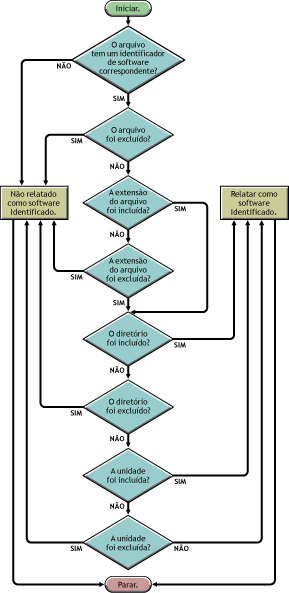
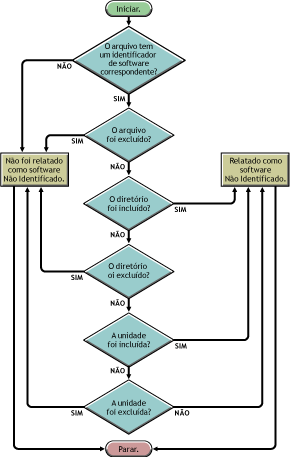
Se nenhuma das regras mencionadas acima for configurada, o scanner de Inventário explorará todos os arquivos do disco rígido das estações de trabalho inventariadas. Se os arquivos tiverem um identificador de software correspondente no dicionário do software, os arquivos serão reportados como softwares identificados. Caso contrário, serão reportados como softwares não identificados.
Se as regras mencionadas acima forem configuradas, a precedência das regras, em ordem decrescente, será:
- Filtros de Exploração do Software - Arquivos
- Filtros de Exploração do Software - Software
- Explorar Extensões de Arquivos
- Ignorar Extensões de Arquivos
- Explorar Diretórios
- Ignorar Diretórios
- Explorar Unidades
- Ignorar Unidades
Os fluxogramas a seguir ilustram a precedência dessas regras.
Precedência das regras do dicionário do software agrupadas na categoria Exploração de Utilização do Disco
As regras do dicionário do software na categoria Exploração de Utilização do Disco determinam se um arquivo deve ser considerado na exploração de uso de disco.
A categoria Exploração de Utilização de Disco inclui as seguintes regras do dicionário do software:
- Reportar Espaço em Disco utilizado pelas extensões de arquivos
- Filtros de Exploração da Utilização do Disco - Arquivos
- Explorar Diretórios
- Ignorar Diretórios
- Explorar Unidades
- Ignorar Unidades
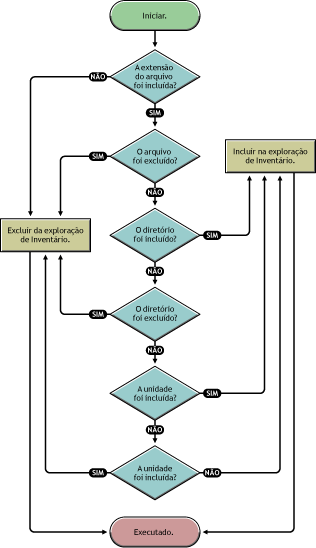
Para que um arquivo seja levado em consideração para a exploração de utilização do disco, sua extensão deve estar listada na regra Reportar Espaço em Disco utilizado pelas extensões de arquivos e não deve ser excluído da exploração de inventário nas outras regras de Exploração de Utilização de Disco.
A seguir está a precedência das regras em ordem decrescente:
- Reportar Espaço em Disco utilizado pelas extensões de arquivos
- Filtros de Exploração da Utilização do Disco - Arquivos
- Explorar Diretórios
- Ignorar Diretórios
- Explorar Unidades
- Ignorar Unidades
O fluxograma a seguir ilustra a precedência dessas regras.
Entendendo os tipos de padrão do dicionário do software
Antes de configurar as regras do dicionário do software, esteja atento para os seguintes tipos de padrão do dicionário do software aceitos no ZENworks 6.5:
Expressão Regular
Expressão Regular refere-se a expressões regulares POSIX. Para obter mais informações sobre regexp (expressões regulares), consulte o site The Open Group Base Specifications Issue 6 (Especificações Básicas do Open Group - 6ª Edição), na Web.
Exemplos do uso de expressões regulares:
- Para encontrar todos os nomes de fornecedores que comecem com "Novell", especifique Novell*.
- Para encontrar executáveis, especifique [exe|EXE]
- Para encontrar arquivos com nomes de 6 caracteres que comecem com "r" e terminem com "t", especifique [r....t]
- Para encontrar arquivos cujos nomes comecem com letras de A a C e terminem com E, especifique [A-C].*[E]
- Para encontrar arquivos cujos nomes não contenham letras maiúsculas, especifique [^A-Z]+
NOTA: Para utilizar metacaracteres (por exemplo, [, \, ^, $, ., |, ?, ( , ), * +) como caracteres, prefixe-os com um caractere de barra invertida (\). Por exemplo, para especificar c:\windows como uma expressão regular, utilize c:\\windows.
Expressão Expansível
A Expressão Expansível contém caracteres exibíveis e o caractere curinga asterisco (*).
"*" corresponde a zero ou mais caracteres exibíveis.
Exemplos do uso de expressões expansíveis:
- Para encontrar todas as instâncias de nome de fornecedor que comecem com "Microsoft", especifique Microsoft*
- Para encontrar arquivos com a extensão ".exe" na exploração, especifique exe
Expressão Expansível do Sistema
No NetWare: Uma expressão expansível do Sistema contém caracteres exibíveis ou referências a variáveis de ambiente.
Exemplo de variável de ambiente: $sysdir
No Windows: Uma expressão expansível do Sistema contém caracteres exibíveis, referências a variáveis de ambiente ou o caractere curinga asterisco (*).
"*" corresponde a zero ou mais caracteres exibíveis.
Exemplo de variável de ambiente: %temp%
IMPORTANTE: uma expressão expansível do Sistema pode conter uma combinação de caracteres exibíveis, referências a variáveis de ambiente ou o caractere curinga asterisco (*). Entretanto, se contiver uma variável de ambiente, será necessário especificá-la no início da expressão. Por exemplo, %temp%/*
Exemplos do uso de expressões expansíveis do sistema:
- Para encontrar o uso de disco da unidade C, especifique C
- Para encontrar arquivos no diretório c:\arquivos de programas, especifique c:\arquivos de programas
- Para encontrar arquivos com a extensão ".com", especifique com
Configurando as regras do Dicionário do Software
-
No ConsoleOne, clique o botão direito do mouse no objeto Serviço de Inventário (Serviço de Inventário_nome_do_servidor) e clique em Propriedades.
-
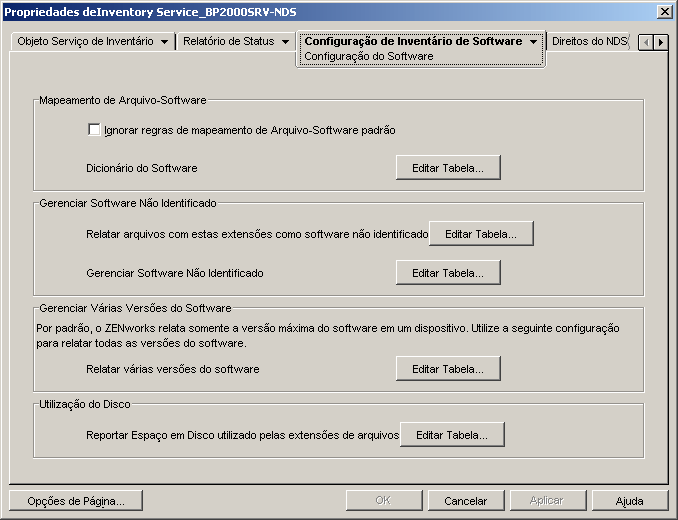
Na página Configuração do Software, é possível definir as seguintes configurações de forma a explorar as informações de inventário do software:
Gerenciar Software Não Identificado: Inclui as seguintes regras:
Gerenciar Várias Versões do Software: Inclui a seguinte regra:
IMPORTANTE: antes de configurar quaisquer regras do dicionário de software ZENworks, é essencial saber como utilizá-las. Para obter informações detalhadas, consulte Compreendendo o uso e a presença das regras do dicionário do software ZENworks.
-
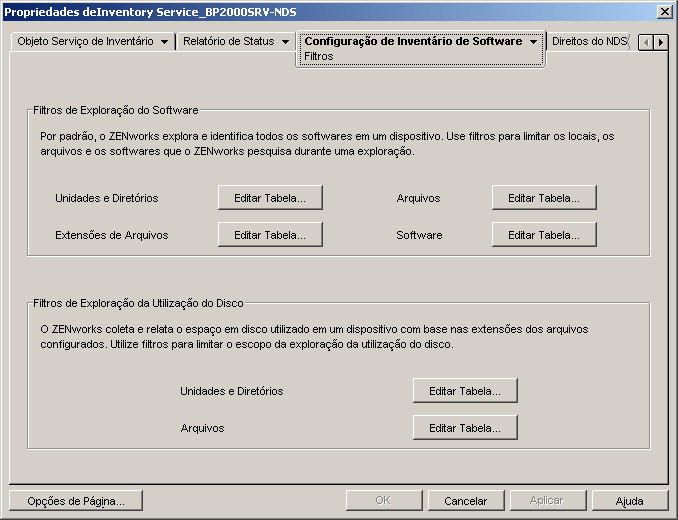
Na página Filtros, é possível controlar o escopo de exploração de arquivos.
Filtros de Exploração do Software: Inclui os seguintes filtros:
Filtros de Exploração da Utilização do Disco: Inclui os seguintes filtros:
IMPORTANTE: antes de configurar quaisquer regras do dicionário de software ZENworks, é essencial saber como utilizá-las. Para obter informações detalhadas, consulte Compreendendo o uso e a presença das regras do dicionário do software ZENworks
-
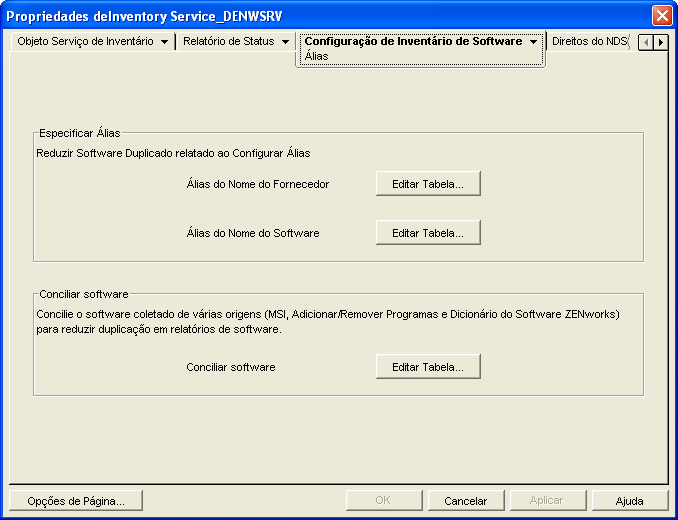
Na página Álias, é possível:
Especificar Álias: permite configurar álias para nomes de fornecedores e softwares.
Por padrão, as informações de software são categorizadas de acordo com o nome do fornecedor nos utilitários do ConsoleOne para Inventário. Às vezes, o software do mesmo fornecedor pode ter nomes de fornecedores ou de produtos diferentes. Nesse caso, os utilitários do ConsoleOne para Inventário exibem as informações de software em diferentes seções.
Entretanto, essas informações podem ser fundidas por meio da especificação de álias. É possível personalizar essas configurações nas seguintes regras de dicionário de software:
Conciliar software: permite a fusão do software identificado por meio da função Adicionar ou Remover Programas ou do MSI, bem como a do software identificado por meio do dicionário de software ZENworks. Para obter mais informações, consulte Conciliar software.
IMPORTANTE: antes de configurar quaisquer regras do dicionário de software ZENworks, é essencial saber como utilizá-las. Para obter informações detalhadas, consulte Compreendendo o uso e a presença das regras do dicionário do software ZENworks.
-
Clique em Aplicar e, em seguida, clique em Fechar.
Ignorar regras de mapeamento de Arquivo-Software padrão
Marque a caixa de seleção "Ignorar regras de mapeamento de Arquivo-Software padrão" para que o scanner de Inventário não utilize as regras padrão de mapeamento de Arquivo-Software, configuradas no dicionário do software ZENworks para a exploração das informações de inventário de software.
IMPORTANTE: essa opção não estará disponível para seleção se o dicionário do software for atualizado a partir de outro servidor de Inventário.
Dicionário do Software
A opção "Dicionário do Software" permite configurar identificadores de software no dicionário do software ZENworks.
Por padrão, o dicionário do software ZENworks contém identificadores de software predefinidos. É possível criar novos identificadores de software no dicionário do software ZENworks editando os identificadores de software predefinidos ou criando um novo identificador de software.
Para configurar regras no dicionário de software ZENworks:
-
Clique em Editar Tabela.
A tabela Dicionário do Software é exibida.
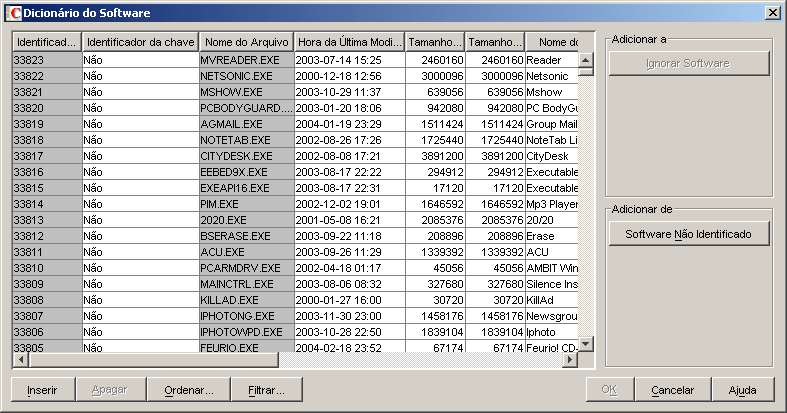
A tabela Dicionário do Software exibe os dados armazenados no dicionário de software ZENworks. Ela pode conter entradas com as seguintes características:
Cinza-claro: indica que essas entradas não serão levadas em consideração em uma exploração, pois a tabela já contém entradas que as anulam.
Cinza-escuro: são regras herdadas. Para obter mais informações sobre regras herdadas, consulte O que é uma regra herdada?.
-
Na tabela Dicionário do Software, é possível executar as seguintes operações:
- Adicionando entradas manualmente ao dicionário de software
- Adicionando entradas automaticamente ao dicionário de software
- Apagando entradas do dicionário de software
- Modificando os valores das entradas do dicionário de software
- Excluindo um software de uma exploração
- Ordenando entradas na tabela
- Filtrando entradas na tabela
- Atualizando entradas na tabela
-
Clique em OK.
Adicionando entradas manualmente ao dicionário de software
-
Na tabela Dicionário do Software, clique em Inserir para adicionar uma nova linha.
-
Especifique valores para os seguintes atributos:
Nome do Arquivo, Hora da Última Modificação do Arquivo (aaaa-dd-mm horas:minutos), Tamanho mínimo de arquivo (bytes), Tamanho máximo do arquivo (bytes), Nome do Software, Support Pack, Versão do Software, Versão Interna, Versão do Software, Descrição, Fornecedor, Plataforma e Categoria.
Os atributos a seguir são chamados de "atributos de correspondência": Nome do Arquivo, Hora da Última Modificação do Arquivo, Tamanho mínimo de arquivo, Tamanho máximo do arquivo e Versão Interna. Os valores desses atributos de correspondência são comparados com os valores explorados pelo scanner de Inventário nos cabeçalhos dos arquivos, nas estações de trabalho inventariadas. Se os valores forem iguais, os valores nos atributos de informações de software correspondentes (Nome do Software, Support Pack, Versão do Software, Descrição, Fornecedor, Plataforma e Categoria) serão armazenados no banco de dados de Inventário.
Na tabela Dicionário do Software, é necessário especificar valores para os seguintes atributos: Nome do Arquivo, Nome do Software e Fornecedor. A especificação de valores para outros atributos é opcional.
Quando uma entrada é adicionada, um ID exclusivo, chamado de Identificador do dicionário, é automaticamente designado a essa entrada.
Por exemplo, defina as configurações a seguir na tabela Dicionário do Software - Editor de Linha:
- Nome do arquivo= MSACCESS.EXE
- Hora da Última Modificação do Arquivo = 1998-30-01 05:30
- Tamanho Mínimo do Arquivo= 299854
- Tamanho Máximo do Arquivo= 400000
- Nome do Software = Access
- Versão do Software = 7.0
- Versão Interna= 7.0
- Descrição= Microsoft Access
- Fornecedor= Microsoft
- Categoria= Banco de Dados
Se durante o inventário o scanner de Inventário encontrar um arquivo com os valores "Nome do Arquivo= MSACCESS.EXE; Hora da Última Modificação do Arquivo= 1998-30-01 05:30; Tamanho do Arquivo= 300000", as seguintes informações serão armazenadas no banco de dados de Inventário:
- Nome do Software = Access
- Versão do Software = 7.0
- Descrição= Microsoft Access
- Fornecedor= Microsoft
- Categoria= Banco de Dados
Se um valor não for especificado para um atributo, esse atributo não será levado em consideração para determinar a entrada de anulação. Além disso, apenas os atributos correspondentes são levados em consideração para determinar a entrada de anulação. Por exemplo, a tabela Configurar Dicionário possui as seguintes entradas para o MS Word:
Nome do Arquivo Tamanho Mínimo de Arquivo Tamanho Máximo de Arquivo Nome do Software Fornecedor winword.exe
10000
10000
Word
Microsoft
winword.exe
0
30000
Word
Microsoft
Para determinar a entrada de anulação, apenas o valor do tamanho máximo do arquivo é levado em consideração. Como resultado, a segunda entrada, com o tamanho máximo de arquivo igual a 30000, anulará a primeira entrada.
-
(Opcional) Selecione a caixa de diálogo Identificador da Chave para essa entrada.
Por exemplo, a tabela Dicionário do Software possui as seguintes entradas para o MS Word:
Se o identificador principal não foi definido, as informações sobre softwares para o MS Word podem ser selecionadas entre as entradas acima.
Para ter certeza de que as informações do identificador correspondentes a "Winword.exe" estejam selecionadas, marque Identificador da chave para "Winword.exe.". Se você selecionar "Winword.exe" como identificador de chave na tabela Configurar Dicionário do Software, o scanner de Inventário armazenará as informações relacionadas a winword.exe no banco de dados de Inventário.
Apagando entradas do dicionário de software
IMPORTANTE: apenas as entradas não herdadas podem ser apagadas.
Modificando os valores das entradas do dicionário de software
-
Na tabela Dicionário do Software, clique duas vezes na entrada cujos valores você deseja modificar.
Apenas uma entrada pode ser modificada por vez.
SUGESTÃO: também é possível chamar a caixa de diálogo Editor de Linha selecionando a entrada a ser modificada e pressionando uma destas teclas: Enter, Barra de espaço ou F2.
-
Modifique os valores.
Não é possível modificar os valores dos atributos Identificador do dicionário e Nome do Arquivo.
-
Clique em OK.
IMPORTANTE: os valores de uma regra herdada não podem ser modificados. Além disso, a modificação de uma regra padrão predefinida cria uma nova regra definida pelo usuário.
Excluindo um software de uma exploração
-
Na tabela Dicionário do Software, selecione a entrada correspondente para o software que deve ser excluído da exploração de Inventário.
-
Clique na opção Ignorar Software, localizada no painel Adicionar a.
A entrada é adicionada à tabela Ignorar Software em Filtros de Exploração do Software - Software.
Relatar arquivos com estas extensões como software não identificado
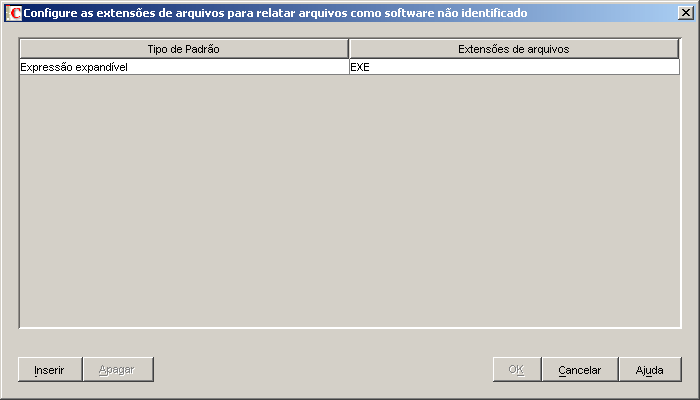
A regra "Relatar arquivos com estas extensões como software não identificado" permite configurar a extensão dos arquivos que devem ser reportados como software não identificado.
Para definir a regra:
-
Clique em Editar Tabela.
É exibida a tabela "Configure as extensões de arquivos para relatar arquivos como software não identificado".
-
Clique em Inserir para adicionar uma nova linha.
-
Na lista suspensa Tipo de padrão, selecione Expressão expansível ou Expressão regular.
-
Especifique uma extensão de arquivo.
-
Clique em OK.
Por exemplo, para que o scanner de Inventário reporte o software com a extensão "exe" como um software Não Identificado, defina as seguintes configurações na tabela:
- Tipo de Padrão = Expressão expansível
- Extensões de Arquivos = exe
IMPORTANTE: a tabela pode conter regras herdadas. Apenas é possível editar ou apagar essas regras no dicionário do software do servidor de inventário configurado na política de Atualização do Dicionário. Essas regras serão mostradas em cinza escuro se você estiver acessando o dicionário de software do servidor de Inventário ZENworks 6.5 SP1.
Para apagar uma entrada da tabela, selecione essa entrada e clique em Apagar. Apenas as entradas não herdadas podem ser apagadas.
Gerenciar Software Não Identificado
A regra "Gerenciar Software Não Identificado" permite incluir ou excluir o software não identificado da exploração de inventário.
Para configurar essa regra:
-
Clique em Editar Tabela.
É exibida a tabela Gerenciar Software Não Identificado.
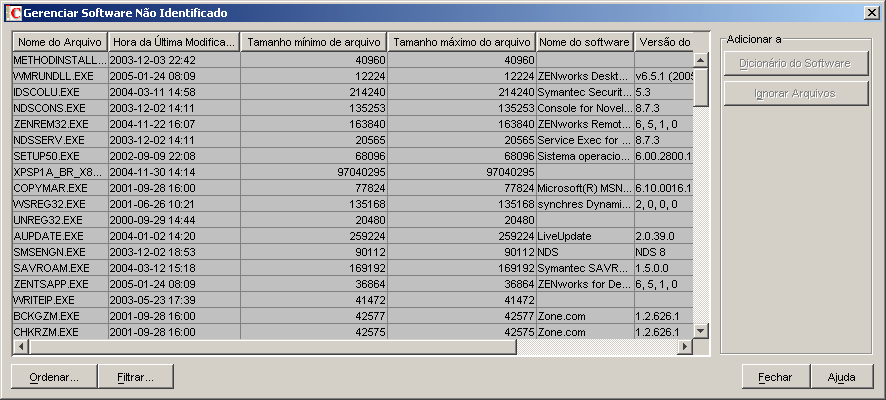
IMPORTANTE: A tabela pode conter regras herdadas. Apenas é possível editar ou apagar essas regras no dicionário do software do servidor de inventário configurado na política de Atualização do Dicionário. Essas regras serão mostradas em cinza escuro se você estiver acessando o dicionário de software do servidor de Inventário ZENworks 6.5 SP1.
-
Na tabela Gerenciar Software Não Identificado, é possível executar as seguintes operações:
-
Clique em OK.
Incluindo um software não identificado em uma exploração
Se você quiser que um software não identificado seja informado como um software conhecido em explorações posteriores, faça o seguinte:
-
Selecione a entrada de software na tabela.
-
Clique na opção Dicionário do Software, localizada no painel Adicionar a.
A entrada é automaticamente adicionada à tabela Dicionário do Software.
Excluindo um software não identificado da exploração
Se você quiser que um software não identificado não seja informado em explorações posteriores, faça o seguinte:
-
Selecione a entrada de software na tabela.
-
Clique na opção Ignorar Arquivos, localizada no painel Adicionar a.
A entrada é automaticamente adicionada à tabela em Filtros de Exploração do Software - Arquivos.
Relatar Várias Versões do Software
A regra "Relatar Várias Versões do Software" permite especificar o software para o qual o scanner de Inventário deve reportar várias versões instaladas na estação de trabalho inventariada.
por padrão, o scanner de Inventário explora a maior versão do software que está instalada na estação de trabalho inventariada.
Para configurar essa regra:
-
Clique em Editar Tabela.
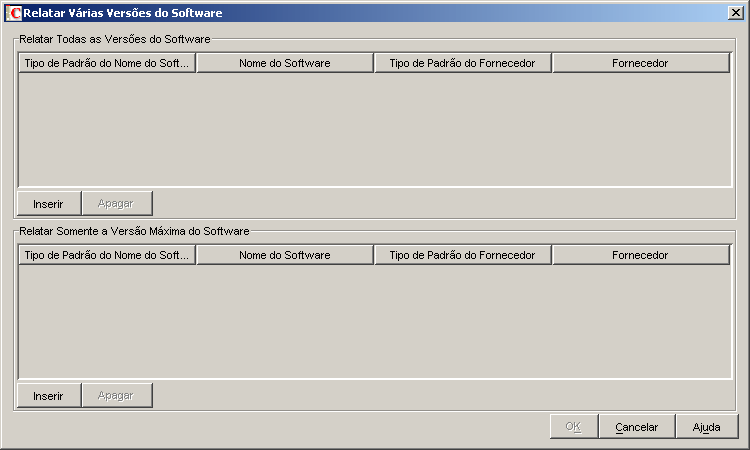
É exibida a caixa de diálogo Relatar Várias Versões do Software.
-
Se você quiser que o scanner de Inventário informe todas as versões do software que estão instaladas nas estações de trabalho inventariadas, configure uma regra na tabela Relatar Todas as Versões do Software.
-
Na tabela Relatar Todas as Versões do Software, clique em Inserir para adicionar uma nova linha.
-
Na lista suspensa Tipo de Padrão do Nome do Software, selecione Expressão expansível ou Expressão regular.
-
Especifique o nome de um software.
-
(Opcional) Na lista suspensa Tipo de Padrão do Fornecedor, selecione Expressão expansível ou Expressão regular.
-
(Opcional) Especifique o nome de um fornecedor.
Por exemplo, se quiser que o scanner de Inventário informe todas as versões do Adobe Acrobat Reader instaladas na estação de trabalho inventariada, defina as seguintes configurações na tabela:
- Tipo de Padrão do Nome do Software = Expressão expansível
- Nome do Software = Acrobat* Reader*
- Tipo de Padrão do fornecedor = Expressão expansível
- Nome do Fornecedor = Adobe*
Se a estação de trabalho inventariada tiver as versões 5.0 e 6.0 do Acrobat Reader instaladas, o scanner de Inventário reportará essas duas versões (5.0 e 6.0).
IMPORTANTE: a tabela pode conter regras herdadas. Apenas é possível editar ou apagar essas regras no dicionário do software do servidor de inventário configurado na política de Atualização do Dicionário. Essas regras serão mostradas em cinza escuro se você estiver acessando o dicionário de software do servidor de Inventário ZENworks 6.5 SP1.
Para apagar uma entrada da tabela, selecione essa entrada e clique em Apagar. Apenas as entradas não herdadas podem ser apagadas.
-
-
Para que o scanner de Inventário reporte apenas a maior versão do software que está instalada nas estações de trabalho inventariadas, configure uma regra na tabela Relatar Somente a Versão Máxima do Software.
-
Na tabela Relatar Somente a Versão Máxima do Software, clique em Inserir para adicionar uma nova linha.
-
Na lista suspensa Tipo de Padrão do Nome do Software, selecione Expressão expansível ou Expressão regular.
-
Especifique o nome de um software.
-
(Opcional) Na lista suspensa Tipo de Padrão do Fornecedor, selecione Expressão expansível ou Expressão regular.
-
(Opcional) Especifique o nome de um fornecedor.
Por exemplo, se quiser que o scanner de Inventário informe apenas a versão mais alta do Adobe Acrobat Reader instalado na estação de trabalho inventariada, defina as seguintes configurações na tabela:
- Tipo de Padrão do Nome do Software = Expressão expansível
- Nome do Software = Acrobat* Reader*
- Tipo de Padrão do fornecedor = Expressão expansível
- Nome do Fornecedor = Adobe*
Se a estação de trabalho inventariada tiver as versões 4.0 e 5.0 do Adobe Acrobat Reader instaladas, o scanner de Inventário reportará apenas o Adobe Acrobat Reader 5.0.
IMPORTANTE: a tabela pode conter regras herdadas. Apenas é possível editar ou apagar essas regras no dicionário do software do servidor de inventário configurado na política de Atualização do Dicionário. Essas regras serão mostradas em cinza escuro se você estiver acessando o dicionário de software do servidor de Inventário ZENworks 6.5 SP1.
Para apagar uma entrada da tabela, selecione essa entrada e clique em Apagar. Apenas as entradas não herdadas podem ser apagadas.
-
-
Clique em OK.
Por padrão, o scanner informa apenas a maior versão instalada do software. Se uma regra em Relatar Todas as Versões do Software entrar em conflito com uma regra em Relatar Somente a Versão Máxima do Software, a segunda regra anulará a primeira.
Por exemplo, se você quiser que o scanner de Inventário informe todas as versões de um software da Microsoft, com exceção do Microsoft Office, e também informar apenas a maior versão instalada do Microsoft Office, configure os seguintes filtros, conforme indicado a seguir:
Relatar Todas as Versões do Software: Defina as seguintes configurações:
- Tipo de Padrão do Nome do Software = Expressão expansível
- Nome do Software = *
- Tipo de Padrão do fornecedor = Expressão expansível
- Nome do Fornecedor= Microsoft*
Relatar Somente a Versão Máxima do Software: Defina as seguintes configurações:
- Tipo de Padrão do Nome do Software = Expressão expansível
- Nome do Software = *office*
- Tipo de Padrão do fornecedor = Expressão expansível
- Nome do Fornecedor= Microsoft*
Reportar Espaço em Disco utilizado pelas extensões de arquivos
A regra "Reportar Espaço em Disco utilizado pelas extensões de arquivos" permite especificar a extensão dos arquivos cuja total de utilização do disco você deseja explorar.
Para configurar essa regra:
-
Clique em Editar Tabela.
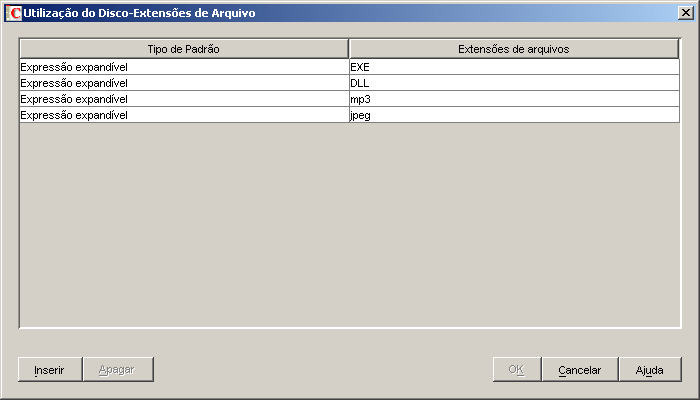
É exibida a tabela Utilização do Disco-Extensões doArquivo.
-
Clique em Inserir para adicionar uma nova linha.
-
Na lista suspensa Tipo de padrão, selecione Expressão expansível ou Expressão regular.
-
Especifique uma extensão de arquivo.
-
Clique em OK.
Por exemplo, para que o scanner de Inventário explore a utilização do disco de todos os arquivos com a extensão ".pif", defina as seguintes configurações na tabela Utilização do Disco - Extensões do Arquivo:
- Tipo de Padrão = Expressão expansível
- Extensão do Arquivo = pif
O scanner de Inventário explora e armazena apenas o total de utilização do disco para todos os arquivos com a extensão ".pif" no banco de dados de Inventário.
IMPORTANTE: a tabela pode conter regras herdadas. Apenas é possível editar ou apagar essas regras no dicionário do software do servidor de inventário configurado na política de Atualização do Dicionário. Essas regras serão mostradas em cinza escuro se você estiver acessando o dicionário de software do servidor de Inventário ZENworks 6.5 SP1.
Para apagar uma entrada da tabela Utilização do Disco-Extensões do Arquivo, selecione a entrada e clique em Apagar. Apenas as entradas não herdadas podem ser apagadas.
Filtros de Exploração do Software - Unidades e Diretórios
O filtro "Unidades e Diretórios" permite controlar a exploração de arquivos de software localizados em unidades e diretórios especificados.
Para configurar esse filtro:
-
Clique em Editar Tabela.
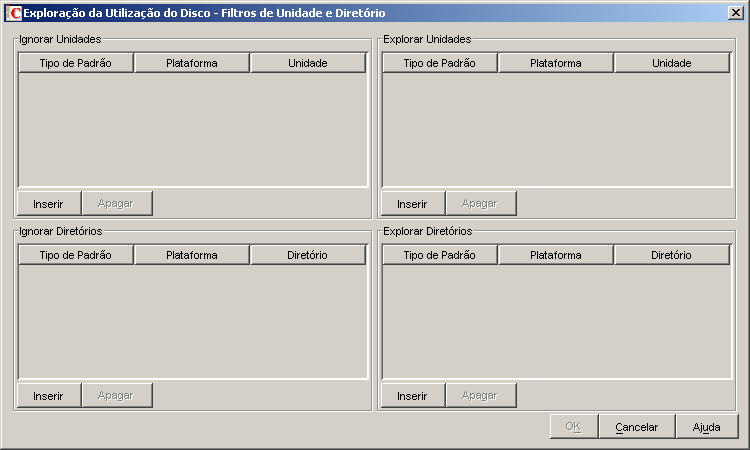
É exibida a caixa de diálogo Exploração do Software - Filtros de Unidade e Diretório.
-
Configure os seguintes filtros:
Por padrão, o scanner de Inventário explora todos os diretórios nas estações de trabalho inventariadas. Se você tiver configurado uma regra que ignore todos os diretórios durante uma exploração com o uso do filtro Ignorar Diretórios, mas agora deseja incluir um diretório específico em uma exploração, identifique esse diretório específico utilizando o filtro Explorar Diretórios. As configurações do filtro Explorar Diretórios anulam as dos filtros Ignorar Diretórios e Ignorar Unidades.
Por exemplo, para que o scanner de Inventário ignore todos os arquivos e diretórios em C:, exceto o diretório c:\arquivos de programas em estações de trabalho Windows inventariadas, configure os seguintes filtros, conforme indicado a seguir:
-
Clique em OK.
Ignorar Unidades
O filtro "Ignorar Unidades" permite especificar as unidades que não devem ser exploradas nas estações de trabalho inventariadas.
Por padrão, o scanner de Inventário explora todas as unidades.
Para configurar esse filtro:
-
Na tabela Ignorar Unidades, clique em Inserir para adicionar uma nova linha.
-
Na lista suspensa Tipo de padrão, selecione Expressão expansível do sistema, Expressão expansível ou Expressão regular.
-
(Condicional) Se você selecionar Expressão expansível do sistema como o tipo de padrão, escolha NetWare ou Windows na lista suspensa Plataforma, dependendo do sistema operacional das estações de trabalho inventariadas.
IMPORTANTE: se você selecionar Expressão expansível ou Expressão regular como o tipo de padrão, o valor correspondente na coluna Plataforma será automaticamente mudado para "Qualquer". Esse valor não pode ser mudado.
-
Especifique o nome de uma unidade.
Por exemplo, para que o scanner de Inventário não explore os arquivos na unidade C de todas as estações de trabalho Windows inventariadas, defina as seguintes configurações na tabela Ignorar Unidades:
- Tipo de Padrão = Expressão expansível do sistema
- Plataforma = Windows
- Unidade = C
O scanner de Inventário não explora os arquivos na unidade C.
IMPORTANTE: a tabela pode conter regras herdadas. Apenas é possível editar ou apagar essas regras no dicionário do software do servidor de inventário configurado na política de Atualização do Dicionário. Essas regras serão mostradas em cinza escuro se você estiver acessando o dicionário de software do servidor de Inventário ZENworks 6.5 SP1.
Para apagar uma entrada da tabela Ignorar Unidades, selecione essa entrada e clique em Apagar. Apenas as entradas não herdadas podem ser apagadas.
Explorar Unidades
O filtro "Explorar Unidades" permite especificar as unidades que devem ser exploradas nas estações de trabalho inventariadas.
Para configurar esse filtro:
-
Na tabela Explorar Unidades, clique em Inserir para adicionar uma nova linha.
-
Na lista suspensa Tipo de padrão, selecione Expressão expansível do sistema, Expressão expansível ou Expressão regular.
-
(Condicional) Se você selecionar Expressão expansível do sistema como o tipo de padrão, escolha NetWare ou Windows na lista suspensa Plataforma, dependendo do sistema operacional das estações de trabalho inventariadas.
IMPORTANTE: se você selecionar Expressão expansível ou Expressão regular como o tipo de padrão, o valor correspondente na coluna Plataforma será automaticamente mudado para "Qualquer". Esse valor não pode ser mudado.
-
Especifique o nome de uma unidade.
Por exemplo, para que o scanner de Inventário explore arquivos na unidade C de todas as estações de trabalho Windows inventariadas, defina as seguintes configurações na tabela Explorar Unidades:
- Tipo de Padrão = Expressão expansível do sistema
- Plataforma = Windows
- Unidade = C
Também é necessário definir as seguintes configurações na tabela Ignorar Unidades:
- Tipo de Padrão = Expressão expansível do sistema
- Plataforma = Windows
- Unidade = *
O scanner de Inventário explora apenas os arquivos na unidade C, para obter as informações de software.
IMPORTANTE: a tabela pode conter regras herdadas. Apenas é possível editar ou apagar essas regras no dicionário do software do servidor de inventário configurado na política de Atualização do Dicionário. Essas regras serão mostradas em cinza escuro se você estiver acessando o dicionário de software do servidor de Inventário ZENworks 6.5 SP1.
Para apagar uma entrada da tabela Explorar Unidades, selecione essa entrada e clique em Apagar. Apenas as entradas não herdadas podem ser apagadas.
IMPORTANTE: Por padrão, o scanner de Inventário explora todas as unidades nas estações de trabalho inventariadas. Se você tiver configurado todas as unidades de forma a ignorá-las durante uma exploração com o uso do filtro Ignorar Unidades, mas agora mudou de idéia e deseja incluir uma unidade específica em uma exploração, identifique essa unidade específica utilizando o filtro Explorar Unidades. As configurações do filtro Explorar Unidades anulam as do filtro Ignorar Unidades.
Ignorar Diretórios
O filtro "Ignorar Diretórios" permite especificar os diretórios que não devem ser exploradas nas estações de trabalho inventariadas.
Por padrão, o scanner de Inventário explora todos os diretórios.
Para configurar esse filtro:
-
Na tabela Ignorar Diretórios, clique em Inserir para adicionar uma nova linha.
-
Na lista suspensa Tipo de padrão, selecione Expressão expansível do sistema, Expressão expansível ou Expressão regular.
-
(Condicional) Se você selecionar Expressão expansível do sistema como o tipo de padrão, escolha NetWare ou Windows na lista suspensa Plataforma, dependendo do sistema operacional das estações de trabalho inventariadas.
IMPORTANTE: se você selecionar Expressão expansível ou Expressão regular como o tipo de padrão, o valor correspondente na coluna Plataforma será automaticamente mudado para "Qualquer". Esse valor não pode ser mudado.
-
Especifique o nome de um diretório.
Por exemplo, para que o scanner de Inventário não explore os arquivos no diretório c:\arquivos de programas de todas as estações de trabalho Windows inventariadas, defina as seguintes configurações na tabela Ignorar Diretórios:
- Tipo de Padrão = Expressão expansível do sistema
- Plataforma = Windows
- Diretório= C:\Arquivos de Programas
O scanner de Inventário não explorará os arquivos em c:\arquivos de programas.
IMPORTANTE: a tabela pode conter regras herdadas. Apenas é possível editar ou apagar essas regras no dicionário do software do servidor de inventário configurado na política de Atualização do Dicionário. Essas regras serão mostradas em cinza escuro se você estiver acessando o dicionário de software do servidor de Inventário ZENworks 6.5 SP1.
Para apagar uma entrada da tabela Ignorar Diretórios, selecione essa entrada e clique em Apagar. Apenas as entradas não herdadas podem ser apagadas.
Explorar Diretórios
O filtro "Explorar Diretórios" permite especificar os diretórios que devem ser exploradas nas estações de trabalho inventariadas.
Para configurar esse filtro:
-
Na tabela Explorar Diretórios, clique em Inserir para adicionar uma nova linha.
-
Na lista suspensa Tipo de padrão, selecione Expressão expansível do sistema, Expressão expansível ou Expressão regular.
-
(Condicional) Se você selecionar Expressão expansível do sistema como o tipo de padrão, escolha NetWare ou Windows na lista suspensa Plataforma, dependendo do sistema operacional das estações de trabalho inventariadas.
IMPORTANTE: se você selecionar Expressão expansível ou Expressão regular como o tipo de padrão, o valor correspondente na coluna Plataforma será automaticamente mudado para "Qualquer". Esse valor não pode ser mudado.
-
Especifique o nome de um diretório.
Por exemplo, para que o scanner de Inventário explore arquivos no diretório c:\arquivos de programas de todas as estações de trabalho Windows inventariadas, defina as seguintes configurações na tabela Explorar Diretórios:
- Tipo de Padrão = Expressão expansível do sistema
- Plataforma = Windows
- Diretório= C:\Arquivos de Programas
Também é necessário definir as seguintes configurações na tabela Ignorar Diretórios:
- Tipo de Padrão = Expressão expansível do sistema
- Plataforma = Windows
- Diretório = *
O scanner de Inventário explorará apenas os arquivos no diretório C:\arquivos de programas para obter informações de software.
IMPORTANTE: a tabela pode conter regras herdadas. Apenas é possível editar ou apagar essas regras no dicionário do software do servidor de inventário configurado na política de Atualização do Dicionário. Essas regras serão mostradas em cinza escuro se você estiver acessando o dicionário de software do servidor de Inventário ZENworks 6.5 SP1.
Para apagar uma entrada da tabela Explorar Diretórios, selecione essa entrada e clique em Apagar. Apenas as entradas não herdadas podem ser apagadas.
Filtros de Exploração do Software - Extensões de Arquivos
O filtro "Extensões de Arquivos" permite controlar a exploração de arquivos de software com uma extensão especificada.
Para configurar esse filtro:
-
Clique em Editar Tabela.
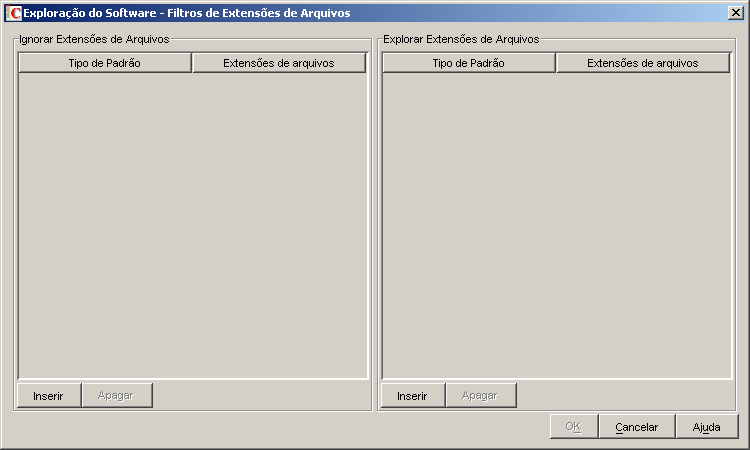
É exibida a caixa de diálogo Exploração do Software - Filtros de Extensões de Arquivos.
-
Configure os seguintes filtros:
-
Clique em OK.
Ignorar Extensões de Arquivos
O filtro "Ignorar Extensões de Arquivos" permite especificar as extensões de arquivos que não devem ser exploradas nas estações de trabalho inventariadas.
Para configurar esse filtro:
-
Na tabela Ignorar Extensões de Arquivos, clique em Inserir para adicionar uma nova linha.
-
Na lista suspensa Tipo de padrão, selecione Expressão expansível ou Expressão regular.
-
Especifique uma extensão de arquivo.
Por exemplo, para que o scanner de Inventário não explore os arquivos cuja extensão comece com ".ex", defina as seguintes configurações na tabela Ignorar Extensões de Arquivo:
- Tipo de Padrão = Expressão expansível
- Extensão do Arquivo = ex*
O scanner de Inventário não explorará os arquivos cuja extensão comece com ".ex.". Por exemplo, .ex1, .ex2, .exe e exec.
IMPORTANTE: a tabela pode conter regras herdadas. Apenas é possível editar ou apagar essas regras no dicionário do software do servidor de inventário configurado na política de Atualização do Dicionário. Essas regras serão mostradas em cinza escuro se você estiver acessando o dicionário de software do servidor de Inventário ZENworks 6.5 SP1.
Para apagar uma entrada da tabela Ignorar Extensões de Arquivos, selecione essa entrada e clique em Apagar. Apenas as entradas não herdadas podem ser apagadas.
Explorar Extensões de Arquivos
O filtro "Explorar Extensões de Arquivos" permite especificar as extensões de arquivos que devem ser exploradas nas estações de trabalho inventariadas.
Se você tiver excluído extensões de arquivos da exploração com o uso do filtro Ignorar Extensões de Arquivos, mas mudou de idéia e deseja incluir uma extensão de arquivo específica na exploração, identifique essa extensão de arquivo específica utilizando o filtro Explorar Extensões de Arquivos. As configurações do filtro Explorar Extensões de Arquivos anulam as do filtro Ignorar Extensões de Arquivos.
Para configurar esse filtro:
-
Na tabela Explorar Extensões de Arquivos, clique em Inserir para adicionar uma nova linha.
-
Na lista suspensa Tipo de padrão, selecione Expressão expansível ou Expressão regular.
-
Especifique uma extensão de arquivo.
Por exemplo, para que o scanner de Inventário explore todos os arquivos com a extensão ".exe", defina as seguintes configurações na tabela Explorar Extensões de Arquivos:
- Tipo de Padrão = Expressão regular
- Extensão de Arquivo = [exe|EXE]
O scanner de Inventário explorará e armazenará no banco de dados de Inventário apenas os arquivos com a extensão ".exe".
IMPORTANTE: a tabela pode conter regras herdadas. Apenas é possível editar ou apagar essas regras no dicionário do software do servidor de inventário configurado na política de Atualização do Dicionário. Essas regras serão mostradas em cinza escuro se você estiver acessando o dicionário de software do servidor de Inventário ZENworks 6.5 SP1.
Para apagar uma entrada da tabela Explorar Extensões de Arquivos, selecione essa entrada e clique em Apagar. Apenas as entradas não herdadas podem ser apagadas.
Filtros de Exploração do Software - Arquivos
O filtro "Arquivos" permite controlar a exploração de arquivos especificados.
Para configurar esse filtro:
-
Clique em Editar Tabela.
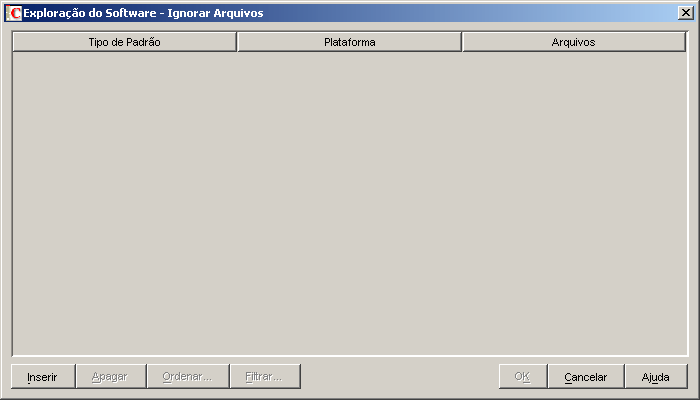
É exibida a tabela Exploração do Software - Ignorar Arquivos.
-
Clique em Inserir para adicionar uma nova linha.
-
Na lista suspensa Tipo de padrão, selecione Expressão expansível do sistema, Expressão expansível ou Expressão regular.
-
(Condicional) Se você selecionar Expressão expansível do sistema como o tipo de padrão, escolha NetWare ou Windows na lista suspensa Plataforma, dependendo do sistema operacional das estações de trabalho inventariadas.
IMPORTANTE: se você selecionar Expressão expansível ou Expressão regular como o tipo de padrão, o valor correspondente na coluna Plataforma será automaticamente mudado para "Qualquer". Esse valor não pode ser mudado.
-
Especifique um nome de arquivo.
-
Clique em OK.
Por exemplo, para que o scanner de Inventário explore notepad.exe em todas as estações de trabalho Windows inventariadas, defina as seguintes configurações:
- Plataforma = Windows
- Tipo de Padrão = Expressão expansível do sistema
- Arquivos=notepad.exe
Essa tabela também exibe arquivos que foram adicionados a partir da tabela Gerenciar Software Não Identificado.
IMPORTANTE: a tabela pode conter regras herdadas. Apenas é possível editar ou apagar essas regras no dicionário do software do servidor de inventário configurado na política de Atualização do Dicionário. Essas regras serão mostradas em cinza escuro se você estiver acessando o dicionário de software do servidor de Inventário ZENworks 6.5 SP1.
Também é possível executar as seguintes operações na tabela Exploração do Software - Filtros de Arquivos:
- Apagando apenas as entradas não herdadas.
- Ordenando entradas na tabela.
- Filtrando entradas na tabela.
- Atualizando entradas na tabela.
Filtros de Exploração do Software - Software
O filtro "Software" permite configurar softwares a serem excluídos durante a exploração de Inventário.
Para configurar esse filtro:
-
Clique em Editar Tabela.
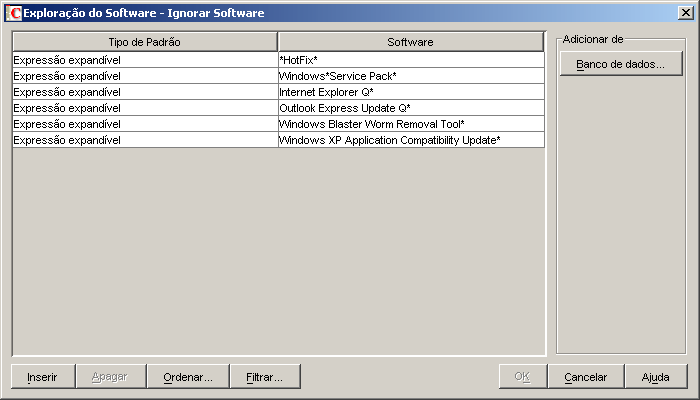
É exibida a tabela Exploração do Software - Ignorar Software.
-
É possível adicionar entradas à tabela Ignorar Software de forma manual ou automática.
Adicionando entradas manualmente à tabela- 1. Clique em Inserir para adicionar uma nova linha.
- 2. Na lista suspensa Tipo de padrão, selecione Expressão expansível ou Expressão regular.
- 3. Especifique o nome de um software.
- 4. Clique em OK.
Por exemplo, para que o scanner de Inventário não explore produtos da Adobe, defina as seguintes configurações:
- Tipo de Padrão = Expressão expansível
- Software= Adobe*
O scanner de Inventário não reportará os softwares cujos nomes comecem com "Adobe."
Adicionando entradas automaticamente à tabela- 1. Clique na opção Banco de Dados, localizada no painel Adicionar de.
- É exibida a caixa de diálogo Software Explorado a partir do Bando de Dados.
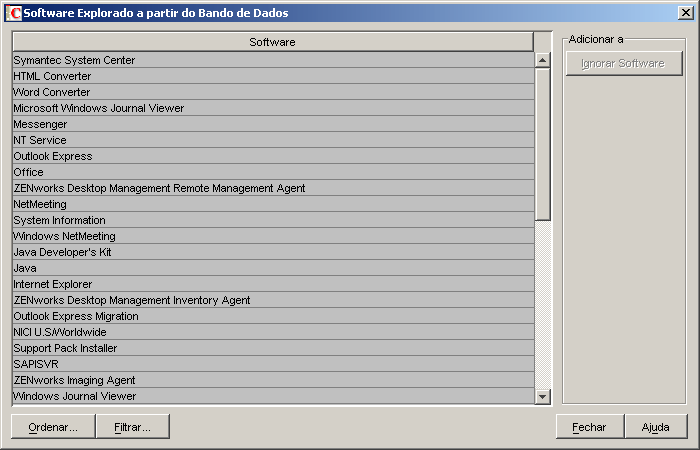
- 2. Selecione o software a ser adicionado à tabela Ignorar Software.
- 3. Clique no botão Ignorar Software, localizado no painel Adicionar a.
- 4. Clique em Fechar.
IMPORTANTE: a tabela pode conter regras herdadas. Apenas é possível editar ou apagar essas regras no dicionário do software do servidor de inventário configurado na política de Atualização do Dicionário. Essas regras serão mostradas em cinza escuro se você estiver acessando o dicionário de software do servidor de Inventário ZENworks 6.5 SP1.
Também é possível executar as seguintes operações na tabela Exploração do Software - Ignorar Software:
- Apagando apenas as entradas não herdadas.
- Ordenando entradas na tabela.
- Filtrando entradas na tabela.
- Atualizando entradas na tabela.
Filtros de Exploração da Utilização do Disco - Unidades e Diretórios
O filtro "Unidades e Diretórios" permite configurar unidades e diretórios para inclusão ou exclusão durante a exploração da utilização do disco de Inventário.
Para configurar esse filtro:
-
Clique em Editar Tabela.
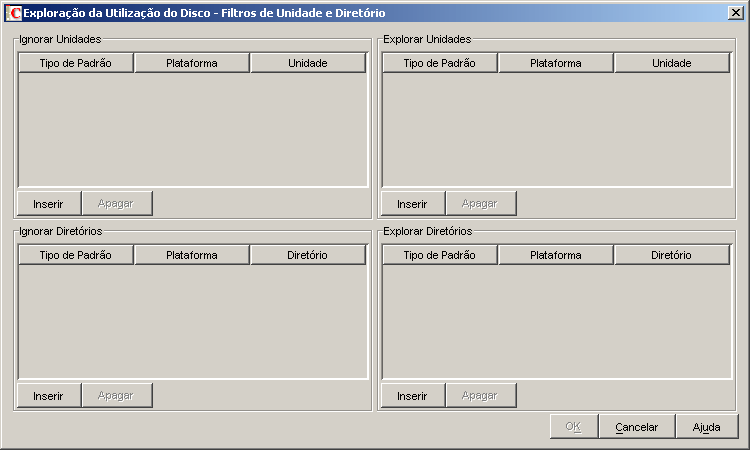
É exibida a caixa de diálogo Exploração da Utilização do Disco - Filtros de Unidade e Diretório.
-
Configure os seguintes filtros:
Por padrão, o scanner de Inventário explora a utilização do disco de todos os diretórios nas estações de trabalho inventariadas. Se você tiver configurado todos os diretórios de forma que eles sejam ignorados durante uma exploração de utilização do disco com o uso do filtro Ignorar Diretórios, mas mudou de idéia e deseja incluir um diretório específico na exploração, identifique esse diretório no filtro Explorar Diretórios. As configurações do filtro Explorar Diretórios anulam as dos filtros Ignorar Diretórios e Ignorar Unidades.
Por exemplo, para que o scanner de Inventário ignore a utilização do disco de todos os arquivos e diretórios em C:, exceto o diretório c:\arquivos de programas em estações de trabalho Windows inventariadas, configure os seguintes filtros, conforme indicado a seguir:
-
Clique em OK.
Ignorar Unidades
O filtro "Ignorar Unidades" permite especificar as unidades que não devem ser exploradas para verificar a utilização do disco nas estações de trabalho inventariadas.
Por padrão, o scanner de Inventário explora todas as unidades.
Para configurar o filtro "Ignorar Unidades":
-
Na tabela Ignorar Unidades, clique em Inserir para adicionar uma nova linha.
-
Na lista suspensa Tipo de padrão, selecione Expressão expansível do sistema, Expressão expansível ou Expressão regular.
-
(Condicional) Se você selecionar Expressão expansível do sistema como o tipo de padrão, escolha NetWare ou Windows na lista suspensa Plataforma, dependendo do sistema operacional das estações de trabalho inventariadas.
IMPORTANTE: se você selecionar Expressão expansível ou Expressão regular como o tipo de padrão, o valor correspondente na coluna Plataforma será automaticamente mudado para "Qualquer". Esse valor não pode ser mudado.
-
Especifique o nome de uma unidade.
Por exemplo, para que o scanner de Inventário não explore a utilização do disco na unidade C de todas as estações de trabalho Windows* inventariadas, defina as seguintes configurações na tabela Ignorar Unidades:
- Tipo de Padrão = Expressão expansível do sistema
- Plataforma = Windows
- Unidade = C
O scanner de Inventário não explora a utilização do disco dos arquivos da unidade C.
IMPORTANTE: a tabela pode conter regras herdadas. Apenas é possível editar ou apagar essas regras no dicionário do software do servidor de inventário configurado na política de Atualização do Dicionário. Essas regras serão mostradas em cinza escuro se você estiver acessando o dicionário de software do servidor de Inventário ZENworks 6.5 SP1.
Para apagar uma entrada da tabela Ignorar Unidades, selecione essa entrada e clique em Apagar. Apenas as entradas não herdadas podem ser apagadas.
Explorar Unidades
O filtro "Explorar Unidades" permite especificar as unidades cuja utilização do disco deve ser explorada nas estações de trabalho inventariadas.
Para configurar o filtro "Explorar Unidades":
-
Na tabela Explorar Unidades, clique em Inserir para adicionar uma nova linha.
-
Na lista suspensa Tipo de padrão, selecione Expressão expansível do sistema, Expressão expansível ou Expressão regular.
-
(Condicional) Se você selecionar Expressão expansível do sistema como o tipo de padrão, escolha NetWare ou Windows na lista suspensa Plataforma, dependendo do sistema operacional das estações de trabalho inventariadas.
IMPORTANTE: se você selecionar Expressão expansível ou Expressão regular como o tipo de padrão, o valor correspondente na coluna Plataforma será automaticamente mudado para "Qualquer". Esse valor não pode ser mudado.
-
Especifique o nome de uma unidade.
Por exemplo, para que o scanner de Inventário explore a utilização do disco na unidade C de todas as estações de trabalho Windows inventariadas, defina as seguintes configurações na tabela Explorar Unidades:
- Tipo de Padrão = Expressão expansível do sistema
- Plataforma = Windows
- Unidade = C
Também é necessário definir as seguintes configurações na tabela Ignorar Unidades:
- Tipo de Padrão = Expressão expansível do sistema
- Plataforma = Windows
- Drive = *
O scanner de Inventário explora e armazena a utilização do disco dos arquivos da unidade C no banco de dados de Inventário.
IMPORTANTE: a tabela pode conter regras herdadas. Apenas é possível editar ou apagar essas regras no dicionário do software do servidor de inventário configurado na política de Atualização do Dicionário. Essas regras serão mostradas em cinza escuro se você estiver acessando o dicionário de software do servidor de Inventário ZENworks 6.5 SP1.
Para apagar uma entrada da tabela Explorar Unidades, selecione essa entrada e clique em Apagar. Apenas as entradas não herdadas podem ser apagadas.
IMPORTANTE: Por padrão, o scanner de Inventário explora a utilização do disco de todas as unidades nas estações de trabalho inventariadas. Se você tiver configurado todas as unidades de forma que elas sejam ignoradas durante uma exploração de utilização do disco com o uso do filtro Ignorar Unidades, mas mudou de idéia e deseja incluir uma unidade específica na exploração, identifique essa unidade no filtro Explorar Unidades. As configurações do filtro Explorar Unidades anulam as do filtro Ignorar Unidades.
Ignorar Diretórios
O filtro "Ignorar Diretórios" permite especificar os diretórios cuja utilização do disco não deve ser explorada nas estações de trabalho inventariadas.
Por padrão, o scanner de Inventário explora todos os diretórios.
Para configurar o filtro "Ignorar Diretórios":
-
Na tabela Ignorar Diretórios, clique em Inserir para adicionar uma nova linha.
-
Na lista suspensa Tipo de padrão, selecione Expressão expansível do sistema, Expressão expansível ou Expressão regular.
-
(Condicional) Se você selecionar Expressão expansível do sistema como o tipo de padrão, escolha NetWare ou Windows na lista suspensa Plataforma, dependendo do sistema operacional das estações de trabalho inventariadas.
IMPORTANTE: se você selecionar Expressão expansível ou Expressão regular como o tipo de padrão, o valor correspondente na coluna Plataforma será automaticamente mudado para "Qualquer". You cannot change the value.
-
Especifique o nome de um diretório.
Por exemplo, para que o scanner de Inventário não explore a utilização do disco no diretório c:\arquivos de programas de todas as estações de trabalho Windows inventariadas, defina as seguintes configurações na tabela Ignorar Diretórios:
- Tipo de Padrão = Expressão expansível do sistema
- Plataforma = Windows
- Diretório= c:\arquivos de programas
O scanner de Inventário não explorará a utilização do disco de c:\arquivos de programas.
IMPORTANTE: a tabela pode conter regras herdadas. Apenas é possível editar ou apagar essas regras no dicionário do software do servidor de inventário configurado na política de Atualização do Dicionário. Essas regras serão mostradas em cinza escuro se você estiver acessando o dicionário de software do servidor de Inventário ZENworks 6.5 SP1.
Para apagar uma entrada da tabela Ignorar Diretórios, selecione essa entrada e clique em Apagar. Apenas as entradas não herdadas podem ser apagadas.
Explorar Diretórios
O filtro "Explorar Diretórios" permite especificar os diretórios cuja utilização do disco deve ser explorada nas estações de trabalho inventariadas.
Para configurar o filtro "Explorar Diretórios":
-
Na tabela Explorar Diretórios, clique em Inserir para adicionar uma nova linha.
-
Na lista suspensa Tipo de padrão, selecione Expressão expansível do sistema, Expressão expansível ou Expressão regular.
-
(Condicional) Se você selecionar Expressão expansível do sistema como o tipo de padrão, escolha NetWare ou Windows na lista suspensa Plataforma, dependendo do sistema operacional das estações de trabalho inventariadas.
IMPORTANTE: se você selecionar Expressão expansível ou Expressão regular como o tipo de padrão, o valor correspondente na coluna Plataforma será automaticamente mudado para "Qualquer". Esse valor não pode ser mudado.
-
Especifique o nome de um diretório.
Por exemplo, para que o scanner de Inventário explore a utilização do disco no diretório c:\arquivos de programas de todas as estações de trabalho Windows inventariadas, defina as seguintes configurações na tabela Explorar Diretórios:
- Tipo de Padrão = Expressão expansível do sistema
- Plataforma = Windows
- Diretório= c:\arquivos de programas
Também é necessário definir as seguintes configurações na tabela Ignorar Diretórios:
- Tipo de Padrão = Expressão expansível do sistema
- Plataforma = Windows
- Diretório = *
O scanner de Inventário explorará e armazenará apenas a utilização do disco dos arquivos no diretório c:\arquivos de programas no banco de dados de Inventário.
IMPORTANTE: a tabela pode conter regras herdadas. Apenas é possível editar ou apagar essas regras no dicionário do software do servidor de inventário configurado na política de Atualização do Dicionário. Essas regras serão mostradas em cinza escuro se você estiver acessando o dicionário de software do servidor de Inventário ZENworks 6.5 SP1.
Para apagar uma entrada da tabela Explorar Diretórios, selecione essa entrada e clique em Apagar. Apenas as entradas não herdadas podem ser apagadas.
Filtros de Exploração da Utilização do Disco - Arquivos
O filtro "Arquivos" permite configurar os arquivos a serem excluídos durante a exploração da utilização do disco de Inventário.
Para configurar esse filtro:
-
Clique em Editar Tabela.
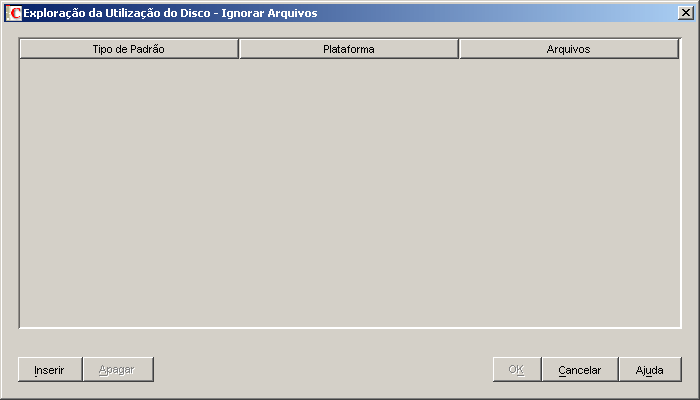
É exibida a caixa de diálogo Exploração da Utilização do Disco - Ignorar Arquivos.
-
Clique em Inserir para adicionar uma nova linha.
-
Na lista suspensa Tipo de padrão, selecione Expressão expansível do sistema, Expressão expansível ou Expressão regular.
-
(Condicional) Se você selecionar Expressão expansível do sistema como o tipo de padrão, escolha NetWare ou Windows na lista suspensa Plataforma, dependendo do sistema operacional dos servidores inventariados.
IMPORTANTE: se você selecionar Expressão expansível ou Expressão regular como o tipo de padrão, o valor correspondente na coluna Plataforma será automaticamente mudado para "Qualquer". Esse valor não pode ser mudado.
-
Especifique um arquivo.
-
Clique em OK.
Por exemplo, para que o scanner de Inventário explore a utilização do disco de todos os arquivos com a extensão ".exe", exceto msoffice.exe, defina as seguintes regras, conforme indicado a seguir:
Exploração da Utilização do Disco - Ignorar Arquivos: Defina as seguintes configurações:
- Tipo de Padrão = Expressão expansível
- Arquivos = msoffice.exe
Reportar Espaço em Disco utilizado pelas extensões de arquivos: Defina as seguintes configurações:
- Tipo de Padrão = Expressão expansível
- Arquivos = exe
IMPORTANTE: a tabela pode conter regras herdadas. Apenas é possível editar ou apagar essas regras no dicionário do software do servidor de inventário configurado na política de Atualização do Dicionário. Essas regras serão mostradas em cinza escuro se você estiver acessando o dicionário de software do servidor de Inventário ZENworks 6.5 SP1.
Para apagar uma entrada da tabela, selecione essa entrada e clique em Apagar. Apenas as entradas não herdadas podem ser apagadas.
Álias do Nome do Fornecedor
A regra "Álias do Nome do Fornecedor" permite configurar álias para nomes de fornecedores.
-
Clique em Editar Tabela.
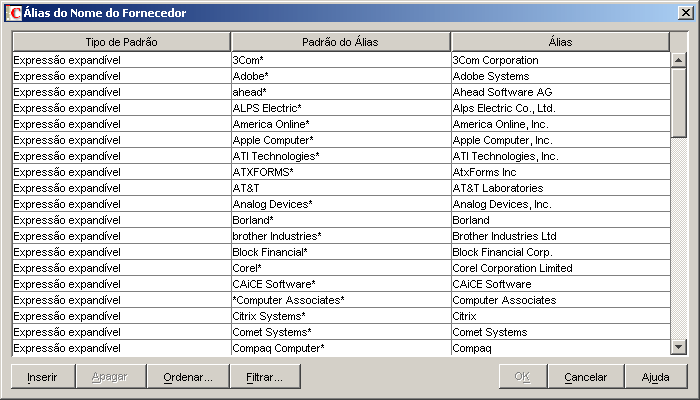
É exibida a tabela Álias do Nome do Fornecedor.
-
Clique em Inserir para adicionar uma nova linha.
-
Na lista suspensa Tipo de padrão, selecione Expressão expansível ou Expressão regular.
-
Especifique um padrão de álias.
-
Especifique um álias.
-
Clique em OK.
Por exemplo, para que o scanner de Inventário reporte todas as instâncias de nome de fornecedores que comecem com "Microsoft" como "Microsoft Corporation" no banco de dados de Inventário, defina as seguintes configurações:
- Tipo de Padrão = Expressão expansível
- Padrão do Álias = Microsoft*
- Álias = Microsoft Corporation
Se o scanner de Inventário reportar os nomes de fornecedor Microsoft, Microsoft Inc. ou Microsoft Inc. Corporation durante a exploração, o nome do fornecedor que começar com "Microsoft" será armazenado como "Microsoft Corporation" no banco de dados de Inventário.
IMPORTANTE: a tabela pode conter regras herdadas. Apenas é possível editar ou apagar essas regras no dicionário do software do servidor de inventário configurado na política de Atualização do Dicionário. Essas regras serão mostradas em cinza escuro se você estiver acessando o dicionário de software do servidor de Inventário ZENworks 6.5 SP1.
Também é possível executar as seguintes operações na tabela Álias do Nome do Fornecedor:
- Apagando apenas as entradas não herdadas.
- Ordenando entradas na tabela.
- Filtrando entradas na tabela.
- Atualizando entradas na tabela
Álias do Nome do Software
A regra "Álias do Nome do Software" permite configurar álias para nomes de softwares.
-
Clique em Editar Tabela.
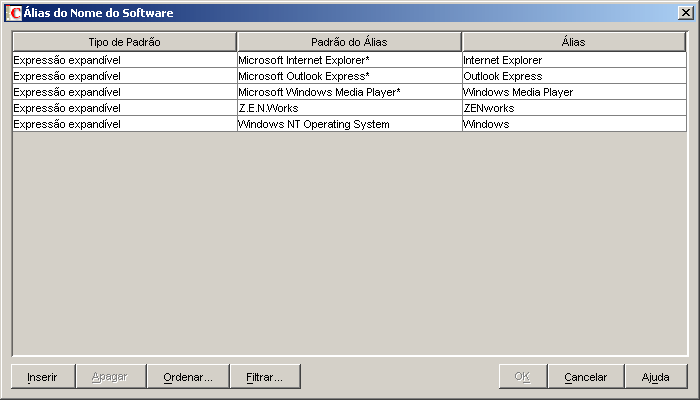
É exibida a tabela Álias do Nome do Software.
-
Clique em Inserir para adicionar uma nova linha.
-
Na lista suspensa Tipo de padrão, selecione Expressão expansível ou Expressão regular.
-
Especifique um padrão de álias.
-
Especifique um álias.
-
Clique em OK.
Por exemplo, para que o scanner de Inventário reporte todas as instâncias do nome do produto "WinZip" como "Aplicativo WinZip" no banco de dados de Inventário, defina as seguintes configurações:
- Tipo de Padrão = Expressão expansível
- Padrão do Álias = WinZip
- Álias = Aplicativo WinZip
Se o scanner de Inventário explorar os nomes de produto WinZip, Executáveis WinZip ou Aplicativos WinZip, o nome do software que corresponder exatamente a "WinZip" será armazenado como "Aplicativo WinZip" no banco de dados de Inventário. Os outros nomes do software serão informados como explorados.
IMPORTANTE: a tabela pode conter regras herdadas. Apenas é possível editar ou apagar essas regras no dicionário do software do servidor de inventário configurado na política de Atualização do Dicionário. Essas regras serão mostradas em cinza escuro se você estiver acessando o dicionário de software do servidor de Inventário ZENworks 6.5 SP1.
Também é possível executar as seguintes operações na tabela Álias do Nome do Software:
- Apagando apenas as entradas não herdadas.
- Ordenando entradas na tabela.
- Filtrando entradas na tabela.
- Atualizando entradas na tabela.
Conciliar software
A regra "Conciliar software" permite associar o software identificado por meio da função Adicionar Remover Programas ou do MSI, com um software e um fornecedor apropriados identificados e configurações por meio do dicionário de software ZENworks. Talvez essa associação seja necessária porque as entradas de software em Adicionar Remover Programas ou no MSI podem não utilizar o mesmo nome de software e fornecedor que estão configurados no dicionário de software do ZENworks.
Para definir a regra:
-
Clique em Editar Tabela.
É exibida a tabela Conciliar software.
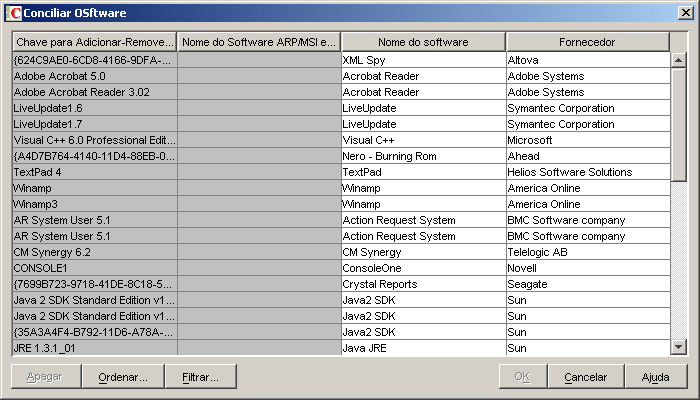
Por padrão, a tabela Conciliar software exibe o mapeamento predefinido do software na opção Adicionar ou Remover Programas ou no MSI com o software configurado no dicionário do software. Além disso, mostra o software em Adicionar ou Remover Programas ou no MSI, que foi identificado durante a última exploração, para o qual é possível configurar nomes de fornecedores e de softwares. Essa tabela apresenta as seguintes colunas:
- A chave ARP (Add-Remove Program, adicionar-remover programa).
Você não pode editar os valores desse atributo.
- O nome ARP /MSI exibido em Adicionar Remover Programas ou no MSI.
A coluna Nome do Software ARP/MSI exibido mostra o software identificado por meio de Adicionar ou Remover Programas ou do MSI e armazenado no banco de dados de Inventário.
Você não pode editar os valores desse atributo.
- O nome do software associado ao nome correspondente em Adicionar ou Remover Programas ou no MSI.
- O nome do fornecedor associado ao nome correspondente em Adicionar ou Remover Programas ou no MSI.
IMPORTANTE: a tabela pode conter regras herdadas. Apenas é possível editar ou apagar essas regras no dicionário do software do servidor de inventário configurado na política de Atualização do Dicionário. Essas regras serão mostradas em cinza escuro se você estiver acessando o dicionário de software do servidor de Inventário ZENworks 6.5 SP1.
- A chave ARP (Add-Remove Program, adicionar-remover programa).
-
Para conciliar o software, faça o seguinte nessa tabela:
- Especifique nomes de fornecedores e de softwares para os softwares identificados por meio de Adicionar ou Remover Programas ou do MSI, mas que ainda não foram associados.
- (Opcional) Mude os nomes de software e fornecedor referentes ao software que já foi configurado no dicionário de software.
Também é possível executar as seguintes operações na tabela Conciliar software:
- Apagando apenas as entradas não herdadas.
- Ordenando entradas na tabela.
- Filtrando entradas na tabela.
- Atualizando entradas na tabela.
Ordenando entradas na tabela
É possível ordenar as entradas na tabela com base em uma, duas ou três colunas.
-
Clique em Ordenar.
É exibida a caixa de diálogo Ordenar.
-
Na lista drop-down Ordenar por, selecione a tabela com base na qual você deseja ordenar as entradas.
-
Selecione Crescente ou Decrescente.
-
(Opcional) Para classificar com base em duas ou três colunas, configure as listas drop-down Então por e selecione Crescente ou Decrescente.
-
Clique em OK.
Filtrando entradas na tabela
-
Clique em Filtro.
É exibida a caixa de diálogo Filtro.
-
Na caixa de diálogo Filtro, faça o seguinte para criar uma consulta:
-
Selecione um atributo.
-
Selecione um operador. Os operadores exibidos dependem do atributo selecionado na Etapa 2a.
-
Digite um valor.
-
(Opcional) Para criar uma consulta avançada, selecione um dos seguintes operadores lógicos e defina a consulta:
-
-
Clique em OK.
Após a aplicação do filtro, a lista da tabela exibirá apenas as entradas resultantes. Para limpar o filtro:
Atualizando entradas na tabela
Utilize a opção Atualizar se quiser reaplicar as operações Ordenar ou Filtrar. Para atualizar as entradas na tabela, clique em Atualizar ou pressione a tecla F5.
IMPORTANTE: o botão Atualizar apenas é exibido quando você aplica à tabela as operações Ordenar ou Filtrar.
Traçando as bases de distribuição do dicionário do software
Quando o dicionário do software for distribuído pela primeira vez, as configurações padrão do dicionário estarão em vigor e o scanner de Inventário passará as seguintes informações:
- Software não identificado
- Várias instâncias de um software instaladas na mesma estação de trabalho inventariada
- Unidades e diretórios redundantes que não contêm software
Essa exploração resulta no armazenamento de uma grande quantidade de informações irrelevantes no banco de dados de Inventário, além de prejudicar o desempenho do Armazenador e de todos os utilitários do ConsoleOne para Inventário, como Consulta, Relatórios, etc.
Para evitar esses problemas, recomenda-se ajustar cuidadosamente o dicionário do software de acordo com suas necessidades, antes de distribuí-lo na empresa. Para ajustar o dicionário de software, faça o seguinte:
-
Distribua um pequeno conjunto representativo das estações de trabalho inventariadas no laboratório de testes.
NOTA: esse conjunto deve representar genericamente todos os departamentos ou seções da empresa nos quais você pretende coletar inventário.
-
Conecte essas estações de trabalho inventariadas a um Servidor de Inventário Standalone, que também deve ser distribuído no laboratório de teste.
-
Além dos padrões listados na tabela da regra Relatar arquivos com estas extensões como software não identificado, convém explorar extensões adicionais de arquivo adicionais e reportá-las como softwares identificados. Podem ser extensões de arquivos aplicativos, como DLL etc.
-
Programe a exploração e espere até que as informações de inventário sejam armazenadas no banco de dados de Inventário.
-
Reconfigure o dicionário do software com base nas informações de inventário, que estão disponíveis no banco de dados, para resolver os problemas abordados anteriormente:
Software Não Identificado: com base nas configurações de Relatar arquivos com estas extensões como software não identificado, todas as informações relacionadas ao software não identificado podem ser vistas na tabela Gerenciar Software Não Identificado.
O relatório conterá os seguintes itens:
- Aplicativos que ainda não foram identificados pelo dicionário do software.
- Arquivos de aplicativos que fazem parte de aplicativos já identificados pelo dicionário do software.
- Arquivos de aplicativos que possam ser redundantes. Por exemplo, arquivos de Sistemas Operacionais, arquivos DOS etc.
Execute as tarefas a seguir na tabela Gerenciar Software Não Identificado:
- Adicione à tabela Dicionário do Software os aplicativos que ainda não foram identificados pelo dicionário do software. Para isso, utilize o botão Dicionário do Software, localizado no painel Adicionar a.
- Adicione à tabela Filtros de Exploração do Software - Arquivos os arquivos de aplicativos que fazem parte de aplicativos já identificados pelo dicionário do software, bem como os arquivos de aplicativos que possam ser redundantes. Para isso, utilize o botão Ignorar Arquivos, localizado no painel Adicionar a.
A eficiência desse exercício é baseada nos seguintes pressupostos:
- O conjunto representativo não deve ser diferente das seções ou dos departamentos da empresa; caso contrário, seria explorada e reportada uma grande quantidade de produtos de software não identificados.
- As estações de trabalho inventariadas são amplamente controladas pelo administrador da empresa, que instala e copia os aplicativos não-padrão.
Várias instâncias de um software na mesma estação de trabalho inventariada: no caso de uma estação de trabalho inventariada, o mesmo software poderá ser reportado duas vezes, se uma entrada for reportada pela exploração de Adicionar ou Remover Programas ou pela exploração do MSI e se a outra for reportada com base na configuração do dicionário do software. A regra Conciliar software contém configurações padrão para fundir essas duas entradas, mas talvez isso não seja o suficiente. Para resolver esse problema, é preciso configurar manualmente a regra Editar Adicionar-Remover Software.
Unidades e diretórios redundantes que não contêm software: configure as regras na página Exploração de Software e nas páginas de Exploração de Utilização de Disco (do dicionário do software) para eliminar da exploração essas unidades e esses diretórios. Para obter mais informações sobre as regras do dicionário do software, consulte a Passo 3.
-
Explore novamente todas as estações de trabalho inventariadas.
-
Depois de armazenar as informações de inventário no banco de dados de Inventário, talvez todas as entradas que você marcou para o dicionário durante a exploração anterior sejam exploradas e relatadas como software.
-
Repita da Etapa 3 à Etapa 7 até ajustar o dicionário de acordo com suas necessidades.
Vendo informações de software no resumo de inventário
Para exibir no Resumo de Inventário as informações de inventário de software de uma estação de trabalho inventariada:
-
Configure o banco de dados de Inventário. Para obter mais informações sobre como configurar o banco de dados Inventário, consulte Configurando o banco de dados de inventário.
-
Clique o botão direito do mouse em um objeto Estação de Trabalho Inventariada, clique em Ações e selecione Inventário.
-
Na caixa de diálogo Resumo, clique em Informações de Inventário > Inventário de Hardware/Software > Software > Fornecedores de Aplicativos para exibir as informações de inventário de software.
Ao escolher o Fornecedor de Aplicativos, será exibida uma lista de Grupo de Software e Software do fornecedor. O Grupo de Software pode conter patch de software e informações de arquivos representativos do grupo. O Software pode conter patch de software e informações de arquivos representativos do produto.
Para obter mais informações, consulte Exibindo o Resumo de Inventário de uma estação de trabalho inventariada.
Gerando relatórios de Inventário de Software
Agora é possível gerar os seguintes relatórios de Inventário de Software:
- Adicionar ou Remover Programas por Máquina
- Arquivos de Assinatura de Antivírus por Máquina
- Total de Máquinas com Assinatura de Antivírus
- Utilização do Disco por Máquina
- Lista de Exceções por Máquina
- NetWare Software Instalados por Máquina
- Total de Instalações do Internet Explorer
- Patches do Internet Explorer por Máquina
- Internet Explorer por Máquina
- Produtos MSI por Máquina
- Componentes do Microsoft Office por Máquina
- Total de Instalações do Microsoft Office
- Microsoft Office por Máquina
- Componentes do Novell Client por Máquina
- Total de Instalações Novell
- Novell Client por Máquina
- Componentes Instalados do Agente do Novell ZENworks Desktop Management por Máquina
- Componentes Instalados do Servidor do Novell ZENworks Desktop Management por Máquina
- Componentes Instalados do Novell ZENworks Handheld Management por Máquina
- Componentes Instalados do Novell ZENworks por Máquina
- Suítes Instalados do Novell ZENworks por Máquina
- Componentes Instalados do Agente do Novell ZENworks Server Management por Máquina
- Componentes Instalados do Servidor do Novell ZENworks Server Management por Máquina
- Total de Instalações do Outlook Express
- Outlook Express por Máquina
- Arquivos do Aplicativo de Dicionário do Software por Máquina
- Aplicativos do Dicionário do Software por Máquina
- Total de Máquinas com Versões do Dicionário do Software
- Versões do Dicionário do Software por Máquina
- Total de Instalações do Software
- Instalações do Software
- Software por Máquina
- Relatório de Inventário de Softwares do Sistema
- Componentes do Windows por Máquina
- Total de Instalações do Windows
- Total de Windows Media Player
- Patches do Windows Media Player por Máquina
- Windows Media Player por Máquina
- Sistema Operacional Windows por Máquina
- Patches de Segurança do Windows por Máquina
Para obter mais informações sobre a configuração de cada porta, consulte Tipos de relatórios de Inventário.