Procedimento de instalação do Servidor de Camada Intermediária do ZENworks
Depois de atender aos pré-requisitos e aos requisitos de hardware e software da instalação (consulte Pré-requisitos para instalação do Servidor de Camada Intermediária do ZENworks), execute as seguintes etapas para ativar e executar o software Servidor de Camada Intermediária do ZENworks® em um servidor NetWare® ou Windows.
-
Selecione uma estação de trabalho Windows 2000/XP (ou um servidor Windows 2000/2003) para executar o programa de instalação do Servidor de Camada Intermediária. A estação de trabalho ou o servidor precisa atender aos requisitos de uma estação de trabalho de instalação. Para obter detalhes, consulte Pré-requisitos da estação de trabalho de instalação.
-
Em uma estação de trabalho Windows, insira o CD do Novell ZENworks 6.5 Desktop Management.
Se você executar a instalação de um local de diretório no qual copiou os arquivos ISO do ZENworks Desktop Management, verifique se todos os arquivos são copiados para o mesmo local em que o winsetup.exe está sendo executado.
IMPORTANTE: Se você remover o CD do Novell ZENworks 6.5 Desktop Management da respectiva unidade, durante a instalação, ou se perder a conexão com o servidor no qual está instalando, o programa de instalação será interrompido e não continuará. Para encerrar o processo de instalação, no Gerenciador de Tarefas do Windows, clique em Processos, selecione javaw.exe e, em seguida, clique em Finalizar Processo.
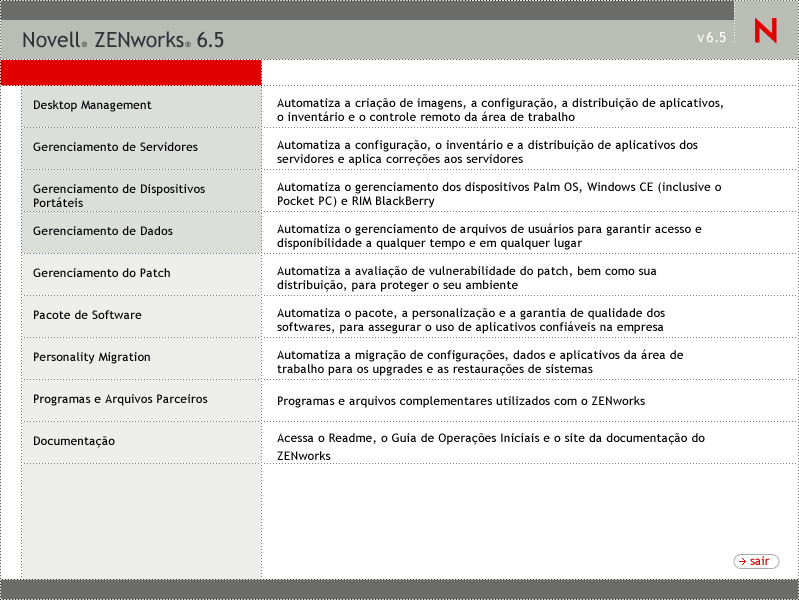
O programa winsetup.exe será executado automaticamente. Se isso não acontecer, inicie o programa a partir da raiz do CD.
-
Clique em Desktop Management para exibir uma página com opções de instalação em vários idiomas.
-
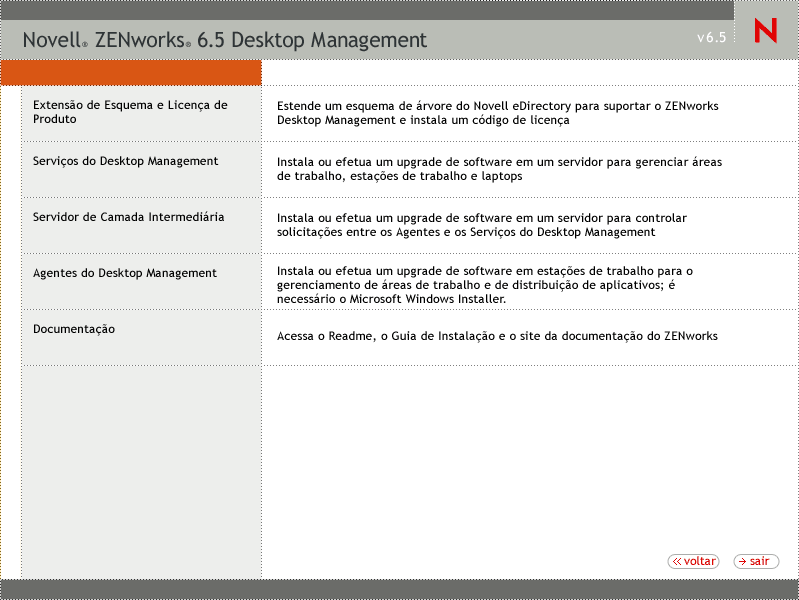
Clique em Inglês para exibir uma página com as opções de instalação do Desktop Management.
-
Clique em Servidor de Camada Intermediária para iniciar o programa de instalação do Servidor de Camada Intermediária.
-
Na primeira página Instalação, leia os detalhes sobre a execução do programa de instalação e clique em Próximo.
-
Leia o Contrato de Licença e clique em Aceitar se você concordar com os termos do contrato.
Se você não concordar com os termos do Contrato de Licença, não instale o software.
-
Na página Requisitos de Instalação, leia os requisitos de instalação do software Servidor de Camada Intermediária, verifique se o servidor no qual você planeja efetuar a instalação atende aos requisitos listados e clique em Próximo.
-
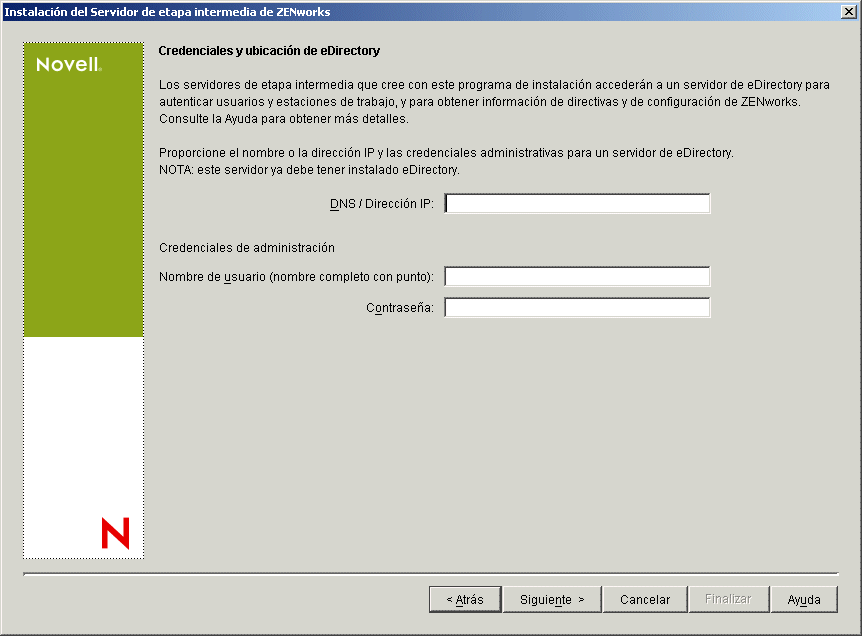
Na página Localização e Credenciais do eDirectory, preencha os campos:
DNS/Endereço IP: Especifique o nome DNS ou o endereço IP do servidor em que o eDirectory está instalado.
Nome de Usuário (DN completo): Especifique o nome exclusivo de usuário totalmente qualificado da conta do usuário de proxy da Camada Intermediária (por exemplo, midtier-proxy.org-unit.org). Para verificar se essas credenciais estão seguras, é possível configurar um usuário arbitrário com direitos administrativos específicos.
Para uma descrição dos direitos necessários, consulte Direitos necessários para uma Conta de Usuário de Proxy da Camada Intermediária.
Senha: Especifique a senha do eDirectory para o usuário de proxy da Camada Intermediária.
-
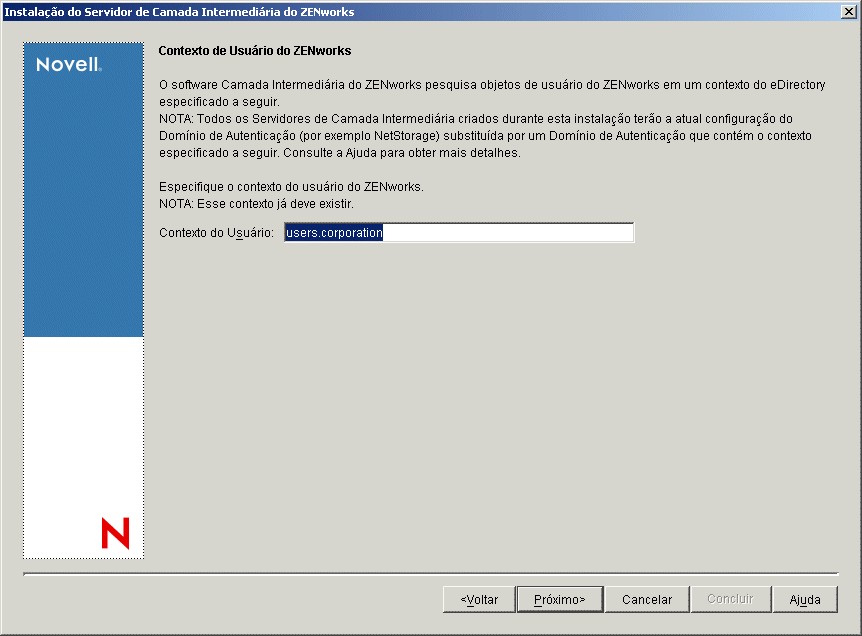
Na página Contexto de Usuário do ZENworks (campo Contexto de Usuários), especifique o contexto do eDirectory em que o Servidor de Camada Intermediária pode procurar os objetos que serão usados pelo Desktop Management.
Você deve usar o contexto do container de nível mais alto em que os objetos residem. Esse valor é transferido para o Servidor de Camada Intermediária do ZENworks, que o usará como um ponto de partida para pesquisar um usuário.
Por exemplo, se existirem usuários em muitos subcontainers, especifique o contexto do container que mantém esses subcontainers. Quando um usuário efetua login por meio do Servidor de Camada Intermediária do ZENworks, o servidor inicia a pesquisa de um usuário no container do eDirectory indicado e, em seguida, pesquisa os subcontainers desse container até encontrar o usuário correto.
Para qualquer Servidor de Camada Intermediária designado durante essa instalação, os domínios de autenticação atualmente configurados (por exemplo, o domínio de autenticação configurado para NetStorage) são substituídos por um único domínio de autenticação que tenha o contexto aqui especificado.
Após a instalação, é possível reconfigurar esse contexto do domínio de autenticação, usando o utilitário NSAAdmin. É possível abrir o utilitário em um browser da Web (http://nome_do_servidor_de_camada_intermediária/oneNet/nsadmin).
NOTA: O programa de instalação verifica a existência do contexto (ou seja, o container) antes de continuar.
-
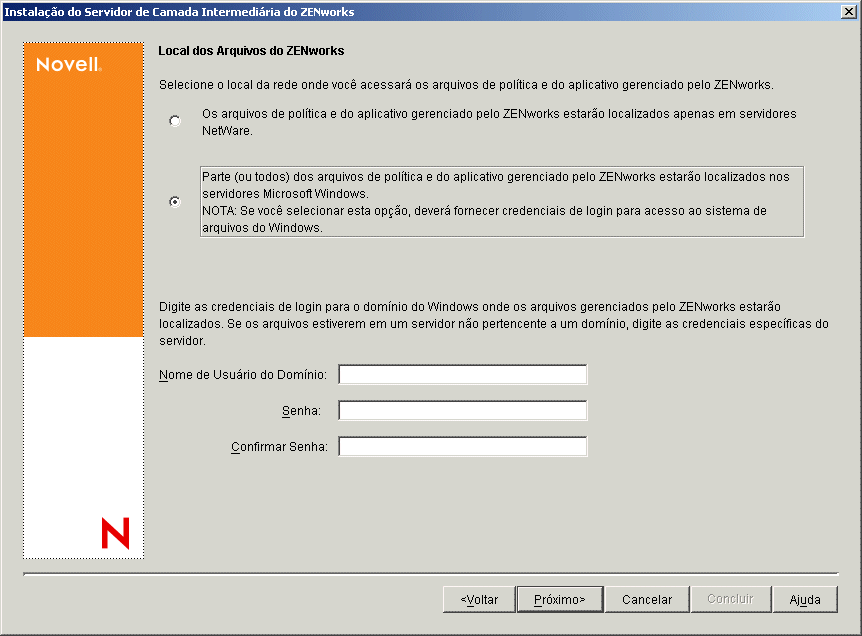
Na página Local dos Arquivos do ZENworks, selecione o local da rede em que você acessará os arquivos de políticas e os aplicativos gerenciados pelo ZENworks.
O Servidor de Camada Intermediária do ZENworks necessita do acesso aos arquivos do ZENworks instalados em algum lugar da rede. Como administrador do ZENworks, você define o local desses arquivos, ao criar as políticas ou os aplicativos para distribuição. As informações fornecidas nesta página são utilizadas para auxiliar o Servidor de Camada Intermediária a determinar o modo de acesso aos diferentes sistemas de arquivo. Essa decisão é necessária para a instalação, mesmo se você ainda não criou nenhum arquivo do ZENworks.
- Selecione o primeiro botão de opção, se os arquivos de políticas e de aplicativo gerenciados do ZENworks forem localizados apenas em servidores NetWare.
- Selecione o segundo botão de opção, se alguns ou todos os arquivos de políticas e de aplicativos gerenciados do ZENworks forem localizados em servidores Microsoft Windows.
Se os arquivos do ZENworks forem localizados em um sistema de arquivos Windows, o Servidor de Camada Intermediária pode não acessá-los usando um nome de usuário e uma senha do Novell eDirectory; em vez disso, ele exige as credenciais do domínio Windows para acessar os arquivos.
Se os arquivos estiverem localizados em um servidor não pertencente a um domínio, digite as credenciais específicas do servidor.
Nome de Usuário do DomínioEspecifique o nome de um usuário no domínio Microsoft que tenha direitos no sistema de arquivos Windows para os locais de arquivos do ZENworks.
SenhaEspecifique a senha do usuário no domínio Microsoft que tem direitos de sistema de arquivos nos arquivos do ZENworks.
Confirmar Senha:Especifique a mesma senha para confirmar se ela foi digitada corretamente.
-
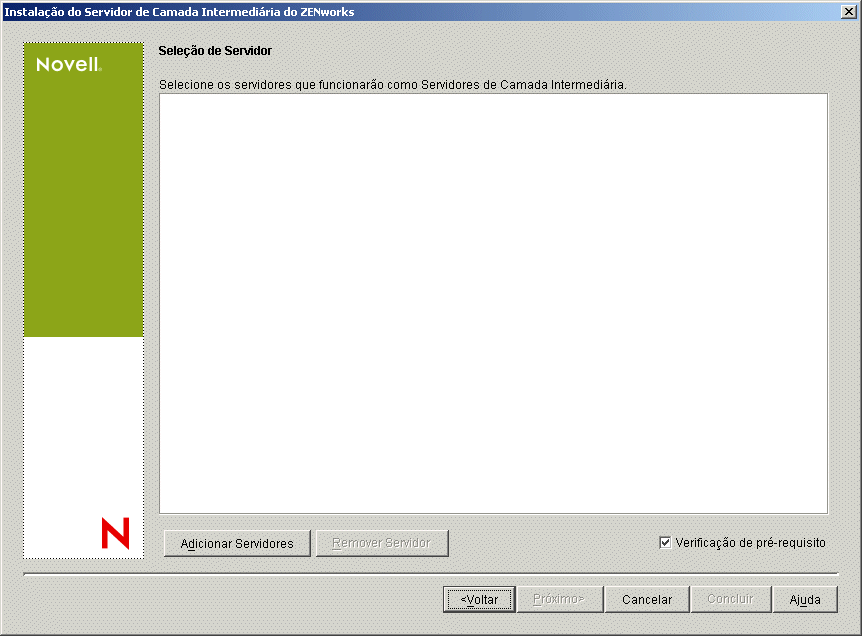
Na página Seleção de Servidor, é necessário criar uma lista de servidores de destino que você deseja que funcionem como Servidores de Camada Intermediária. O botão Adicionar Servidores chama uma caixa de diálogo que é usada para localizar e adicionar servidores à lista. O botão Remover Servidores permite excluir servidores da lista de destino depois que forem adicionados. Clique em Adicionar Servidores.
-
(Opcional) A opção Verificação de Pré-requisito é selecionada por padrão. É possível manter essa seleção se você deseja que o programa de instalação verifique se o servidor ou os servidores atendem aos requisitos de instalação dos Servidores de Camada Intermediária do ZENworks.
O programa de instalação verifica a versão de qualquer software Servidor de Camada Intermediária previamente instalado, o sistema operacional da rede do servidor (incluindo quaisquer Support Packs ou serviços necessários), a existência e a versão do servidor Web do IIS em servidores Windows, a existência e a versão do servidor Web apropriado em servidores NetWare e a existência e a versão do NetStorage (2.6.0) nos servidores de destino.
Se o sistema operacional do servidor e os Support Packs/pacotes de serviços não forem da versão correta, a instalação exibirá uma mensagem de aviso e não continuará. Se outros requisitos não forem atendidos, a instalação exibirá um aviso e não continuará até que o software necessário seja instalado e detectado.
-
Na caixa de diálogo Adicionar Servidores, abra a lista suspensa Listar Servidores Por para mostrar as opções de listagem dos servidores de acordo com a respectiva localização nas árvores do Novell eDirectory, nas estruturas do Microsoft Windows Network ou em árvores do Microsoft Active Directory.
É possível instalar o software Servidor de Camada Intermediária do ZENworks em diversos servidores durante a instalação. Ao concluir a adição de servidores à lista, clique em OK.
-
(Condicional, se você quiser listar servidores nas árvores eDirectory.) Na caixa suspensa Listar Servidores Por, selecione a opção Árvores eDirectory para listar todas as árvores eDirectory nas quais você está atualmente autenticado, procure a árvore do servidor de sua escolha e, em seguida, clique na seta dupla à direita para movê-lo para a caixa de listagem Servidores Selecionados.
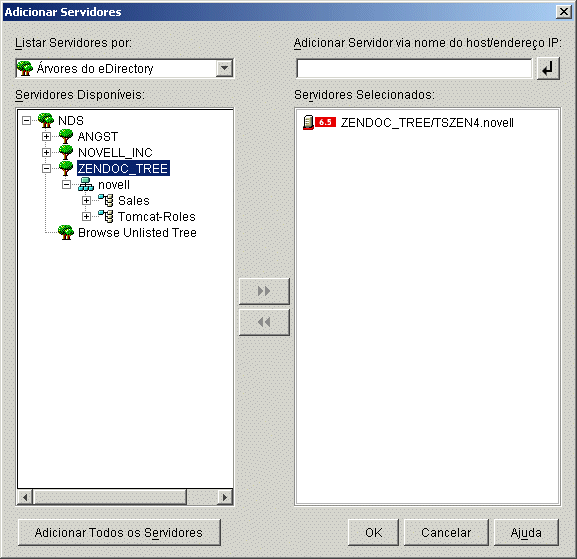
As outras opções dessa caixa de diálogo, incluem o seguinte:
- É possível clicar em Pesquisar Árvore Não Relacionada para abrir uma caixa de diálogo listando todas as árvores da rede. Ao clicar duas vezes em qualquer uma dessas árvores, ela será movida para a lista Servidores Disponíveis, mesmo que você não esteja autenticado nessa árvore.
- É possível especificar o nome de host ou o endereço IP de um servidor no campo Adicionar Servidor via Nome do Host/Endereço IP. O valor que você digita deve ser resolúvel para o nome de um servidor.
Clique em
 para iniciar o processo de resolução de nome e adicionar o servidor à lista Servidores Selecionados.
 - Se selecionou um servidor ao qual não esteja autenticado, você será solicitado a fornecer as credenciais do eDirectory para essa árvore.
- Clique em Adicionar Todos os Servidores para adicionar todos os servidores de um container ou de uma árvore selecionada quando a autenticação for concluída. A seleção de um container de nível superior inclui todos os servidores desse container e todos os containers subordinados.
- Para remover um servidor da caixa Servidores Selecionados e retorná-lo à caixa de listagem Servidores Disponíveis, clique no nome do servidor na caixa Servidores Selecionados e, em seguida, clique na seta dupla à esquerda. É possível remover vários servidores da caixa Servidores Selecionados, selecionando-os com as teclas Shift e Ctrl.
-
(Condicional - Se você quiser listar servidores na estrutura do Microsoft Windows Network.) Na lista suspensa Listar Servidores Por, selecione a opção Microsoft Windows Network para listar todos os Domínios Microsoft e os Grupos de Trabalho do Windows nos quais você está atualmente autenticado, procure a estrutura do servidor de sua escolha e, em seguida, clique na seta dupla à direita para movê-lo para a lista Servidores Selecionados.
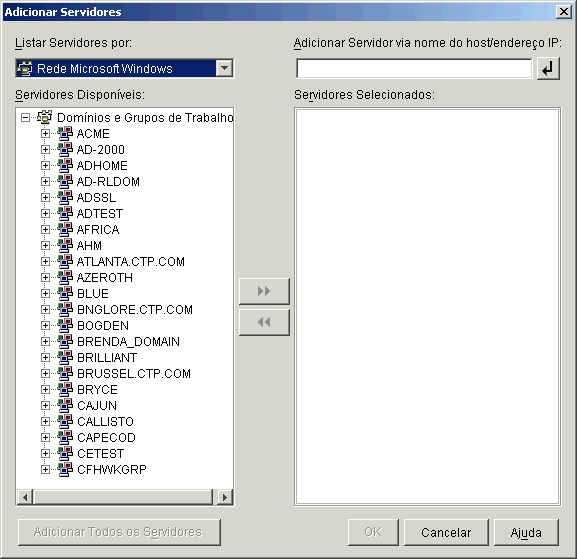
As outras opções dessa caixa de diálogo, incluem o seguinte:
- Você deve ser um usuário administrativo de um servidor para adicioná-lo à lista Servidores Selecionados. Se você não estiver autenticado para um servidor, o objeto será indicado por um ponto de interrogação. Você pode clicar duas vezes no ponto de interrogação para autenticar no servidor e, em seguida, clicar na seta dupla à direita para movê-lo para a lista Servidores Selecionados, desde que ele seja uma plataforma de servidor suportada para o ZENworks 6.5 Desktop Management.
- Quando você lista servidores em domínios Microsoft, os servidores NetWare não são listados para pesquisa, pois os arquivos do ZENworks localizados em um servidor Windows não podem ser obtidos por meio de um Servidor de Camada Intermediária instalado no NetWare.
- É possível especificar o nome de host ou o Endereço IP de um servidor no campo Adicionar Servidor via Nome do Host/Endereço IP. O valor que você digita deve ser resolúvel para o nome de um servidor localizado no ambiente operacional designado.
Clique em
para iniciar o processo de resolução de nome e adicionar o servidor à lista Servidores Selecionados.Se você estiver utilizando vários álias do nome do host de um servidor do Windows, o primeiro desses álias deverá ser o nome físico do servidor do Windows.
- Se as credenciais fornecidas para autenticação no servidor (consulte Passo 11) não forem credenciais administrativas, você poderá adicioná-lo como um servidor de destino, mas as credenciais administrativas serão solicitadas novamente quando você fechar a caixa de diálogo Adicionar Servidores.
- Clique em Adicionar Todos os Servidores para adicionar todos os servidores de um domínio ou de um grupo de trabalho selecionado. A seleção de um domínio ou de um grupo de trabalho seleciona todos os servidores autenticados nesse domínio ou grupo de trabalho.
- Para remover um servidor da lista Servidores Selecionados e retorná-lo à lista Servidores Disponíveis, clique no nome do servidor na lista Servidores Selecionados e, em seguida, clique na seta dupla à esquerda. É possível remover vários servidores da caixa Servidores Selecionados, selecionando-os com as teclas Shift e Ctrl.
-
(Condicional – se você quiser listar servidores em um Microsoft Active Directory.) Na lista suspensa Listar Servidores Por, selecione a opção Microsoft Active Directory. Se a estação de trabalho for um membro de um Active Directory, os domínios nas árvores do Active Directory serão exibidos. É possível procurar por todos os servidores listados no Active Directory (em uma base por domínio), procurar a estrutura do servidor de sua escolha e, em seguida, clicar na seta dupla à direita para movê-lo para a lista Servidores Selecionados.
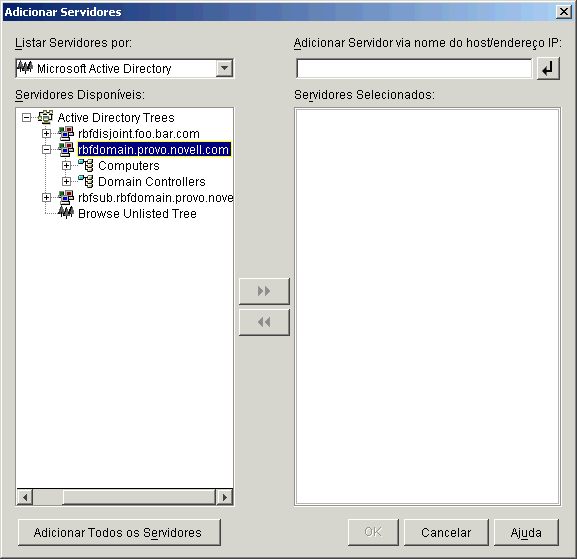
Outras opções dessa caixa de diálogo, incluem o seguinte:
- É possível também clicar em Procurar Árvore Não Relacionada para abrir a caixa de diálogo na qual você pode especificar o nome do domínio que deseja adicionar, e, em seguida, fazer a autenticação nele com as credenciais adequadas antes de exibir os respectivos servidores na lista suspensa Listar Servidores Por.
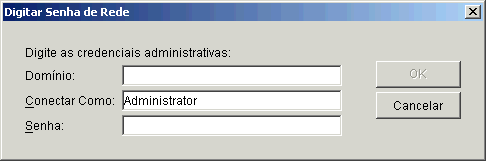
- É possível especificar o nome de host ou o endereço IP de um servidor no campo Adicionar Servidor via Nome do Host/Endereço IP. O valor que você digita deve ser resolúvel para o nome de um servidor localizado no ambiente operacional designado.
Clique em
para iniciar o processo de resolução de nome e adicionar o servidor à lista Servidores Selecionados. - Clique o botão direito do mouse em um objeto Domínio para selecionar um dos três métodos de pesquisa:
Pesquisar Locais Padrão: Lista os computadores e os controladores de domínio na raiz do domínio. Esse é o método de pesquisa padrão.
Pesquisar Diretório Completo: Lista todos os containers de diretório em que os computadores estão localizados.
Pesquisar Hierarquia de Diretórios: Lista todos os containers no diretório, que você pode expandir e procurar um de cada vez para localizar o computador desejado. Esse método de pesquisa poderá ser útil se você tiver computadores em um local não-padrão de um diretório grande.
- Clique em Adicionar Todos os Servidores para adicionar todos os servidores de um domínio ou container selecionado. A seleção de um domínio ou de um container seleciona todos os servidores nesse domínio ou container.
- Para remover um servidor da caixa Servidores Selecionados e retorná-lo à caixa de listagem Servidores Disponíveis, clique no nome do servidor na caixa Servidores Selecionados e, em seguida, clique na seta dupla à esquerda. É possível remover vários servidores da caixa Servidores Selecionados, selecionando-os com as teclas Shift e Ctrl.
- É possível também clicar em Procurar Árvore Não Relacionada para abrir a caixa de diálogo na qual você pode especificar o nome do domínio que deseja adicionar, e, em seguida, fazer a autenticação nele com as credenciais adequadas antes de exibir os respectivos servidores na lista suspensa Listar Servidores Por.
-
-
Na caixa de diálogo Resumo, revise o local no qual você decidiu instalar o software Servidor de Camada Intermediária do ZENworks e o Servidor do Desktop Management ao qual ele está associado e clique em Concluir para iniciar o processo de instalação, se o resumo estiver correto.
O Assistente de Instalação do Servidor de Camada Intermediária inicia outro programa de instalação. Aguarde até que o programa seja concluído.
IMPORTANTE: Você poderá rever o arquivo de registro da instalação depois que esta for concluída. O nome do arquivo de registro é datestamp_timestamp_zdmmidtier_install.log (por exemplo: 20040304_024034_zdmmidtier_install.log). O arquivo está localizado no diretório \novell\zfdtemp na máquina da qual a instalação está sendo feita. Esse arquivo de registro indica se houve falha na instalação de algum componente.
É possível também revisar o resumo da instalação para rever as seleções efetuadas. O resumo é gravado em um arquivo de registro denominado datestamp_timestamp_zdmmidtier_installsummary.log (por exemplo: 20040304_024034_zdmmidtier_installsummary.log). O arquivo está também localizado em c:\novell\zfdtemp.
-
No ConsoleOne que estiver apontando para o eDirectory no Servidor do Desktop Management, verifique se você configurou o Servidor do Desktop Management para permitir senhas sem criptografia. Consulte a Passo 15 para obter mais informações.
-
(Instalação do NetWare 6 apenas.) Edite o arquivo autoexec.ncf no Servidor de Camada Intermediária do NetWare 6, de modo que o Servidor Web do Apache seja carregado e vinculado adequadamente. Para obter mais informações, consulte Editando o autoexec.ncf em um Servidor de Camada Intermediária do ZENworks do NetWare 6.
-
Reinicialize o servidor no qual o software Servidor de Camada Intermediária do ZENworks foi instalado.
-
Verifique se o Servidor de Camada Intermediária do ZENworks está instalado e em execução, digitando um dos seguintes URLs em um browser da estação de trabalho:
- http://IP_ou_DNS_do_Servidor _de Camada_Intermediária/oneNet/xtier-stats
- http://endereço_IP_do_Servidor_de_Camada_Intermediária/oneNet/zen
Se o Servidor de Camada Intermediária do ZENworks estiver em execução, o primeiro URL abrirá uma página na Web onde as estatísticas do servidor serão exibidas. Você poderá ver quando a contagem de solicitações aumenta, clicando no botão Atualizar no browser.
Se você não estiver autenticado, o segundo URL disparará uma caixa de diálogo que solicita a especificação das credenciais de usuário. Se você estiver autenticado, o URL disparará uma página da Web na qual é exibida uma mensagem informando que o XZEN (o módulo Xtier do Servidor de Camada Intermediária) está sendo executado.