Upgrade do Servidor de Camada Intermediária
Depois de estender o esquema de árvore do eDirectory para acomodar os atributos do ZENworks 6.5 (consulte) Estendendo o esquema do eDirectory), você pode fazer upgrade dos Servidores de Camada Intermediária do ZfD 4.x para ZENworks 6.5. Para isso, concluas as tarefas das seguintes seções:
Considerações prévias de upgrade
Antes de fazer upgrade dos Servidores de Camada Intermediária, considere os seguintes aspectos:
- Recomendamos que faça upgrade de todos os servidores do ZfD 4.x para ZENworks 6.5 primeiro (consulte Upgrade de Servidores para ZENworks for Desktop 4.x). No entanto, isso não é obrigatório porque o Servidor de Camada Intermediária do ZfD 4.x funciona com um Servidor do ZENworks 6.5 Desktop Management e o Servidor de Camada Intermediária do ZENworks 6.5 funciona com um Servidor do ZfD 4.x. Sugerimos que, quando possível, inicie com os servidores back-end, passando para os Servidores de Camada Intermediária e depois para as estações de trabalho de usuários.
- Ao atualizar um Servidor de Camada Intermediária em um servidor Windows, os domínios de autenticação definidos para o Servidor de Camada Intermediária do ZfD 4.x são substituídos pelo contexto especificado durante a instalação da Camada Intermediária do ZENworks 6.5. Esses contextos são armazenados na chave de registro do Windows em HKLM\Software\Novell\Xtier\Configuration\Xsrv\Authentication Domains\CX1, CX2, CX3 e assim por diante. Se desejar continuar usando esses contextos, anote-os ou exporte-os do seu registro. Novos domínios de autenticação podem ser configurados com o utilitário NSAdmin. Para obter mais informações, consulte "Domínios de autenticação" em "Configurando o Servidor de Camada Intermediária do ZENworks com o NSAdmin" no Guia de Administração do ZENworks 6.5 Desktop Management.
Instalando o software
Para fazer upgrade de um Servidor de Camada Intermediária do ZfD 4.x, use o programa de instalação do Servidor de Camada Intermediária do ZENworks 6.5 para instalar os arquivos do ZENworks 6.5 sobre os arquivos existentes do Servidor de Camada Intermediária.
-
Na estação de trabalho que atende aos requisitos de instalação (consulte Pré-requisitos da estação de trabalho de instalação), insira o CD do Novell ZENworks 6.5 Desktop Management na unidade de CD-ROM para executar automaticamente o programa de instalação do ZENworks 6.5.
Se o programa de instalação não for executado automaticamente, execute o arquivo winsetup.exe na raiz do CD.
-
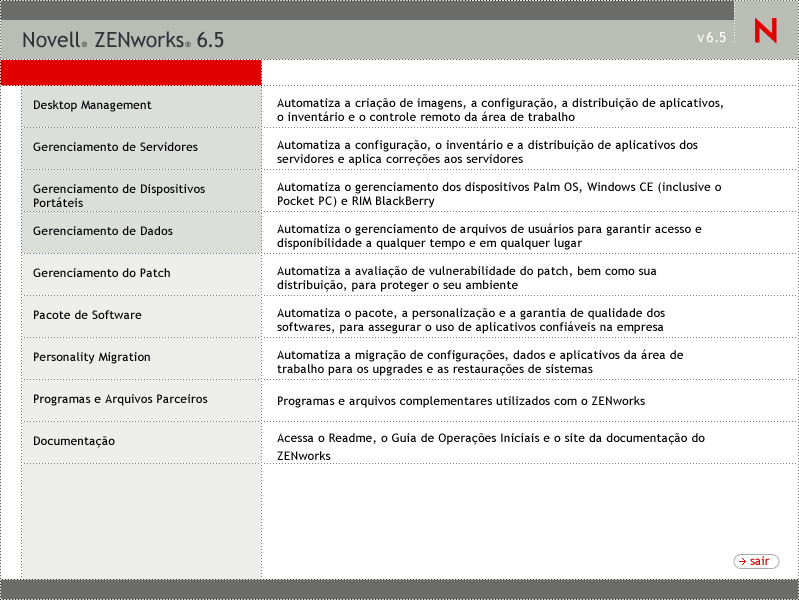
Selecione Desktop Management, em seguida, escolha inglês para que seja exibida a página ZENworks 6.5 Desktop Management.
-
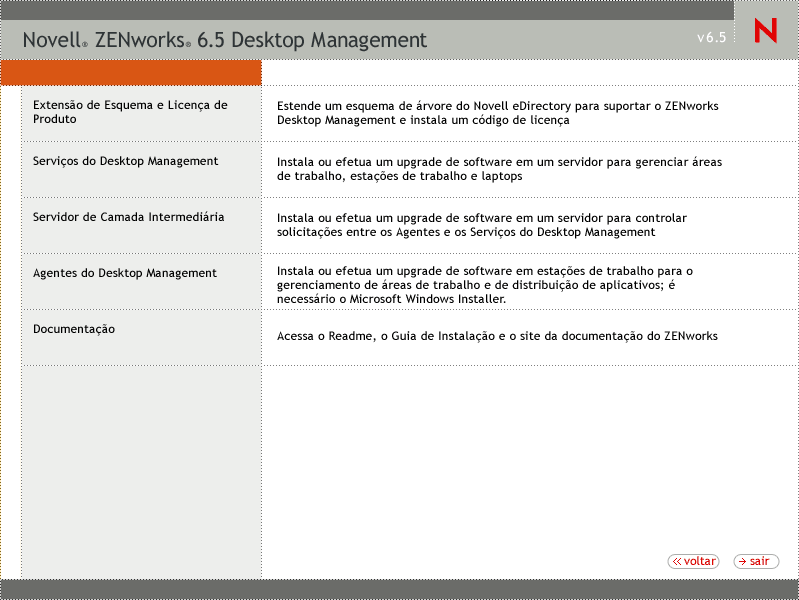
Selecione Servidor de Camada Intermediária para disparar o programa de instalação do Servidor de Camada Intermediária do ZENworks.
-
Siga os prompts para concluir a instalação.
Para obter as etapas de instalação detalhadas, consulte Instalando o Servidor de Camada Intermediária do ZENworks.
Modificando a página Myapps.html
Esta seção será aplicável apenas se houver usuários que acessam a página myapps.html no servidor Web para fazer download de plug-in do NAL.
Durante o upgrade do Servidor de Camada Intermediária, o arquivo myapps.html.template é copiado no diretório web_server_root\nwdocs (NetWare) ou no diretório inetpub\wwwroot (Windows). Para que o plug-in de NAL do ZENworks 6.5 seja distribuído para as estações de trabalho quando os usuários acessarem a página myapps.html, é necessário modificar o arquivo myapps.html.template e renomeá-lo como myapps.html. Para fazer isso:
-
Crie uma cópia de backup do arquivo myapps.html do ZfD 4.x.
Em um servidor NetWare, o arquivo myapps.html está no diretório web_server_root\nwdocs. Em um servidor Windows, ele se encontra no diretório inetpub\wwwroot.
-
(Condicional) Se você personalizar o arquivo myapps.html do ZfD 4.x, faça as mesmas personalizações no arquivo myapps.html do ZENworks 6.5.
Três novos parâmetros foram adicionados ao ZENworks 6.5: ShowAppFrameNavigation, ShowIEToolBarButton e NT4PluginVersion. Cada um desses parâmetros está descrito a seguir.
SingleTree: Este parâmetro permite especificar uma única árvore do Novell eDirectory a partir da qual as informações sobre o aplicativo serão lidas. Se este parâmetro for usado, o Disparador de Aplicativos ignorará as outras árvores nas quais o usuário faz autenticação.
Este parâmetro é aplicado somente no momento da instalação. Após a instalação, as mudanças feitas nele não terão efeito.
PortalView: Este parâmetro permite um suporte melhor de portais, removendo a seção de banner da tela Browser de Aplicativo. As configurações de valor são Verdadeiro ou Falso. Verdadeiro remove a seção de banner.
BannerURL: Este parâmetro só será aplicável quando o parâmetro PortalView for definido como Falso.
Você pode usar este parâmetro para especificar um banner alternativo. Por exemplo, use um banner que contenha o logotipo da empresa e não o logotipo da Novell. A configuração de valor deve ser um URL para uma página HTML ou arquivo gráfico (GIF, JPEG, etc.). Se você especificar uma página HTML, a página será recortada na altura especificada pelo parâmetro BannerHeight. Se especificar um arquivo gráfico, a seção de banner rolará para ajustar o arquivo gráfico inteiro. A menos que queira que a seção de banner seja rolável, verifique se a altura do gráfico não é maior que a altura especificada pelo parâmetro BannerHeight.
BannerHeight: Este parâmetro só será aplicável quando o parâmetro PortalView for definido como Falso e o banner padrão da Novell for substituído pelo parâmetro BannerView.
Você pode usar este parâmetro para determinar a altura da seção de banner. A configuração de valor deve ser de 5 a 200. Qualquer número menor que 5 é arredondado para 5 e qualquer número maior que 200 será arredondado para 200.
ShowTree: Este parâmetro determina se a tela Browser de Aplicativo incluirá ou não o painel esquerdo (referido como a tela de pastas). As configurações de valor são Verdadeiro e Falso. Verdadeiro faz com a tela de pastas seja exibida e Falso faz com que ela seja removida.
ShowTasks: Este parâmetro determina se a tela da pasta (painel esquerdo) inclui ou não as opções Trabalhar Online/Trabalhar Offline, Login na Camada Intermediária/Logout na Camada Intermediária, Atualizar Aplicativos e Ajuda. As configurações de VALOR são Verdadeiro e Falso. True faz com as opções sejam exibidas e False faz com que elas sejam removidas.
AppDisplayType: Este parâmetro determina como os aplicativos serão exibidos no painel direito da tela Browser de Aplicativo. As configurações de valor são 0 e 1. O padrão é 0 e faz com que os ícones dos aplicativos sejam exibidos em tamanho grande, semelhantes à exibição de Ícones Grandes no Windows Explorer. O valor 1 faz com que os aplicativos sejam listados em formato de tabela, semelhante à exibição em Lista do Windows Explorer.
ShowAppFrameNavigation: Este parâmetro determina se o painel direito da tela Browser de Aplicativo incluirá ou não a navegação. As configurações de VALOR são Verdadeiro e Falso. Verdadeiro faz com que o painel direito inclua a navegação. O tipo de navegação depende da definição do parâmetro AppDisplayType:
- Quando o parâmetro AppDisplayType é definido como 0 (ícones grandes), a navegação é exibida como uma trilha de breadcrumb (por exemplo, Árvore do ZENworks > Pasta do Aplicativos > Aplicativo A).
- Quando o parâmetro AppDisplayType é definido como 1 (ícones pequenos), a navegação é exibida como uma seta Para cima, na parte superior da lista de aplicativos.
A definição deste parâmetro como Falso faz com que a tela Browser de Aplicativo inicie com todas as pastas abertas, ou seja, todos os ícones de aplicativos são exibidos no painel direito. Se a opção Todas as Pastas for desabilitada nas definições da Configuração do Disparador do usuário no ConsoleOne, este parâmetro será ignorado, em outras palavras, será usado o valor padrão Verdadeiro.
ShowIEToolbarButton: Este parâmetro determina se o botão Browser de Aplicativo será adicionado ou não à barra de ferramentas do Internet Explorer. Esse botão dispara a versão local do arquivo myapps.html. As configurações de VALOR são Verdadeiro e Falso. Verdadeiro é a configuração padrão e faz com que o botão Browser de Aplicativo seja adicionado à barra de ferramentas. Falso faz com que esse botão seja removido da barra de ferramentas. Sempre que essa configuração for mudada, o usuário deverá fechar o Internet Explorer e reabri-lo para que a mudança entre em vigor.
MiddleTierAddress: Este parâmetro só será aplicável se você tiver configurado o Servidor de Camada Intermediária do ZENworks para acessar o eDirectory.
O parâmetro MiddleTierAddress permite especificar o endereço IP do Servidor de Camada Intermediária no qual o usuário faz a autenticação. Só será usado se o endereço do Servidor de Camada Intermediária não estiver incluído no registro do Windows; o registro incluirá o endereço se o usuário digitá-lo ao executar o programa de instalação do Agente do ZENworks Desktop Management.
Nt4PluginVersion: Este parâmetro aplica-se somente no upgrade de ZfD 4.0.1.
O plug-in de NAL do ZENworks 6.5 não é suportado nas estações de trabalho Windows NT 4 (consulte Interoperabilidade com as estações de trabalho Windows NT 4 para obter mais informações sobre o suporte do Windows NT 4). No entanto, você pode continuar usando o plug-in de NAL do ZfD 4.0.1 nessas estações de trabalho. Este parâmetro especifica a versão mínima do plug-in de NAL do ZfD 4.0.1 que será executado nas estações de trabalho Windows NT.
Por exemplo, a definição padrão do parâmetro (4,0,1,0) exige apenas que seja instalado na estação de trabalho o plug-in de NAL do ZfD 4.0.1 original. Se você colocar um plug-in de NAL do ZfD 4.0.1 atualizado (zfd40.cab), com um número de versão superior a 4,0,1,0 (por exemplo, 4,0,1,1 ou 4,0,1,2) no Servidor de Camada Intermediária, as estações de trabalho que estiverem com o plug-in de NAL 4.0.1.0 serão atualizadas com a nova versão somente se esse parâmetro for mudado para a nova versão. Em outras palavras, os upgrades não ocorrerão automaticamente quando você coloca uma versão mais nova de plug-in do NAL no Servidor de Camada Intermediária; se desejar que seja feito upgrade das estações de trabalho, será necessário forçar o upgrade, aumentando o número da versão especificado nesse parâmetro.
-
Teste a configuração acessando a página myapps.html.
Quando os usuários Windows 98/2000/XP acessam a página myapps.html, o novo plug-in de NAL do ZENworks 6.5 (zfdplugin.cab) é instalado em suas estações de trabalho. Se houver usuários Windows NT que acessam a página myapps.html, será usado o plug-in de NAL do ZfD 4.0.1 (zfd40.cab).