Upgrade de Servidores para ZENworks for Desktop 4.x
Faça upgrade dos Servidores do ZfD 4.x usando o programa de instalação do Servidor do ZENworks 6.5 Desktop Management.
O processo de upgrade dos componentes Gerenciamento de Aplicativos, Gerenciamento de Estações de Trabalho, Gerenciamento Remoto e Criação de Imagens da Estação de Trabalho é muito simples e inclui algumas questões que precisam ser planejadas.
O processo de upgrade do Inventário da Estação de Trabalho pode ser mais complexo, dependendo do número de servidores com o software de inventário e bancos de dados instalados.
Recomendamos que planeje o upgrade do Inventário, separadamente do restante dos seus upgrades, utilizando as informações contidas nestas duas seções:
- Upgrade do Gerenciamento de Aplicativos, Gerenciamento de Estações de Trabalho, Gerenciamento Remoto e Criação de Imagens da Estação de Trabalho
- Upgrade do Inventário da Estação de Trabalho
Upgrade do Gerenciamento de Aplicativos, Gerenciamento de Estações de Trabalho, Gerenciamento Remoto e Criação de Imagens da Estação de Trabalho
Conclua as tarefas das seguintes seções para fazer upgrade dos Servidores do ZfD 4.x com o software de Gerenciamento de Aplicativos, Gerenciamento de Estações de Trabalho, Gerenciamento Remoto e Criação de Imagens da Estação de Trabalho do ZENworks 6.5:
- Instalando o software
- Concluindo o upgrade do Gerenciamento de Aplicativos
- Concluindo o upgrade do Gerenciamento de Estações de Trabalho
- Concluindo o upgrade do Gerenciamento Remoto
- Concluindo o upgrade da Criação de Imagens da Estação de Trabalho
Para obter informações sobre upgrade dos Servidores do ZfD 4.x com o software do Inventário da Estação de Trabalho do ZENworks 6.5, consulte Upgrade do Inventário da Estação de Trabalho.
Instalando o software
A instalação de upgrade é idêntica a uma nova instalação. As etapas a seguir fornecem somente as informações necessárias para disparar o programa de instalação e para fazer escolhas específicas de upgrade. Para obter informações mais detalhadas sobre instalação, consulte Instalando o Servidor do ZENworks Desktop Management.
-
Na estação de trabalho de instalação, faça a autenticação no eDirectory como um usuário com direitos administrativos para a árvore eDirectory cujo esquema você estendeu para o ZENworks 6.5 (consulte Estendendo o esquema do eDirectory).
-
Insira o CD do Novell ZENworks 6.5 Desktop Management na unidade de CD-ROM da estação de trabalho para que o programa de instalação do ZENworks 6.5 seja executado automaticamente.
Se o programa de instalação não for executado automaticamente, execute o arquivo winsetup.exe na raiz do CD.
-
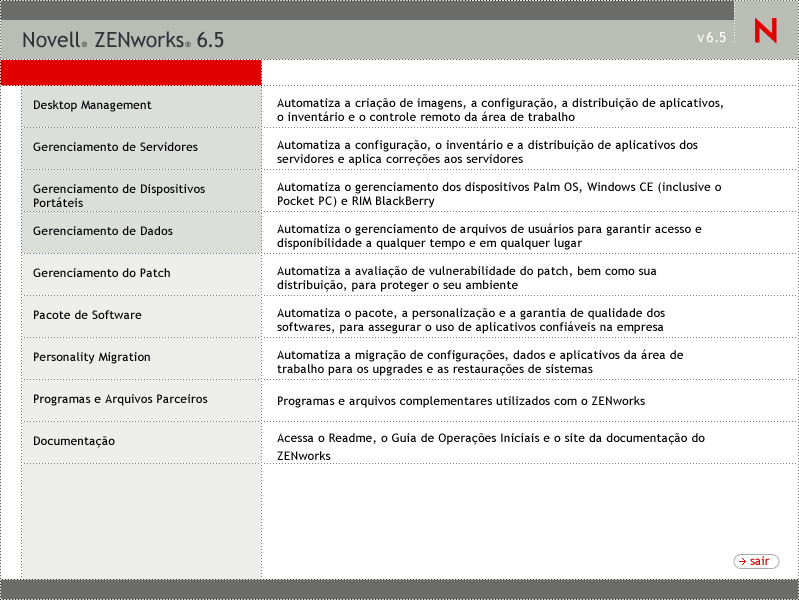
Selecione Desktop Management, em seguida, escolha inglês para que seja exibida a página ZENworks 6.5 Desktop Management.
-
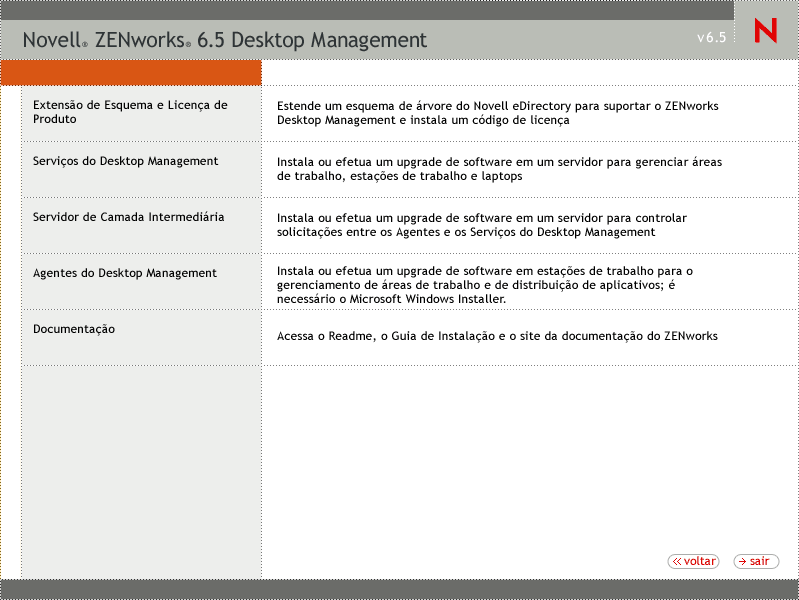
Selecione Serviços do Desktop Management para disparar o programa de instalação do Servidor do ZENworks Desktop Management.
-
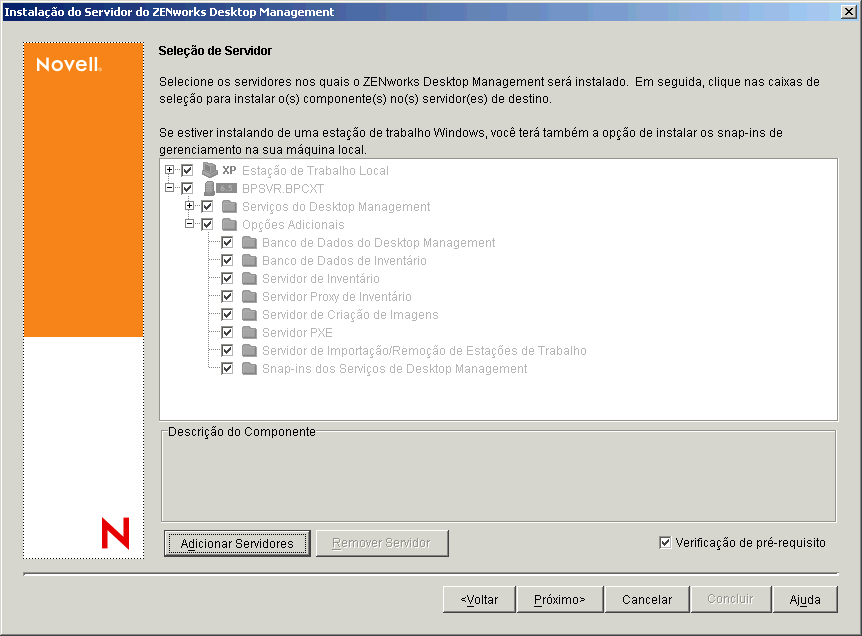
Siga os prompts até adicionar os servidores que deseja atualizar e a página Seleção de Servidor continuará sendo exibida, conforme mostrado a seguir.
-
Desmarque os componentes que não devem ser instalados no servidor.
Por exemplo, se ainda não estiver fazendo upgrade do Inventário da Estação de Trabalho, desmarque Banco de Dados de Inventário, Servidor de Inventário e Servidor Proxy de Inventário. Selecione um componente para que seja exibida a descrição na caixa Descrição do Componente.
-
(Opcional) Se não desejar que o programa de instalação verifique os servidores de destino para assegurar que atendam aos pré-requisitos do ZENworks 6.5, desmarque a opção Verificação de Pré-Requisito.
Com a opção Verificação de Pré-Requisito selecionada, se o servidor de destino não atender aos pré-requisitos, a instalação não ocorrerá nesse servidor até que você o atualize ou reexecute o programa de instalação com a opção desmarcada.
-
Clique em Próximo e siga os prompts restantes para instalar o software.
-
Revise as informações contidas nas seguintes seções para concluir o processo de upgrade:
Concluindo o upgrade do Gerenciamento de Aplicativos
As seguintes seções fornecem informações que o ajudarão na conclusão do upgrade do componente Gerenciamento de Aplicativos do ZENworks Desktop Management:
- Gerenciando aplicativos do servidor de terminal
- Transição de Requisitos do Sistema para Regras de Distribuição
Para obter informações sobre os novos recursos do Gerenciamento de Aplicativos no ZENworks 6.5 Desktop Management, consulte O que há de novo no ZENworks 6.5 Desktop Management.
Gerenciando aplicativos do servidor de terminal
No ZENworks 6.5, vários recursos que estavam disponíveis nos aplicativos do servidor de terminal do ZENworks for Desktops 4.x foram removidos e outros diversos recursos foram adicionados, conforme mostrado na lista a seguir.
IMPORTANTE: Essas informações não se aplicam ao ZENworks 6 DeFrameTM. Se estiver utilizando o ZENworks 6 DeFrame como sua solução de aplicativo do servidor de terminal, veja as informações sobre upgrade no Upgrade de ZENworks 6 DeFrame.
Como resultado dessas mudanças, no momento de fazer upgrade, é preciso considerar os seguintes aspectos:
Agente do Desktop Management: Suporte do Agente do Desktop Management:
- O Agente do ZfD 4.x Management funciona somente com aplicativos do servidor de terminal do ZfD 4.x. Não funciona com aplicativos do servidor de terminal do ZENworks 6.5, em outras palavras, objetos Aplicativo do servidor de terminal criados com o snap-in do ZENworks 6.5 para ConsoleOne).
- O Agente do ZENworks 6.5 Desktop Management funciona com aplicativos do servidor de terminal criados no ZfD 4.x e no ZENworks 6.5.
ConsoleOne: Suporte do ConsoleOne:
- Os objetos Aplicativo do servidor de terminal do ZfD 4.x não podem ser mantidos utilizando os snap-ins do ZENworks 6.5 para ConsoleOne. Embora as propriedades do servidor de terminal do ZfD 4.x ainda existam no eDirectory, não são exibidas nos snap-ins do ZENworks 6.5. Para manter um objeto Aplicativo do servidor de terminal do ZfD 4.x, utilize o snap-in do ZfD 4.x para ConsoleOne.
- Os objetos Aplicativo do servidor de terminal do ZENworks 6.5 não podem ser mantidos utilizando os snap-ins do ZfD 4.x para ConsoleOne. Os snap-ins do ZfD 4.x não exibem as propriedades do servidor de terminal do ZENworks 6.5.
De acordo com os detalhes listados anteriormente, recomendamos o seguinte processo para assegurar uma transição tranqüila:
-
Até que todas as estações de trabalho tenham sido atualizadas para Agente do ZENworks 6.5 Desktop Management (consulte Upgrade de estações de trabalho), mantenha todos os aplicativos existentes do servidor de terminal do ZfD 4.x e utilize os snap-ins do ZfD 4.x para ConsoleOne para criar novos aplicativos do servidor de terminal. Isso garante que todos os usuários continuem acessando os aplicativos do servidor de terminal, independentemente da versão do Agente do Desktop Management que estiver instalada nas estações de trabalho.
-
Depois que todas as estações de trabalho forem atualizadas para o Agente do ZENworks 6.5 Desktop Management, recrie manualmente os aplicativos do servidor de terminal do ZfD 4.x utilizando os snap-ins do ZENworks 6.5 para ConsoleOne.
Não existe um processo automático de migração disponível para mover as informações de um objeto Aplicativo do servidor de terminal do ZfD 4.x para um objeto Aplicativo do servidor de terminal do ZENworks 6.5. Para recriar manualmente um objeto Aplicativo do ZfD 4.x como um objeto Aplicativo do ZENworks 6.5:
-
No ConsoleOne, clique o botão direito do mouse no container no qual deseja criar o objeto Aplicativo, clique em Novo e depois em Aplicativo.
-
Na caixa de diálogo Novo Objeto Aplicativo, selecione a opção Aplicativo do Terminal Server e clique em Próximo.
-
Siga os prompts fornecidos para terminar de criar o objeto Aplicativo.
Caso necessite de informações detalhadas sobre a criação de um objeto Aplicativo de servidor de terminal, consulte "Configurando o aplicativo no eDirectory" em "Distribuição: Aplicativos de servidor de terminal""Gerenciamento de Aplicativos" no Guia de Administração do ZENworks 6.5 Desktop Management.
-
-
Depois de criar o novo aplicativo do servidor de terminal do ZENworks 6.5, apague os aplicativos antigos do servidor de terminal do ZfD 4.x.
ou
Se o ambiente estiver suportando estações de trabalho Windows NT 4.0 que continuam executando o Agente do ZfD 4.x Desktop Management, não apague os aplicativos do servidor de terminal do ZfD 4.x. É necessário manter as versões ZfD 4.x e ZENworks 6.5 e gerenciar cada uma delas com os snap-ins correspondentes do ZENworks para ConsoleOne.
Transição de Requisitos do Sistema para Regras de Distribuição
Os Requisitos do Sistema do ZfD 4.x foram renomeados como Regras de Distribuição para refletir melhor a funcionalidade aperfeiçoada e para diferenciá-lo dos antigos requisitos de sistema. As Regras de Distribuição do ZENworks 6.5 suportam condições de distribuição mais flexíveis por utilizarem operadores booleanos E/OU e agrupamentos de requisitos. No ZfD 4.x, o operador E era usado para todos os requisitos do sistema e os requisitos não podiam ser agrupados.
Somente as versões de ZENworks 6.5 (ou posterior) do Novell Application LauncherTM podem processar a nova lógica de operador e agrupamentos usados com as regras de distribuição. Portanto, para manter a compatibilidade com as versões anteriores do Disparador de Aplicativos do ZfD 4.x , os requisitos do sistema existentes são mantidos como requisitos do sistema legado durante o upgrade do esquema da árvore do eDirectory. Ambos os Disparadores de Aplicativos, do ZfD 4.x e do ZENworks 6.5, podem processar os requisitos do sistema legado, isto é, os aplicativos com requisitos do sistema legado continuam disponíveis para os usuários, independentemente da versão de Disparador de Aplicativos usada.
Durante a transição do uso de requisitos do sistema legado para o uso de regras de distribuição, é preciso levar em consideração:
- As regras de distribuição são definidas na página Regras de Distribuição do objeto Aplicativo (Objeto Aplicativo > guia Disponibilidade > página Regras de Distribuição).
- Os requisitos do sistema legado estão disponíveis na página Regras de Distribuição, clicando no botão Legado e em Editar Configurações Legadas. Use essa opção para editar requisitos do sistema legado ou para adicionar novos requisitos do sistema legado, por exemplo, se você criar um novo objeto Aplicativo a ser disponibilizado nas estações de trabalho que executam o Disparador de Aplicativos do ZfD 4.x.
- Quando você acessar a página Regras de Distribuição de um aplicativo que possui requisitos do sistema legado, mas sem regras de distribuição, será solicitado a importar os requisitos para as regras de distribuição. Se optar por não importá-los, poderá fazê-lo posteriormente, usando a opção Importar Configurações Legadas na página Regras de Distribuição.
- Depois de você importar os requisitos do sistema legado para as regras de distribuição ou de definir manualmente as regras de distribuição, o Disparador de Aplicativos do ZENworks 6.5 processará somente as regras de distribuição. Os requisitos do sistema legado serão ignorados. O Disparador de Aplicativos do ZfD 4.x, no entanto, continuará a processar os requisitos do sistema legado por não ter conhecimento das novas regras de distribuição. Portanto, se desejar utilizar as regras de distribuição e as estações de trabalho ainda estiverem executando o Disparador de Aplicativos do ZfD 4.x, será necessário manter uma lista de regras de distribuição e uma lista de requisitos do sistema legado.
- As mudanças feitas nas regras de distribuição não são adicionadas aos requisitos do sistema legado. Da mesma forma, as mudanças feitas nos requisitos do sistema legado não são adicionadas às regras de distribuição.
- Se você definir regras de distribuição e depois importar as regras do sistema legado, as regras de distribuição existentes serão substituídas pelas regras do sistema legado.
- O requisito de definição de um sistema operacional antes de um aplicativo ficar disponível foi removido. No ZfD 4.x, era preciso definir uma plataforma do sistema operacional em Requisitos do Sistema antes da disponibilização de um aplicativo para distribuição e disparo. Esse requisito foi removido. O novo comportamento utiliza a seguinte lógica: Se um aplicativo é executado apenas em um sistema operacional específico, definir uma regra de distribuição do sistema operacional. Se um aplicativo não exige um sistema operacional específico, não há necessidade de definir uma regra de distribuição. Por padrão, os aplicativos sem uma regra de distribuição de sistema operacional definida estão disponíveis em todas as plataformas suportadas (Windows 98, Windows 2000 e Windows XP).
Levando em consideração os detalhes listados, recomendamos o seguinte processo para assegurar uma transição tranqüila de requisitos do sistema para regras de distribuição:
-
Para cada objeto Aplicativo, importe as regras do sistema legado para as regras de distribuição. Modifique as regras conforme desejado.
-
Mantenha os requisitos do sistema legado para suportar as estações de trabalho que utilizam Disparador de Aplicativos do ZfD 4.x.
-
Se mudarem as condições de distribuição de um aplicativo, modifique as regras de distribuição e os requisitos do sistema legado para garantir que ambos os Disparadores de Aplicativos, do ZENworks 6.5 e do ZfD 4.x, aceitem a condição de distribuição.
-
Depois que todas as estações de trabalho forem atualizadas para o Disparador de Aplicativos do ZENworks 6.5 (consulte Upgrade de estações de trabalho), remova os requisitos do sistema legado.
ou
Se o ambiente estiver suportando estações de trabalho Windows NT 4.0 que continuam executando o Agente do ZfD 4.x Desktop Management, não remova os requisitos do sistema legado. É necessário manter tanto os requisitos do sistema legado quanto as regras de distribuição.
Para obter mais informações sobre regras de distribuição e requisitos do sistema legado, consulte "Página Regras de Distribuição" em "Gerenciamento de aplicativos" no Guia de Administração do ZENworks 6.5 Desktop Management.
Concluindo o upgrade do Gerenciamento de Estações de Trabalho
Quando você estendeu a árvore do eDirectory para acomodar o esquema do ZENworks 6.5 Desktop Management (consulte Estendendo o esquema do eDirectory), os novos atributos de política do ZENworks 6.5 foram adicionados. As políticas existentes do ZfD 4.x são migradas para políticas do ZENworks 6.5 e podem ser administradas com os snap-ins do ZENworks 6.5. Nenhuma ação adicional é necessária para atualizar as políticas.
O Gerenciador de Estações de Trabalho do ZfD 4.x continuará aplicando as políticas do ZENworks 6.5. No entanto, os novos recursos de política não estarão disponíveis na estação de trabalho até ser atualizada com o Gerenciador de Estações de Trabalho do ZENworks 6.5. Esse upgrade é feito como parte da instalação do Agente do ZENworks 6.5 Desktop Management. Consulte Upgrade de estações de trabalho gerenciadas.
Para obter informações sobre os novos recursos do Gerenciamento de Estações de Trabalho, consulte O que há de novo no ZENworks 6.5 Desktop Management.
Para obter mais informações sobre gerenciamento e uso de políticas do ZENworks 6.5, consulte "Gerenciamento de Estações de Trabalho" no Guia de Administração do ZENworks 6.5 Desktop Management.
Concluindo o upgrade do Gerenciamento Remoto
Depois de estender o esquema da árvore eDirectory para o ZENworks 6.5 e de instalar os snap-ins do ConsoleOne 1.3.6 e do ZENworks 6.5 Desktop Management, você poderá utilizar os recursos do Gerenciamento Remoto no ConsoleOne 1.3.6 para executar operações remotas em quaisquer estações de trabalho que tiverem o Agente de Gerenciamento Remoto do ZfD 4x ou do ZENworks 6.5 instalado.
Se você estiver utilizando um console de Gerenciamento Remoto standalone, poderá continuar usando o console de Gerenciamento Remoto do ZfD 4.x ou poderá fazer upgrade para ZENworks 6.5. O console de Gerenciamento Remoto está incluído no CD do Novell ZENworks 6.5 Companion 2 e para instalá-lo, execute o arquivo winsetup.exe do CD, selecione Programas e Arquivos do Companion, clique no botão Mais e selecione Inventário e Console de Gerenciamento Remoto.
Nenhuma ação adicional é necessária para fazer upgrade do Gerenciamento Remoto.
Para obter informações sobre os novos recursos do Gerenciamento Remoto, consulte O que há de novo no ZENworks 6.5 Desktop Management.
Para obter mais informações sobre o uso do Gerenciamento Remoto, consulte "Gerenciamento Remoto" no Guia de Administração do ZENworks 6.5 Desktop Management.
Concluindo o upgrade da Criação de Imagens da Estação de Trabalho
Depois de fazer upgrade dos Servidores do ZfD 4.x para ZENworks 6.5, conclua as seguintes tarefas para terminar o upgrade da Criação de Imagens da Estação de Trabalho:
- Upgrade de servidores de criação de imagens standalone
- Upgrade de Imaging Engine da estação de trabalho
Para obter informações sobre os novos recursos do Gerenciamento de Estações de Trabalho, consulte O que há de novo no ZENworks 6.5 Desktop Management.
Para obter mais informações sobre gerenciamento e uso de políticas do ZENworks 6.5, consulte "Inventário de estação de trabalho" no Guia de Administração do ZENworks 6.5 Desktop Management.
Upgrade de servidores de criação de imagens standalone
Se você possuir servidores de criação de imagens standalone, será necessário executar neles o programa de instalação para atualizar o software de Criação de Imagens. Para isso, siga as instruções fornecidas em Instalando o software. Quando for exibida a página Seleção de Software, desmarque todas as opções, exceto Servidor de Criação de Imagens e Servidor PXE.
Upgrade de Imaging Engine da estação de trabalho
O mecanismo do ZfD 4.x Imaging não pode comunicar-se com o servidor do ZENworks 6.5 Imaging. O modo como você vai fazer upgrade do mecanismo do Imaging na estação de trabalho depende do método de inicialização do Imaging que está sendo usado:
Preboot Services (PXE): Nenhuma ação necessária. O mecanismo do Imaging da estação de trabalho é atualizado de ZfD 4.x para ZENworks 6.5 na próxima vez em que o mecanismo do Imaging entrar em contato com o servidor do ZENworks 6.5 Imaging.
Partição do Linux: Nenhuma ação necessária. O mecanismo do Imaging da estação de trabalho é atualizado de ZfD 4.x para ZENworks 6.5 na próxima vez em que o mecanismo do Imaging entrar em contato com o servidor do ZENworks 6.5 Imaging.
Lembre-se que no ZENworks 6.5 a partição do Linux deve ter pelo menos 50 MB. Se a partição do Linux de uma estação de trabalho não tiver essa capacidade, será necessário mudar o tamanho da partição ou utilizar os Preboot Services. Para obter informações sobre como mudar o uso de partição do Linux para Preboot Services, consulte Mudando de partição do Linux para Preboot Services.
CD ou disco de boot: Crie um novo CD ou disco de boot utilizando o software do ZENworks 6.5. Para obter instruções, consulte "Preparando um método de boot de criação de imagens" em "Criação de Imagens de Estação de Trabalho" no Guia de Administração do ZENworks 6.5 Desktop Management.
Mudando de partição do Linux para Preboot Services
Se você decidir mudar para Preboot Services (PXE) para eliminar as partições do Linux das estações de trabalho:
-
Verifique se o ZENworks 6.5 Preboot Services está instalado em um servidor de rede.
Para obter instruções detalhadas de instalação, consulte "Preparando um servidor de imagens" em "Criação de Imagens de Estação de Trabalho" no Guia de Administração do ZENworks 6.5 Desktop Management.
-
Verifique se os Preboot Services estão funcionando com o PXE fornecido nas placas de rede ou com um disquete reinicializável de PXE gerado com o psetupn.exe.
-
No ConsoleOne, desabilite a partição do Linux. Para isso:
-
Clique o botão direito do mouse no objeto Pacote de Políticas do Servidor e clique em Propriedades para que sejam exibidas as propriedades desse pacote.
-
Na página Geral (guia Políticas > página Geral), selecione Política do ZENworks Imaging e clique em Propriedades.
-
Clique na guia Trabalho A Fazer > Partição de Imagens para que seja exibida a página Partição de Imagens.
-
Selecione a opção Desabilitar Partição do ZENworks Imaging, se Existir, para ativar essa opção.
-
Clique em OK para fechar a página Partição de Imagens.
-
-
Clique em OK para gravar as mudanças.
A partição do Linux torna-se uma partição não inicializável no disco rígido da estação de trabalho. Para remover a partição do Linux, é necessário restaurar uma imagem base na estação de trabalho e selecionar a opção de apagar a partição do Linux existente no objeto Imagem, que poderá ser referido no pacote Política do Servidor ou Política da Estação de Trabalho.
Upgrade do Inventário da Estação de Trabalho
Para fazer upgrade do Inventário da Estação de Trabalho do ZENworks for Desktops 4.x para o ZENworks 6.5, execute as seguintes tarefas na ordem listada:
- Revise as informações em Considerações prévias de upgrade.
- Execute as tarefas explicadas em Tarefas a serem executadas antes do upgrade e da migração do banco de dados.
- Execute as tarefas explicadas em Upgrade do banco de dados de inventário do ZENworks for Desktops 4.x. .
- Execute as tarefas explicadas em Fazendo upgrade do servidor de Inventário do ZENworks for Desktops 4.x..
- Execute as tarefas explicadas em Migrando manualmente as políticas de Inventário do ZENworks for Desktops 4.x..
- Execute as tarefas explicadas em Tarefas após a migração do banco de dados.
Considerações prévias de upgrade
Antes de fazer upgrade dos componentes Inventário do ZENworks for Desktops 4.x para o ZENworks 6.5, revise os fatos apresentados nas seguintes seções:
Servidor de inventário
- Os servidores de Inventário do ZENworks 6.5 e do ZENworks for Desktops 4.x podem residir na mesma árvore eDirectory.
- Os servidores de Inventário do ZENworks for Desktops 4.x podem fazer roll-up de dados de Inventário para um servidor de Inventário do ZENworks 6.5, mas um servidor de Inventário do ZENworks 6.5 não pode fazer roll-up de dados de Inventário para um servidor de Inventário do ZENworks for Desktops 4.x.
Se você executar o roll-up dos dados de Inventário, deverá ser feito upgrade dos servidores de Inventário do ZENworks for Desktops 4.x para o ZENworks 6.5, de cima para baixo. Faça upgrade primeiro do servidor raiz, em seguida dos servidores intermediários e, por último, dos servidores folha.
- Os servidores de Inventário do ZENworks for Desktops 4.x e os servidores de Inventário do ZENworks 6.5 podem utilizar as políticas de Roll-Up do ZENworks for Desktops 4.x das quais foi feito upgrade para o ZENworks 6.5.
- Não anexe um banco de dados de Inventário do ZENworks 6.5 diretamente a um servidor de Inventário do ZENworks for Desktops 4.x; da mesma forma, não anexe um banco de dados de Inventário do ZENworks for Desktops 4.x diretamente a um servidor de Inventário do ZENworks 6.5. Faça o upgrade do servidor de Inventário e do respectivo banco de dados simultaneamente. Embora seja possível migrar todos os bancos de dados suportados (Sybase, Oracle e MS SQL), a instalação do ZENworks 6.5 Desktop Management apenas fará o upgrade automático do banco de dados Sybase.
- Não permita que um servidor de Inventário do ZENworks for Desktops 4.x e um servidor de Inventário do ZENworks 6.5 armazenem dados de Inventário diretamente no mesmo banco de dados de Inventário.
- O servidor de Inventário do ZENworks 6.5 pode processar arquivos .zip dos servidores de Inventário do ZENworks for Desktops 4.x
- Não apague os arquivos .str e .zip do ZENworks for Desktops 4.x dos diretórios SCANDIR do servidor de Inventário do ZENworks for Desktops 4.x depois de fazer upgrade do servidor de Inventário para ZENworks 6.5.
- O upgrade do servidor de Inventário do ZENworks for Desktops 4.x para o ZENworks 6.5 não muda a função do servidor de Inventário.
Agente de Inventário
- O agente de Inventário do ZENworks for Desktops 4.x pode enviar dados de Inventário para um servidor de Inventário do ZENworks 6.5, ou seja, os dados podem ser armazenados em um banco de dados de Inventário do ZENworks 6.5.
O agente de Inventário do ZENworks 6.5 não pode enviar dados de Inventário para um servidor de Inventário do ZENworks for Desktops 4.x, ou seja, os dados não podem ser armazenados em um banco de dados de Inventário do ZENworks for Desktops 4.x.
Não faça upgrade para o Agente de Inventário do ZENworks 6.5 (consulte Upgrade de estações de trabalho) até você ter feito upgrade dos seus servidores e bancos de dados de Inventário.
- O ZENworks for Desktops 4.x e o agente de Inventário do ZENworks 6.5 podem usar uma política de Inventário do ZENworks for Desktops 4.x,da qual foi feito upgrade para o ZENworks 6.5, ou podem utilizar uma política de Inventário do ZENworks 6.5 criada com os snap-ins do ZENworks 6.5 Desktop Management.
- Se você quiser fazer a instalação ou o upgrade dos agentes do ZENworks for Desktops 4.x por meio da Criação de Imagens da Estação de Trabalho, certifique-se de que a imagem seja obtida em uma estação de trabalho não registrada do ZENworks 6.5 Desktop Management.
Console de Gerenciamento
- Você pode usar os snap-ins do ZENworks 6.5 Desktop Management no ConsoleOne para administrar os dados de Inventário e os objetos Inventário do ZENworks for Desktops 4.x e ZENworks 6.5 (como objeto Serviço de Inventário, objetos Banco de Dados, Políticas de Inventário da Estação de Trabalho, Políticas de Roll-Up, Política de Atualização de Dicionário e Política de Localização do Banco de Dados).
- Não é possível utilizar os snap-ins do ConsoleOne do ZENworks for Desktops 4.x para administrar dados de inventário e objetos de inventário do ZENworks 6.5 Desktop Management.
- Não use os consoles do ZENworks for Desktops 4.x e do ZENworks 6.5 Desktop Management para configurar os mesmos objetos Inventário do ZENworks for Desktops 4.x.
Tarefas a serem executadas antes do upgrade e da migração do banco de dados
Depois de revisar os fatos mencionados em Considerações prévias de upgrade, você deverá executar as seguintes tarefas antes de fazer o upgrade a partir do ZENworks for Desktops 4.x para o ZENworks 6.5 Desktop Management:
- Interrompa o serviço de Inventário.
- Em um Servidor de Inventário do NetWare: No prompt do console do servidor, digite sys:\system\invstop.ncf.
NOTA: para que o banco de dados Sybase não seja interrompido automaticamente quando você interromper os serviços de Inventário, inclua barras de comentário na linha Descarregar dbsrv8.nlm do arquivo sys:\system\invstop.ncf.
- Em um servidor de Inventário Windows 2000: No Painel de Controle, clique duas vezes em Ferramentas Administrativas > Serviços, selecione Serviço de Inventário Novell e clique em Parar.
- Em um Servidor de Inventário do NetWare: No prompt do console do servidor, digite sys:\system\invstop.ncf.
- Interrompa o banco de dados de Inventário.
Para parar o banco de dados de Inventário do Sybase:
- No NetWare: No prompt do console do Sybase, pressione a tecla Q.
- No Windows 2000: No Painel de Controle, clique duas vezes em Ferramentas Administrativas > Serviços e, em seguida, selecione Banco de Dados Novell - Sybase > e clique em Parar.
- Pare o servidor Web do ZENworks.
- No Windows NT: No Painel de Controle, clique duas vezes em Serviços, selecione Servidor Web Novell ZFS e clique em Parar.
- No Windows 2000: No Painel de Controle, clique duas vezes em Ferramentas Administrativas > Serviços, selecione Servidor Web do Novell ZFS e clique em Parar.
- Se o Java não tiver sido descarregado nos servidores NetWare de destino, descarregue o arquivo java.nlm (no console do servidor, digite java -exit).
IMPORTANTE: Esse comando interromperá todos os processos Java que estiverem em execução no servidor. Verifique se todos os processos Java podem ser parados durante a instalação do ZENworks 6.5 Desktop Management.
- Nos servidores Windows de destino, feche a janela Serviços.
- Verifique se você fez e arquivou um backup seguro do banco de dados do ZENworks for Desktops 4.x.
- Verifique se o banco de dados do ZENworks for Desktops 4.x não está sendo acessado pelo ConsoleOne.
- Verifique se os requisitos recomendados para o Inventário da Estação de Trabalho do ZENworks 6.5 foram atendidos. Para obter mais informações, consulte Preparação.
- No caso de um banco de dados do ZENworks for Desktops 4.x executando o Oracle, será necessário executar as seguintes tarefas antes da migração:
-
No inventory_database_installation_path\init.ora_path\init.ora, defina o valor dos db_block_buffers para obter um valor líquido de aproximadamente 128 MB para o cache do buffer do banco de dados.
Se o db_block_size for 4096, o valor mínimo deverá ser 32768. Isso aloca 128 MB de cache do banco de dados para o banco de dados de Inventário. Se o valor existente de db_block_buffers for maior que 128 MB, não mude o valor.
Convém definir a memória SGA (Shared Global) do Oracle como 30 a 40 %, ou um valor mais alto, durante a migração do banco de dados.
-
Verifique se o banco de dados de Inventário está ativo e em execução.
-
Você deve ter um segmento de rollback maior, pois as operações de migração do banco de dados e de armazenamento de dados adicionais não serão concluídas com êxito devido ao ORA-01555 e outros problemas relacionados ao segmento de rollback.
Para aumentar o valor do segmento de rollback, execute o seguinte script sql para adicionar outro arquivo de dados ao segmento de rollback (rbs) e para adicionar um grupo de registros Redo:
connect internal;
alter tablespace rbs add datafile 'caminho_de_instalação_do_banco_de_dados_de_Inventário\rbs2.ora' size 40M autoextend on next 50K maxsize 60M;
alter rollback segment rb0 storage (maxextents unlimited);
alter rollback segment rb1 storage (maxextents unlimited);
ALTER DATABASE ADD LOGFILE GROUP 3 ('caminho_de_instalação_do_banco_de_dados_de_Inventário\log3.ora') SIZE 50M;
Upgrade do banco de dados de inventário do ZENworks for Desktops 4.x.
Durante a instalação do Servidor do ZENworks 6.5 Desktop Management, se você optar por instalar o Sybase e não optar por sobregravar os arquivos do banco de dados, o programa de instalação do servidor apenas fará o upgrade automático do mecanismo de banco de dados existente do ZENworks for Desktops 4.x. Durante o upgrade do banco de dados Sybase, será exibida uma mensagem indicando que o banco de dados existente pode ser migrado. Se você escolher Sim, o banco de dados existente será sobregravado pelos novos arquivos de banco de dados do ZENworks 6.5 Desktop Management. Se você escolher Não, o banco de dados será migrado quando o serviço de Inventário for iniciado pela primeira vez.
Para fazer o upgrade do banco de dados de Inventário, as seguintes tarefas devem ser realizadas:
-
Se você tiver um objeto Banco de Dados Oracle do ZENworks for Desktops 4.x ou se tiver criado manualmente objetos Banco de Dados Sybase, deverá migrar manualmente o objeto Banco de Dados com a ferramenta Migração de Inventário. Para obter mais informações, consulte Migrando manualmente os objetos Banco de Dados.
-
No caso de um banco de dados do ZENworks for Desktops 4.x executando o Sybase, verifique se o valor do cache do Sybase (parâmetro "-c") está definido como no mínimo 25% da memória do servidor.
- Para mudar o tamanho de cache do banco de dados em um servidor de banco de dados do NetWare:
- 1. Feche todas as conexões do banco de dados de Inventário.
- 2. Encerre o servidor Sybase.
- 3. Abra o arquivo mgmtdbs.ncf no diretório sys:\system.
- 4. Modifique o parâmetro -c. Por exemplo, -c 128M define o tamanho do cache como 128 MB.
- 5. Grave o arquivo.
- 6. No console do servidor, carregue o banco de dados de Inventário. Digite MGMTDBS.
- Para mudar o tamanho de cache do banco de dados em um servidor de banco de dados do Windows:
- 1. Pare o serviço Sybase. No Windows NT, em Painel de Controle, clique duas vezes em Serviços, selecione Banco de Dados da Novell – Sybase e, em seguida, clique em Parar. No Windows 2000, em Painel de Controle, clique duas vezes em Ferramentas Administrativas > clique duas vezes em Serviços, selecione Banco de Dados da Novell – Sybase e clique em Parar.
- 2. No servidor de banco de dados, execute o arquivo a partir do diretório dbengine. O ntdbconfig.exe é um utilitário de configuração de banco de dados do ZENworks para o banco de dados do ZENworks que usa Sybase em servidores Windows NT/2000. Esse utilitário permite reconfigurar o serviço do Sybase.
- 3. Modifique o parâmetro -c.
- 4. Clique em OK.
- 5. Reinicie o serviço Sybase. No Windows NT, em Painel de Controle, clique duas vezes em Serviços, selecione Banco de Dados da Novell – Sybase e, em seguida, clique em Iniciar. No Windows 2000, em Painel de Controle, clique duas vezes em Ferramentas Administrativas > clique duas vezes em Serviços, selecione Banco de Dados da Novell – Sybase e clique em Iniciar.
- Para mudar o tamanho de cache do banco de dados em um servidor de banco de dados do NetWare:
-
No caso de um banco de dados do ZENworks for Desktops 4.x executando o MS SQL, verifique se o valor da memória fixa corresponde no mínimo a 25% da memória do servidor.
IMPORTANTE: Você pode fazer upgrade de vários servidores de inventário e servidores de banco de dados ao mesmo tempo, executando o programa de instalação do Servidor do Desktop Management.
No entanto, é necessário migrar manualmente as políticas de Inventário da Estação de Trabalho, Localização do Banco de Dados e Roll-Up existentes do ZENworks for Desktops 4.x . Caso você tenha criado manualmente o objeto banco de dados, deverá migrar também esse objeto. Para obter informações adicionais sobre como migrar manualmente as políticas, consulte Migrando manualmente os objetos Banco de Dados.
Migrando manualmente os objetos Banco de Dados
-
No ConsoleOne com snap-ins do Inventário da Estação de Trabalho do ZENworks 6.5 Desktop Management instalados, clique em Ferramentas > ZENworks Inventory > Migração de Inventário.
-
Clique em Procurar para procurar e selecionar o objeto banco de dados que será migrado ou o container que possui o objeto banco de dados.
-
Se tiver selecionado um container na Etapa 2, faça o seguinte:
-
Se desejar procurar o objeto banco de dados em todos os subcontainers contidos no container selecionado, marque a caixa de seleção Pesquisar Subcontainers.
A caixa de seleção Pesquisar Subcontainers só estará disponível se você selecionar um container em Contexto de Pesquisa.
-
Marque a caixa de seleção Pesquisar Objetos Banco de Dados para procurar os objetos banco de dados dentro do container selecionado para migração.
Essa opção estará disponível apenas se você selecionar um container em Contexto de Pesquisa. Por padrão, essa opção não está marcada.
-
Clique em Encontrar.
Todos os objetos banco de dados do ZENworks for Desktops 4.x encontrados dentro do contexto especificado serão exibidos no painel Relatório.
-
-
Clique em Migrar.
-
Clique em Fechar.
Fazendo upgrade do servidor de Inventário do ZENworks for Desktops 4.x.
Antes de fazer upgrade de um servidor de Inventário do ZENworks for Desktops 4.x, verifique se você interrompeu os serviços de Inventário e fez upgrade do servidor de banco de dados associado.
Você pode fazer upgrade do servidor de Inventário do ZENworks for Desktops 4.x instalando o servidor de Inventário do ZENworks 6.5 Desktop Management, caso o primeiro servidor citado atenda aos requisitos de instalação. Para obter informações adicionais sobre como instalar o servidor de Inventário do ZENworks 6.5 Desktop Management, consulte Instalando o Servidor do ZENworks Desktop Management. O servidor de inventário do ZENworks 6.5 Desktop Management suporta o mesmo conjunto de funções que o ZENworks for Desktops 4.x. Portanto, quando fizer upgrade de ZENworks for Desktops 4.x para ZENworks 6.5 Desktop Management, a função do servidor de inventário será mantida.
IMPORTANTE: Se um servidor de inventário do ZENworks for Desktops 4.x estiver anexado a um banco de dados do ZENworks for Desktops 4.x e você fizer upgrade do servidor de inventário ou do banco de dados para ZENworks 6.5 Desktop Management, deverá fazer upgrade do componente associado para ZENworks 6.5 Desktop Management (os serviços de inventário do ZENworks for Desktops 4.x não deverão interagir com o banco de dados compatível do ZENworks 6.5 Desktop Management e vice e versa).
Se vários servidores de inventário do ZENworks for Desktops 4.x estiverem conectados a um servidor de banco de dados do ZENworks for Desktops 4.x e você fizer upgrade do servidor de banco de dados para ZENworks 6.5 Desktop Management, deverá também fazer upgrade de todos os servidores de inventário associados do ZENworks for Desktops 4.x.
O programa de instalação do ZENworks 6.5 Desktop Management migra automaticamente apenas o objeto Serviço de Inventário do ZENworks for Desktops 4.x para ZENworks 6.5 Desktop Management. Antes de iniciar o serviço de inventário, é necessário migrar manualmente as políticas existentes do ZENworks for Desktops 4.x para ZENworks 6.5 Desktop Management utilizando a ferramenta Migração de Inventário do ZENworks. Para obter mais informações, consulte Migrando manualmente as políticas de Inventário do ZENworks for Desktops 4.x..
Migrando manualmente as políticas de Inventário do ZENworks for Desktops 4.x.
-
No ConsoleOne com snap-ins do Inventário da Estação de Trabalho do ZENworks 6.5 Desktop Management instalados, clique em Ferramentas > ZENworks Inventory > Migração de Inventário.
-
Clique em Procurar para procurar e selecionar o objeto Serviço de Inventário ou o container que possui esse objeto.
-
Se tiver selecionado um container na Etapa 2, faça o seguinte:
-
Se desejar procurar o objeto Serviço de Inventário em todos os subcontainers contidos no container selecionado, marque a caixa de seleção Pesquisar Subcontainers.
A caixa de seleção Pesquisar Subcontainers só estará disponível se você selecionar um container em Contexto de Pesquisa.
-
Marque a caixa de seleção Pesquisar Políticas para procurar políticas de Inventário associadas ao objeto Serviço de Inventário dentro do container selecionado.
Essa opção estará disponível apenas se você selecionar um container em Contexto de Pesquisa. Por padrão, essa opção não está marcada.
-
Clique em Encontrar.
Todas as políticas de inventário do ZENworks for Desktops 4.x associadas ao objeto Serviço de Inventário e encontradas dentro do contexto especificado serão exibidas no painel Relatório.
-
-
Clique em Migrar.
-
Clique em Fechar.
Os agentes do ZENworks 6.5 Inventory obtêm as regras de configuração de exploração de software do dicionário particular e do dicionário geral, em vez de obtê-las da política de Inventário da Estação de Trabalho. Porém, os agentes do Inventário do ZENworks for Desktops 4.x continuam usando a política de Inventário da Estação de Trabalho para configuração do software.
Depois de migrar as políticas, execute as seguintes tarefas:
-
Inicie os serviços de Inventário do ZENworks 6.5 Desktop Management.
Quando o serviço de Inventário é iniciado, o Serviço de Upgrade faz a migração automática do esquema de banco de dados do ZENworks for Desktops 4.x e dos dados de inventário para um banco de dados do ZENworks 6.5 Desktop Management. O processo de migração de dados pode levar bastante tempo. Na tela do servidor de Inventário, são exibidas as mensagens indicando que o banco de dados foi migrado e inicializado com êxito.
Após a migração do banco de dados, os utilitários do ConsoleOne de Inventário (Consulte, Resumo, Relatório de Inventário e Exportação de Banco de Dados) e o Armazenador podem acessar esse banco de dados.
-
Crie e configure a política de Atualização do Dicionário para obter a versão mais recente do dicionário para o Agente de Inventário do ZENworks 6.5. Para obter mais informações sobre como criar a política de Atualização do Dicionário, consulte a seção "Inventário da estação de trabalho", no Guia de Administração do ZENworks 6.5 Desktop Management.
Tarefas após a migração do banco de dados
As seguintes tarefas devem ser executadas após o upgrade do servidor de Inventário e após a conclusão da migração do banco de dados de Inventário:
-
Interrompa o serviço de Inventário.
-
Se o banco de dados de Inventário estiver executando o Oracle, faça o seguinte para melhorar o desempenho do banco de dados:
-
No arquivo caminho_de_instalação_do_banco_de_dados_de_inventário\_start.sql, apague as entradas existentes e adicione as seguintes entradas:
SET ECHO ON
CONNECT INTERNAL
SET ECHO OFF
STARTUP PFILE=
inventory_database_installation_path\path_to_init.ora\init.ora
SET NUMWIDTH 20
SET CHARWIDTH 40
SET ECHO ON
connect mw_dba;
SET ECHO OFF
alter table cim.t$product cache;
SET ECHO ON
connect internal
SET ECHO OFF
@<caminho para o diretório pessoal oracle>/rdbms/admin/dbmspool
call sys.dbms_shared_pool.keep('zenworks.zenpin','P');EXIT
-
Execute os arquivos oracle\common\oracle_perf.sql e oracle\common\oracle_perf2.sql a partir de caminho_de_instalação_do_servidor_de_Inventário\zenworks\inv\server\wminv\properties\sql.zip, para adicionar índices de aprimoramento do desempenho ao banco de dados.
-
Execute oracle_dbexport_perf.sql a partir do diretório Novell ZENworks 6.5 Companion 2 CD\database\oracle8i\common.
Para obter mais informações sobre como melhorar o desempenho do banco de dados de Inventário, consulte o Apêndice "Dicas de desempenho", na seção "Inventário da estação de trabalho" do Guia de Administração do ZENworks 6.5 Desktop Management.
-
-
(Opcional) Se o banco de dados de Inventário estiver executando o MS SQL, execute os scripts a seguir a partir de caminho_de_instalação_do_servidor_do_Inventário\zenworks\inv\server\wminv\properties\sql.zip com os logins de usuário apropriados, conforme explicado sem seguida, do MS SQL Query Analyzer:
- 1. Efetue login como CIM e execute the mssql_perf_cim.sql
- 2. Efetue login como mw_dba e execute mssql_perf_mw_dba.sql
- 3. Efetue login como zenworks e execute msswl_perf_zenworks.sql
Isso melhora o desempenho do banco de dados de Inventário.
Para obter mais informações sobre como melhorar o desempenho do banco de dados de Inventário, consulte o Apêndice "Dicas de desempenho", na seção "Inventário da estação de trabalho" do Guia de Administração do ZENworks 6.5 Desktop Management.
-
Inicie os serviços de Inventário.