Instalando o upgrade do SP1 para o servidor do Desktop Management
Utilize as etapas a seguir para instalar o Servidor do ZENworks 6.5 Desktop Management SP1 (Support Pack 1) em um servidor NetWare® ou Windows.
-
Selecione uma estação de trabalho Windows 2000/XP (ou um servidor Windows 2000/2003) no qual executar o programa de instalação do SP1.
A estação de trabalho ou o servidor precisa atender aos requisitos de uma estação de trabalho de instalação. Para obter detalhes, consulte Pré-requisitos da estação de trabalho de instalação.
-
Navegue até o programa de instalação do SP1, que já foi transferido por download no Suporte da Novell, e execute o programa winsetup.exe.
-
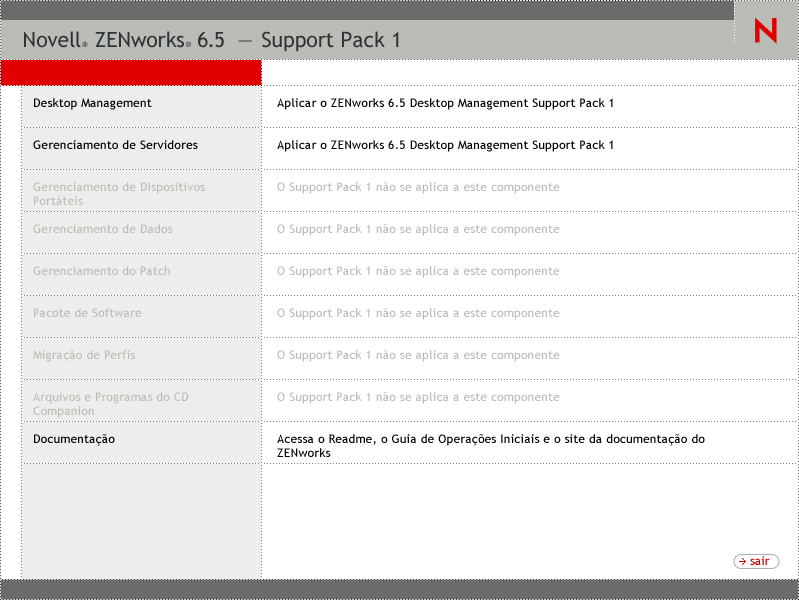
Clique em Desktop Management para exibir uma página com opções de instalação em vários idiomas.
-
Clique em Inglês para exibir uma página com as opções de instalação do Desktop Management.
-
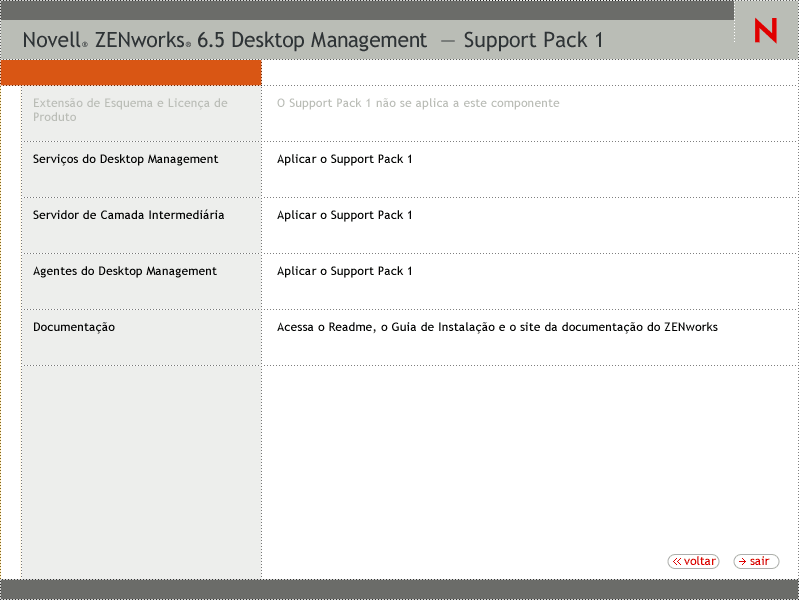
Clique em Serviços do Desktop Management para inicializar o Assistente de Instalação do Servidor do Desktop Management.
-
Na primeira página Instalação, leia os detalhes sobre a execução do programa de instalação e clique em Próximo.
-
Leia o Contrato de Licença e clique em Aceitar se você concordar com os termos do contrato.
Se você não concordar com os termos do Contrato de Licença, não instale o software.
-
Na página Requisitos de Instalação, leia os requisitos para a instalação do Servidor do Desktop Management SP1, verifique se o servidor planejado para a instalação atende aos requisitos listados e clique em Próximo.
-
Na página Seleção da Árvore, digite ou navegue até o nome da árvore do Novell eDirectoryTM na qual você deseja atualizar o Servidor do Desktop Management para o SP1. Em seguida, clique em Próximo.
Como você está instalando o ZENworks 6.5 SP1, a árvore do eDirectory já está estendida e, portanto, a caixa de seleção Estender Esquema da instalação do 6.5 não está incluída nessa página da instalação do SP1.
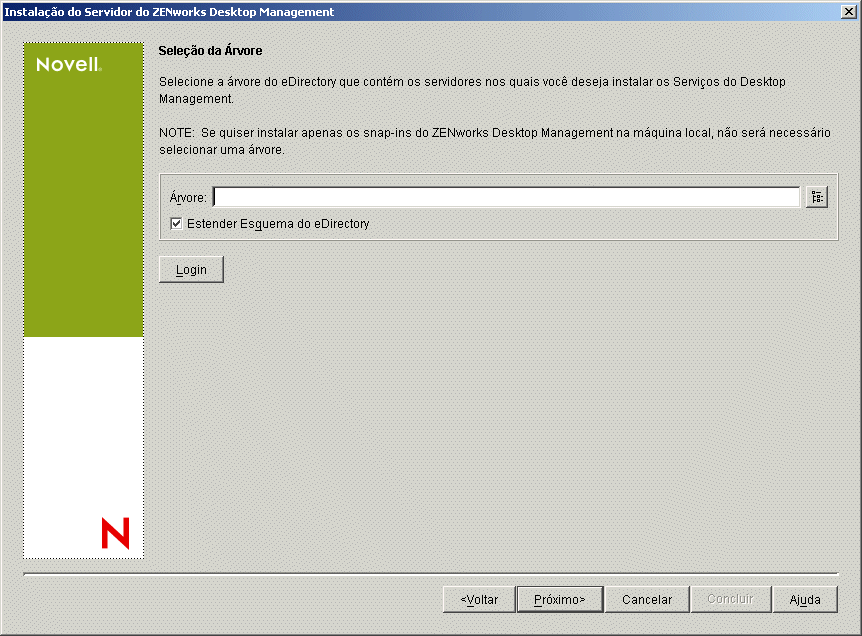
Se você desejar instalar apenas os snap-ins do ZENworks Desktop Management na estação de trabalho administrativa local, não será necessário selecionar uma árvore.
É possível se autenticar em uma árvore clicando no botão Login e digitando um ID de usuário e uma senha com os direitos apropriados.
-
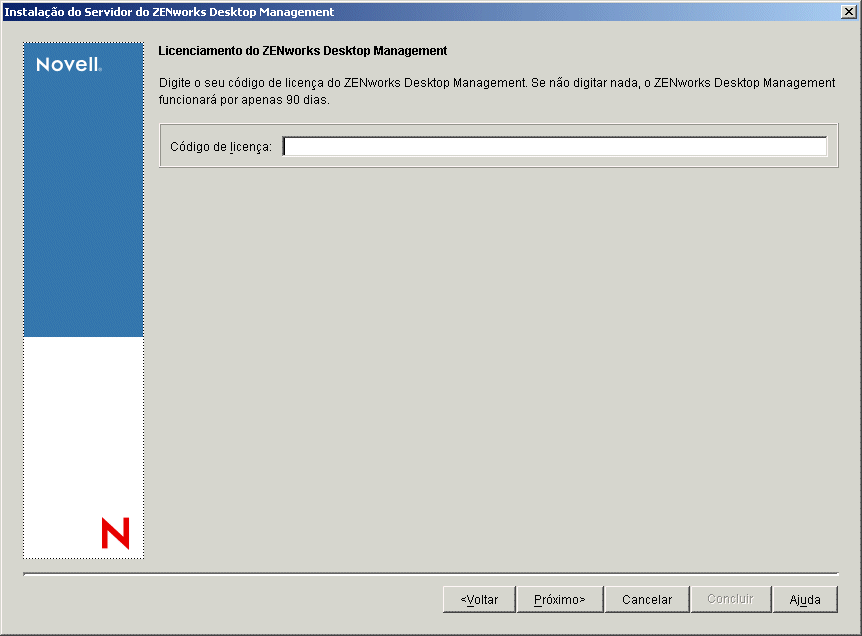
Na página Licença do ZENworks Desktop Management, especifique o código de licença que foi enviado por e-mail como parte do pacote de registro de produto SmartCert.
Se você não especificar um código de licença nessa página, o assistente considerará essa instalação do ZENworks Desktop Management como uma versão de avaliação. Se você efetuar a instalação para uma avaliação, será solicitado em intervalos periódicos a licenciar o produto. Após 90 dias, a versão de avaliação do produto não mais funcionará.
-
Na página Seleção de Servidor, clique em Adicionar Servidores para pesquisar os nomes dos servidores nos quais você deseja instalar o Support Pack 1.
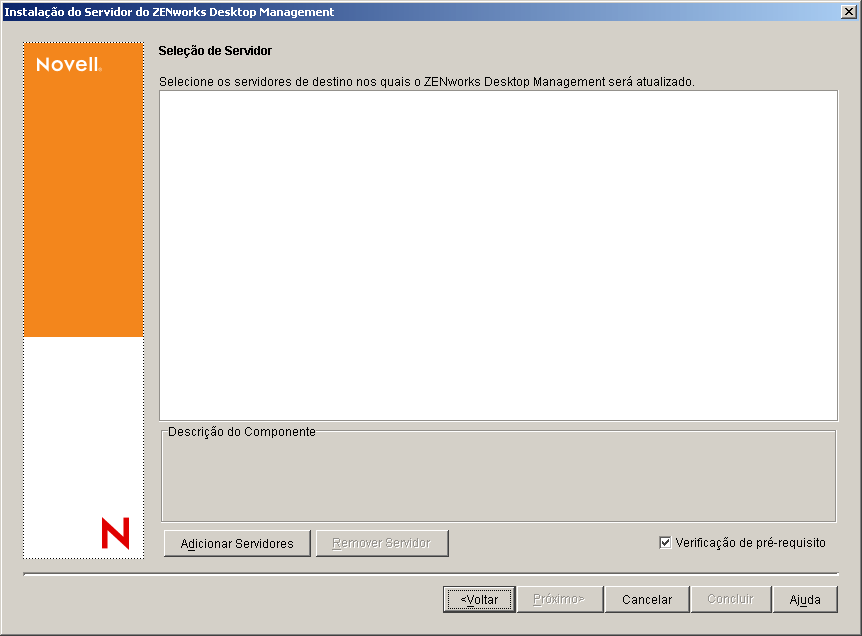
Apemas é possível selecionar os servidores da árvore selecionada na Passo 9.
Não há suporte para o Servidor do Desktop Management em alguns sistemas operacionais de rede, mesmo que esses servidores possam estar incluídos na lista de servidores disponíveis. Verifique a lista de servidores suportados, exibida no início do programa de instalação (após o contrato de licença) ou consulte a Documentação Online do ZENworks Desktop Management para obter informações adicionais.
No ZENworks 6.5 Desktop Management SP1, é possível adicionar servidores que não possuem uma instalação anterior do Servidor do ZENworks Desktop Management. Entretanto, mesmo selecionados para inclusão, esses servidores serão rejeitados como candidatos para a atualização do SP1.
IMPORTANTE: Se você já tiver instalado os Serviços do Desktop Management em um cluster NetWare, deverá selecionar o volume do cluster (ou seja, o servidor de cluster virtual) como o destino para esses componentes. Se os snap-ins do ConsoleOne estiverem sendo instalados no cluster, a escolha do volume do cluster instalará esses snap-ins em cada nó do cluster.
-
(Opcional) Na caixa de diálogo Adicionar Servidores, é possível listar os servidores pelos respectivos nomes da árvore eDirectory. Para instalar um servidor, selecione Árvores do eDirectory, procure e clique no nome do servidor no qual você deseja fazer a instalação ou clique em Adicionar Todos os Servidores, para selecionar todos os servidores de um container, clique no botão de seta à direita, para mover os servidores selecionados até o painel Servidores Selecionados e, em seguida, clique em OK.
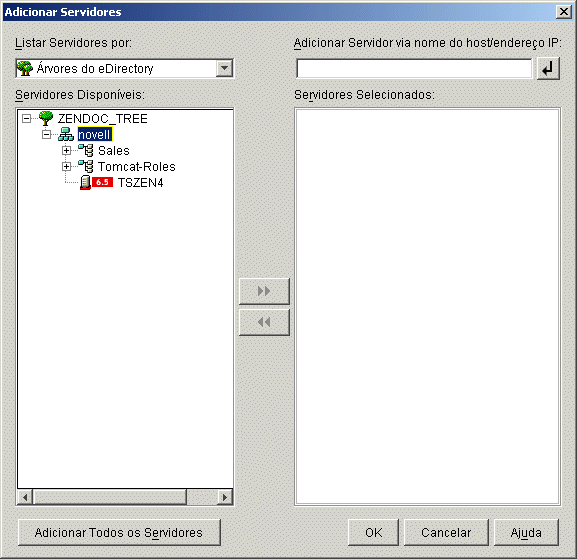
Os servidores Windows não estão disponíveis para seleção quando você procurar o diretório, exceto se instalou o eDirectory nesses servidores.
Se quiser adicionar um servidor Windows ao qual possa não estar autenticado, você poderá clicar duas vezes no ícone do servidor para exibir uma caixa de diálogo na qual poderá digitar credenciais para permitir a autenticação do Windows.
-
(Opcional) Na caixa de diálogo Adicionar Servidores, é possível especificar o nome de host ou o endereço IP de um servidor no campo Adicionar Servidor via nome do host/endereço IP. O valor que você fornece deve ser resolúvel para o nome de um servidor.
Clique em
 para iniciar o processo de resolução de nome e adicionar o servidor à lista Servidores Selecionados.
-
-
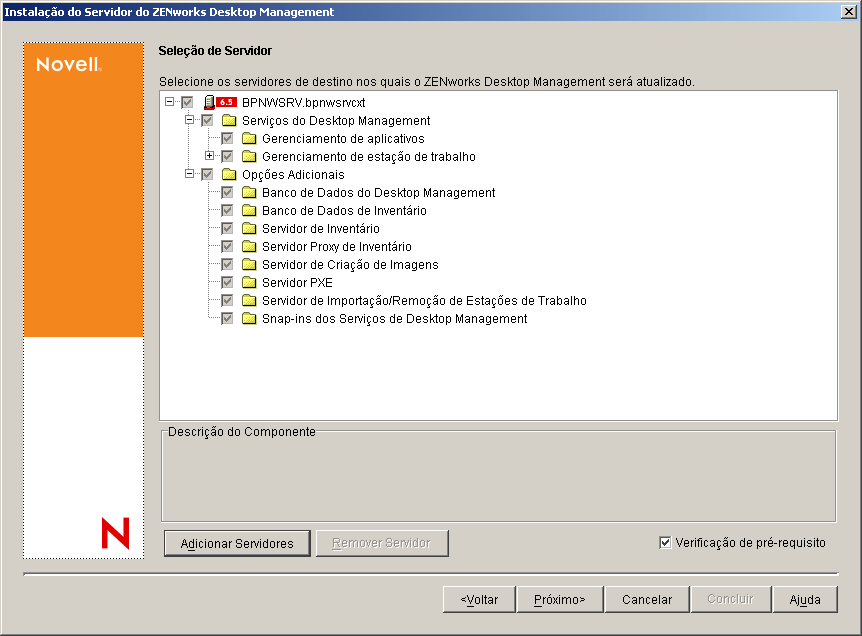
Na página Seleção de Servidor, já preenchida, apenas os serviços anteriormente instalados pelo ZENworks 6.5 nesse servidor estarão disponíveis para a atualização do SP1. Exceto pela configuração Estação de Trabalho Local, não é possível mudar as seleções.
NOTA: Para obter uma descrição desses serviços, consulte Executando uma instalação completa (incluindo extensão de esquema).
Estação de Trabalho Local: Na instalação do ZENworks 6.5, existe a opção de instalar os snap-ins de Serviços do Desktop Management na estação de trabalho local, marcando a caixa de seleção Snap-ins dos Serviços de Desktop Management, na opção Estação de Trabalho Local.
Na instalação do SP1, essa caixa de seleção será exibida se os snap-ins já tiverem sido instalados em nível local. Se desejar, é possível desmarcá-la.
-
(Opcional) A opção Verificação de Pré-requisito é selecionada por padrão. Mantenha a seleção se você quiser que o programa de instalação verifique se o(s) servidor(es) atende(m) aos requisitos de instalação dos Serviços do ZENworks Desktop Management.
O programa de instalação verifica a versão do sistema operacional da rede do servidor (incluindo serviços ou support packs necessários), a presença e a versão do Novell ClientTM (4.9 SP1a) nos servidores Windows e na estação de trabalho de instalação, e a presença e a versão do ConsoleOne (1.3.6).
Se o sistema operacional do servidor e a versão dos serviços/service packs não estiverem corretos, a instalação exibirá uma mensagem de erro ou de aviso e apenas continuará quando os softwares necessários forem instalados ou quando a caixa de seleção for desmarcada.
-
Na página Resumo, revise a lista de componentes e as respectivas partes que serão instaladas. Se o resumo estiver correto, clique em Concluir para iniciar o programa de instalação.
Você poderá clicar em Voltar quantas vezes precisar para efetuar mudanças.
Se você clicar em Cancelar, as informações de instalação não serão gravadas.
Você poderá rever o arquivo de registro da instalação depois que esta for concluída. O nome do arquivo de registro é datestamp_timestamp_zdmserver_install.log (por exemplo: 20040304_024034_zdmserver_install.log). O arquivo está localizado no diretório \novell\zfdtemp na máquina da qual a instalação está sendo feita. Esse arquivo de registro indica se houve falha na instalação de algum componente.
É possível também revisar o resumo da instalação para rever as seleções efetuadas. O resumo é gravado em um arquivo de registro denominado datestamp_timestamp_zdmserver_installsummary.log (por exemplo: 20040304_024034_zdmserver_installsummary.log). O arquivo está também localizado em c:\novell\zfdtemp.
-
(Condicional) Se você tiver feito o upgrade do servidor de Inventário, deverá iniciar manualmente o serviço de Inventário.
Em servidores NetWare: digite startinv no prompt de console principal do servidor.
Em servidores Windows: Continue na Passo 15.a, a seguir.
Tarefa Pós-Upgrade
Se um servidor de Inventário do ZENworks 6.5 receber atualizações para o dicionário do software do ZENworks a partir de um servidor de Inventário do ZENworks 6.5 SP1, será necessário realizar as tarefas a seguir no servidor de Inventário do ZENworks 6.5:
-
Interrompa o serviço de Inventário.
-
Faça um backup seguro do arquivo desktopcommonutility.jar, localizado no diretório caminho_instalação_servidor_Inventário\zenworks\inv\server\wminv\lib
-
Copie o arquivo desktopcommonutility.jar a partir de ZENworks 6.5 SP1 Companion CD\companion2\zen65patch\inv\server\wminv\lib para o diretório caminho_instalação_servidor_Inventário\zenworks\inv\server\wminv\lib.
-
Inicie o serviço de Inventário.