Utilizando grupos
Colocar dispositivos em grupos pode fazer com que você economize tempo ao programar distribuições, definir filtros e verificar o status do sistema. Com grupos, você pode utilizar uma única entidade para gerenciar vários dispositivos.
As seções a seguir contêm informações para ajudá-lo a criar e utilizar grupos:
Criando grupos
Você pode criar grupos personalizados com base na maneira como você gerencia os dispositivos portáteis da sua empresa. Por exemplo:
Grupos funcionais: Vendas, Marketing, Desenvolvimento, Administração e assim por diante.
Localização geográfica: Centro, Leste, Oeste, Europa e assim por diante.
Avalie como você deseja gerenciar seus dispositivos portáteis antes de criar grupos. Manter uma estrutura de grupos transparente e organizada ajudará a minimizar confusões durante a programação de distribuições ou a definição de filtros para diversos grupos.
O ZENworks Handheld Management fornece dois tipos de grupos criados pelo usuário:
Grupos estáticos: Os dispositivos portáteis são designados manualmente para o grupo pelo administrador ou de acordo com as configurações especificadas na política de Importação de Dispositivo Portátil.
Grupos baseados em consulta: Os dispositivos portáteis são colocados automaticamente em um grupo pelo ZENworks Handheld Management, pois atendem aos critérios especificados na consulta (por exemplo, versão do sistema operacional, fabricante, etc.).
Os dispositivos portáteis podem pertencer a diversos grupos; eles não precisam estar limitados a um único grupo.
As seções a seguir contêm informações adicionais sobre como criar e exibir grupos:
Criando grupos estáticos
Os dispositivos portáteis são designados manualmente para um grupo estático pelo administrador.
Para criar um grupo estático e designar membros para esse grupo:
-
No ConsoleOne, clique no container em que você deseja criar o grupo estático.
-
Clique em Arquivo > Novo > Objeto.
-
Clique em Grupo de Dispositivos Portáteis > OK.
-
Digite um nome descritivo para o grupo, selecione a opção Definir Propriedades Adicionais e, em seguida, clique em OK.
-
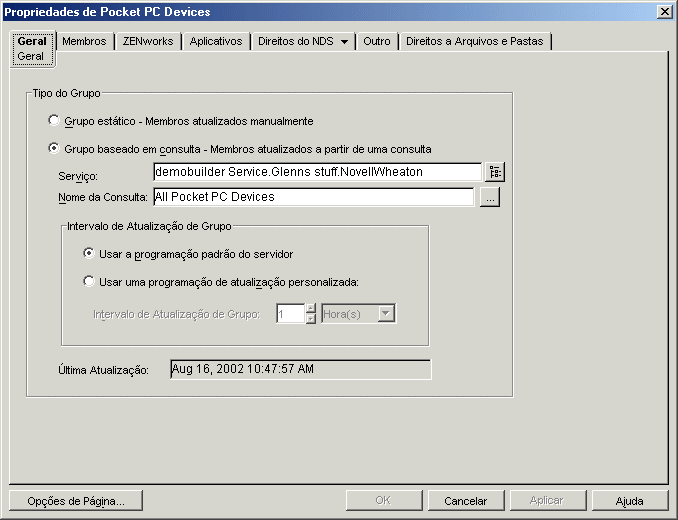
Selecione Grupo Estático - Membros atualizados manualmente.
-
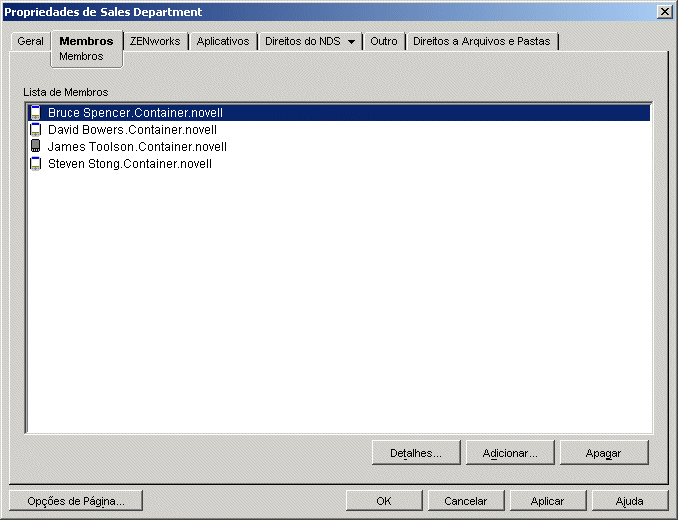
Clique na guia Membros.
-
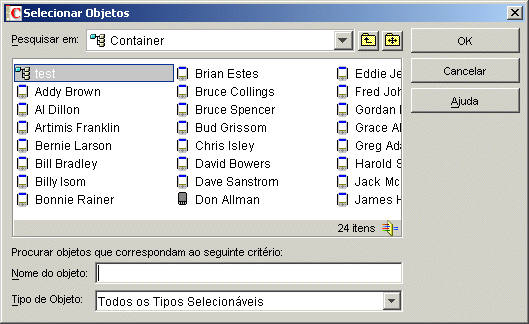
Clique em Adicionar para exibir a caixa de diálogo Selecionar Objetos.
-
Selecione os objetos dispositivo portátil que você deseja que sejam membros deste grupo estático.
Você pode pressionar a tecla Shift e clicar ou pressionar a tecla Ctrl e clicar para selecionar vários objetos Dispositivo Portátil.
-
Clique em OK.
Os grupos estáticos são indicados por  (ícone de pasta amarela) no Viewer de Inventário do ZENworks Handheld Management.
Criando grupos baseados em consulta
Os dispositivos portáteis são colocados automaticamente em um grupo baseado em consulta pelo ZENworks Handheld Management, pois atendem aos critérios especificados na consulta (por exemplo, versão do sistema operacional, fabricante, etc.).
Para criar um grupo baseado em consulta:
-
No ConsoleOne, clique no container em que você deseja criar o grupo baseado em consulta.
-
Clique em Arquivo > Novo > Objeto.
-
Clique em Grupo de Dispositivos Portáteis > OK.
-
Digite um nome descritivo para o grupo, selecione a opção Definir Propriedades Adicionais e, em seguida, clique em OK.
-
Selecione Grupo Baseado em Consulta - Membros atualizados com base na consulta.
-
No campo Serviço, pesquise o objeto Serviço do ZENworks Handheld Management.
-
No campo Nome da Consulta, navegue até a consulta na qual deseja basear o grupo e clique em OK.
Você precisa criar uma consulta para que ela possa ser exibida na lista. Para obter mais informações, consulte Utilizando consultas.
NOTE: Se você definir e basear um grupo em uma determinada consulta e, posteriormente, mudar o nome dessa consulta no Viewer de Inventário do ZENworks Handheld Management, deverá designar novamente a nova consulta para o grupo (ele não é atualizado automaticamente). Não é possível mudar o nome de uma consulta no ConsoleOne.
-
Selecione um Intervalo de Atualização de Grupo:
Usar a Programação Padrão do Servidor: Selecione essa opção se você quiser que o grupo seja atualizado com os novos membros de acordo com a programação padrão do servidor.
O grupo será preenchido com objetos dispositivo portátil durante a próxima exploração de manutenção do servidor que, por padrão, é realizada a cada hora. É possível forçar uma atualização imediata de um grupo baseado em consulta específico.
Para fazer isso:
-
No ConsoleOne, clique o botão direito do mouse no objeto Serviço do ZENworks Handheld Management, clique em Ações e em Explorar Agora.
Esse procedimento executará a exploração do diretório.
-
Ainda no ConsoleOne, clique o botão direito do mouse no objeto Grupo de Dispositivos Portáteis desejado, clique em Ações e em Atualizar.
Esse procedimento atualizará a lista de dispositivos portáteis pertencentes a esse grupo.
Usar uma Programação de Atualização Personalizada: Selecione essa opção se quiser especificar uma programação de atualização personalizada e, em seguida, especifique o intervalo de atualização de grupo.
-
Clique em OK.
O grupo baseado em consulta (indicado por  no Viewer de Inventário do ZENworks Handheld Management) será criado e preenchido com os dispositivos portáteis que coincidem com os critérios especificados na consulta.
Exibindo as propriedades de um grupo
-
No ConsoleOne, clique o botão direito do mouse no objeto Grupo de Dispositivos Portáteis desejado e clique em Propriedades.
-
Clique na guia Membros.
Na página Membros, é possível verificar os objetos dispositivo portátil que são membros do grupo selecionado.
-
Clique na guia ZENworks.
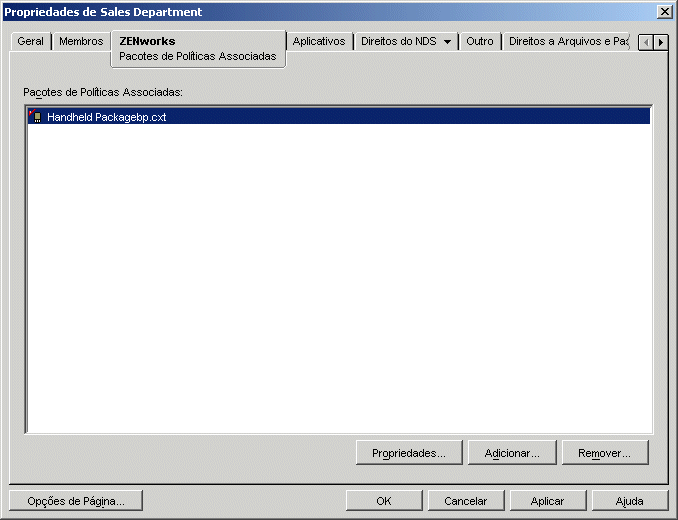
Na página Pacotes de Políticas Associadas, é possível verificar os pacotes das políticas que estão associadas ao objeto Grupo de Dispositivos Portáteis selecionado.
-
Clique na guia Aplicativos.
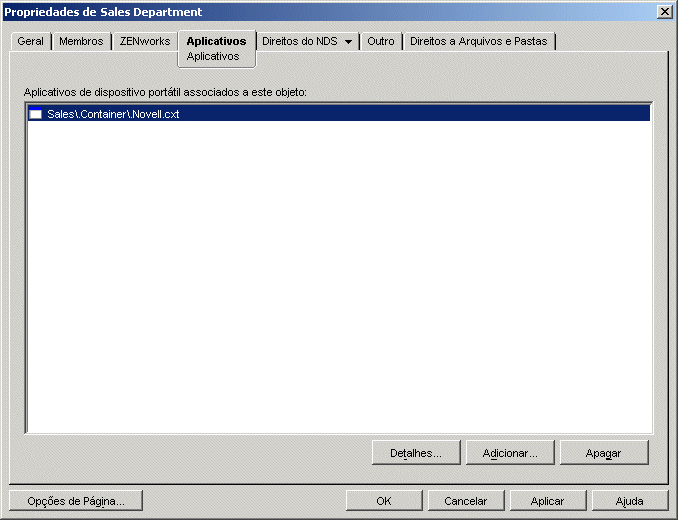
Na guia Aplicativos, é possível verificar os objetos Aplicativo de Dispositivo Portátil que estão associados ao objeto Grupo de Dispositivos Portáteis selecionado.
Mudando a participação em grupos
De vez em quando, você precisará modificar a participação em grupos estáticos adicionando ou apagando objetos Dispositivo Portátil.
Os grupos baseados em consulta serão atualizados de acordo com os parâmetros da consulta e a participação não poderá ser mudada manualmente sem que os critérios especificados nessa consulta também sejam mudados.
Por exemplo, se você dividiu seus grupos de clientes por função e um de seus usuários tiver sido transferido do setor de Vendas para o setor de Engenharia de Sistemas, talvez você tenha que apagar esse usuário em um grupo e adicioná-lo a outro.
Sempre que você adicionar um dispositivo portátil a um grupo, esse dispositivo herdará automaticamente todas as distribuições designadas para esse grupo.
As seções a seguir contêm informações adicionais sobre como mudar a participação em grupos:
Adicionando um dispositivo a um grupo estático
-
No ConsoleOne, clique o botão direito do mouse no objeto Grupo de Dispositivos Portáteis desejado e clique em Propriedades.
-
Clique na guia Membros e, em seguida, clique em Adicionar.
-
Selecione o dispositivo que deseja incluir no grupo.
Você pode pressionar a tecla Shift e clicar ou pressionar a tecla Ctrl e clicar para selecionar vários objetos Dispositivo Portátil.
-
Clique em OK.
Removendo um dispositivo de um grupo estático
-
No ConsoleOne, clique o botão direito do mouse no objeto Grupo de Dispositivos Portáteis desejado e clique em Propriedades.
-
Clique na guia Membros.
-
Selecione o dispositivo que você deseja remover desse grupo.
Você pode pressionar a tecla Shift e clicar ou pressionar a tecla Ctrl e clicar para selecionar vários objetos Dispositivo Portátil.
-
Clique em Apagar.
Mudando a programação de atualização de grupos baseados em consulta
Ao criar um grupo baseado em consulta, você poderá escolher com que freqüência esse grupo será atualizado. A atualização executa a consulta com base nos dispositivos portáteis existentes para verificar quais dispositivos correspondem aos critérios. Todos os dispositivos portáteis que corresponderem aos critérios da consulta serão automaticamente colocados no grupo baseado em consulta apropriado. Todos os dispositivos portáteis que não mais corresponderem a esses critérios serão automaticamente removidos do grupo baseado em consulta.
Por padrão, os grupos baseados em consulta são atualizados a cada hora. Você pode configurar a atualização para todo o sistema. Dessa forma, todos os grupos serão atualizados durante a mesma programação ou por grupo. Você também pode desativar a atualização de grupos (o que transforma um grupo baseado em consulta em um grupo estático).
As seções a seguir contêm informações adicionais:
Mudando a programação de atualização de um grupo baseado em consulta específico
-
No ConsoleOne, clique o botão direito do mouse no objeto Grupo de Dispositivos Portáteis desejado e clique em Propriedades.
-
Na página Geral, selecione Usar uma Programação de Atualização Personalizada e, em seguida, especifique o Intervalo de Atualização de Grupo.
-
Clique em OK.
Se você modificar a programação de atualização, a próxima exploração de manutenção (por padrão, a cada hora) detectará a mudança e programará novamente a atualização de acordo com essa mudança.
NOTE: É possível forçar uma atualização imediata de um grupo baseado em consulta específico. No ConsoleOne, clique o botão direito do mouse no objeto Serviço do ZENworks Handheld Management, clique em Ações e em Explorar Agora para explorar o diretório. Em seguida, clique o botão direito do mouse no objeto Grupo de Dispositivos Portáteis desejado, clique em Ações e em Atualizar.
Mudando a programação de atualização de todos os grupos baseados em consulta
-
No ConsoleOne, clique o botão direito do mouse no objeto Serviço do ZENworks Handheld Management e clique em Propriedades.
-
Selecione o Intervalo de Atualização de Grupo desejado.
-
Clique em OK.
NOTE: É possível forçar uma atualização imediata de um grupo baseado em consulta específico. No ConsoleOne, clique o botão direito do mouse no objeto Serviço do ZENworks Handheld Management, clique em Ações e em Explorar Agora para explorar o diretório. Em seguida, clique o botão direito do mouse no objeto Grupo de Dispositivos Portáteis desejado, clique em Ações e em Atualizar.
Apagando um grupo
À medida que sua instalação é modificada com o passar do tempo, é possível que você deseje remover grupos com base nas mudanças ocorridas em sua empresa ou nos tipos de equipamentos que estiver utilizando em determinado momento. Ou talvez você só queira mudar o esquema de agrupamento implementado.
Para apagar um grupo:
-
No ConsoleOne, clique o botão direito do mouse no objeto Grupo de Dispositivos Portáteis desejado e clique em Apagar Objeto do NDS.
-
Clique em Sim para confirmar a exclusão.
O objeto Grupo de Dispositivos Portáteis será removido do diretório e sua programação de atualização será removida do ZENworks Handheld Management.
NOTE: Quando você apagar um objeto Grupo de Dispositivos Portáteis, o objeto será apagado, mas os objetos Dispositivo Portátil não serão apagados do diretório: eles simplesmente perderão sua associação com o objeto apagado e com todas as distribuições herdadas pelo dispositivo e que estavam destinadas ao grupo.
Exibindo objetos aplicativo de dispositivo portátil designados para um grupo
-
No ConsoleOne, clique o botão direito do mouse no objeto Grupo de Dispositivos Portáteis desejado e clique em Propriedades.
-
Clique na guia Aplicativos.
A lista Aplicativos exibe os objetos Aplicativo de Dispositivo Portátil que estão associados ao objeto Grupo de Dispositivos Portáteis selecionado.
-
Para exibir os detalhes de um objeto Aplicativo, clique em um objeto Aplicativo de Dispositivo Portátil e em Detalhes.
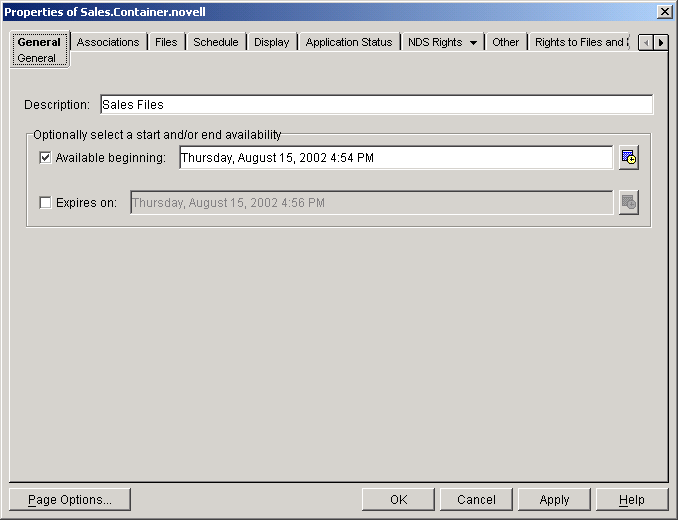
A página Geral exibe as propriedades do objeto aplicativo, inclusive a respectiva descrição, quando ele está disponível para distribuição e quando ele não mais está disponível para distribuição
NOTE: Ao exibir os objetos Aplicativo de Dispositivo Portátil que estão associados a um objeto Grupo de Dispositivos Portáteis, você visualizará apenas os objetos Aplicativo de Dispositivo Portátil associados àquele grupo específico. Não será possível visualizar todos os objetos Aplicativo de Dispositivo Portátil associados a todos os dispositivos individuais daquele grupo.
Mudando o tipo de um grupo
Para transformar um grupo estático em um grupo baseado em consulta ou vice-versa:
-
No ConsoleOne, clique o botão direito do mouse no objeto Grupo de Dispositivos Portáteis desejado e clique em Propriedades.
-
Na página Geral, clique em Grupo Estático ou em Grupo Baseado em Consulta.
Se você escolher Baseado em Consulta, selecione a consulta na qual deseja basear o grupo.
-
Clique em OK.
Como não é possível programar a atualização de um grupo estático, se você transformar um grupo baseado em consulta em um grupo estático, a programação de atualização desse grupo será removida do ZENworks Handheld Management.