Конфигурирование первого сервера iFolder
В этом разделе описывается, как сконфигурировать первый сервер Novell® iFolderTM. Данный процесс состоит из следующих этапов:
- Регистрация в консоли управления iFolder
- Определение контекста пользователей
- Разрешение доступа к iFolder для пользователей
Регистрация в консоли управления iFolder
-
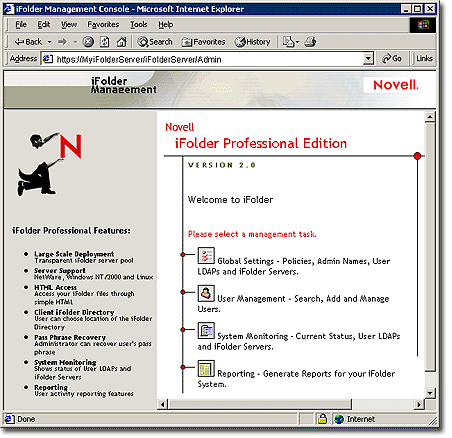
Перейдите в консоль управления iFolder, для чего в поле адреса навигатора введите
https://ip-адрес_сервера_ifolder/iFolderServer/Admin
ВАЖНО: идентификатор URL консоли управления iFolder зависит от регистра. Если при инсталляции были указаны другие порты, то добавьте к IP-адресу сервера номер порта с двоеточием (https://ip-адрес_сервера_ifolder:порт/iFolderServer/Admin).
Фигура 1
Консоль управления iFolder
-
Щелкните кнопку "Global Settings" (Общие настройки) и зарегистрируйтесь, используя имя и пароль администратора.
ПРЕДЛОЖЕНИЕ: первая регистрация может занять несколько минут, поскольку при первой регистрации расширяется Схема, создаются объекты и записываются атрибуты. Объекты серверов создаются в контексте администратора, который Вы указали при инсталляции iFolder.
При первой регистрации в консоли управления iFolder в Схему Novell® eDirectoryTM добавляются определения следующих классов объектов:
- Объект параметров iFolder_Settings со следующими атрибутами:
- iFolderAdminNames
- iFolderDefaultServerName
- iFolderClientXML
- iFolderkey1
- iFolderkey2
- iFolderServerXML
- Объект сервера LDAP пользователей iFolder_ldap01 со следующими атрибутами:
- iFolderLDAPCertificate
- iFolderLDAPContexts
- iFolderLDAPDNSorIP
- iFolderLDAPPort
- Объект сервера iFolder_server01 со следующими атрибутами:
- iFolderServerDNSorIP
- iFolderServerSecureDNSorIP
Расширение Схемы и вновь созданные объекты позволят серверу iFolder работать с указанными при инсталляции параметрами LDAP. Указанные при инсталляции параметры LDAP используются в качестве общих настроек LDAP. Дополнительную информацию см. в разделе Каталоги LDAP.
Объект настроек iFolder_Settings создается только один раз и хранит все общие настройки LDAP. Однако для каждого дополнительного сервера LDAP и сервера iFolder, добавляемого с помощью консоли управления iFolder, создаются новые объекты iFolder_ldap и iFolder_server, соответствующие новому серверу LDAP или iFolder.
ВАЖНО: этими объектами нельзя управлять с помощью ConsoleOne®. Управление iFolder должно полностью выполняться с помощью консоли управления iFolder.
Перейдите к следующему разделу "Определение контекста пользователей".
Определение контекста пользователей
При инсталляции iFolder указывается контекст объектов администраторов. Для аутентификации пользователей необходимо указать контекст, в котором находятся пользователи.
При определении контекста в консоли управления iFolder для каждого объекта "Пользователь" в указанном контексте создается учетная запись iFolder. Однако для использования iFolder необходимо сначала разрешить доступ к учетным записям пользователей в консоли управления iFolder, после чего пользователи должны зарегистрироваться с помощью клиента iFolder, чтобы их активировать.
ПРЕДЛОЖЕНИЕ: если требуется добавить объект "Пользователь", то это можно сделать с помощью ConsoleOne или в разделе управления пользователями консоли управления iFolder.
Для определения контекста пользователя выполните следующие действия:
-
В консоли управления iFolder щелкните значок "Global Settings" (Общие настройки) в верхней части экрана.
-
Щелкните ссылку "User LDAPs" (LDAP пользователей) и имя требуемого сервера.
-
В раскрывающемся списке контекстов выберите контекст, в котором находятся пользователи.
-
(Необязательно) Если Вы хотите, чтобы при аутентификации пользователя сервис LDAP осуществлял поиск во всех подконтейнерах указанного контейнера, то установите флажок поиска в подконтейнерах.
-
Щелкните кнопку "Update" (Обновить).
Перейдите к следующему разделу "Разрешение доступа к iFolder для пользователей".
Разрешение доступа к iFolder для пользователей
Объектам "Пользователь" должен быть разрешен доступ к iFolder в консоли управления iFolder, чтобы пользователи могли зарегистрироваться в сервере iFolder с помощью клиента iFolder. Первая регистрация должна быть произведена с помощью клиента iFolder, а не Java-аплета.
Для разрешения доступа объектам "Пользователь" к iFolder выполните следующие действия:
-
Зарегистрируйтесь в разделе "User Management" (Управление пользователями) консоли управления iFolder.
При первой регистрации в разделе управления пользователями консоли управления iFolder в Схему Каталога LDAP пользователей добавляется описание объекта "LDAP User" (Пользователь LDAP). Каждому объекту "Пользователь" также назначаются дополнительный класс "iFolderUser" и следующие атрибуты: iFolderServerName и iFolderQuota.
-
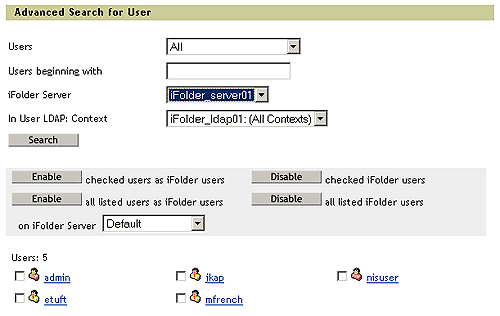
Выполните расширенный поиск (ссылка "Advanced Search") всех пользователей на сервере, на котором только что был установлен iFolder. Убедитесь в том, что указан правильный контекст LDAP для пользователей.
ВАЖНО: если информация об объекте администратора хранится на нескольких серверах LDAP, то не активируйте этот объект в качестве пользователя iFolder. Этот объект можно активировать только в том случае, если единственному существующему серверу LDAP соответствует один пользователь с правами администратора, однако делать это не рекомендуется.
-
Установите флажки рядом с теми пользователями, для которых необходимо создать учетные записи iFolder, и щелкните кнопку Enable" (Разрешить) рядом с надписью "Checked Users as iFolder Users" (Разрешить доступ к iFolder выбранным пользователям). Или для разрешения всем пользователям доступа к iFolder щелкните кнопку "Enable" (Разрешить) рядом с надписью "All Listed Users as iFolder Users" (Разрешить доступ к iFolder всем перечисленным пользователям).
Фигура 2
Диалоговое окно расширенного поиска
Если на первом сервере iFolder функционирует сервис LDAP, то конфигурирование iFolder завершено. Управление учетными записями пользователей можно начинать после того, как пользователи зарегистрируются в iFolder. Инструкции по конкретным задачам управления iFolder см. в разделе Доступ к Web-серверам iFolder.
Если на первом сервере iFolder не запущен сервис LDAP, см. следующий раздел "Конфигурирование сервера LDAP".
Конфигурирование сервера LDAP
Если LDAP и iFolder не установлены на одном сервере, выполните следующие действия:
-
Щелкните значок "Global Settings" (Общие настройки) в верхней части экрана.
-
Щелкните "User LDAPs" (LDAP пользователей) > "Add" (Добавить).
-
Введите конфигурационную информацию сервера LDAP и щелкните "OK".
После добавления сервера LDAP в консоли управления iFolder конфигурирование iFolder завершено. Теперь пользователи могут регистрироваться в сервере iFolder с помощью Java-аплета или клиента iFolder.
Дополнительная информация
 |
| 