3.1 Знакомство с OpenOffice.org
В этом разделе содержатся сведения, общие для всех модулей приложений OpenOffice.org. Сведения, специфичные для модуля, можно найти в разделах, посвященных каждому из модулей.
3.1.1 Преимущества OpenOffice.org в редакции Novell
OpenOffice.org в редакции Novell входит в состав SUSE Linux Enterprise Desktop. Пакет в редакции Novell содержит некоторые улучшения, пока не включенные в стандартную редакцию.
Улучшения модуля Calc
Модуль Calc пакета OpenOffice.org в редакции Novell содержит следующие улучшения, отсутствующие в стандартной редакции:
-
Улучшенная совместимость с Excel некоторых функций (например, ADDRESS/OFFSE)
-
Улучшенная эргономичность, например добавление отсутствующих в стандартной редакции комбинаций клавиш и решение проблемы "объединения и центрирования" (ячеек таблицы)
-
Поддержка адресов в стиле R1C1
-
Взаимодействие между OpenOffice.org Data Pilots и Microsoft* Pivot Tables*
-
Возможность редактирования объектов Data Pilots после их создания
-
Добавление функции GETPIVOTDATA для обработки информации из сводных таблиц
-
Включение подмножества макросов VBA для Excel, которые можно загружать и запускать как родные макросы пакета OpenOffice.org, что позволяет переносить некоторые небольшие инструменты учета и управления в OpenOffice.org без необходимости переписывать их в целевой StarBasic
-
Простое линейное разрешение, что позволяет использовать простой числовой анализ
Улучшения модуля Writer
Модуль Writer пакета OpenOffice.org в редакции Novell содержит следующие улучшения, отсутствующие в стандартной редакции:
-
Навигатор предоставляет бланк структуры документа в виде дерева, обеспечивая улучшенную навигацию по документу
-
Улучшенная совместимость при отслеживании изменений
-
Улучшенный экспорт в формате HTML
-
Улучшенная печать шрифтов
Улучшения шрифтов
Пакет OpenOffice.org в редакции Novell содержит несколько улучшений шрифтов, в том числе:
-
Псевдо (растровые) шрифты не допускаются, что позволяет избежать низкого качества отображения шрифтов при проектировании документов
-
Включен набор шрифтов с лицензией AGFA, которые метрически совместимы с некоторыми ключевыми, установленными по умолчанию, шрифтами Microsoft и замещают соответствующие шрифты Microsoft при экспорте или импорте документов
-
Улучшенный шрифт OpenSymbol, обеспечивающий лучшую поддержку маркеров абзацев, при этом вместо иногда появлявшихся квадратиков "глиф отсутствует" отображаются полноценные, внешне привлекательные маркеры
OpenClipart
Linux-версия пакета OpenOffice.org в редакции Novell содержит большой выбор бесплатных клипов из проекта OpenClipart http://openclipart.org. Чтобы получить доступ к этим клипам, щелкните > .
Мультемедиа
Пакет в редакции Novell включает поддержку мультимедиа на собственной платформе при помощи GStreamer для Linux.
Улучшения производительности
Благодаря некоторым улучшениям, на ОС Linux пакет OpenOffice.org в редакции Novell запускается быстрее, чем пакет в стандартной редакции. Это верно даже для систем с небольшим объемом памяти.
Интеграция с GroupWise
В пакете OpenOffice.org в редакции Novell предусмотрена базовая интеграция с GroupWise, благодаря чему документы можно помещать в систему управления документами GroupWise и загружать из нее.
3.1.2 Использование стандартной редакции пакета OpenOffice.org
Вместо пакета OpenOffice.org в редакции Novell можно использовать стандартную редакцию. При установке последней версии OpenOffice.org все файлы в редакции Novell остаются совместимыми. Однако стандартная редакция не содержит улучшения, включенные в пакет в редакции Novell.
3.1.3 Совместимость с другими офисными приложениями
OpenOffice.org может работать с документами, электронными таблицами, презентациями и базами данных самых разных форматов, в том числе Microsoft Office. Их без проблем можно открыть, подобно другим файлам, и опять сохранить в исходном формате. Поскольку форматы Microsoft закрыты и их спецификации недоступны другим приложениям, иногда с форматированием возникают проблемы. При наличии проблем с документами попробуйте открыть их в оригинальном приложении и повторно сохранить в открытом формате, например в RTF для текстовых документов или в CSV для электронных таблиц.
СОВЕТ.За подробными сведениями о переходе на OpenOffice.org из других офисных пакетов обратитесь к Руководству по переходу на OpenOffice.org.
Преобразование документов в формат OpenOffice.org
При помощи OpenOffice.org можно читать, редактировать и сохранять документы многих форматов. Чтобы использовать файлы этих форматов, нет необходимости преобразовывать их в формат OpenOffice.org. Однако при желании это преобразование может быть выполнено. Чтобы преобразовать множество документов, например при первоначальном переходе на OpenOffice.org, выполните следующие действия.
-
Выберите .
-
Выберите формат файла, который нужно преобразовать.
Доступны несколько форматов StarOffice и Microsoft Office.
-
Нажмите кнопку .
-
Укажите, где OpenOffice.org должен искать шаблоны и документы для преобразования и в какой каталог следует помещать файлы после преобразования.
ВАЖНО. Документы из раздела Windows обычно находятся в подкаталоге /windows.
-
Убедитесь, что все другие настройки заданы должным образом, и нажмите кнопку .
-
Ознакомьтесь с перечнем действий, которые будут выполнены, затем запустите преобразование, нажав кнопку.
Время, необходимое для выполнения преобразования, зависит от числа файлов и их сложности. Для большинства документов преобразование не займет много времени.
Совместное использование файлов с пользователями других офисных пакетов
OpenOffice.org доступен для многих операционных систем. Благодаря этому он является отличным инструментом в ситуациях, когда группа пользователей часто нуждается в совместном доступе к файлам, но использует на своих компьютерах разные системы.
Есть несколько вариантов предоставления документов в общее пользование.
Если получателю требуется возможность редактировать файл. Сохраните документ в формате, нужном другому пользователю. Например, чтобы сохранить файл в формате Microsoft Word, щелкните > , затем выберите тип файла Microsoft Word той версии Word, которая нужна другому пользователю.
Если получателю требуется только чтение документа: Выполните экспорт документа в PDF-файл при помощи . PDF-файлы можно просматривать на любой платформе при помощи программы просмотра, подобной Adobe Acrobat Reader.
Если документ нужно совместно использовать для редактирования: Используйте один из стандартных форматов документов. Форматы по умолчанию совместимы с XML-форматом стандарта OASIS, что делает их совместимыми со многими приложениями. Форматы TXT и RTF, хотя и имеют ограниченные возможности форматирования, могут быть хорошим вариантом для текстовых документов. Формат CSV практичен для электронных таблиц. OpenOffice.org может также предложить формат, предпочитаемый получателем, в частности, форматы Microsoft.
Если документ нужно отправить в виде PDF по электронной почте: Щелкните > > . Откроется почтовый клиент по умолчанию с файлом во вложении.
Если документ нужно отправить по электронной почте пользователю Microsoft Word: Щелкните > > . Откроется почтовый клиент по умолчанию с файлом во вложении.
Отправка документа в теле электронного письма: Щелкните > > . Откроется почтовый клиент по умолчанию с содержимым файла, помещенным в тело электронного письма.
3.1.4 Запуск OpenOffice.org
Запустить приложение можно одним из следующих способов:
-
Щелкните > .
Будет открыт модуль Writer. Чтобы открыть другой модуль, щелкните > в ранее открытом документе Writer и выберите модуль, который нужно открыть.
-
Щелкните > > , затем щелкните имя модуля OpenOffice.org, который нужно открыть.
-
В окне терминала введите ooffice. Откроется окно OpenOffice.org. Щелкните > , затем выберите модуль, который нужно открыть.
Если какое-либо приложение OpenOffice.org уже открыто, любое другое приложение можно открыть, щелкнув .
3.1.5 Оптимизация времени загрузки OpenOffice.org
Чтобы ускорить загрузку пакета OpenOffice.org за счет предварительной его загрузки при запуске системы:
-
Щелкните > > .
-
Выберите .
При следующем запуске системы будет выполнена предварительная загрузка OpenOffice.org. При открытии модуля приложения OpenOffice.org он откроется быстрее.
3.1.6 Настройка OpenOffice.org
OpenOffice.org можно настроить так, чтобы он лучше соответствовал Вашим потребностям и стилю работы. Панели инструментов, меню и сочетания клавиш клавиатуры можно перенастроить, чтобы ускорить доступ к часто используемым функциям. Кроме того, событиям приложения можно назначить макросы, если нужно, чтобы при возникновении этих событий выполнялись определенные действия. Например, если Вы постоянно работаете с определенной электронной таблицей, то можете создать макрос, открывающий ее, и назначить его событию "Запуск приложения".
В данном разделе содержатся простые, общие указания по настройке среды. Изменения вступают в силу немедленно, поэтому можно визуально сравнить результат их применения с желаемым и при необходимости вернуться к настройкам для их дополнительного изменения. Подробные указания см. в файлах справки OpenOffice.org.
Настройка панелей инструментов
Для изменения панелей инструментов OpenOffice.org используйте диалоговое окно .
-
Щелкните значок стрелки с краю любой панели инструментов.
-
Щелкните .
-
Выберите панель инструментов, которую хотите настроить.
Выбранная панель инструментов должна быть активна. Панель инструментов, выбранную для настройки, можно заменить на другую, выбрав ее из меню .
-
Установите флажки рядом с командами, которые должны появляться в панели инструментов, и снимите флажки у тех команд, которые появляться не должны.
-
Выберите, следует ли настроенную панель сохранить в используемом модуле OpenOffice.org или в документе.
-
Модуль OpenOffice.org
Настроенная панель инструментов используется всегда, когда открывается данный модуль.
-
Имя файла документа
Настроенная панель инструментов используется всегда, когда открывается данный документ.
-
-
Повторите эти действия для других панелей инструментов.
-
Нажмите кнопку .
Вы можете быстро выбрать кнопки, которые будут появляться на конкретной панели инструментов.
-
Щелкните значок стрелки у края панели инструментов, которую нужно изменить.
-
Щелкните , чтобы отобразить список кнопок.
-
Выберите в списке кнопки, которые должны или не должны отображаться, включив (флажок установлен) или отключив их (флажок снят).
Настройка меню
Можно добавлять или удалять элементы в текущем меню, упорядочивать меню и даже создавать новые меню.
-
Щелкните > > .
-
Выберите меню, которое нужно изменить, или нажмите кнопку , чтобы создать новое меню.
Нажмите кнопку , чтобы получить дополнительные сведения о параметрах диалогового окна .
-
Измените, добавьте или удалите элементы меню.
-
Нажмите кнопку .
Настройка сочетаний клавиш
Текущие назначения сочетаний клавиш можно изменить и назначить новые сочетаний для часто используемых функций.
-
Щелкните > > .
-
Выберите клавиши, которые нужно назначить функции, или выберите функцию и назначьте ей клавишу или сочетание клавиш.
Нажмите кнопку , чтобы получить дополнительные сведения о параметрах диалогового окна .
-
Измените, добавьте или удалите сочетания клавиш.
-
Нажмите кнопку .
Настройка событий
OpenOffice.org предоставляет также способы назначения макросов событиям, таким как запуск приложения или сохранение документа. Назначенные макросы выполняются каждый раз при возникновении выбранного события.
-
Щелкните > > .
-
Выберите событие, которое необходимо изменить.
Нажмите кнопку , чтобы получить дополнительные сведения о параметрах диалогового окна .
-
Назначьте или отмените макрос для выбранного события.
-
Нажмите кнопку .
Изменение общих настроек
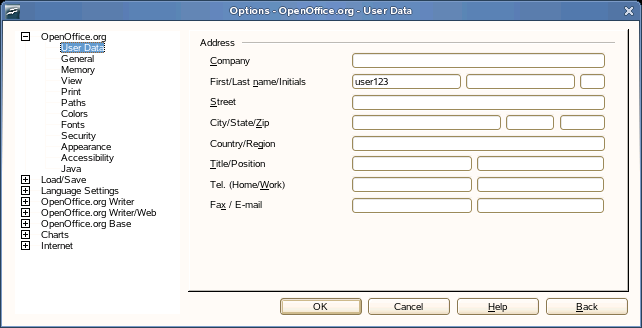
Общие настройки можно изменить в любом приложении OpenOffice.org, щелкнув в панели меню . При этом откроется окно, показанное на приведенном ниже рисунке. Для отображения категорий настроек используется структура в виде дерева.
Рисунок 3-1 Окно параметров
В таблице ниже приведен список категорий настроек с коротким описанием каждой категории:
ПРИМЕЧАНИЕ.Отображаемые категории настроек зависят от того, в каком модуле выполняется работа. Например, если работа выполняется в модуле Writer, в списке появится категория OpenOffice.org Writer, а категория OpenOffice.org Calc отображена не будет. Категория OpenOffice.org Base отображается как в модуле Calc, так и в модуле Writer. В столбце "Приложение" указаны приложения, в которых доступна каждая категория настроек.
Таблица 3-2 Категории общих настроек
ВАЖНО.Все настройки, приведенные в таблице, являются общими для указанных приложений. Они используются по умолчанию для каждого созданного документа.
3.1.7 Поиск шаблонов
Шаблоны значительно повышают эффективность использования OpenOffice.org, упрощая задачи форматирования самых разных типов документов. Некоторые шаблоны поставляются вместе с OpenOffice.org, а другие можно найти в Интернете. Можно создавать и собственные шаблоны. Создание шаблонов не рассматривается в данном руководстве, однако подробные указания на эту тему можно найти в справочной системе OpenOffice.org и других документах и учебных пособиях, доступных в Интернете.
Кроме шаблонов, в Интернете можно найти и другие дополнения и расширения. В следующей таблице перечислены некоторые популярные места, где можно найти шаблоны и другие дополнения. (Поскольку веб-сайты часто закрываются или меняется их содержание, данные таблицы на момент, когда Вы их изучаете, могут быть устаревшими.)
Таблица 3-3 Где найти шаблоны и дополнения для OpenOffice.org
|
Местоположение |
Что можно найти |
|---|---|
|
Шаблоны для модуля Calc, обложки для компакт-дисков, титульные листы для факсов и другое |
|
|
Шаблоны для многих типов меток |
Дополнительные сведения о шаблонах см. в разделах Раздел 3.2.4, Использование шаблонов для форматирования документов и Раздел 3.3.2, Использование шаблонов в Calc.