3.2 Обработка текстов при помощи Writer
Модуль Writer пакета OpenOffice.org - это полноценный текстовый процессор с возможностями форматирования страниц и текста. Его интерфейс похож на интерфейсы других основных текстовых процессоров и включает некоторые функции, обычно присущие только дорогим настольным издательским системам.
В этом разделе рассматриваются ключевые возможности модуля Writer. Дополнительные сведения об этих функциях и подробные указания по использованию Writer см. в справке OpenOffice.org или в любом из источников, перечисленных в разделе Раздел 3.8, Поиск справки и сведений о OpenOffice.org.
ПРИМЕЧАНИЕ.Большая часть сведений, изложенная в данном разделе, применима и к другим модулям OpenOffice.org. Например, другие модули используют стили аналогично тому, как они используются в модуле Writer.
3.2.1 Например, создание нового документа
Новый документ можно создать двумя способами:
Чтобы создать документ с самого начала, щелкните .
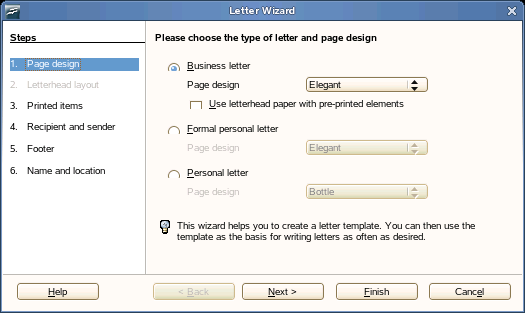
Попробуйте применить мастер, чтобы использовать для собственных документов стандартный формат и определенные заранее элементы. Мастера - это небольшие утилиты, которые позволяют Вам принять несколько основных решений и с их учетом создать из шаблона готовый документ. Например, чтобы создать деловое письмо, щелкните . С помощью диалоговых окон мастера легко создается базовый документ, использующий стандартный формат. Пример диалогового окна мастера показывает Рисунок 3-2.
Рисунок 3-2 Мастер пакета OpenOffice.org
Введите нужный текст в окно документа. Используйте панель инструментов или меню , чтобы настроить внешний вид документа. Используйте меню или соответствующие кнопки панели инструментов, чтобы распечатать и сохранить документ. При помощи параметров меню добавьте в документ дополнительные элементы, например таблицу, рисунок или диаграмму.
3.2.2 Использование документов совместно с другими текстовыми процессорами
Модуль Writer можно использовать для редактирования документов, созданных во многих других текстовых процессорах. Например, можно выполнить импорт документа Microsoft Word, отредактировать его и снова сохранить как документ Word. Большинство документов Word можно импортировать в OpenOffice.org без каких-либо проблем. Форматирование, шрифты и другие аспекты документа остаются неизменными. Однако для очень сложных документов, например содержащих комплексные таблицы, макросы Word, специальные шрифты или форматирование, после импортирования может понадобиться дополнительное редактирование. Кроме того, OpenOffice.org позволяет сохранять документы в форматах многих популярных текстовых процессоров. Аналогично, документы, созданные в OpenOffice.org и сохраненные как файлы Word, можно без проблем открыть в Microsoft Word.
Так, если OpenOffice.org применяется в среде, где документы часто используются совместно с пользователями Word, проблемы при обмене файлами документов если и есть, то незначительные. Достаточно открыть файлы, отредактировать их и сохранить как файлы Word.
3.2.3 Форматирование при помощи стилей
OpenOffice.org использует стили для согласованного форматирования различных элементов документа. Доступны следующие типы стилей:
Таблица 3-4 О типах стилей
Открытие окна "Стили и форматирование"
Окно (в предыдущих версиях OpenOffice.org оно называлось ) - это универсальный инструмент форматирования, предназначенный для применения стилей к тексту, параграфам, страницам, кадрам и спискам. Чтобы открыть это окно, щелкните > . Некоторые предопределенные стили поставляются вместе с OpenOffice.org. Эти стили можно применять в их исходном виде, изменять их или создавать новые.
СОВЕТ.По умолчанию окно является плавающим; т. е. оно открывается в собственном окне и может быть помещено в любое место экрана. При интенсивном использовании стилей может оказаться удобным закрепить окно так, что оно всегда будет появляться в одном и том же месте интерфейса Writer. Чтобы закрепить окно , нажмите клавишу Control и дважды щелкните серую область окна. Этот совет применим и к некоторым другим окнам OpenOffice.org, в том числе к окну навигатора.
Применение стиля
Чтобы применить стиль, выберите элемент, к которому его нужно применить, и дважды щелкните стиль в окне . Например, чтобы применить стиль к параграфу, поместите курсор где-нибудь в пределах этого параграфа и дважды щелкните нужный стиль.
Использование стилей как альтернативы кнопкам форматирования и параметрам меню
Использование стилей вместо параметров меню и кнопок помогает придать страницам, параграфам, тексту и спискам более согласованный внешний вид и сделать более легким процесс изменения формата. Например, если выделение фрагментов текста выполнялось при помощи их подсвечивания и нажатия кнопки , а затем понадобилось выделить их курсивом, Вам придется найти все фрагменты, выделенные жирным, и вручную поменять их выделение на курсив. Если же использовался стиль символа, все, что нужно сделать, - это изменить стиль с жирного на курсив, при этом весь текст, отформатированный с применением этого стиля, будет автоматически изменен с жирного на курсив.
Форматирование текста при помощи параметров меню или кнопок перекрывает результаты применения любых стилей. Если для форматирования некоторого фрагмента текста была использована кнопка , а к остальному тексту применен стиль выделения, изменение стиля не приведет к изменению фрагмента текста, отформатированного при помощи кнопки, даже если к этому фрагменту применить измененный стиль. Следует вручную убрать выделение жирным, а затем применить стиль.
Аналогично, форматирование параграфов вручную при помощи > может легко привести к несогласованности их форматов. Это тем более верно, если выполняется копирование и вставка параграфов из других документов с иным форматированием.
Изменение стиля
С помощью стилей можно изменять форматирование во всем документе вместо того, чтобы вручную изменять форматирование отдельных частей текста.
-
В окне щелкните правой кнопкой мыши стиль, который нужно изменить.
-
Выберите .
-
Измените настройки выбранного стиля.
Сведения о доступных параметрах см. в электронной справке OpenOffice.org.
-
Нажмите кнопку .
Создание стиля
OpenOffice.org поставляется с коллекцией стилей, удовлетворяющих многие потребности пользователей. Однако большинству пользователей иногда требуются стили, которые пока не существуют. Чтобы создать новый стиль:
-
Щелкните правой кнопкой мыши пустое место в окне .
Убедитесь, что список стилей соответствует типу стиля, который нужно создать. Например, если создается стиль символа, убедитесь, что выбран список символьных стилей.
-
Щелкните .
-
Нажмите кнопку .
-
Присвойте стилю имя и выберите настройки, которые должны с ним применяться.
Чтобы получить подробные сведения о параметрах, доступных на любой из вкладок, перейдите на нужную вкладку и нажмите кнопку .
3.2.4 Использование шаблонов для форматирования документов
Большинство пользователей текстовых процессоров создают более чем один вид документов. Например, Вы можете писать письма, заметки и отчеты, причем все эти виды документов выглядят по-разному и требуют разных стилей оформления. Если для каждого типа документов создать свой шаблон, стили, нужные для каждого документа, будут всегда легко доступны.
Создание шаблона требует некоторого предварительного планирования. Необходимо определить, как будет выглядеть документ, чтобы можно было создать стили, нужные для данного шаблона. Шаблон можно изменить в любой момент, однако небольшое планирование позволит избежать значительных затрат времени в будущем.
ПРИМЕЧАНИЕ.Шаблоны Microsoft Word можно преобразовать аналогично другим документам Word. Дополнительные сведения см. в разделе Преобразование документов в формат OpenOffice.org.
Подробное обсуждение шаблонов выходит за рамки темы данного раздела. Тем не менее дополнительные сведения можно найти в справочной системе, а подробные данные об их использовании - на веб-странице документации на OpenOffice.org.
Создание шаблона
Шаблон - это текстовый документ, содержащий только стили и элементы, которые должны присутствовать в каждом документе, например контактная информация и заголовок письма. Если документ создается или открывается при помощи шаблона, его стили применяются к этому документу автоматически.
Чтобы создать шаблон:
-
Щелкните > > .
-
Создайте стили и содержимое, которые должны применяться к любому документу, использующему данный шаблон.
-
Щелкните > > .
-
Укажите имя для шаблона.
-
В окне щелкните категорию, в которую следует поместить шаблон.
Категория - это папка, в которой хранятся шаблоны.
-
Нажмите кнопку .
3.2.5 Работа с большими документами
Модуль Writer можно использовать для работы с большими документами. Большие документы могут быть либо отдельными файлами, либо коллекциями файлов, собранными в отдельный документ.
Навигация в больших документах
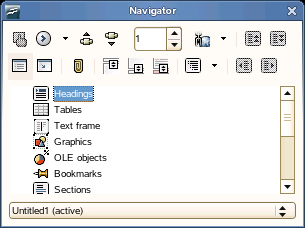
Сведения о содержимом документа отображаются при помощи инструмента "Навигатор". Кроме того, с его помощью можно быстро перейти к разным элементам. Например, навигатор можно использовать для получения быстрого обзора всех изображений, включенных в документ.
Чтобы открыть навигатор, щелкните . Элементы, перечисленные в навигаторе, меняются в зависимости от документа, загруженного в модуль Writer.
Рисунок 3-3 Инструмент "Навигатор" в модуле Writer
Чтобы перейти к определенному элементу, щелкните этот элемент в навигаторе.
Использование основного документа для создания единого документа из нескольких файлов
При работе с очень большим документом, например с книгой, возможно, проще будет работать с основным документом, чем выполнять действия в одном файле. Основной документ дает возможность ускорить применение форматирования к большому документу или облегчить переход ко вложенным документам для редактирования.
Основной документ - это документ модуля Writer, который служит контейнером для нескольких файлов модуля Writer. С отдельными главами или другими вложенными документами можно работать как с отдельными файлами одного основного документа. Главные документы удобны и в случаях, когда с документом работает много людей. Части документа, закрепленные за каждым участником, можно выделить в отдельные подчиненные документы и собрать их в главный документ, что позволит многим участникам одновременно работать со своими подчиненными документами без риска перезаписать работу других людей.
ПРИМЕЧАНИЕ.Если Вы перешли на OpenOffice.org с Microsoft Word, у Вас могут быть сомнения относительно целесообразности использования главных документов, поскольку в Word эта возможность зарекомендовала себя как повреждающая документы. В модуле Writer пакета OpenOffice.org эта проблема не существует, поэтому использование главных документов безопасно для управления Вашими проектами.
Чтобы создать главный документ:
-
Щелкните > .
или
Откройте существующий документ и щелкните > > .
-
Вставьте подчиненные документы.
-
Щелкните > .
Дополнительные сведения о работе с главными документами содержатся в файлах справки OpenOffice.org. Ищите тему под названием "Использование главных и подчиненных документов".
СОВЕТ.Стили всех подчиненных документов импортируются в главный документ. Чтобы обеспечить согласованное форматирование во всем основном документе, следует использовать один шаблон для всех вложенных документов. Делать это не обязательно, однако если вложенные документы имеют разное форматирование, может возникнуть необходимость выполнить повторное форматирование, чтобы успешно импортировать вложенные документы в основной документ, а также избежать различий в форматировании. Например, если два документа, импортированных в основной документ, имеют разные стили с одинаковыми именами, в основном документе будет использован стиль документа, который был импортирован первым.
3.2.6 Использование Writer в качестве редактора HTML
Writer является не только полноценным текстовым процессором, но может выполнять также функции редактора HTML. Writer содержит теги HTML, которые можно применять в документе Writer аналогично любому другому стилю. Документ можно просматривать в том виде, как он будет выглядеть в Интернете, или непосредственно редактировать его HTML-код.
Создание документа HTML
-
Щелкните > > .
-
Щелкните стрелку в нижней части окна .
-
Выберите .
-
Создайте документа HTML, используя стили для разметки текста.
-
Щелкните > .
-
Укажите место, куда следует сохранить файл, присвойте ему имя и выберите из списка .
-
Нажмите кнопку .
Если необходимо непосредственно редактировать HTML-код или наблюдать за созданием HTML-кода при редактировании файла в формате HTML в модуле Writer, в меню выберите пункт . В режиме источника HTML список недоступен.
ПРИМЕЧАНИЕ.При первом переходе в режим источника HTML появится запрос на сохранение файла в формате HTML, если это не было сделано ранее.