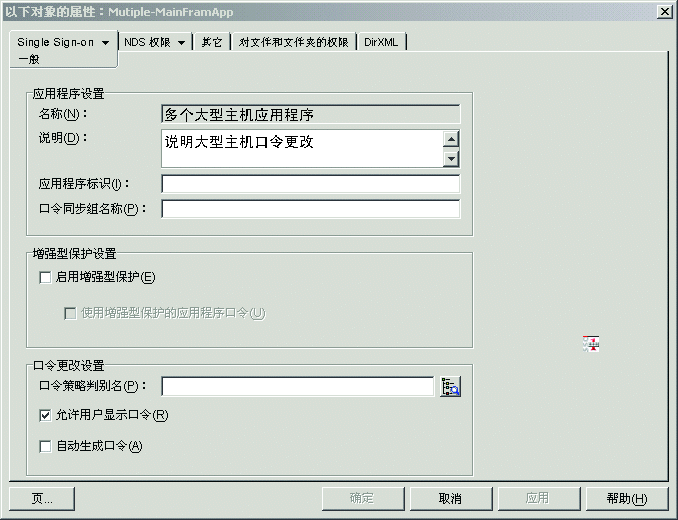
选择对象的 Single Sign-on 选项卡 > 单击“一般”> 输入说明。
大型主机 nssoApplication 对象的“一般”页如下图所示。
起动终端仿真器会话和大型主机应用程序,以便您可在随后的操作步骤中参照登录屏幕。
在 ConsoleOne 中,右击 nssoApplication 对象 > 选择“属性”>“Single Sign-on”>“应用程序类型”。
单击“应用程序类型”下拉列表 >“终端仿真器登录(手工输入)”。
本部分假定已创建了一个 nssoApplication 对象。 请参阅创建 nssoApplication 对象。 为使 v-GO 能唯一地标识和响应每一个登录,您必须为大型主机应用程序输入一个唯一名称。 同时,也应指定所有必需的参数。
选择对象的 Single Sign-on 选项卡 > 单击“一般”> 输入说明。
大型主机 nssoApplication 对象的“一般”页如下图所示。
起动终端仿真器会话和大型主机应用程序,以便您可在随后的操作步骤中参照登录屏幕。
在 ConsoleOne 中,右击 nssoApplication 对象 > 选择“属性”>“Single Sign-on”>“应用程序类型”。
单击“应用程序类型”下拉列表 >“终端仿真器登录(手工输入)”。
(可选)使用 v-GO 填入一些信息。
v-GO 可以为您将某些信息输入到“终端仿真器登录(手工输入)”屏幕,从而节约了时间。
单击“应用程序类型”下拉列表 >“终端仿真器登录”>“应用”>“终端仿真器登录(手工输入)”。
在“终端仿真器登录(手工输入)”文本框中,输入登录信息。
此文本框中的参数如下图所示。
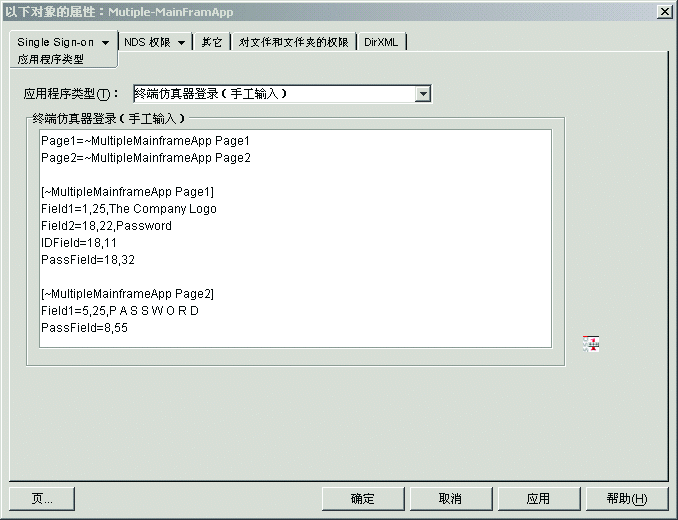
可使用键值对来确定数据要素。 关键字是指配置选项的名称,它或者是保留字,如 IDField,或者是保留字加一个整数,如 Field1 或 Field2(当一个选项可以有多个值时)。 这些整数必须是连续的。 不能跳过或重复使用数字。
键值是指特定登录配置的关键字的具体设置。 段名、键值对及其它 INI 文件设置的语法通常区分大小写。
有关其它详细信息,请参阅用于大型主机登录的键值对。
要使 v-GO 能够更改大型主机应用程序的口令,请在“终端仿真器登录(手工输入)”文本框中输入信息。 标识大型主机应用程序并配置大型主机页。
您可以标识指向子段的段指针。 在文本框中输入信息并单击“应用”后,NSSO 系统将信息保存到 ENTLIST.INI 文件的 [*Mainframe] 段中
| 指向子段的指针 | 说明 |
|---|---|
Section1=MainframeApp1 |
指向大型主机应用程序配置的段指针。 其格式为 Sectionn=AppName。n 为标识段指针的递增数字。 |
Sectionn=MultipleMainframeApp |
第二个段指针。 |
输入一个用于配置大型主机应用程序的段。 如果希望一个大型主机应用程序有多个屏幕,可设置指向鉴定屏幕(页)的指针。 如果只希望有一个屏幕,则所有设置和配置均可位于此配置设置中。
用于配置大型主机应用程序的段如下表所示。
子段是特定大型主机应用程序和段的所有鉴定屏幕的标识符。 子段使得 v-GO 在拥有多个应用程序的大型主机会话中有了更大的灵活性。
下表举例说明一个拥有两个不同登录屏幕的大型主机应用程序。 它描述了获取源自内部应用程序设置(如 IDField 和 PassField)的键值的过程。
“手工输入”文本框中的信息如下。
[*Mainframe]
Section1=MainframeApp1
Section2=MultipleMainframeApp
[~MainframeApp1]
AllowReveal=1
Field1=1,2,ClCS Signon
Field2=2,11,Password
IdField=6,24
PassField=7,24
NovEnhancedProtection=0
[~MultipleMainframeApp]
Page1=MultipleMainframeApp Page1
Page2=MultipleMainframeApp Page2
[~MultipleMainframeApp Page1]
Field1=1,25,The Company Logo
Field2=18,22,Password
IDField=18,11
PassField=18,32
[~MultipleMainframeApp Page2]
Field1=5,25,P A S S W O R D
PassField=8,55
NewPWField=11,55
NewPWField=13,55
通过关闭对象,保存更新后的属性值。
要保存并退出,请单击“确定”。 要保存并继续进行更改,请单击“应用”。
此步骤会重新生成 v-GO 配置数据特性。 (此特性包含 v-GO 所需的数据,这些数据来自个别应用程序和 nssoSingleSignon 树枝内的口令策略对象。)
也可选择 nssoSingleSignon 对象 > 单击“v-GO”选项卡 >“一般”>“生成”。

