设置 Windows 应用程序
Novell Single Sign-on 系统允许简化下列 Windows* 应用程序类型的用户环境:
- v-GO 预定义的 Windows 应用程序
使用此选项可以利用预定义的应用程序,也可以应用管理选项。
- Windows 应用程序
这是 Windows 应用程序的常用类型。 Single Sign-on 允许您单击并拖放信息到字段中。
- Windows 应用程序(手工输入)
对于一些应用程序,v-GO 必须用来识别应用程序的信息是非常规的信息。 使用此选项可以手工输入非常规或非标准的设置(例如,多个登录对话框、用以更改口令的多个对话框和要求特殊设置的非常规对话框)。
以下是所需的非常规信息的示例:
- 特殊关键字,例如 Windows 应用程序的 UseSendKeys。
- 将应用程序定义到 v-GO 的值对。
- 当应用程序内的同一事件可能出现多个对话框时。
使用 v-GO 预定义的 Windows 应用程序
导入 v-GO 预定义的 Windows 应用程序
用于 Novell Single Sign-on 的 v-GO 支持预定义的应用程序(例如,Lotus* Notes*),使您不必在 ConsoleOneTM 中定义它们的识别特征。 如果您已经获得用于 Novell Single Sign-on 的 v-GO 的全部产品使用许可,且希望应用“增强型保护”或对这些应用程序的所做的其它策略设置,可使用“Import v-GO Predefined Windows Applications”选项来创建相应的 nssoApplication 对象。导入 APPLIST.INI 文件可为此文件中定义的每个应用程序创建 nssoApplication 对象。 要将这些应用程序导入现有的 nssoSingleSignon 树枝,请完成下列操作步骤:
-
在 ConsoleOne 中,右击 nssoSingleSignon 对象 > 选择“属性”。
要创建 nssoSingleSignon 对象,请参阅创建 NSSO 树枝对象。
-
单击“v-GO”选项卡 >“一般”。
-
在“导入 v-GO 应用程序列表”框中,单击 Browse 按钮。
-
找到 APPLIST.INI 文件并将其选中。
APPLIST.INI 位于安装目录下(例如,C:\NOVELL\SSO\PASSLOGIX)。
-
导入应用程序。
要导入应用程序并退出,请单击“确定”。 要导入并继续进行更改,请单击“应用”。
对于每个 nssoSingleSignon 对象仅能导入 APPLIST.INI 一次,且仅在您要应用“增强型保护”或其它选项时进行。
默认情况下,可使用下列启用的选项来创建这些导入的 nssoApplication 对象:
您创建的新 nssoSingleSignon 对象如下图所示。
要在创建新 nssoSingleSignon 对象的同时导入预定义的应用程序,请完成步骤 3到步骤 5。
定义新的 Windows 应用程序
可以集中配置应用程序以获得 v-GO 的支持。 通过在 ConsoleOne 内创建 nssoApplication 对象可以执行该操作。 然后,NSSO 系统自动将数据推出给受此对象影响的所有用户。
v-GO自动识别下列应用程序
- 在 APPLIST 文件中定义的应用程序
- 预定义的应用程序
当用户遇到可识别的应用程序时,v-GO 将询问用户是否要添加此登录。 如果用户单击“是”,v-Go 将打开单页的界面,向用户询问用户名和口令。 用户输入此信息一次,v-GO 将记录该用户,并允许其在以后使用该信息登录。
如果用户要添加非预定义的应用程序,v-GO 带有完整的向导使用户能够为随后的登录配置应用程序。
创建 nssoApplication 对象
-
在您的管理工作站,运行用于 Novell Single Sign-on 的 v-GO 以及要添加的应用程序。
-
ConsoleOne 和 nssoApplication 对象的属性页打开时,起动要添加的 Windows 应用程序以显示其登录对话框。
如果 v-GO 提示您添加登录,请按“取消”,然后继续操作。
-
右击 nssoSingleSignon 对象。
-
单击“新建”>“对象”> nssoApplication >“确定”。
-
为对象命名(例如,v-GO Test)。
-
(依条件而定)选中“定义附加属性”复选框 > 单击“确定”。
如果选中此复选框,则转至 nssoApplication 对象的“一般”页。 该页面显示所有应用程序类型都共用的设置(例如,“增强型保护”选项)。
nssoApplication 对象的“一般”页如下图所示:
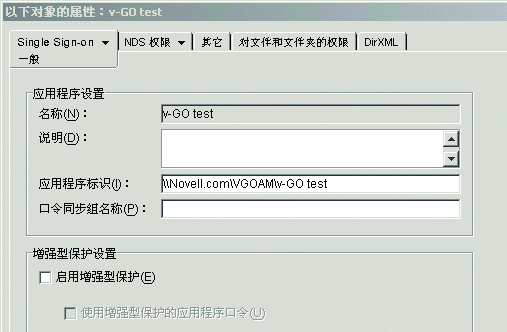
在此“一般”页中可完成下列任务:
- 描述应用程序。
- 查看 Windows 应用程序的标识。
如果“应用程序类型”是“Windows 应用程序”,则 NSSO 自动提供标识。否则,该字段保持空白。
- 输入组名,该组名自动将口令与该组中的应用程序同步。
- 防止管理员更改用户的口令并查看用户的机密。
- 指向 nssoPasswordPolicy 对象,该对象在用户更改口令时可执行口令规则。
- 允许用户显示(在 v-GO 中)该应用程序的口令。
- 对于支持的应用程序,当检测到口令更改事件时,使 v-GO 生成一个口令。
有关详细信息,请参阅帮助系统。
-
(依条件而定)选中“Create Another nssoApplication”复选框。
如果选中“定义附加属性”复选框,则不能创建其它 nssoApplication 对象,直到配置了刚命名的对象为止。
-
(可选)指派应用程序类型。
请参阅指派应用程序类型。
-
保存设置。
要保存设置并退出,可单击“确定”。 要保存设置并继续进行更改,请单击“应用”。
保存设置时,NSSO 将数据保存到 NSSO 对象。之后,v-GO 读取该数据并将其保存到 ENTLIST.INI 文本文件。 对于您配置的每个应用程序,ENTLIST.INI 都包含 v-GO 唯一标识并响应登录和口令更改事件所需的所有信息。
ENTLIST.INI 以段和子段的分层结构组织登录。
[*Other Apps]
Section1=GlobalApp
Section2=SMApp |
v-GO 为每个应用程序类型提供一个特定的段(Windows 的“其它应用程序”和“大型主机”)。 创建和保存 nssoApplication 对象时,v-GO 也为该应用程序提供一个段。 |
[GlobalApp]
NovEnhancedProtection=0 NovellEnhancedPassword=0
AllowReveal=1
QuietGenerator=0 |
v-GO 列出应用程序及其配置。 保存 nssoApplication 对象的设置时,v-GO 将该数据保存到 ENTLIST.I。 |
[*Mainframe]
Section1=Sparkz |
|
ENTLIST.INI 的默认位置是在 WINDOWS 目录下(例如,C:\WINDOWS\ENTLIST.INI)。 通过编辑 Windows 注册表可以更改此位置:
HKEY_LOCAL_MACHINE\SOFTWARE\PASSLOGIX\ EXTENSIONS\ACCESSMANAGER\ ENTLIST
如果无法查看新创建的对象,请单击 nssoSingleSignon 对象。
指派应用程序类型
-
在 ConsoleOne 中,右击 nssoApplication 对象 > 选择“属性”。
-
单击“Single Sign-on”选项卡 >“应用程序类型”。
注意,在下图中“应用程序类型”页也具有“应用程序类型”字段。 “应用程序类型”设置更改 ConsoleOne 咬接模块收集的数据。
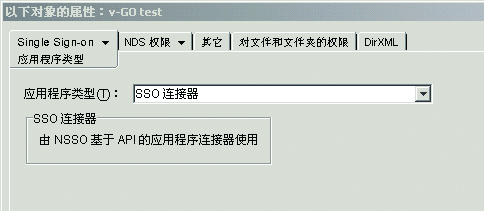
-
在“应用程序类型”下拉列表中,单击下拉列表 >“Windows 应用程序”。
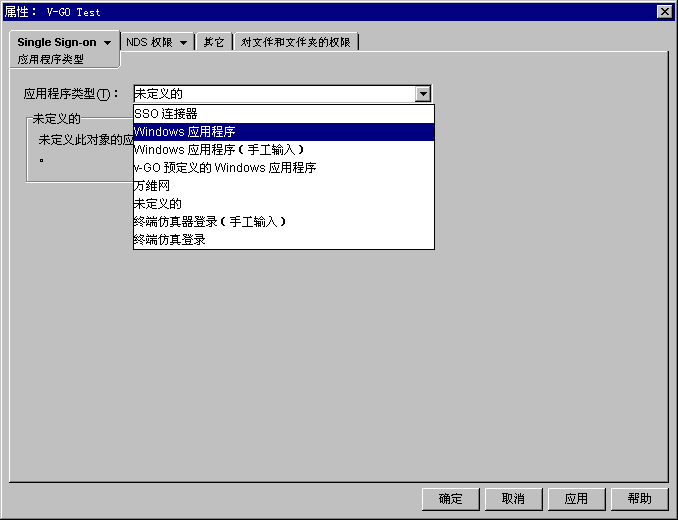
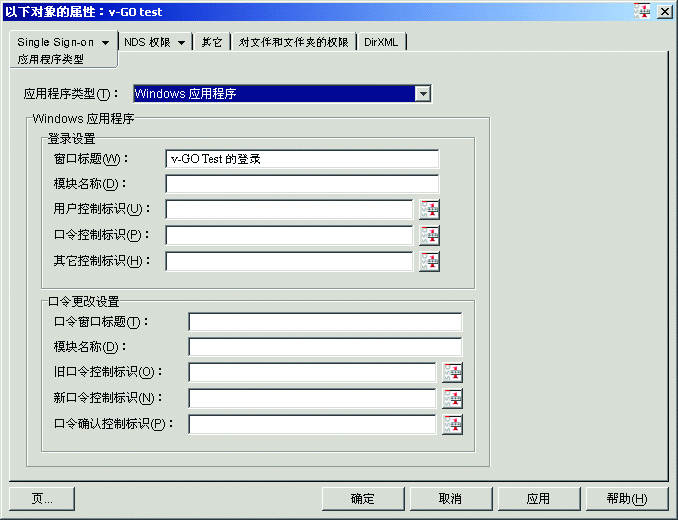
输入登录设置
“登录设置”字段如下图所示。
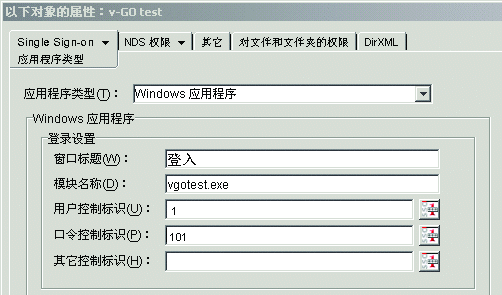
如果 v-GO 和应用程序正在运行,可以使用自动检测支持。
-
在“窗口标题”字段中输入名称。
-
在“模块名称”字段中输入可执行的名称。
-
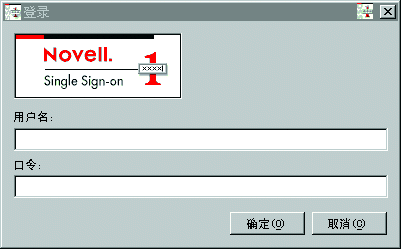
单击“用户控制标识”字段旁边的图标 > 将该图标拖到应用程序登录对话框的相应输入字段。
例如,单击“Windows 应用程序”屏幕中的“用户控制标识”图标后,将此图标拖到下图所示的“用户名”字段。
-
对“口令控制标识”和“口令”字段重复此步骤。
一次单击两个字段。 控制标识字段就会被填充。
如果应用程序没有使用第三个文本框(用于“其它控制标识”),则跳过该图标。
某些应用程序不允许自动检测。 但是,如果您知道要输入的信息,可以进行手工输入。 下表提供了有关“值”字段的信息。 有关其它详细信息,请参阅用于 Windows 登录的键值对。
窗口标题 |
在登录窗口中输入标题。 可从应用程序窗口或对话框左上角的标题栏获得此信息。 |
模块名称 |
输入应用程序可执行文件。 |
用户控制标识 |
输入标识用户标识字段控制的唯一十进制数。 |
口令控制标识 |
输入标识口令字段控制的唯一十进制数。 |
其它控制标识 |
(可选)输入标识字段控制的唯一十进制数。 |
v-GO 搜索特定事件。 如果该事件与输入的信息不匹配,v-GO 将不能识别该应用程序。 因此,如果不知道应在字段中输入的信息,请不要擅自输入。
但是,您可以使用 Windows 探测工具(如,Spy++)获得必要的信息。 此工具随附在 Microsoft* Visual Studio 开发套件中。 如果此工具以十六位进制值报告控制标识,请将其转换为十进制值。 在“NSSO 标识”字段中输入十进制值。
如果没有控制标识或无需使用控制标识,可以指定下列特殊值:
不需要标识或口令 |
-1 |
需要标识或口令,但没有可用的控制标识 |
1 |
输入口令设置
(可选)完成“更改口令设置”字段。
“更改口令设置”值的设置如下图所示。
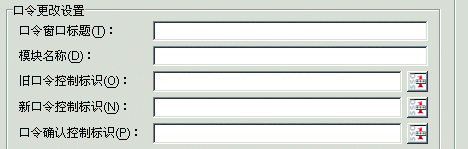
这一步仅适用于为用户显示更改口令对话框的应用程序。 要设置该功能,请起动应用程序并启动口令更改对话框。 同上一步骤一样,使用自动检测图标,完成在应用程序的口令更改对话框中有匹配项的每个字段。
如果没有控制标识或无需使用控制标识,可以指定下列特殊值:
不需要标识或口令 |
-1 |
需要标识或口令,但没有可用的控制标识 |
1 |
有关其它详细信息,请参阅用于口令更改的键值对。
保存设置
要保存设置并继续进行更改,请单击“应用”。 要保存设置并退出,可单击“确定”。
保存设置时,NSSO 系统重新生成 v-GO 配置数据特性。 (此特性包含 v-GO 所需的数据,这些数据来自个别应用程序和 nssoSingleSignon 树枝内的口令策略对象。)
添加到预定义的应用程序
对于非广泛使用的应用程序,比较恰当的做法是,使这小部分用户依靠 v-GO 完整的“添加登录向导”。 此向导既可以定义应用程序特征,又可以收集鉴定信息。
但是通常情况下,在 NDS(R) 中一次为所有用户定义应用程序会更为有效。 定义应用程序后,用户即可使用“添加登录向导”来添加用户名和口令。
您和用户可通过完成下列步骤来为应用程序添加并保存登录数据:
-
从桌面运行 Single Sign-on。
-
单击“我的登录”>“添加”。
现在即可使用“添加登录向导”。
-
遵循屏幕上的提示进行操作并使用帮助系统。
对于已识别的应用程序(位于 APPLIST.INI 和 ENTLIST.INI 中),可使用“添加登录向导”。 向导中的第一页收集登录名称和可选的说明。 第二页收集您的用户名和口令。 (有关 ENTLIST.INI 的信息,请参阅步骤 9。)
对于未识别的应用程序,附加页收集应用程序类型和标识数据。
“添加登录向导”将数据保存到 v-GO 存储区。 该保存的数据自动与 SecretStore 同步化。
定义 Windows(手工输入)应用程序
对于一些应用程序,v-GO 必须用来识别应用程序的信息是非常规的信息。 使用“手工输入”选项可以输入非常规或非标准的设置。
以下是所需的非常规信息的示例:
- 特殊关键字,例如 Windows 应用程序的 UseSendKeys
- 将应用程序定义到 v-GO 的值对
- 当应用程序内的同一事件可能出现多个对话框时
此段假定您已经为要定义的应用程序创建了 nssoApplication 对象。
指派手工输入应用程序类型
-
在 ConsoleOne 中,右击 nssoApplication 对象 > 选择“属性”。
-
选择“Single Sign-on 应用程序类型”属性页。
-
单击“应用程序类型”下拉列表 > 选择“Windows 应用程序(手工输入)”。
手工输入登录设置
基本登录信息
每个 nssoApplication 对象中都必须包含基本登录信息。
[Application Name] |
方括号中的名称是唯一的段名称。 由于对象会自动创建此标题,因此无须您输入它。 |
WindowTitle1= |
登录窗口的标题 |
Description |
描述此应用程序登录的标签。 |
IDCtrl= |
n;标识用户标识控制的唯一数字;如果此字段不存在,则输入 -1。 |
PassKeyCtrl= |
标识口令字段控制的唯一数字;如果此字段不存在,则输入 -1。 |
ModuleName1= |
包含登录的应用程序可执行文件。 |
可使用键值对来确定数据要素。 关键字是指配置选项的名称,它或者是保留字,如 IDField,或者是保留字加一个整数,如 Field1 或 Field2(当一个选项可以有多个值时)。 这些整数必须是连续的。 不能跳过或重复使用数字。
键值是指特定登录配置的关键字的具体设置。 段名、键值对及其它 INI 文件设置的语法通常区分大小写。
唯一标识登录窗口
要成功地自动执行 Windows 登录,v-GO 必须能够唯一标识登录窗口。v-GO 通过标识窗口标题,并结合运行的应用程序模块的名称,或在 Windows 注册表中指定的应用程序名称字段来完成唯一标识。
因此,每个 Windows 应用程序登录段中必须包含下列键值对之一:
WindowTitle1= 登录窗口标题 |
WindowTitle1= 登录窗口标题 |
ModuleName1= 包含登录的应用程序可执行文件 |
AppPathKey1= 可在 Windows 注册表中标识的应用程序可执行文件 |
-
(可选)使用 v-GO 填入一些信息。
通过在“Windows 应用程序(手工输入)”屏幕中输入一些信息,v-GO 可为您节省时间。
在“应用程序类型”下拉列表中,单击“Windows 应用程序”>“应用”>“Windows 应用程序(手工输入)”。
-
输入唯一的信息以标识登录窗口。
例如,输入下列内容:
[*v-GO Test]
WindowTitle1=v-GO Test
ModuleName1=vgotest.exe
有关键值对的附加详细信息,请参阅用于 Windows 登录的键值对。
输入标识和口令信息
v-GO 标识相应的登录窗口后,必须标识该窗口内的文本框。 这些文本框要求用户输入用户标识和口令。v-GO 使用相关文本框的内部标识。
因此,每个“手工输入”文本框必须包含下列键值对:
- IDCtrl=N;标识用户标识字段控制的唯一数字
- PassKeyCtrl=N;标识口令字段控制的唯一数字
例如,输入下列内容:
[*v-GO Test]
WindowTitle1=v-GO Test
ModuleName1=vgotest.exe
IDCtrl=1001
PassKeyCtrl=1002
如果没有控制标识或无需使用控制标识,可以指定下列特殊值:
不需要标识或口令。 |
-1 |
需要标识或口令,但没有可用的控制标识。 |
1 |
用户必须在应用程序设置过程中使用“v-GO 查找控制”机制。 |
0 |
使用备选 UseSendKeys
如果没有可用的控制标识,v-GO 可使用备选 UseSendKeys 机制自动执行登录。 要使用 UseSendKeys 启动 v-GO SSO 进行登录,请在文本框中包含如下行:
UseSendKeys=1
注意: UseSendKeys 适用于所有登录和口令更改控制。 因此,如果选择 UseSendKeys,请将 IDCtrl、PassKeyCtrl、ChgCtrl2 和 ChgCtrl3 的值设置为 1。
手工输入口令设置
v-GO 以类似于简单的登录请求方式,使用控制标识来自动执行口令更改请求。 要自动执行口令更改请求,请在“手工输入”文本框中包含如下行。
ChangeTitle1=第一个口令更改窗口的标题
ChgCtrl1=N;标识原口令字段控制的唯一数字
ChgCtrl2=N;标识新口令字段控制的唯一数字
ChgCtrl3=N;标识新口令确认控制的唯一数字 |
注意: 您也必须同时包括一个标识每个“口令更改”窗口的标准窗口标题键值对。 窗口标题关键字的数字不必与更改标题键相匹配。
这些键值对如下所示。
WindowTitle2=第一个口令更改窗口的标题
ChangeTitle1=第一个口令更改窗口的标题 |
要捕获所有口令更改请求,您可以包含所有必需的口令更改窗口标题。
ChangeTitle1=第一个口令更改窗口的标题
ChangeTitle=第 N 个口令更改窗口的标题 |
如果没有控制标识或无需使用控制标识,可以指定下列特殊值:
不需要标识或口令。 |
-1 |
需要标识或口令,但没有可用的控制标识。 |
1 |
用户必须在应用程序设置过程中使用“v-GO 查找控制”机制。 |
0 |
如果无任何控制标识可用,请参阅使用备选 UseSendKeys。
保存设置
要保存设置,请单击“应用”。
示例: Windows 应用程序的手工输入
v-GO 允许为多个应用程序或应用程序的多个版本配置单一的登录。 某些情况下您可能希望这样做,例如,如果您的组织运行带有唯一登录的客户机-服务器应用程序,而用户通过多个客户程序或客户程序的多个版本来访问该应用程序。
通过创建父-子段,您可以支持多个客户程序。 父段代表单一登录,而子段代表来自各种应用程序和应用程序窗口的单独登录请求。
下表中的左列举例说明了为多个版本配置的文本窗口:
[Entrust]
Description=Logon to Entrust
Section1=~Entrust 4.0
Section2=~Entrust 5.0 |
这是一个父段。 不必输入 [Entrust],因为对象会自动生成它。 |
[~Entrust 4.0]
WindowTitle1=Entrust Login -Entrust/Entelligence(TM)
IDCtrl=-1
PassKeyCtrl=7003
ModuleName1=etli40.exe
ParentKey1=Entrust |
这是一个父段。 不必输入 [Entrust],因为对象会自动生成它。 |
~Entrust 4.0]
WindowTitle1=Entrust Login -Entrust/Entelligence(TM)
IDCtrl=-1
PassKeyCtrl=7003
ModuleName1=etli40.exe
ParentKey1=Entrust |
|
[~Entrust 5.0]
WindowTitle1=Entrust Login
IDCtrl=1001
PassKeyCtrl=7003
ModuleName1=etlisrv.exe
ParentKey1=Entrust |
|

