定义终端仿真器
使用终端仿真器,用户可以通过 Windows 工作站中的程序连接到 UNIX*、大型机、
AS/400* 或其它基于主机的会话。Novell Single Sign-on 的 v-GO 通过几种实施了 IBM HLLAPI(高级语言 API)的终端仿真器,提供对 IBM S/390* 大型主机应用程序的单一式签到功能。
v-GO 能够通过在特定的屏幕位置查找特定的数据串来识别一个屏幕,并据此实现对大型主机终端仿真器的支持。 您可将此识别数据输入 nssoApplication 对象的 Single Sign-on 应用程序类型属性页中。
要定义大型主机应用程序,需要提供行、列和匹配字符串信息。 这些信息能够帮助 v-GO 检测应用程序的登录屏幕并指定输入机密数据的位置。
注意: 对多屏幕登录而言,只要每个屏幕均描述唯一的事件,每个用户均为该事件输入相同的信息,便可以为所需的任意多个屏幕创建 nssoApplication 对象。
指派应用程序类型
本部分假定已创建了一个 nssoApplication 对象。 请参阅创建 nssoApplication 对象。 为使 v-GO 能唯一地标识和响应每一个登录,您必须为大型主机应用程序输入一个唯一名称。
-
选择对象的 Single Sign-on 选项卡 > 单击“一般”> 输入说明。
-
起动终端仿真器会话和大型主机应用程序,以便您可在随后的操作步骤中参照登录屏幕。
-
在 ConsoleOneTM 中,右击 nssoApplication 对象 > 选择“属性”>“Single Sign-on”>“应用程序类型”。
-
单击“应用程序类型”下拉列表 >“终端仿真器登录”。
输入仿真器设置
-
(依条件而定)修改用户名和口令项。
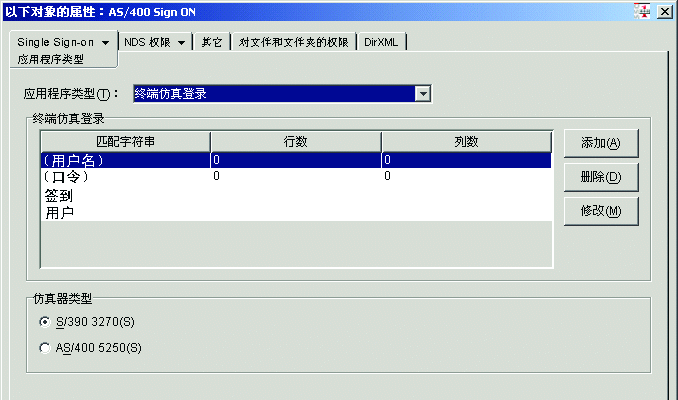
如果此应用程序登录屏幕需要用户名(或标识),可修改“终端仿真器登录”列表中的“用户名”项。 指定与用户名值相关联的输入字段首字符的行号和列号。
这些字段如下图所示。
在大多数仿真器中,可将光标(用 Tab 键)定位到字段中并参照会话状态栏上的行/列指示器,来确定这些值。
如果应用程序登录屏幕需要口令,可对“口令”字段重复上述过程。 同样,为口令输入字段的首字符指定行值和列值。
如果不需要用户名或口令,请删除不需要的字段。
-
要唯一标识此登录屏幕,请使用“添加”功能,创建任意多个“匹配字符串”项。 这必须是静态类型的数据。
终端仿真器登录屏幕如下图所示,它用于显示在步骤 1中输入的配置。
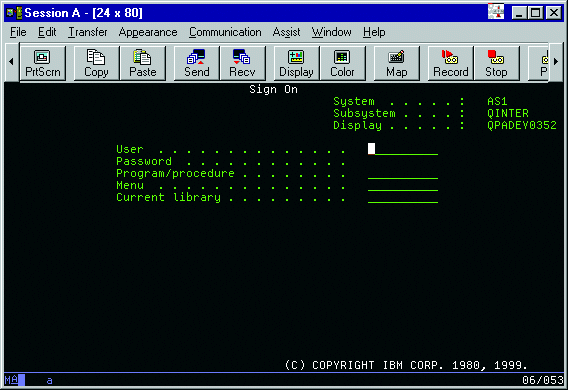
仿真器屏幕在 06/17 显示匹配字符串“用户”,在 06/53 显示“用户名”输入字段。
同样,“口令”输入字段在 07/53 位置。
不要将终端标识和日期用作匹配字符串。 可能要使用剪切和粘贴功能,确保输入的字符串与显示在应用程序登录屏幕中的字符串完全相同。 行值和列值用于字符串中的首字符。
-
选择仿真器类型。

保存设置
通过关闭对象,保存更新后的属性值。
要保存并退出,请单击“确定”。 要保存并继续进行更改,请单击“应用”。
此步骤会重新生成 v-GO 配置数据特性。 (此特性包含 v-GO 所需的数据,这些数据来自个别应用程序和 nssoSingleSignon 树枝内的口令策略对象。)
也可选择 nssoSingleSignon 对象 > 单击 v-GO“一般”选项卡 >“生成”。

