ZENworks 中间层服务器安装步骤
当满足安装软硬件的要求和前提条件(参见 安装 ZENworks 中间层服务器的先决条件)时,使用以下步骤安装 Novell(R) 中间层服务器,并在 NetWare(R) 或 Windows 服务器上运行。
-
选择 Windows 2000/XP 工作站(或 Windows 2000/2003 服务器),以运行 Desktop Management 服务器安装程序。工作站或服务器必须满足安装工作站的要求。有关细节信息,请参见 工作站运行安装的前提条件。
-
在 Windows 工作站中,插入 Novell ZENworks 7 Desktop Management CD。
如果从已复制 ZENworks Desktop Management ISO 文件的目录位置运行安装程序,确保将所有这些文件从运行 winsetup.exe 的位置复制到相同位置。
重要: 如果在安装期间,从 CD 驱动器去除 Novell ZENworks 7 Desktop Management CD,或如果失去多所安装服务器的连接, 安装程序将停止且不继续进行。要终止安装程序,请打开“Windows 任务管理器”,单击“进程”,选择 javaw.exe,然后单击“结束进程”。
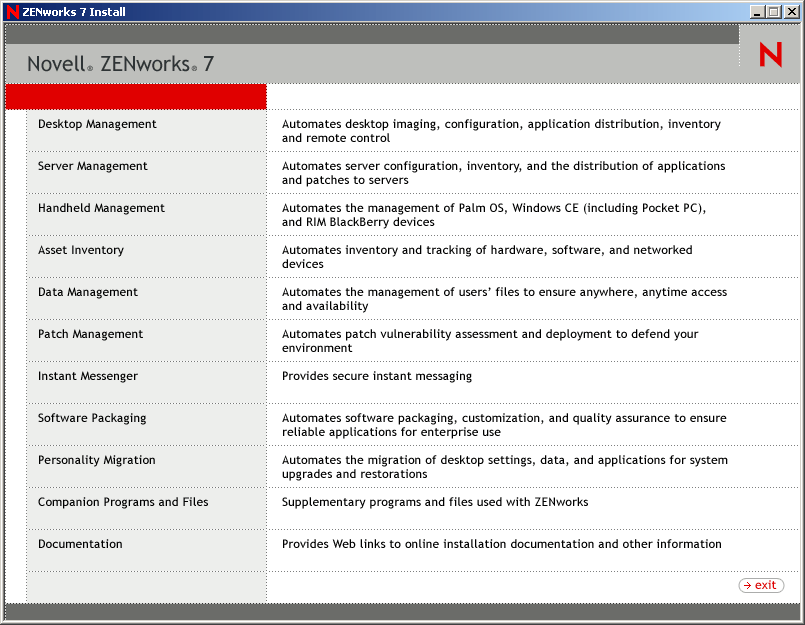
winsetup.exe 程序自动运行。如果它没有自动运行,请从该 CD 的根目录下起动程序。
-
单击 Desktop Management,显示带选项的页,以安装各种语言。
-
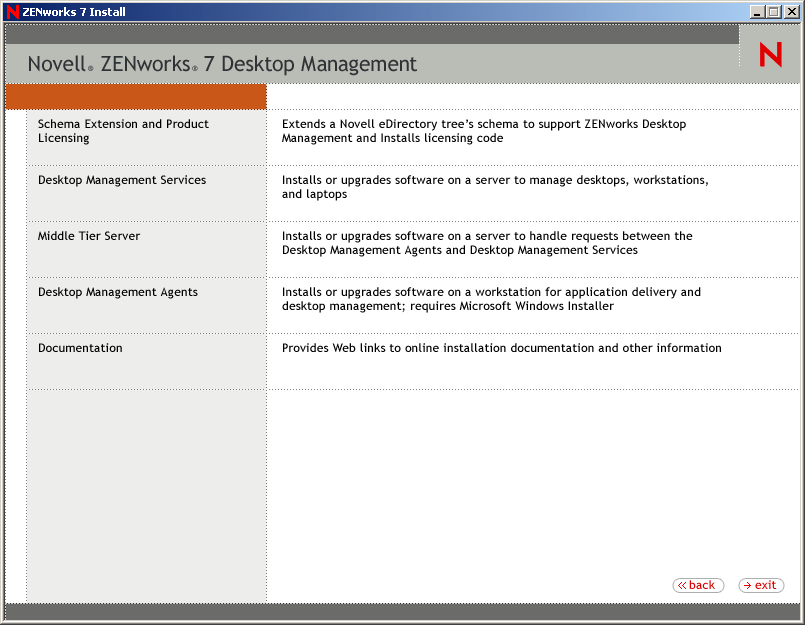
单击“英语”以显示带 Desktop Management 安装选项的页。
-
单击“中间层服务器”,以起动“中间层服务器”安装程序。
-
在第一安装页,读取有关安装程序的细节,然后单击“下一步”。
-
读取许可协议,如果统一许可协议的条款,然后单击“接受”。
如果您不同意该软件协议中的条款,请不要安装软件。
-
在“安装要求”页,读取安装 Desktop Management 服务器软件的要求,确保计划安装的服务器满足列出的要求,然后单击“下一步”。
-
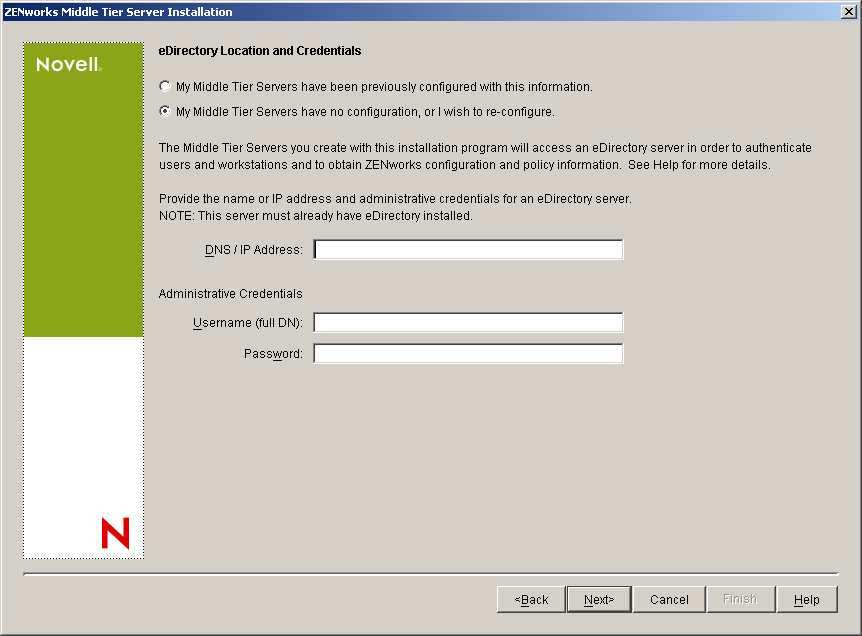
在“eDirectory 位置和身份凭证”页,选择早前是否已配置“中间层服务器”,然后填写字段:
DNS/IP 地址: 指定已安装 eDirectory 服务器的 DNS 名称或 IP 地址。
用户名(完整的域名): 指定完全限定的中间层代理用户帐户的判别名(例如,midtier-proxy.org-unit.org)。要确保这些身份凭证的安全性,可建立具有指定管理权限的专有用户。
有关所需权限的说明,请参见 中间层代理用户帐户所需的权限。
口令: 指定中间层代理用户的 eDirectory TM口令。
-
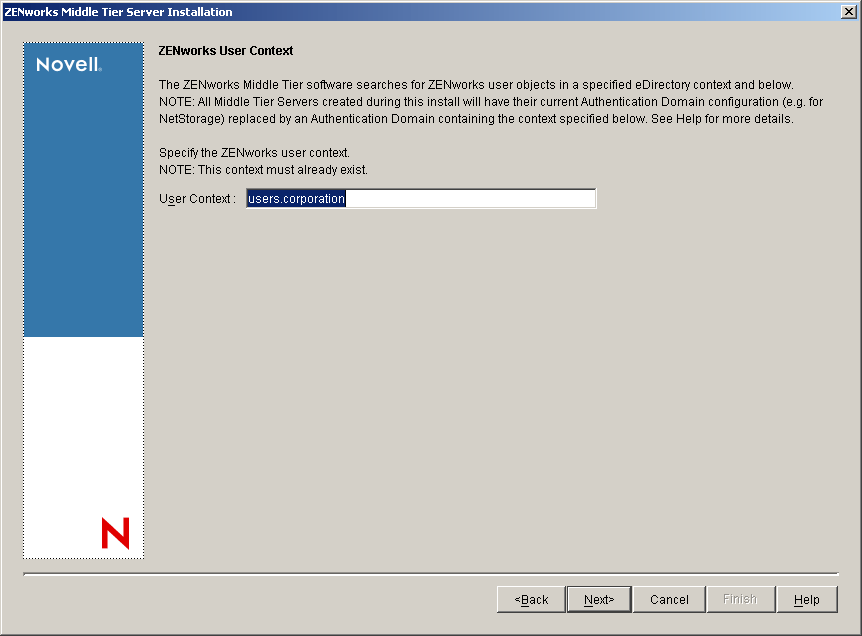
(视情况而定:如果没有早期中间层配置)在“ZENworks 用户环境”页(用户环境字段),指定中间层服务器可查找 Desktop Management 将使用的用户对象的 eDirectory 环境。
应使用用户对象驻留的高级数值环境。将此值传到 ZENworks 中间层服务器,此服务器将其用作用户搜索的起点。
例如,如果用户存在于许多子树枝中,指定包含所有子树枝的树枝环境。用户通过 ZENworks 中间层服务器登录时,服务器开始搜索 eDirectory 树枝中指定的用户,然后搜索此树枝中的子树枝,直到发现正确的用户为止。
对于安装中指定的任何中间层服务器,具有此处指定环境的单一鉴定域将替代当前已配置的鉴定域(例如,为 NetStorage 配置的鉴定域)。
安装后,使用 NSAdmin 实用程序可以重新配置此鉴定域环境。可以在万维网浏览器中打开此实用程序(http://middle_tier_server_name/oneNet/nsadmin)。
注意: 安装程序在继续安装前校验环境(也就是树枝)的存在性。
-
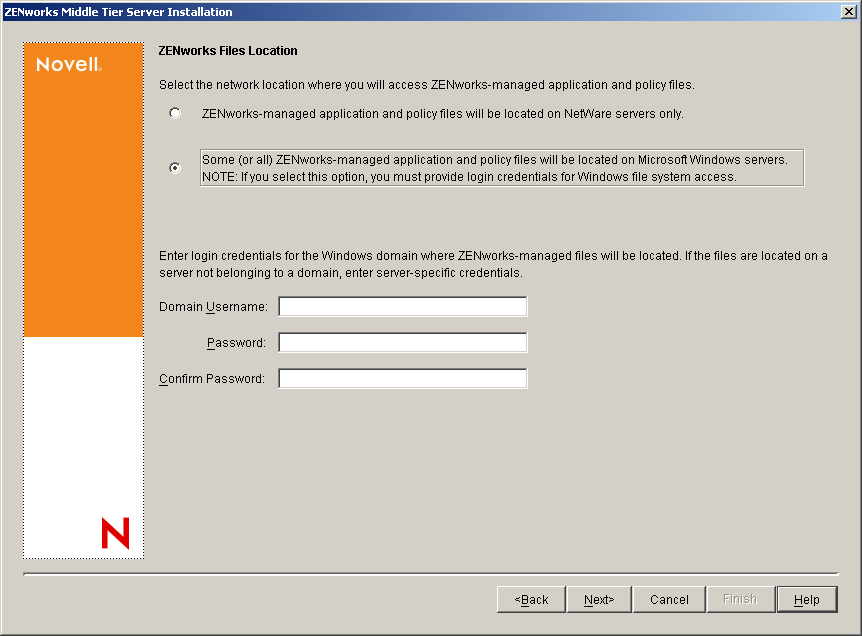
(视情况而定:如果没有早前中间层配置)在“ZENworks 文件位置”页,选择访问被 ZENworks 管理的应用程序和策略文件的网络位置。
ZENworks 中间层服务器要求访问安装在网络上任意位置的 ZENworks 文件。作为 ZENworks 管理员,当创建用于分发的策略或应用程序时,由您定义这些文件的位置。此页上提供的信息用于帮助中间层服务器确定如何访问不同的文件系统。此决定当前对于安装是必要的,即使尚未创建任何 ZENworks 文件。
- 如果 ZENworks 管理的应用程序和策略文件只位于 NetWare 服务器位置,请选择第一个选项按钮。
- 如果 ZENworks 管理的应用程序和策略文件将位于 Microsoft Windows 服务器位置,请选择第二个选项按钮。
如果 ZENworks 文件位于 Windows 文件系统中,中间层服务器可使用 Novell eDirectory 的用户名和口令进行访问。反之,它要求 Windows 域身份凭证,以访问文件。
如果文件位于不属于域内的服务器上,请输入服务器指定的身份凭证。
域用户名指定 Microsoft 域中拥有 Windows 文件系统对 ZENworks 文件位置权限的任何用户的用户名。
口令为拥有 ZENworks 文件的文件系统权限的 Microsoft 域中用户指定口令。
确认口令指定相同的口令,以确认输入正确。
-
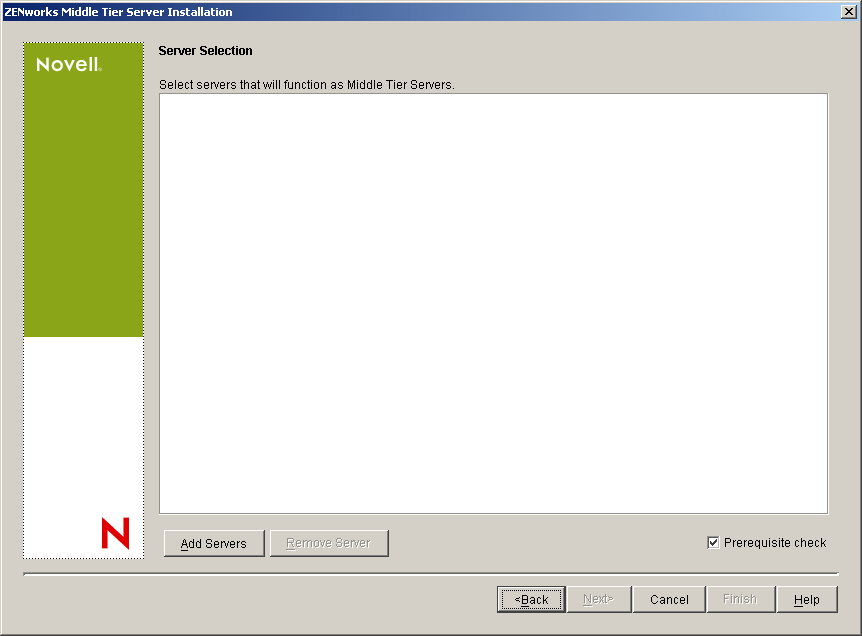
在“服务器选择”页,需建立要作为中间层服务器的目标服务器列表。“添加服务器”按钮调用用来查找和将服务器添加到列表的对话框。“去除服务器”按钮可使您在添加后从目标列表中删除服务器。单击“添加服务器”。
-
(可选)默认选择“前提条件检查”复选框。如果要安装程序验证服务器或服务器组满足 ZENworks 中间层服务器的安装要求,请保留此选择。
安装程序检查任何早前已安装的中间层服务器软件的版本、服务器的网络操作系统(包括任何所需的服务或支持包),Windows 服务器上 IIS Web 服务器的存在性及其版本、NetWare 服务器上 IIS Web 服务器的存在性及其版本, 以及目标服务器上 NetStorage (2.6.0) 的存在性及其版本。
如果服务器操作系统和支持/服务包的版本不正确,安装程序会显示警告讯息,但能继续。如果其他要求不满足,安装程序显示警告,并不继续,直到安装和检测到所需的软件。
-
在“添加服务器”对话框中,打开“列表服务器按”下拉列表,以显示根据其在 Novell eDirectory 树、Microsoft Windows 网络结构或 Microsoft Active Directory 树中位置列出服务器的选项。
可在安装期间将 ZENworks 中间层服务器软件安装到若干服务器上。当完成向列表中添加服务器时,请单击“确定”。
-
(如果要在 eDirectory 树中列出服务器,则为条件。)在“列出服务器按”下拉框中,选择“eDirectory 树”列出您当前已被鉴定的所有 eDirectory 树,然后浏览所选服务器的树,然后单击双右箭将其移到“选定的服务器”列表框。

此对话框中的其他选项包括下列内容:
- 也可单击“浏览未列出的树”,以打开列有网络中所有树的对话框。双击这些树中的任何一个,将它移动到“可用服务器”列表中,即使您尚未通过该树的鉴定。
- 可在“使用主机名或 IP 地址添加服务器”字段中指定服务器的主机名或 IP 地址。输入的值必须可解析到服务器名称。
单击
 开始名称解析程序,并将服务器添加到“选定的服务器”列表。
 - 如果选择一个尚未鉴定的服务器,将提示您提供该树的 eDirectory 身份凭证。
- 单击“添加所有服务器”在鉴定完成时添加已选择的树或树枝中的所有服务器。选择一个高级树枝将选择该树枝以及该树枝所有从属树枝中的所有服务器。
- 要从“所选服务器”框中去除一个服务器并返将它返回到“可用服务器”列表框,请在“所选服务器”框中单击该服务器名称,然后单击双左箭头。通过使用 Shift 和 Ctrl 键选择多个服务器,可从“所选服务器”框中将其去除。
-
(如果要列出 Microsoft Windows 网络结构中的服务器,则为条件选择。)在“列出服务器按”下拉列表中,选择“Microsoft Windows 网络”列出您当前已被鉴定的所有 Windows 工作组和 Microsoft 域,浏览所选服务器的结构,然后单击双右箭将其移到“选定的服务器”列表中。
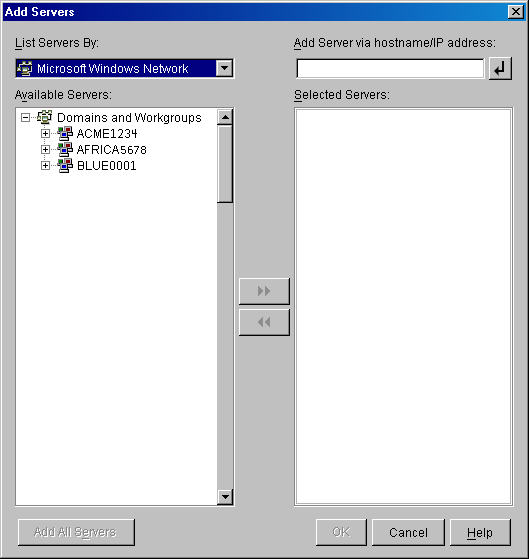
此对话框中的其他选项包括下列内容:
- 要将服务器添加到“所选服务器”列表中,必须是该服务器的管理用户。若尚未通过该服务器的鉴定,将用一个问号指定该对象。可双击该问号通过服务器的鉴定,然后单击双右箭头将服务器移动到“所选服务器”列表中,前提是该服务器是支持“ZENworks 7 桌面管理”的服务器平台。
- 由于通过安装在 NetWare 上的“中间层服务器”不能获得位于 Windows 服务器上的 ZENworks 文件,因此,当列举 Microsoft 域中的服务器时,不会列出 NetWare 服务器用于浏览。
- 可在“使用主机名或 IP 地址添加服务器”字段中指定服务器的主机名或 IP 地址。输入值必须可解析为位于指定操作系统环境内的服务器名称。
单击
开始名称解析程序,并将服务器添加到“选定的服务器”列表。若正在使用一个 Windows 服务器的多个主机别名,第一个别名必须是 Windows 服务器的物理名称。
- 若为通过服务器鉴定所提供的身份凭证不是管理身份凭证(参见 步骤 11),则可将该服务器添加为目标服务器,但是当关闭“添加服务器”对话框时,将再次提示您提供“管理”身份凭证。
- 单击“添加所有服务器”将添加已选择的域或工作组内的所有服务器。选择一个域或工作组将选择位于该域或工作组内所有已鉴定的服务器。
- 要从“所选服务器”列表中去除一个服务器并返将它返回到“可用服务器”列表,请在“所选服务器”列表中单击该服务器名称,然后单击双左箭头。通过使用 Shift 和 Ctrl 键选择多个服务器,可从“所选服务器”框中将其去除。
-
(如果要在 Microsoft Active Directory 中列出服务器,则为条件选择。)在“列出服务器按”下拉列表中,选择 Microsoft Active Directory。如果工作站是 Active Directory 的成员,将显示 Active Directory 树内的域。可以浏览 Active Directory 中列出的所有服务器(基于每个域的基础上),浏览选择的服务器的结构,然后单击双右箭头将它移动到“所选服务器”列表中。
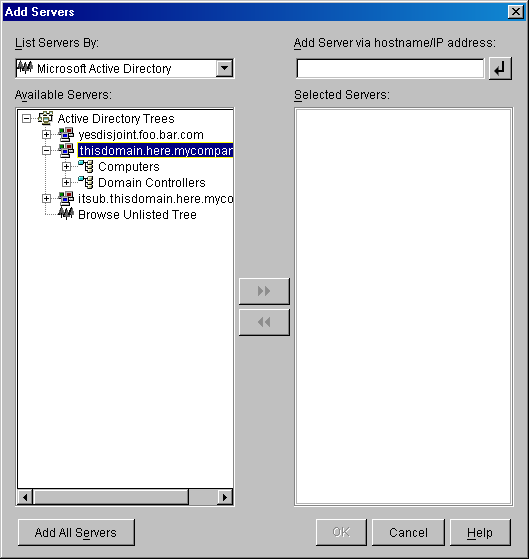
此对话框中的其他选项包括下列内容:
- 也可单击“浏览未列出的树”,以打开可指定要添加的域名的对话框,然后在“列出服务器按”下拉列表中显示服务器前,用适当的身份凭证对其进行鉴定。
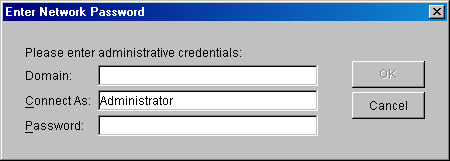
- 可在“使用主机名或 IP 地址添加服务器”字段中指定服务器的主机名或 IP 地址。输入值必须可解析为位于指定操作系统环境内的服务器名称。
单击
开始名称解析程序,并将服务器添加到“选定的服务器”列表。 - 右击域对象,以选中三种搜索方式中的一种:
搜索标准位置: 列出位于域根内的计算机和域控制器。这是默认的搜索方式。
浏览目录层次: 列出目录内的所有树枝,每次可以展开和浏览一个树枝,以寻找所需的计算机。若具有位于较大目录中非标准位置内的计算机,则这种搜索方式可能是有用的。
- 单击“添加所有服务器”,将添加已选择的域或树枝内的所有服务器。选择一个域或树枝将选择位于该域或树枝内所有已鉴定的服务器。
- 要从“所选服务器”框中去除一个服务器并返将它返回到“可用服务器”列表框,请在“所选服务器”框中单击该服务器名称,然后单击双左箭头。通过使用 Shift 和 Ctrl 键选择多个服务器,可从“所选服务器”框中将其去除。
- 也可单击“浏览未列出的树”,以打开可指定要添加的域名的对话框,然后在“列出服务器按”下拉列表中显示服务器前,用适当的身份凭证对其进行鉴定。
-
-
在“摘要”页,审阅已选择安装 ZENworks 中间层服务器软件和 Desktop Management 服务器相关的位置,如果摘要正确,然后单击“完成”开始安装进程。
中间层服务器安装向导起动另一安装程序。一直等到此安装程序完成为止。
重要: 在安装完成之后,可以复查安装日志文件。日志文件名称是 datestamp_timestamp_zdmmidtier_install.log (例如:20040304_024034_zdmmidtier_install.log)。它位于安装源计算机的 \novell\zfdtemp 目录中。此日志文件指出了是否有任何组件安装失败。
也可用复查安装摘要以重新查看所作出的选择。摘要保存在名称为 datestamp_timestamp_zdmmidtier_installsummary.log 的日志文件中(例如:20040304_024034_zdmmidtier_installsummary.log)。它也位于 c:\novell\zfdtemp 中。
-
在 ConsoleOne 指向 Desktop Management 服务器上的 eDirectory,确保已将 Desktop Management 服务器设置未允许清除文本口令。参见 步骤 15,以获得更多信息。
-
(只针对 NetWare 6 安装)。编辑 NetWare 6 ZENworks 中间层服务器上的 autoexec.ncf 文件,以便正确加载和联结 Apache 万维网服务器。有关更多信息,请参见在 NetWare 6 ZENworks 中间层服务器上编辑 Autoexec.ncf。。
-
重引导安装 ZENworks 中间层服务器软件的服务器。
-
验证已安装 ZENworks 中间层服务器,并通过在工作站的一个浏览器上输入以下一个 URL 运行此服务器:
- http://Middle_Tier_Server_DNS_or_IP/oneNet/xtier-stats
- http://Middle_Tier_Server_IP_address/oneNet/zen
如果 ZENworks 中间层服务器正在运行中,第一个 URL 打开显示服务器统计信息的万维网页面。应能通过单击浏览器上的“刷新”按钮,看到请求数增加的地方。
如果您不被鉴定,第二个 URL 起动提示用户身份凭证的对话框。如果您被鉴定,URL 起动显示讯息表示 XZEN 正在运行(中间层服务器中的 Xtier 模块)的 Web 讯息。