3.7 安裝摘要
完整的系統分析後,YaST 會提供合理的安裝設定建議。在一般安裝情況下有時需要手動設定的選項會出現在索引標籤。如需更多特殊選項的資訊,請參閱索引標籤說明。若要修改建議,請按一下並選取要變更的類別。設定好在這些對話方塊中顯示的項目後,一定要回到已經顯示變更的摘要視窗。
提示: 將安裝摘要重設為預設值
您也可以按一下將所有變更重設為預設值。 YaST 接著會再次顯示原始建議。
3.7.1 磁碟分割
大部分情況下,YaST 會建議合理的磁碟分割綱要,您可以直接接受使用而不用進行任何變更。YaST 也可用於自定磁碟分割,但應只有經驗豐富的使用者才能變更磁碟分割。
當您第一次在建議視窗中選取磁碟分割項目時,YaST 磁碟分割對話方塊會顯示建議的分割區設定。若要接受這些設定,請按一下。
若要在建議中進行微幅變更,請選取,並在下一個對話方塊中調整磁碟分割。如需完全不同的磁碟分割,請選取。 在下一個對話方塊中,選擇要分割的磁碟或。 若需有關自定分割區的詳細資訊,請參閱 節 8.5.5, 使用 YaST 磁碟分割程式。
建議的磁碟分割架構應有足夠的磁碟空間。如果您想自行實作磁碟分割架構,請考量下列不同系統類型的需求建議。
表 3-2 空間需求
|
安裝類型 |
最小空間需求 |
|---|---|
|
預設安裝 GNOME 桌面 |
2.3 GB |
|
KDE 桌面 |
2.2 GB |
|
預設安裝 GNOME 和筆記型電腦支援 |
2.5 GB |
表 3-2 中的需求只包含系統本身所需的磁碟空間。個人資料, 如文件、音樂檔案和影像等,需要額外的空間。
調整 Windows 分割區的大小
如果您選取含有 FAT 或 NTFS 分割區的硬碟當作安裝目標,YaST 就會建議您刪除或縮小該分割區。如果您選取的硬碟只含有一個 Windows 分割區而且佔用整個硬碟,這個功能特別有用。 如果 YaST 發現所選硬碟上沒有足夠的空間但仍可以刪除或縮小 Windows 分割區來取得空間,就會顯示對話方塊讓您在這兩者之間選擇一個選項。
圖 3-1 Windows 分割區可用的選項
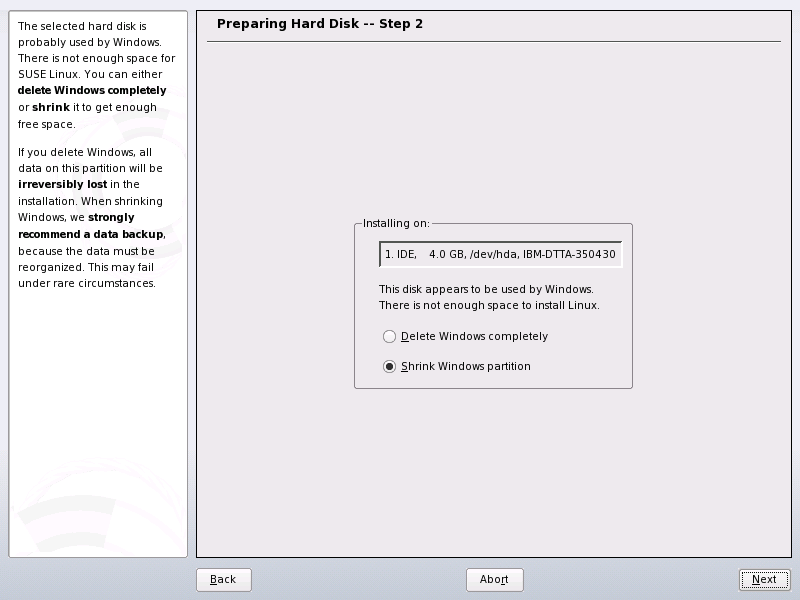
如果您選取,Windows 分割區將被標示為要刪除,而該空間可以用來安裝 SUSE Linux Enterprise。
警告: 刪除 Windows
如果您刪除 Windows,在格式化作業開始後所有資料都將遺失而且無法復原。
若要縮小 Windows 分割區,請中斷安裝並啟動 Windows 來開始準備分割區。 若要使所有 Windows 檔案系統就緒:
-
執行 scandisk
-
執行 defrag
-
暫時停用交換檔 (Windows 最佳化)
完成這些準備作業後,請回到 Linux 磁碟分割設定並選取。在完成快速檢查分割區後,YaST 會開啟一個對話方塊,提供調整 Windows 分割區大小的建議。
圖 3-2 調整 Windows 分割區大小
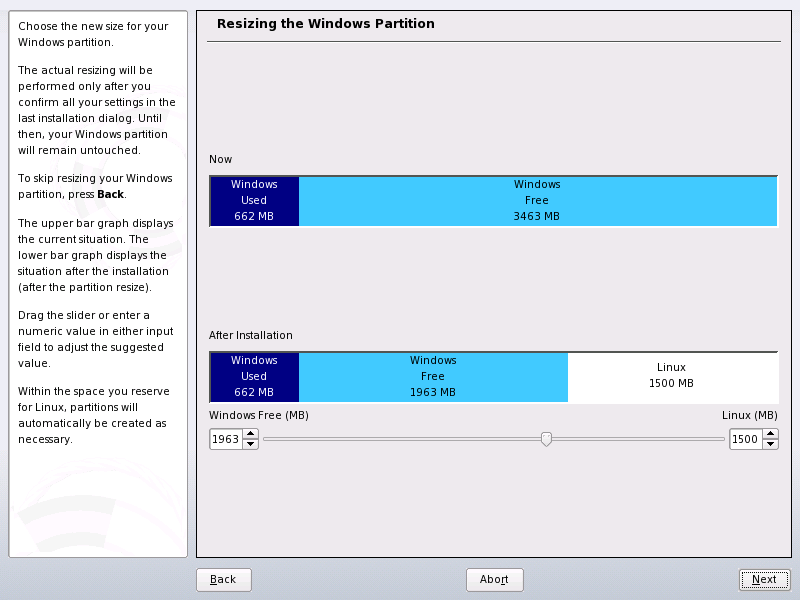
第一個長條圖顯示 Windows 目前佔用的磁碟空間以及剩餘的可用空間。 第二個長條圖顯示依據 YaST 目前建議調整大小後得到的空間。 請參閱圖 3-2。 請接受建議的設定值,或者使用滑桿 來變更分割區大小 (在某些限制內)。
如果您選取離開這個對話方塊,將儲存設定值並回到前一個對話方塊。 實際調整大小的作業將在稍後磁碟格式化之前開始。
重要: 寫入 NTFS 分割區
根據預設,NT、 2000 以及 XP 等 Windows 版本都使用 NTFS 檔案系統。SUSE Linux Enterprise 可支援對 NTFS 檔案系統的基本寫入存取,但其功能有限。這表示您可以從 Linux 讀取或覆寫您的 Windows 檔案,但無法將其擴充或移除。
3.7.2 Software
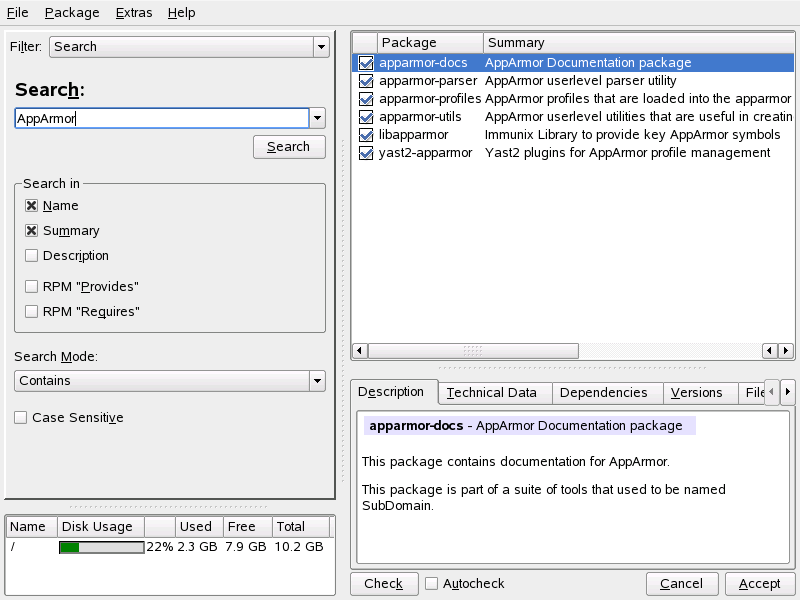
SUSE Linux Enterprise 含有許多滿足各種應用程式目的所需的軟體套件。 按一下建議視窗中的來啟動軟體選擇,並依據個人需要來修改安裝範圍。 從中間的清單中選取您的類別,並看右邊視窗的說明。 每個類別包含許多軟體套件,符合該類別的大部分需求。 如需要安裝軟體套件的詳細選擇,請選取 ,以切換到 YaST 套件管理員。
日後您也可以隨時安裝額外的軟體套件,或將軟體套件從您的系統中移除。若需更多資訊,請參考 節 8.3.1, 安裝和移除軟體 .
圖 3-3 使用 YaST 套件管理員安裝與移除軟體
3.7.3 語言
若要變更系統語言或設定支援次要語言,請選取。 從清單中選取語言。 主要語言會做為系統語言。若要支援其他語言,選取這些語言做為次要語言。若需要更多的資訊,請參閱 節 8.5.13, 語言選擇。
3.7.4 進階組態
對話方塊中的標籤只提供基本選項。如果您是進階使用者,並要設定開機或變更時區或預設執行層級,並選取標籤。 它會顯示以下標籤中未包含的額外項目:
- 系統
-
這個對話方塊顯示 YaST 可取得有關電腦的所有硬體資訊。選擇清單中任一項目,然後按一下,檢視選取項目的詳細資訊。 您也可以使用這個對話方塊,新增 PCI ID 到設備驅動程式。
- 附加產品
-
在綜覽中會出現附加媒體的新增來源。在您開始安裝 SUSE Linux Enterprise 之前,請先視需要新增、移除或修改附加產品。
- 開機
-
YaST 將在安裝期間建議您系統的開機組態。通常,您不需要變更這些設定。 不過,如果您需要自定的設定,請修改針對您的系統提供的建議。 如需更多資訊,請參閱 節 18.3, 使用 YaST 設定開機載入程式。
- 時區
-
這與安裝一開始顯示的組態相同。如需詳細資料,請參閱節 3.6, 時區。
- 預設的 Runlevel
-
SUSE Linux Enterprise 可以開機到不同的 Runlevel。 通常不需要在這變更任何設定,但如果需要,請在使對話方塊設定預設的 Runlevel。 如需有關 Runlevel 設定的資訊,請參閱節 17.2.3, 使用 YaST 設定系統服務 (Runlevel)。