8.5 系統
此模組群組旨在協助您管理您的系統。 群組中所有模組均與系統和伺服器相關,是可確認您系統正確執行且有效管理資料的珍貴工具。
8.5.1 備份
您可以使用來建立系統和資料的備份。然而,由此模組建立的備份並不包含整個系統。 系統會儲存硬碟上重要儲存區域以備份,該區域在嘗試還原系統時不可或缺,例如,分割區表或主要開機磁區 (MBR)。 而且也會包含安裝系統時所需的 XML 組態,這項組態會用於 AutoYaST。儲存安裝媒體上可存取套件中已變更的檔案、無法存取的整個套件 (如線上更新),以及例如許多位於 /etc 中或 /home 之組態檔案等不屬於套件的檔案,便可完成備份資料。
8.5.2 還原
使用,便可讓系統從所建立的備份歸檔進行還原。首先,指定歸檔的位置 (抽取式媒體、本地硬碟或網路檔案系統)。 按一下來檢視個別歸檔的說明與內容,並決定要從哪個歸檔來進行還原。
您也可以解除安裝在上次備份之後新增的套件,並重新安裝在上次備份之後刪除的套件。 這兩個步驟可讓您將系統確實還原到上次備份時的狀態。
警告: 系統還原
因為此模組通常會安裝、取代或解除安裝許多套件與檔案,若您具有備份的經驗,才使用此模組。 否則可能會遺失資料。
8.5.3 開機載入程式組態
若要為您電腦所安裝的系統設定開機,請使用模組。如何使用 YaST 來設定開機載入程式的詳細資訊,請參閱節 18.3, 使用 YaST 設定開機載入程式。
8.5.4 LVM
Logical Volume Manager (LVM) 這項工具能利用邏輯磁碟機自定硬碟的磁碟分割。 如需更多關於 LVM 的詳細資訊,請參閱節 7.1, LVM 組態。
8.5.5 使用 YaST 磁碟分割程式
您可使用如 圖 8-6 所示的進階磁碟分割程式,手動修正一個或多個硬碟分割區。分割區可以新增、刪除、調整大小或編輯。亦可從此 YaST 模組存取軟 RAID 與 LVM 組態。
警告: 重新分割執行中系統
若有錯誤的話,導致資料遺失的風險相當高。修改已安裝系統的分割之前,請先備份您的資料。
圖 8-6 YaST 磁碟分割程式
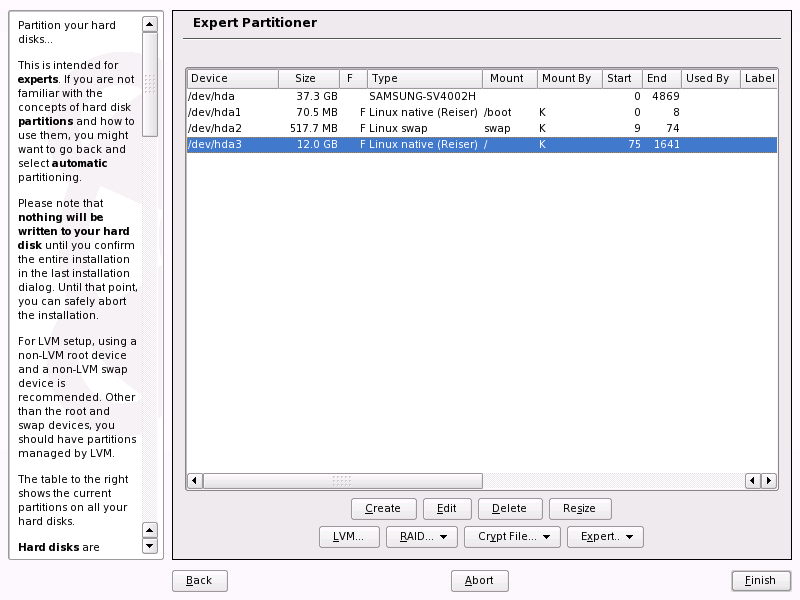
所有連線硬碟上的現有或建議分割區都顯示在 YaST對話方塊的清單中。全部硬碟都列示為不帶有數字的設備,像是 /dev/hda 或 /dev/sda。各分割區則列示為這些設備的的一部分,像是 /dev/hda1 或 /dev/sda1。硬碟的大小、類型、檔案系統和裝載點以及他們的分割區也都會顯示在其中。裝載點描述分割區出現在 Linux 檔案系統樹狀結構上的位置。
安裝期間若執行專家對話方塊,同時會自動選取並列出所有可用的硬碟空間。若要提供更多磁碟空間給 SUSE Linux Enterprise®,請在清單中由下而上 (從硬碟的最後一個分割區開始往上) 釋放所需空間。例如,如果您有三個分割區,您不可以把第二個供給 SUSE Linux Enterprise 專用,而將第三和第一個保留給其他作業系統。
分割區類型
每一個硬碟都有一個分割區表,可以儲存四筆登錄。分割區表中的一筆登錄可以對應一個主分割區或延伸分割區。不過,只能出現一個延伸分割區項目。
主分割區僅由指派給特定作業系統之連續範圍的磁柱 (實體磁碟區) 組成。如果只有主分割區,每一個硬碟將受限於四個分割區,因為無法再容納分割區表。這就是使用延伸分割區的原因。延伸分割區也是由連續範圍的磁柱組成,但延伸分割區又可以再劃分為邏輯分割區。邏輯分割區不需要在分割區表中登錄。換句話說,延伸分割區是邏輯分割區的容器。
如果您需要四個以上的分割區,請建立延伸分割區當作第二至第四個分割區。這個延伸分割區應該包含所有剩餘可用的整個磁柱範圍。接著在延伸分割區中建立多個邏輯分割區即可。SCSI、SATA 以及 Firewire 磁碟的邏輯分割區數上限是 15 個,(E)IDE 磁碟是 63 個。Linux 對於使用的分割區類型沒有限制。主分割區與邏輯分割區都可以正常運作。
建立分割區
若要從頭建立分割區,請如下執行:
-
選擇。如果有數個連線的硬碟,會出現一個選擇對話方塊,您可在其中為新分割區選擇一個硬碟。
-
指定分割區類型 (主分割區或延伸分割區)。最多可建立四個主分割區,或是三個主分割區和一個延伸分割區。在延伸分割區內建立數個邏輯分割區 (請參閱分割區類型)。
-
選擇要使用的檔案系統與裝載點。YaST 建議為每個建立的分割區都準備一個裝載點。如需各種檔案系統的詳細資訊,請參閱節 22.0, Linux 的檔案系統。
-
依您的安裝需求,指定其他檔案系統選項。如需可用選項的詳細資料,請參閱編輯分割。
-
按一下至您的分割區設定,並離開分割模組。
若您在安裝過程中建立分割區,會回到安裝綜覽畫面。
編輯分割
如果您建立一個新的分割區或修正一個現有分割區,可設定多項參數。對於新的分割區,YaST 會設定適當的參數,所以通常並不需要任何修正。若要手動編輯您的分割設定,請如下操作:
-
選擇分割區。
-
按一下,編輯分割區並設定參數:
- 檔案系統 ID
-
即使您在此階段不想要格式化分割區,也請指定一個檔案系統 ID 給它,以確保分割區的登錄正確。可能的值包括 、、 和 。如需關於 LVM 和 RAID 的詳細資訊,請參閱節 7.1, LVM 組態和節 7.2, 軟體 RAID 組態。
- 檔案系統
-
在此變更檔案系統或格式化分割區。檔案系統變更或分割區重新格式化,會不可逆的刪除分割區的所有檔案。如需關於多種檔案系統的詳細資料,請參閱節 22.0, Linux 的檔案系統。
- 檔案系統選項
-
在此為選擇的檔案系統設定各種參數。大部分情況都可接受預設值。
- 加密檔案系統
-
如果您啟用加密,所有資料都會以加密格式寫入硬碟。這可增加敏感資料的安全性,但會略為降低系統速度,因為加密處理需要一點時間。如需檔案系統加密的詳細資訊,請參閱節 42.0, 加密分割區和檔案。
- Fstab 選項
-
在此為檔案系統 (/etc/fstab) 的管理檔案指定各種參數。例如,將檔案系統識別從預設的設備名稱變更為磁碟區標籤。在磁碟區標籤中,您可以使用 / 和空格以外的所有字元。
- 裝載點
-
指定在檔案系統樹狀結構中,要裝載分割區的目錄。由各種 YaST 提案選取,或指定任何其他名稱。
-
選取啟動分割區。
進階使用者選項
會開啟包含以下指令的功能表:
- 重新讀取分割區表
-
重新從磁碟讀取磁碟分割。例如,在文字主控台中手動磁碟分割時需要使用此選項。
- 刪除分割區表和磁碟標籤
-
這樣會完全覆寫舊的分割區表。例如,如果使用不常見的磁碟標籤時出現問題,這個指令很有用。使用此方法,會遺失硬碟上所有資料。
更多分割秘訣
如果分割是由 YaST 執行,而且系統中偵測到其他分割區,這些分割區也都會輸入檔案 /etc/fstab,便於存取這項資料。這個檔案包含系統中的所有分割區及其屬性,像是檔案系統、裝載點和使用者權限。
範例 8-1 /etc/fstab:分割區資料
/dev/sda1    /data1    auto      noauto,user 0 0
/dev/sda5    /data2    auto      noauto,user 0 0
/dev/sda6    /data3    auto      noauto,user 0 0
無論是 Linux 或 FAT 分割區都帶有指定選項 noauto 和 user。這讓任何使用者都可依需要裝載或解除裝載這些分割區。為了安全理由,YaST 不會自動輸入 exec 選項,該選項是執行程式時所必需。不過,若要由此執行程式,您可以手動輸入這個選項。 如果您遇到系統訊息,例如解譯器不良
或權限遭拒
,就需要使用這個方法。
建立分割與 LVM
在進階分割程式中,使用 存取 LVM 組態 (請參閱節 7.1, LVM 組態)。不過,如果使用的 LVM 組態已經存在於系統上,只要您第一次在此區段中輸入 LVM 組態,就會自動啟用。在此情況下,磁碟的分割區若是屬於啟動中的卷冊群組,就無法重新分割,因為當磁碟分割區正在使用時,Linux 核心就無法重新讀取這個硬碟的修改分割區表格。不過,如果系統已經有可以運作的 LVM 組態,就不需要進行實體重新分割。而是變更邏輯卷冊的組態即可。
在實體磁碟區 (PV) 的開頭,有關磁碟區的資訊會寫入分割區。若要為了其他非 LVM 的使用而要重新使用這類分割區,3\u204 I|n±N|\u185 1\u168 ‥÷¥Ua\u186 o\u182 ?\AY刪豹u163 αu161 。例如,在 VG system 與 PV /dev/sda2 中,使用 ddif=/dev/zero of=/dev/sda2 bs=512 count=1 指令,即可完成這個動作。
警告: 開機的檔案系統
開機的檔案系統 (root 檔案系統或 /boot) 不得儲存在 LVM 邏輯卷冊中。請另外儲存在一般的實體分割區中。
8.5.6 PCI 設備驅動程式
每個核心驅動程式都包含有其支援的設備 ID 清單。 如果新設備沒有出現在任何驅動程式資料庫中,該設備就不會受到支援,即使它可以搭配現有驅動程式使用。 您可以使用區段的 YaST 模組來新增 PCI ID。只有進階使用者才應該嘗試使用這個 YaST 模組。
圖 8-7 新增 PCI ID
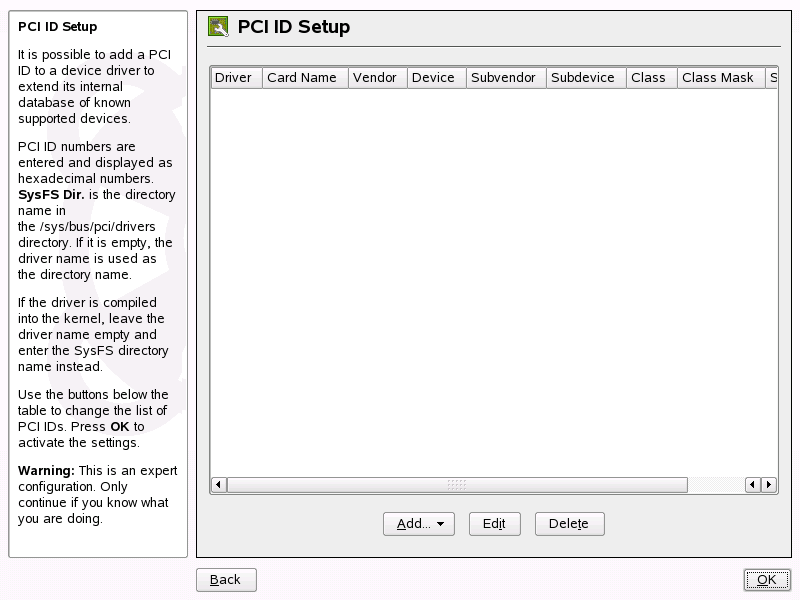
若要新增 ID,請按一下並選取其指定方式:在清單中選取 PCI 設備,或手動輸入 PCI 值。使用第一個選項時,從提供清單中選取 PCI 設備,然後輸入驅動程式或目錄的名稱。 如果沒有填入任何目錄,驅動程式名稱就會當作目錄名稱使用。 手動指定 PCI ID 值時,請輸入適當的資料來設定 PCI ID。按一下儲存變更。
若要編輯 PCI ID,請從清單中選擇設備驅動程式,然後按一下。 編輯其中資訊,然後按一下,儲存此項變更。 若要刪除 ID,請選取該驅動程式,然後按一下。 此 ID 就會立刻從清單中消失。 當完成時,按一下。
8.5.7 電源管理
您可以使用模組來使用省電技術。這項技術對延長筆記型電腦的作業時間來說,更是特別重要。 如需取得有關使用這項模組的詳細資訊,請參閱節 28.6, YaST電源管理模組。
8.5.8 Powertweak 組態
Powertweak 是 SUSE Linux 公用程式,可用來將您的系統調整到最佳效能,其方式為微調核心與硬體組態。只有進階使用者才能使用此公用程式。 在使用進行啟動之後,它會偵測您的系統設定,並在模組左窗格中以樹狀形式列出。您也可以使用來尋找組態變數。 選取要調整的選項並將其顯示在螢幕上,其中會包含其目錄和設定。 若要儲存設定,請按一下,然後按一下進行確認。
8.5.9 設定檔管理員
使用和 YaST 系統組態設定檔管理 (SCPM) 模組,來建立、管理和切換系統組態。這對於可在不同位置 (不同網路中),並可由不同使用者使用的行動電腦特別有幫助。 然而,即使是固定不動的電腦,此功能也有所幫助,因為它可以使用不同的硬體元件或測試組態。 如需 SCPM 基本要點與處理的詳細資訊,請參閱節 27.0, 系統組態設定檔管理。
8.5.10 系統服務 (Runlevel)
使用,設定 runlevel 和在其中啟動的服務。如需 SUSE Linux Enterprise 中 runlevel 的詳細資訊與 YaST runlevel 編輯器的說明,請參閱節 17.2.3, 使用 YaST 設定系統服務 (Runlevel)。
8.5.11 /etc/sysconfig 編輯器
/etc/sysconfig 目錄包含的檔案具有 SUSE Linux Enterprise 最重要的設定。使用來修改這些值,並將其儲存到個別的組態檔案中。 一般而言,不需要進行手動編輯,因為在安裝套件或設定服務時,就會自動調整檔案。 如需 /etc/sysconfig 與 YaST sysconfig 編輯器的詳細資訊,請參閱節 17.3.1, 使用 YaST Sysconfig 編輯器變更系統組態。
8.5.12 日期和時間設定
安裝過程中已完成時區的初始設定,不過您可以使用來進行變更。這也可以用來變更目前的系統日期和時間。
若要變更時區,請在左欄中選取地區,並在右欄中選取位置或時區。 使用,設定系統時鐘要使用或(國際標準時間)。 通常用於 Linux 系統中,而其他作業系統如 Microsoft Windows 等,大部分使用本地時間。
使用,設定目前的系統時間和日期。 在開啟的對話方塊中輸入新值來修改時間和日期,或是使用箭頭按鈕進行調整。 按下儲存變更。
8.5.13 語言選擇
系統的主要與次要語言會在安裝時設定。然而,您可隨時使用進行變更。在 YaST 中設定的主要語言會套用到整個系統,包括 YaST 與桌面環境。這是您希望在大部分時間使用的語言。 次要語言是使用者偶而因其他目的而需要用到的語言,例如桌面語言或文字處理。
圖 8-8 設定語言
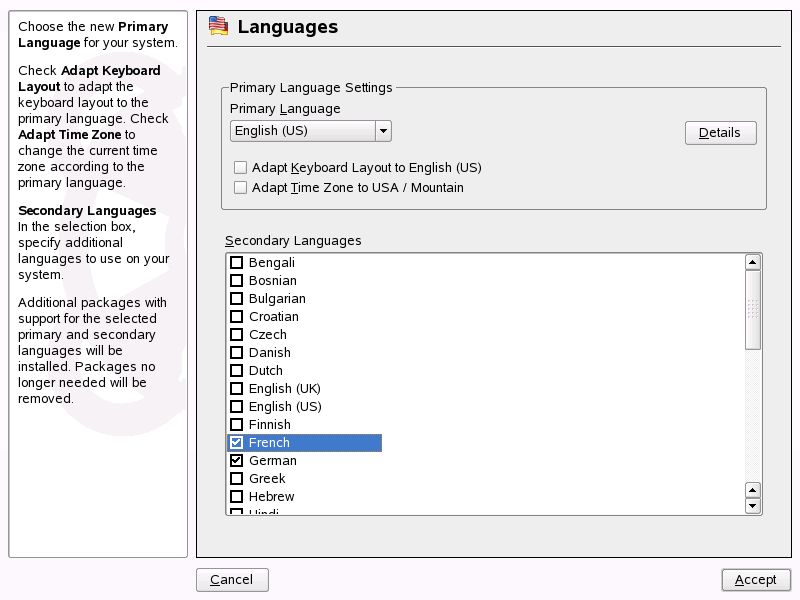
在中選擇系統所使用的主要語言。若要將鍵盤或時區調整成此設定,請啟用或。
使用設定 root 使用者之地區設定變數的設定方式。您也可以使用,將主要語言設定為不在主要清單上的方言。 此設定會寫入 /etc/sysconfig/language 檔案中。