8.4 硬體
新硬體必須先依照廠商指定的方式來安裝或連接。 開啟外部設備,然後啟動適當的 YaST 模組。YaST 能自動偵測到大部分的設備,並顯示技術資料。 如果自動偵測失敗,YaST 就會提供設備清單 (型號、廠商等),讓使用者由此選擇適當的設備。 如需詳細資訊,請參閱硬體隨附的文件。
重要: 指定型號
如果設備清單中沒有您的型號,請嘗試選擇名稱類似的型號。 不過,由於相似的名稱不一定代表具備相容性,所以在某些情況下必須與型號完全相符。
8.4.1 藍芽
請以設定藍芽設備。按一下開始設定。 如需有關藍芽設定的詳細資訊,請參閱以 YaST 設定藍芽。
8.4.2 紅外線設備
使用,設定紅外線設備。按一下開始設定。 您可以在這裡設定和。 如需更多關於紅外線設備的資訊,請參閱節 29.3, 紅外線資料傳輸。
8.4.3 圖形介面卡和顯示器
使用來設定圖形介面卡和顯示器。它會使用 SaX2 介面,如節 8.15, SaX2所述。
8.4.4 印表機
使用來設定印表機。若印表機已正確連接到系統,應該就會自動被偵測出來。 如需更多關於使用 YaST 設定印表機的說明,請參閱節 20.4, 設定印表機。
8.4.5 硬碟控制器
系統的硬碟控制器通常會在安裝期間完成設定。 如果要新增控制器,請使用整合到系統。您也可以修改現有的組態,但一般而言不需要這樣做。
對話方塊會以清單顯示所偵測到的硬碟控制器,可讓使用者利用特定的參數指定適合的核心模組。 在系統中設定永久性儲存之前,請使用,檢查目前的設定是否能夠運作。
警告: 硬碟控制器的組態
建議您先測試該設定,然後才將設定永久儲存在系統。 不正確的設定會使系統無法開機。
8.4.6 硬體資訊
使用 顯示偵測到的硬碟和技術資料。按一下樹狀結構的任何節點,取得關於設備的更多資訊。 例如當您需要有關硬體的資訊而希望提交支援要求時,這個模組就會特別實用。
按一下將顯示的硬體資訊儲存至檔案。 選取想要的目錄和檔案名稱,然後按一下來建立檔案。
8.4.7 IDE DMA 模式
使用,為已安裝系統的 IDE 硬碟以及 IDE CD 與 DVD 光碟機啟動和關閉 DMA 模式。此模組對 SCSI 設備沒有任何作用。 DMA 模式能夠大幅提昇系統的效能與資料傳輸速度。
在安裝期間,目前的 SUSE Linux Enterprise 核心會自動啟動硬碟的 DMA,但不會啟動 CD 光碟機的 DMA,因為如果預設啟動所有磁碟機的 DMA,經常會造成 CD 光碟機方面的問題。請使用 DMA 模組來啟動磁碟機的 DMA。 如果磁碟機可支援 DMA 模式而不會發生問題,啟動 DMA 將可提昇磁碟機的資料傳輸速度。
附註: DMA (直接記憶體存取) 表示您的資料可以跳過處理器控制,直接傳輸到 RAM。
8.4.8 搖桿
使用,設定連接到音效卡的搖桿。在提供的清單中選取搖桿類型。 若未列出您的搖桿,請選取。 選取您的搖桿之後,確認搖桿已連接至電腦,並按一下測試其功能。 按一下,接著 YaST 就會安裝需要的檔案。出現視窗後,請移動各方向並試按所有按鈕以測試搖桿。 每個動作都應顯示於視窗中。 若您滿意此設定,請按一下返回模組,再按一下完成設定。
若您有 USB 設備,就不需要此組態。 插入搖桿後就可開始使用。
8.4.9 鍵盤配置
若要設定控台的鍵盤,請在文字模式中執行 YaST,然後使用。按一下此模組之後,就會顯示目前配置。 若要選擇其他鍵盤配置,請從提供的清單中選擇希望的配置。 按下鍵盤上的按鍵,在中測試配置。
按一下微調此設定。 請調整按鍵重複速率、延遲,並在中選擇希望的設定,設定啟動狀態。對於,請以空格為間隔輸入要套用 Scroll Lock、Num Lock 和 Caps Lock 設定的設備清單。 按一下完成微調。 最後,在完成所有選擇之後,請按一下讓變更生效。
若要設定圖形環境的鍵盤,請執行圖形 YaST,然後選取。如需關於圖形組態的資訊,請參閱節 8.15.3, 鍵盤內容。
8.4.10 滑鼠型號
在設定圖形環境中的滑鼠時,請按一下來存取 SaX2 滑鼠組態。如需詳細資訊,請參閱節 8.15.2, 滑鼠內容。
若要設定文字環境的滑鼠,請在文字模式中使用 YaST。進入文字模式並選取後,使用方向鍵從提供的清單中選擇您的滑鼠。再按一下儲存設定,然後離開模組。
8.4.11 掃描器
連接並開啟掃描器,然後選取來進行設定。大部份已支援的掃描器會被自動偵測到。 選取要編輯的掃描器,然後按一下。如果未列出您的掃描器,請按一下,開啟手動組態對話方塊。 從清單中選取適當的廠商與型號,並按一下繼續安裝。 若要修改已設定的掃描器,請選取它,再按一下。
以自動偵測或使用者選擇方式判斷掃描器之後,即完成安裝。 按一下以完成安裝。 如果順利完成安裝,就會出現對應的訊息。 若要於安裝後測試您的掃描器,請將文件置於掃描器中,並按一下。
未偵測到掃描器
只有可支援的掃描器可被自動偵測出來。 而無法偵測到連線到另一個網路主機的掃描器。 手動組態區分三種掃描器類型:USB 掃描器、SCSI 掃描器和網路掃描器。
- USB 掃描器
-
在選取掃描器後,YaST 會嘗試載入 USB 模組。如果是非常新型的掃描器,該模組可能無法自動將模組載入。 在此狀況下,系統會自動進行使用者手動載入 USB 模組的對話方塊。 如需詳細資訊,請參閱 YaST 說明文字。
- SCSI 掃描器
-
系統通常都會偵測到 SCSI 設備。 請指定該設備,例如 /dev/sg0。 若發生問題,請參考 YaST 說明文字。請記得要先關閉系統,才可連接或拔除 SCSI 掃描器。
- 網路掃描器
-
輸入該電腦的 IP 位址或. 若要設定網路掃描器,請參閱在 Linux 中進行掃描的資料庫文件 (請造訪 http://en.opensuse.org/SDB:SDB)。
如果未偵測到您的掃描器,可能是該設備不受支援。 不過,即使是受支援的掃描器,有時也會偵測不到。 如果是這種情況,請利用手動掃描器選擇來繼續進行。 如果可以在廠商與型號清單中找到您的掃描器,請加以選擇。 如果找不到,請選擇。 關於掃描器與 Linux 搭配使用的資訊,請造訪 http://cdb.suse.de/ 與 http://www.sane-project.org/。
警告: 手動指定掃描器
在您完全有把握時,才以手動的方式來指定掃描器。 不正確的選擇會使您的硬體有所損壞。
疑難排解
由於下列其中一種原因,可能會偵測不到您的掃描器:
-
未支援該掃描器。 請檢查 http://cdb.suse.de/ 的 Linux 相容設備清單。
-
未正確安裝 SCSI 控制器。
-
您的 SCSI 連接埠有終止問題。
-
SCSI 纜線太長。
-
該掃描器含有 Linux 不支援的 SCSI 燈號控制器。
-
該掃描器有損壞。
警告: 系統正在執行時,不應該連接 SCSI 掃描器或解除連接。 請先關閉系統。
8.4.12 電視與廣播卡
附註: USB 電視卡
受支援的 DVB 電視卡並非在 YaST 中設定,而是由 hotplug 所處理。若要開始看電視,請連接您的電腦並開啟您偏好的電視程式。
使用來設定電視與廣播卡。如果自動偵測到您的介面卡,該介面卡就會顯示在清單中。 在此情況中,請選取介面卡並按一下。 如果未偵測到您的介面卡,請按一下。 如果您已設定電視或廣播卡,請選取要修改的介面卡,然後按一下。
在自動偵測硬體期間,YaST 會嘗試將正確的選台器指定給您的介面卡。如果您不太確定,只要保留設定,然後檢查是否能夠運作即可。 如果您無法設定所有頻道,請按一下然後從清單中選取正確的選台器。
如果您熟悉技術的詳細資料,就可以使用專業對話方塊來進行電視或廣播卡的設定。在此對話方塊中選擇核心模組及其參數。 也要檢查電視卡驅動程式的所有參數。 若要這樣做,請選擇對應的參數,並在參數行中輸入新的值即可。 按一下確認要使用新的值,或按一下來還原預設值。
如果您的電視或廣播卡已連接至安裝的音效卡,請設定音效的設定值。使用纜線將電視或廣播卡的輸出與音效卡的外部音效輸入相連接。如果您尚未設定音效卡,請選取來進行設定,詳細資訊請參閱節 8.4.13, Sound。
如果您的電視或廣播卡有喇叭插孔,您也可以直接連接喇叭,而不必使用音效卡。市面上也有沒有聲音功能;也不需要音效組態的電視卡,例如 CCD 監視攝影機。
在編輯組態時,您也可以按一下來設定電視台。 設定了您區域的正確與之後,請按一下。 接著會出現電視台清單。 掃描完成後,請按一下,回到組態對話方塊。
8.4.13 Sound
起始安裝時,大多數的音效卡都會自動被偵測到,並且會以合理的值進行設定。若要稍後想安裝新介面卡或修改設定,請使用。您也可以切換介面卡的順序。
圖 8-5 音效組態
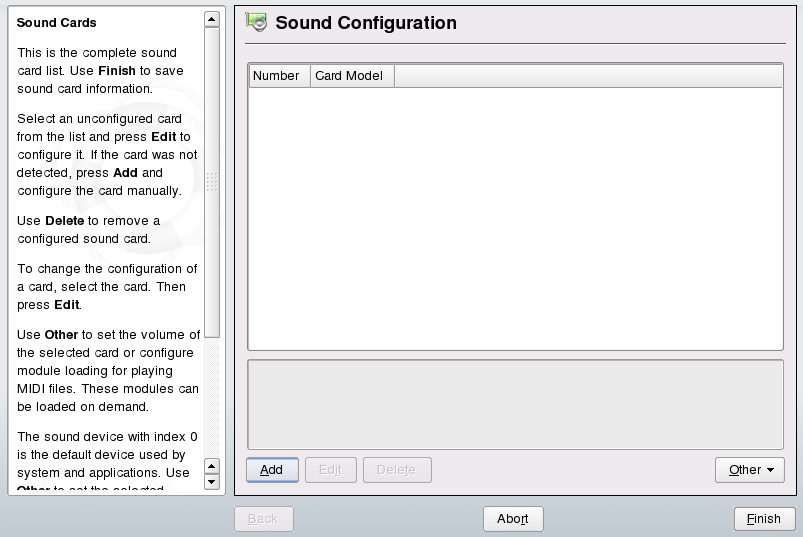
如果 YaST 無法自動偵測您的音效卡,請執行下列步驟:
-
按一下來開啟對話方塊,並在其中選取音效卡廠商與型號。 請參閱音效卡文件,取得所需的資訊。 您可以在 /usr/share/doc/packages/alsa/cards.txt 與 http://www.alsa-project.org/alsa-doc/ 中找到 ALSA 支援的音效卡對應清單,以及對應的音效模組。 在完成選擇之後,請按一下。
-
在的第一個設定畫面中選擇組態層級:
-
您無須通過任何進一步的組態步驟,而且不會執行音效測試。可自動完成設定音效卡。
-
請調整輸出音量並播放測試音效。
-
請手動自定所有設定。
您也可以在此對話方塊中,找到搖桿組態的捷徑。請按一下並在下列的對話方塊中選取搖桿類型,以進行搖桿的設定。按一下繼續。
-
在中,測試音效卡組態並調整音量。為了避免損壞您的喇叭或聽覺,請從百分之十的音量開始。當您按一下時,應該要能夠聽見測試聲音。 如果聽不見,請增加音量。 請按來完成音效組態。
若要變更音效卡的組態,請前往對話方塊,選取顯示的後按一下。使用來完整移除音效卡。
請按一下來手動自定下列選項:
-
請使用這個對話方塊設定音量。
-
如需播放 MIDI 檔案,請核取此選項。
-
請按一下來調整音效卡的順序。索引為 0 的音效設備將做為系統和應用程式預設使用的設備。
當您按一下 YaST 音效模組中的時,就會儲存所有已安裝的音效卡音量與組態。混音器設定會儲存於檔案 /etc/asound.conf,而 ALSA 組態資料 會附加於檔案 /etc/modprobe.d/sound 和 /etc/sysconfig/hardware 的結尾。