6.3 Udførelse af avancerede søgninger
Hvis det er nødvendigt at angive flere kriterier, når der søges efter brugere eller grupper, kan du bruge en avanceret søgning. For eksempel:
Last Name equals Smith AND Title contains Rep
Hvis du angiver flere kriteriegrupperinger (for at styre den rækkefølge, kriterierne evalueres i), skal du bruge de samme logiske handlinger til at forbinde dem. Sådan udføres f.eks. en avanceret søgning med følgende kriterier (to kriteriegrupperinger forbundet med et OR):
(Last Name equals Smith AND Title contains Rep) OR (First Name starts with k AND Department equals Sales)
angiv følgende kriterier vist på Figur 6-6:
Figur 6-6 Angivelse af en avanceret søgning på siden Søgeliste
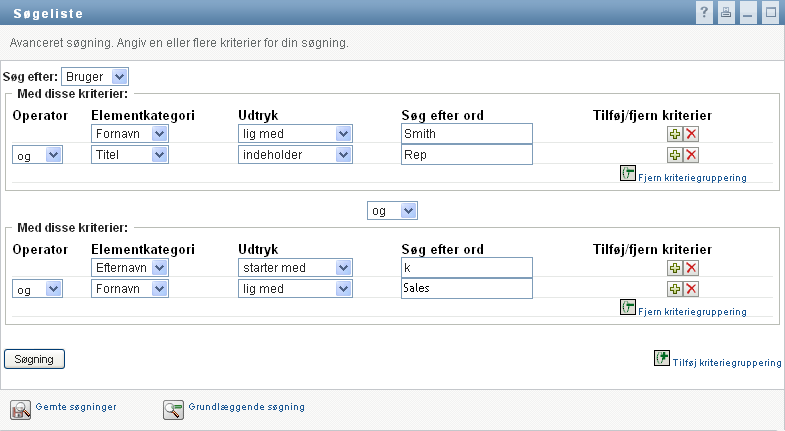
Resultatet af denne søgning er vist på Figur 6-7.
Figur 6-7 Resultat af avanceret søgning
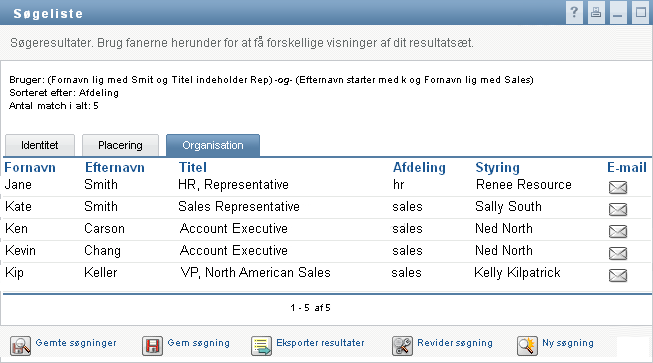
Sådan udføres en avanceret søgning:
-
Gå til siden Bibliotekssøgning, og klik på . Siden Grundlæggende søgning åbnes som standard.
-
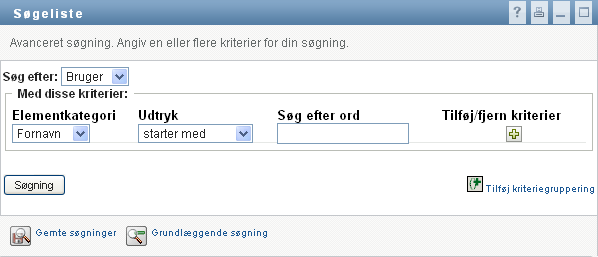
Klik på . Siden Avanceret søgning åbnes:
-
Angiv den type oplysninger, der skal søges efter, ved at vælge en af følgende på rullelisten :
-
Gruppe
-
Bruger
Du kan nu udfylde afsnittet .
-
-
Angiv et kriterium i en kriteriegruppering:
-
Brug rullelisten til at vælge en attribut, der skal søges på. For eksempel:
Last Name
Listen over tilgængelige attributter bestemmes af de oplysninger, du søger efter (brugere eller grupper).
-
Brug rullelisten til at vælge en sammenligningshandling, der skal udføres i forhold til den valgte attribut. For eksempel:
equals
Yderligere oplysninger finder du i Afsnit 6.3.1, Valg af et udtryk.
-
Brug til at angive en værdi, der skal sammenlignes i forhold til den valgte attribut. For eksempel:
Smith
Yderligere oplysninger finder du i Afsnit 6.3.2, Angivelse af en værdi til sammenligningen.
-
-
Hvis du vil angive et andet kriterium i en kriteriegruppering:
-
Klik på til højre for kriteriegrupperingen:

-
Brug rullelisten til venstre for det nye kriterium til at forbinde dette kriterium med det foregående: Vælg enten eller . Du kan kun bruge en af de to logiske operatortyper i en vilkårlig kriteriegruppering.
-
Gentag denne procedure, og start med Trin 4.
Du sletter et kriterium ved at klikke på til højre:

-
-
Hvis du vil angive en anden kriteriegruppering:
-
Klik på :

-
Brug rullelisten over den nye kriteriegruppering til at forbinde denne gruppering med den foregående. Vælg enten eller .
-
Gentag denne procedure, og start med Trin 4.
Du sletter en kriteriegruppering ved at klikke på direkte over den:

-
-
Klik på .
Søgeresultaterne vises.
Oplysninger om, hvad du herefter kan gøre, findes i Afsnit 6.4, Arbejde med søgeresultater.
6.3.1 Valg af et udtryk
Klik på for at vælge et sammenligningskriterium til søgningen. Listen over sammenligningshandlinger (relationelle), der er tilgængelige i et kriterium, bestemmes af den attributtype, der er angivet i kriteriet:
Tabel 6-1 Sammenligningshandlinger til søgning
6.3.2 Angivelse af en værdi til sammenligningen
Den type attribut, der er angivet i et kriterium, bestemmer også, hvordan du angiver værdien til en sammenligning i dette kriterium:
Tabel 6-2 Metode til angivelse af sammenligningsværdi
Angiv ikke en værdi, når sammenligningshandlingen er en af følgende:
-
er til stede
-
er ikke til stede
Store og små bogstaver i tekst
Der skelnes ikke mellem store og små bogstaver i tekstsøgninger. Du får det samme resultat, uanset hvilke bogstaver du bruger i værdien. Følgende er f.eks. alle ens:
McDonald
mcdonald
MCDONALD
Jokertegn i tekst
Du kan evt. bruge stjerne (*) som jokertegn i teksten til at repræsentere nul eller flere af et givet tegn. For eksempel:
Mc*
*Donald
*Don*
McD*d
Brug af knapperne Opslag, Historik og Nulstil
Nogle søgekriterier viser knapperne Opslag, Historik og Nulstil. I dette afsnit beskrives det, hvordan du bruger disse knapper:
Tabel 6-3 Knapperne Opslag, Historik og Nulstil i søgekriterier
|
Knap |
Funktion |
|---|---|
|
|
Slår en værdi op, der skal bruges til en sammenligning |
|
|
Viser en over værdier, der bruges til en sammenligning |
|
|
Nulstiller værdien for en sammenligning |

Sådan slås en bruger op:
-
Klik på til højre for en post (som du vil slå en bruger op for):

Siden Opslag vises:
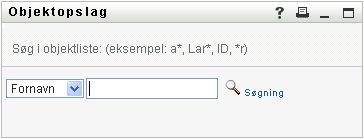
-
Angiv søgekriterier for den ønskede bruger:
-
Brug rullelisten til at vælge en søgning på eller .
-
Skriv hele eller en del af det navn, der skal søges efter, i tekstboksen ud for rullelisten.
Søgningen finder alle navne, der begynder med den tekst, du skriver. Der skelnes ikke mellem store og små bogstaver. Du kan evt. bruge stjerne (*) som jokertegn i teksten til at repræsentere nul eller flere af et givet tegn.
Alle følgende eksempler finder f.eks. fornavnet Chip:
Chip
chip
c
c*
*p
*h*
-
-
Klik på .
Siden Opslag viser søgeresultaterne:
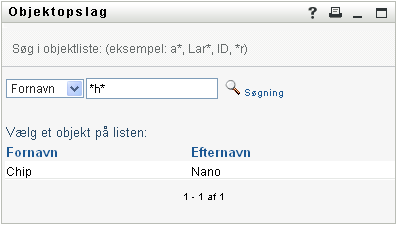
Hvis du ser en liste over brugere, som indeholder den ønskede bruger, skal du gå til Trin 4. Hvis ikke, skal du gå tilbage til Trin 2.
Du kan sortere søgeresultaterne i stigende eller faldende rækkefølge ved at klikke på kolonneoverskrifterne.
-
Vælg den ønskede bruger på listen.
Siden Opslag lukkes og indsætter navnet på den pågældende bruger i den korrekte post som den værdi, der skal bruges til sammenligningen.
Sådan slås en gruppe op som søgekriterium for en bruger:
-
Tilføj som et søgekriterium, klik derefter på
til højre for feltet :
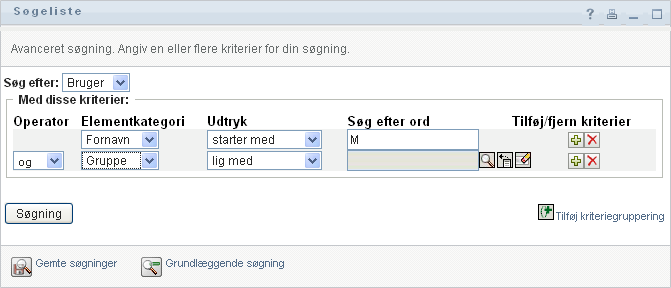
Siden Opslag viser søgeresultater:
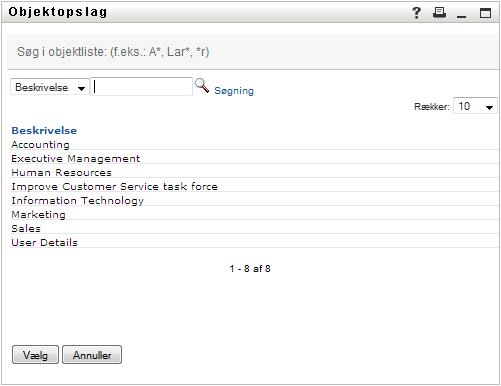
-
Angiv søgekriterier for den ønskede gruppe:
-
På rullelisten er dit eneste valg at søge på .
-
Skriv hele eller en del af den beskrivelse, der skal søges efter, i tekstboksen ud for rullelisten.
Søgningen finder alle beskrivelser, der begynder med den tekst, du skriver. Der skelnes ikke mellem store og små bogstaver. Du kan evt. bruge stjerne (*) som jokertegn i teksten til at repræsentere nul eller flere af et givet tegn.
Alle følgende eksempler finder f.eks. beskrivelsen Marketing:
Marketing
marketing
m
m*
*g
*k*
-
-
Klik på .
Siden Opslag viser søgeresultaterne:
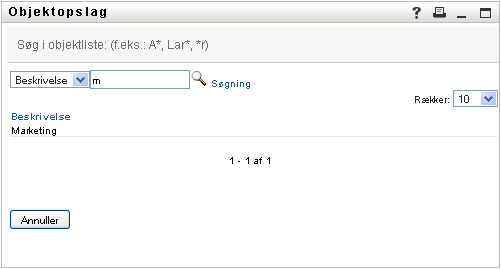
Hvis du ser en liste over grupper, som indeholder den ønskede gruppe, skal du gå til Trin 4. Hvis ikke, skal du gå tilbage til Trin 2.
Du kan sortere søgeresultaterne i stigende eller faldende rækkefølge ved at klikke på kolonneoverskriften.
-
Vælg den ønskede gruppe på listen.
Siden Opslag lukkes og indsætter beskrivelsen af den pågældende gruppe i den korrekte post som den værdi, der skal bruges til sammenligningen.
Sådan bruges listen :
-
Klik på
 til højre for en post (hvis tidligere værdier du vil have vist):
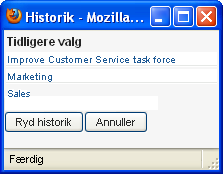
Listen indeholder tidligere værdier for dette kriterium i alfabetisk rækkefølge:
-
Benyt en af følgende fremgangsmåder: