6.4 Arbejde med søgeresultater
I dette afsnit beskrives det, hvordan du arbejder med resultaterne efter en gennemført søgning:
6.4.1 Om søgeresultater
Indholdet i søgeresultaterne afhænger af den type søgning, som du udfører:
På en vilkårlig side med søgeresultater kan du vælge
-
Gemte søgninger
-
Gem søgning
-
Revider søgning
-
Eksporter resultater
-
Ny søgning
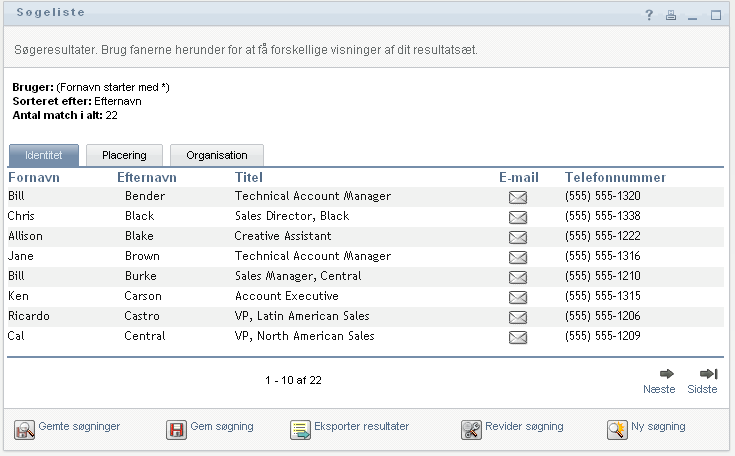
For en brugersøgning
I resultaterne af en brugersøgning indeholder listen over brugere faner til tre visninger af oplysningerne:
-
Identitet (kontaktoplysninger)
-
Placering (geografiske oplysninger)
-
Organisation (organisatoriske oplysninger)
Figur 6-8 Resultater af brugersøgning
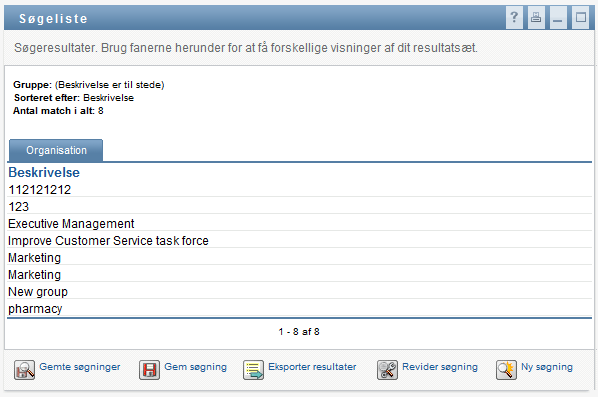
For en gruppesøgning
Resultaterne af en gruppesøgning indeholder kun organisationsvisningen af oplysningerne:
Figur 6-9 Resultater af gruppesøgning
6.4.2 Brug af søgelisten
Du kan gøre følgende med den liste over rækker, der åbnes for at vise resultaterne:
Sådan skiftes der til en anden visning
-
Klik på fanen for den visning, der skal åbnes.
Sådan sorteres rækkerne med oplysninger
-
Klik på overskriften til den kolonne, der skal sorteres.
Den første sortering er i stigende rækkefølge.
-
Du kan skifte mellem stigende og faldende rækkefølge ved at klikke på kolonneoverskriften igen (så ofte du vil).
Sådan vises oplysninger for en bruger eller gruppe
-
Klik på rækken for den bruger eller gruppe, hvis oplysninger du vil se (men klik ikke direkte på et e-mail-ikon, medmindre du vil sende en meddelelse i stedet).
Profilsiden åbnes og viser detaljerede oplysninger om den valgte bruger eller gruppe:
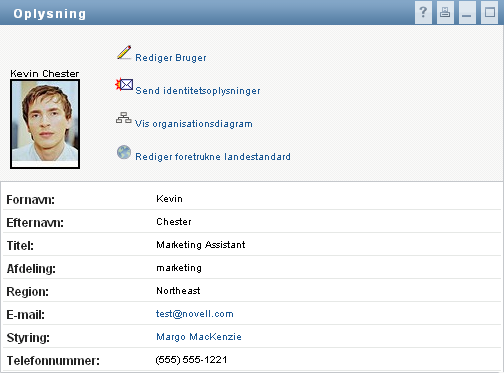
Denne side ligner siden Profil under fanen . Den eneste forskel er, at når du får vist oplysninger om en anden bruger eller gruppe (i stedet for dig selv), har du muligvis ikke rettigheder til at se nogle af dataene eller udføre nogle af handlingerne på siden. Kontakt systemadministratoren med henblik på assistance.
Oplysninger om, hvordan du bruger funktionerne på profilsiden, findes i Afsnit 5.0, Brug af Profil.
-
Når du er færdig med at bruge profilsiden, kan du lukke vinduet.
Sådan sendes e-mail til en bruger på søgelisten
-
Find rækken for en bruger, som du vil sende e-mail til.
-
Klik på
 i denne brugers række:
Der oprettes en ny meddelelse i e-mail-standardklienten. Meddelelsen er tom med undtagelse af listen , der angiver den valgte bruger som modtager.
-
Skriv meddelelsen.
-
Send meddelelsen.
6.4.3 Andre handlinger, der kan udføres
Under visning af søgeresultater kan du også gøre følgende:
Gem en søgning
Sådan gemmes det aktuelle sæt søgekriterier til senere brug:
-
Klik på (nederst på siden).
-
Giv denne søgning et navn, når du bliver bedt om det.
Hvis du får vist resultaterne af en eksisterende gemt søgning, vises denne søgnings navn som standard. Det giver mulighed for at opdatere en gemt søgning med kriterieændringer, du har foretaget.
Ellers føjes et versionsnummer automatisk til slutningen af navnet, når den nye søgning gemmes, hvis du skriver et navn på en søgning, der er i konflikt med navnet på en eksisterende gemt søgning.
-
Klik på for at gemme søgningen.
Siden Søgeliste viser en liste over gemte søgninger.
Oplysninger om, hvordan du arbejder med gemte søgninger, findes i Afsnit 6.5, Brug af gemte søgninger.
Eksporter søgeresultater
Sådan eksporteres søgeresultater til en tekstfil:
-
Klik på (nederst på siden).
Siden Eksporter åbnes:
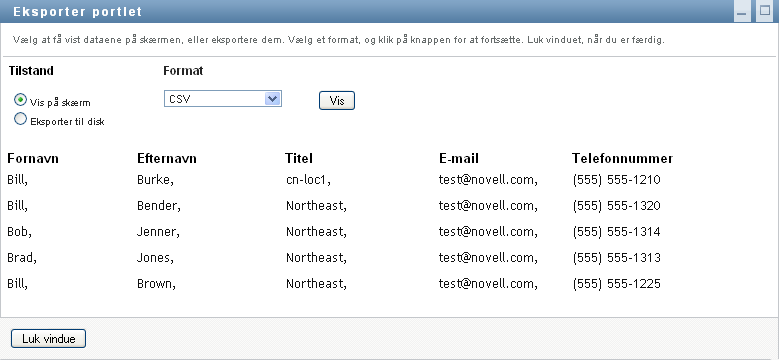
er valgt som standard, og er valgt på rullelisten Format. Eksportsiden viser derfor de aktuelle søgeresultater i CSV-format (semikolonseparerede værdier).
-
Hvis du vil se, hvordan disse søgeresultater ser ud i tabulatorafgrænset format i stedet, skal du vælge på rullelisten og derefter klikke på .
-
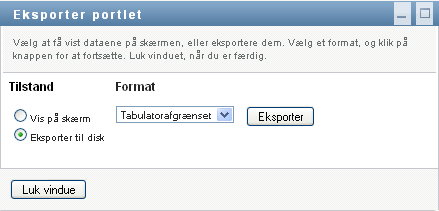
Når du er klar til at eksportere de aktuelle søgeresultater til en tekstfil, skal du vælge .
Siden Eksporter åbnes:
-
Brug rullelisten til at vælge et eksportformat til søgeresultaterne:
-
Klik på .
-
Angiv, hvor filen med eksporterede søgeresultater skal gemmes, når du bliver bedt om det.
-
Klik på , når du er færdig med at eksportere.
Revider søgekriterier
-
Klik på (nederst på siden).
Det bringer dig tilbage til den forrige søgeside, hvor du kan redigere søgekriterierne.
-
Foretag revideringen af søgekriterierne i henhold til instruktionerne i disse afsnit: