

Das Register "Identifikation" enthält folgende Seiten, auf denen Sie die Anzeige des Anwendungsobjekts für die Benutzer konfigurieren können:
Die Eigenschaftsseite "Paketinformationen" ist bei Anwendungsobjekten nur für MSI-Anwendungen verfügbar. Diese Option ist bei Anwendungsobjekten für einfache Anwendungen, AOT/AXT-Anwendungen, Webanwendungen und Terminalserveranwendungen nicht verfügbar.
Auf dieser Eigenschaftsseite für Paketinformationen werden Informationen zur Paketdatei von Microsoft* Windows* Installer (MSI-Datei) angezeigt, die mit der Anwendung verknüpft ist. Diese Seite dient lediglich zu Informationszwecken; eine Änderung der Paketinformationen ist nicht möglich.
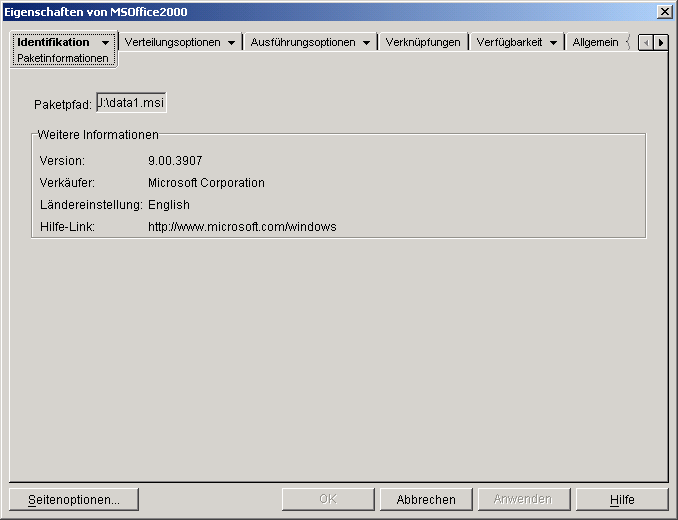
Dieses Feld enthält den Pfad der MSI-Datei für das Anwendungsobjekt.
Dieses Feld enthält die Version der MSI-Datei.
In diesem Feld wird der Hersteller der MSI-Datei aufgeführt.
Aus diesem Feld geht die Ländereinstellung der MSI-Datei hervor.
Dieses Feld enthält die Website, auf der Sie weitere Informationen und Hilfe zur Anwendung abrufen können.
Die Eigenschaftsseite "Symbol" ist bei Anwendungsobjekten verfügbar, die für alle Anwendungstypen erstellt wurden (einfache Anwendungen, AOT/AXT-Anwendungen, MSI-Anwendungen, Webanwendungen und Terminalserveranwendungen).
Auf der unten angezeigten Eigenschaftsseite "Symbol" wird das Symbol für das Anwendungsobjekt bestimmt, das der Novell® Application LauncherTM auf einer Arbeitsstation anzeigen soll. Sie können dem Anwendungssymbol einen Titel zuweisen, ein Bild für das Symbol auswählen sowie eine Anzeigereihenfolge und eine Priorität für die erzwungene Ausführung zuweisen. Legen Sie fest, ob Application Launcher das Anwendungsobjekt auch dann noch auf der Arbeitsstation anzeigen soll, wenn der Benutzer die Verbindung zu Novell eDirectoryTM getrennt hat.
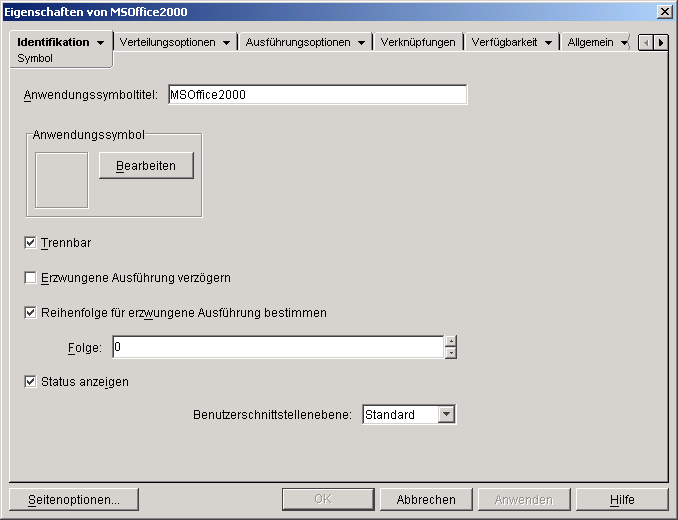
Geben Sie den Text für den Symboltitel des Anwendungsobjekts an. Für längere Beschreibungen der Anwendung verwenden Sie gegebenenfalls die Seite "Beschreibung" (Register "Identifikation").
Markieren Sie das Symbol für die Anzeige des Anwendungsobjekts. Falls Sie kein Symbol festlegen, wird ein standardmäßiges Anwendungsobjekt-Symbol verwendet.
Mit dieser Option legen Sie fest, dass die Anwendung auch auf Arbeitsstationen ausgeführt werden kann, die keine Verbindung zu eDirectory aufweisen.
WICHTIG: Um eine Anwendung im Offlinemodus ausführen zu können, muss die betreffende Anwendung an die Arbeitsstation verteilt werden oder im Cache der Arbeitsstation vorliegen. Um die Installation der Anwendung an die Arbeitsstation zu erzwingen, aktivieren Sie die Option "Ausführung erzwingen" auf der Seite "Verknüpfungen". Um das Caching der Anwendung im Cache der Arbeitsstation zu erzwingen, aktivieren Sie die Option "Cache erzwingen" auf der Seite "Verknüpfungen"
Diese Option steht nur dann zur Verfügung, wenn die Option "Ausführung erzwingen" (Seite "Verknüpfungen") für die vorliegende Anwendung und mindestens eine weitere Anwendung aktiviert wurde.
Mit dieser Option legen Sie fest, dass die Anwendung erst dann ausgeführt werden darf, wenn die unmittelbar vorangehende Anwendung beendet wurde. Die Reihenfolge der Anwendungen wird im Feld "Reihenfolge für erzwungene Ausführung bestimmen" festgelegt. Der Neustart wird verzögert, bis die letzte Anwendung beendet wurde.
Diese Option legt die Reihenfolge fest, in der Anwendungen ausgeführt werden, deren Ausführung erzwungen werden soll. Zum Aktivieren dieser Option markieren Sie sie und legen die Position der Anwendungssymbole in der Anordnung der erzwungenen Ausführung in der Liste "Folge" fest.
Sie steuern die Startreihenfolge der Anwendung, indem Sie im Feld "Folge" einen numerischen Wert eingeben. Mit dem Wert Null erhält die Anwendung die höchste Priorität. Der Höchstwert ist 999. Wenn diese Anwendung beispielsweise nach dem Start von zwei anderen Anwendungen gestartet werden soll, die die Folge 0 und 1 haben, geben Sie im Feld "Folge" den Wert 2 ein.
Application Launcher führt die Anwendung aus, ohne dass die Beendigung der zuvor gestarteten Anwendung abgewartet wird (sofern die Option "Erzwungene Ausführung verzögern" nicht aktiviert ist).
Mit dieser Option wird für die Benutzer eine Statusanzeige dargestellt, wenn eine Anwendung an deren Arbeitsstation verteilt oder von dieser entfernt wird. Deaktivieren Sie diese Option, wenn Sie nur eine geringfügige Änderung verteilen, beispielsweise eine Registrierungsänderung. Aktivieren Sie die Option, wenn Sie eine große Anwendung verteilen oder entfernen und dem Benutzer den ungefähren Zeitraum für diesen Vorgang mitteilen möchten.
Wenn diese Option deaktiviert ist und die Arbeitsstation neu gestartet werden muss, um den Installationsvorgang abzuschließen, und gleichzeitig die Einstellung "Zum Neustart auffordern" (Register "Verteilungsoptionen" > Seite "Optionen") aktiviert ist, dann wird der Benutzer nicht aufgefordert und die Arbeitsstation startet automatisch neu. Dies gilt auch, wenn die Arbeitsstation neu gestartet werden muss, um den Deinstallationsvorgang abzuschließen, und die Einstellung "Deinstallation durch Benutzer bestätigen lassen" (Register "Allgemein" > Seite "Deinstallieren") aktiviert ist.
Diese Option ist nur verfügbar, wenn das Anwendungsobjekt ein MSI-Paket (Microsoft Windows Installer) verwendet. Bei der Verteilung eines MSI-Anwendungsobjekts startet Application Launcher den Windows Installer, um die Anwendung zu installieren. Deshalb zeigt Windows Installer anstelle der Standard-Fortschrittsleiste von Application Launcher die für das MSI-Paket eingerichtete Installations-Benutzerschnittstelle an. Mit folgenden Einstellungen können Sie festlegen, in welchem Umfang Windows Installer die Benutzerschnittstelle während der Installation anzeigen soll.
Application Launcher gibt die gewählte Einstellung als Startparameter an Windows Installer weiter. Weitere Informationen zu diesen Einstellungen finden Sie in der Dokumentation zu Microsoft Windows Installer.
Die Eigenschaftsseite "Beschreibung" ist bei Anwendungsobjekten verfügbar, die für alle Anwendungstypen erstellt wurden (einfache Anwendungen, AOT/AXT-Anwendungen, MSI-Anwendungen, Webanwendungen und Terminalserveranwendungen).
Die unten angezeigte Eigenschaftsseite "Beschreibung" enthält ausführlichere Informationen zum Anwendungsobjekt, die über den Anwendungssymboltitel hinausgehen.
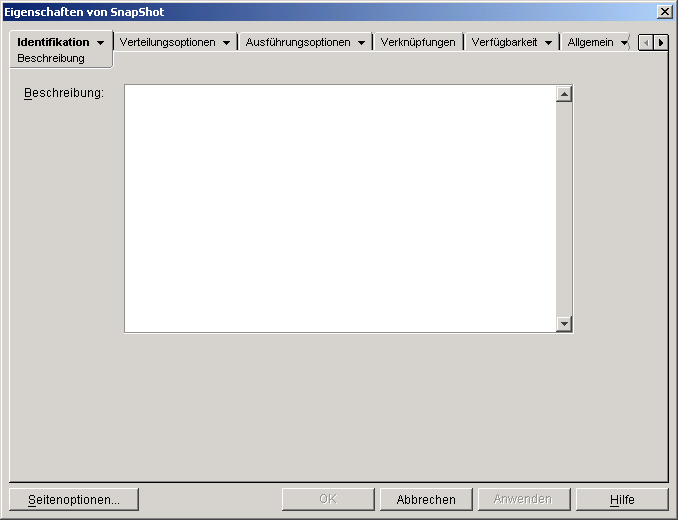
Wenn Sie die Option "Deinstallation durch Benutzer bestätigen lassen" ("Verteilungsoptionen" > Seite "Optionen") aktiviert haben, wird diese Beschreibung beim Verteilen der Anwendung durch den Application Launcher angezeigt. Alternativ erfolgt die Anzeige dieser Beschreibung über die Eigenschaften eines Anwendungsobjekts. Zur Anzeige der Eigenschaften klicken Sie mit der rechten Maustaste auf das Anwendungsobjekt (auf der Arbeitsstation) > klicken Sie auf "Eigenschaften".
Die Eigenschaftsseite "Ordner" ist bei Anwendungsobjekten verfügbar, die für alle Anwendungstypen erstellt wurden (einfache Anwendungen, AOT/AXT-Anwendungen, MSI-Anwendungen, Webanwendungen und Terminalserveranwendungen).
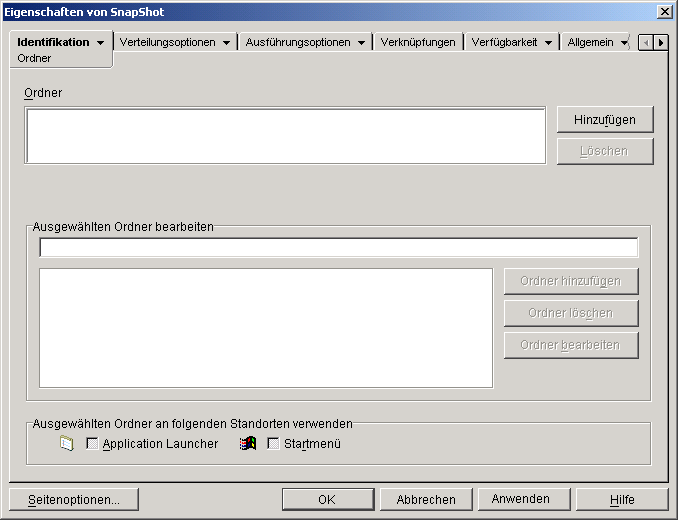
Auf der unten angezeigten Eigenschaftsseite "Ordner" geben Sie einen Ordner an, in den Novell Application Launcher die Anwendung beim Verteilen an eine Arbeitsstation platzieren soll.
Die Anwendung kann zu zwei verschiedenen Ordnerarten hinzugefügt werden: benutzerdefinierte Ordner und verbundene Ordner.
Ein benutzerdefinierter Ordner wurde speziell für das Anwendungsobjekt erstellt. In diesen Ordner können keine anderen Anwendungsobjekte aufgenommen werden. Bei benutzerdefinierten Ordnern werden untergeordnete Ordner unterstützt, sodass Sie eine Struktur benutzerdefinierter Ordner anlegen können. Es ist beispielsweise nicht möglich, den Rechner und den Windows-Editor gemeinsam in einen benutzerdefinierten Ordner zu platzieren. In diesem Fall erstellen Sie zwei Unterordner im gewünschten benutzerdefinierten Ordner, in denen Sie die Programme speichern (WINAPPS\RECHNER\CALC.EXE und WINAPPS\NOTEPAD\NOTEPAD.EXE).
Ein verbundener Ordner stellt lediglich eine Verknüpfung zu einem vorhandenen Anwendungsordnerobjekt dar. Das Anwendungsordnerobjekt muss bereits in eDirectory vorliegen. Falls das Anwendungsordnerobjekt mehrere Ordner enthält (Ordnerstruktur), können Sie die Anwendung zu einem beliebigen Ordner in der Struktur hinzufügen.
VORSCHLAG: Soll eine komplexe Ordnerstruktur für die zu verteilenden Anwendungen erstellt werden, verwenden Sie ein Anwendungsordnerobjekt und verknüpfen die Anwendungsobjekte mit dem Anwendungsordnerobjekt. Bei Anwendungsordnerobjekten muss die Ordnerstruktur nur einmalig definiert werden, bei benutzerdefinierten Ordnern dagegen für jedes Anwendungsobjekt separat. Wenn Sie benutzerdefinierte Ordner in der Ordnerstruktur einsetzen, verwenden Sie jeweils dieselben Ordnernamen, während Sie die Struktur benutzerdefinierter Ordner für die einzelnen Anwendungsobjekte definieren. Bei Abweichungen erstellt Application Launcher unterschiedliche Strukturen benutzerdefinierter Ordner.
Die Liste "Ordner" enthält die benutzerdefinierten und die verbundenen Ordner (Anwendungsordnerobjekte), zu denen die Anwendung hinzugefügt wurde. Beim Verteilen der Anwendung an die Arbeitsstation werden die aufgelisteten Ordner gegebenenfalls durch den Application Launcher erstellt.
Klicken Sie auf "Hinzufügen", um einen benutzerdefinierten oder verbundenen Ordner zur Liste "Ordner" hinzufügen. Soll die Anwendung in mehrere Ordner aufgenommen werden, sind alle Ordner zur Liste hinzuzufügen.
Benutzerdefinierte Ordner werden unter dem Titel "Neuer Ordner" in der Liste angezeigt. Sie können den Ordnernamen ändern sowie Unterordner hinzufügen. Markieren Sie hierzu den gewünschten Ordner in der Liste und verwenden Sie das Feld "Ausgewählten Ordner bearbeiten". (Weitere Informationen hierzu finden Sie unter "Ausgewählten Ordner bearbeiten").
Markieren Sie einen Ordner in der Ordnerliste > klicken Sie auf "Löschen", um den Ordner aus der Liste zu entfernen.
Mit dem Feld "Ausgewählten Ordner bearbeiten" ändern Sie die Informationen (Name und Struktur) des Ordners, der in der Liste "Ordner" ausgewählt ist. Sie können die Informationen sowohl für benutzerdefinierte Ordner als auch für verbundene Ordner bearbeiten. Wenn Sie die Angaben zu einem verbundenen Ordner ändern, wird dieser allerdings automatisch in einen benutzerdefinierten Ordner konvertiert.
Markieren Sie den Ordner im Ordnerbaum > klicken Sie auf "Ordner hinzufügen", um einen Unterordner zu dem Ordner hinzuzufügen. Wenn Sie einen Unterordner hinzugefügt und die Anzeige in Application Launcher aktualisiert haben, wird die Anwendung aus Sicht der Benutzer nicht mehr im Ordner angezeigt, sondern im Unterordner.
Markieren Sie den Ordner im Ordnerbaum > klicken Sie auf "Löschen", um den Ordner zu löschen.
Markieren Sie den Ordner im Ordnerbaum > klicken Sie auf "Ordner bearbeiten", um den Ordner umzubenennen.
Soll die Anwendung in einen neuen Unterordner eines vorhandenen Ordners platziert werden, geben Sie Name_des_vorhandenen_Ordners\Name_des_neuen_Unterordners ein.
Application Launcher zeigt die Ordner im Startmenü von Windows* sowie in Application Launcher-Fenstern (Application Window und Application Explorer) an, sofern diese Positionen auf der Seite "Verknüpfungen" des Anwendungsobjekts aktiviert sind. Markieren Sie einen Ordner in der Liste "Ordner" > aktivieren Sie die Positionen, an denen der Ordner genutzt werden soll.
Wird keine Position festgelegt, zeigt Application Launcher das Anwendungsobjekt zwar im Startmenü und in den Application Launcher-Fenstern an, in den definierten Ordnern wird das Objekt jedoch nicht aufgeführt.
Die Eigenschaftsseite "Kontakte" ist bei Anwendungsobjekten verfügbar, die für alle Anwendungstypen erstellt wurden (einfache Anwendungen, AOT/AXT-Anwendungen, MSI-Anwendungen, Webanwendungen und Terminalserveranwendungen).
Auf der unten angezeigten Eigenschaftsseite "Kontakte" werden der Name, die Email-Adresse und die Telefonnummer der Supportmitarbeiter für die Anwendung aufgeführt. Der Zugriff auf diese Informationen erfolgt über die Eigenschaften des Anwendungsobjekts. Zur Anzeige der Eigenschaften klicken Sie mit der rechten Maustaste auf das Anwendungsobjekt (auf der Arbeitsstation) > klicken Sie auf "Eigenschaften" > klicken Sie auf "Kontakte für Hilfe".
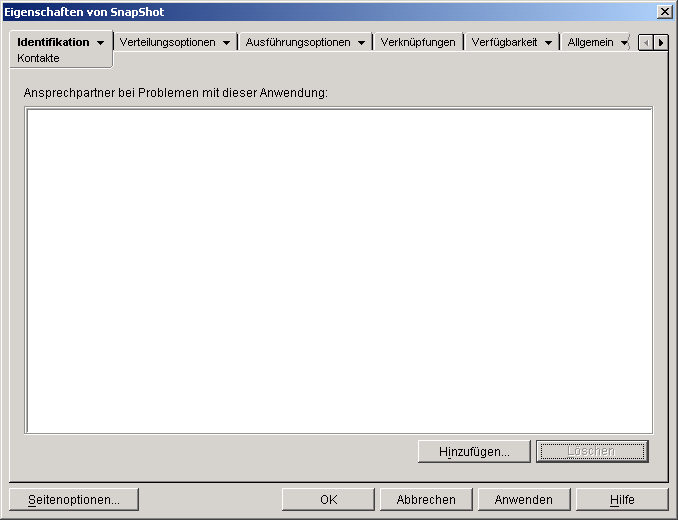
Sie können diese Angaben anpassen, sodass die Benutzer direkt an die Supportmitarbeiter für ihren Standort verwiesen werden. Wenn Sie die Email-Adresse des Supportmitarbeiters eingeben, können die Benutzer über die Seite "Kontakte für Hilfe" im Dialogfeld "Eigenschaften" direkt eine Email an diesen Mitarbeiter senden.
HINWEIS: Die Benutzer müssen über die erforderlichen eDirectory-Rechte zum Lesen der Attribute "Internet-Email-Adresse" und "Telefonnummer" im Feld für die Email-Adresse bzw. im Feld für das Telefon der Personen verfügen, die als Kontakte definiert sind.
Die Eigenschaftsseite "Verwalterhinweise" ist bei Anwendungsobjekten verfügbar, die für alle Anwendungstypen erstellt wurden (einfache Anwendungen, AOT/AXT-Anwendungen, MSI-Anwendungen, Webanwendungen und Terminalserveranwendungen).
Sie können auf der unten angezeigten Eigenschaftsseite "Verwalterhinweise" Notizen für sich oder für andere Verwalter festhalten. Sie können beispielsweise Notizen zu den speziellen Einstellungen für eine Anwendung eingeben. Falls mehrere Verwalter zusammenarbeiten, können Sie auch den Ablauf von Aktualisierungen und Dateiänderungen protokollieren.
