

Das Register "Verteilungsoptionen" enthält folgende Seiten, auf denen Sie konfigurieren können, wie das Anwendungsobjekt an die Benutzer verteilt wird:
Die Eigenschaftsseite "Symbole/Verknüpfungen" ist bei Anwendungsobjekten nur für einfache Anwendungen und AOT/AXT-Anwendungen verfügbar. Diese Option ist bei Anwendungsobjekten für MSI-Anwendungen, Webanwendungen und Terminalserveranwendungen nicht verfügbar.
Sie können auf der unten angezeigten Eigenschaftsseite "Symbole/Verknüpfungen" die Symbole und Verknüpfungen bestimmen, die Application Launcher beim Verteilen der Anwendung an die Arbeitsstation erstellen soll. Nehmen Sie das Anwendungssymbol als Element in eine Programmgruppe auf oder legen Sie das Symbol als Verknüpfung auf den Desktop der Arbeitsstation oder in ein Verzeichnis ab. Darüber hinaus können Sie vorhandene Symbole, Verknüpfungen und Programmgruppen löschen.

Die mit dieser Seite hinzugefügten Symbole und Verknüpfungen werden zusätzlich zum Symbol des Anwendungsobjekts verwendet. Mit dem Symbol des Anwendungsobjekts können Sie verschiedene Aktionen auslösen (beispielsweise die Installation oder das Starten der Anwendung). Die mit dieser Seite definierten Symbole und Verknüpfungen verweisen dagegen direkt auf die ausführbare Datei der Anwendung und dienen lediglich zum Starten dieser Anwendung.
Nutzen Sie die Symbole und Verknüpfungen zusammen mit anderen Optionen, um die gewünschte Benutzerumgebung aufzubauen. Definieren Sie beispielsweise die zu erstellenden Symbole und Verknüpfungen und konfigurieren Sie das Anwendungsobjekt für die einmalige Ausführung ("Ausführungsoptionen" > "Anwendungen"). Wenn ein Benutzer das Anwendungsobjekt auswählt, kann Application Launcher die Anwendung einmalig starten, die Symbole und Verknüpfungen erstellen, alle Aufgaben ausführen, die in den Eigenschaften des Anwendungsobjekts festgelegt sind, und anschließend das Symbol für das Anwendungsobjekt von der Arbeitsstation entfernen. Anschließend kann der Benutzer die Anwendung durch Klicken auf das Symbol oder die Verknüpfung starten.
Diese Liste enthält die Symbole und Verknüpfungen, die beim Verteilen der Anwendung an eine Arbeitsstation erstellt werden.
Um Definitionen für Symbole und Verknüpfungen zu ermitteln, die bestimmte Angaben umfassen, klicken Sie auf "Datei" > "Suchen".
Zum Importieren der Symbole und Verknüpfungen aus einem anderen Anwendungsobjekt klicken Sie auf "Datei" > "Importieren". Im Dialogfeld "Öffnen" wird standardmäßig "*.AXT" als Dateityp angezeigt. Wenn Sie aus einer AOT-Datei importieren, müssen Sie als Dateityp "*.AOT" oder "Alle Dateien" festlegen, um die AOT-Datei auswählen zu können.
Klicken Sie auf "Hinzufügen", um eine neue Programmgruppe, ein neues Programmgruppenelement oder eine neue Verknüpfung hinzuzufügen.
WICHTIG: Programmgruppen und Programmgruppenelemente werden nur bei Arbeitsstationen mit Windows<:hs>98 unterstützt, nicht jedoch bei Arbeitsstationen mit Windows<:hs>NT*/2000/XP. Verknüpfungen werden von allen Windows-Versionen unterstützt.
Markieren Sie ein Symbol oder eine Verknüpfung in der Liste "Symbole und Verknüpfungen" > klicken Sie auf "Bearbeiten", um deren Informationen zu ändern.
Markieren Sie das zu löschende Symbol oder die Verknüpfung in der Liste "Symbole und Verknüpfungen" > klicken Sie auf "Löschen".
Wenn Sie zentral gespeicherte Benutzerprofile implementiert haben, können Sie mit dieser Option gewährleisten, dass an jede Arbeitsstation, bei der ein Benutzer sich anmeldet, bestimmte Symbole und Verknüpfungen verteilt werden.
Markieren Sie in der Liste "Symbole und Verknüpfungen" die gewünschten Symbole oder Verknüpfungen > aktivieren Sie die Option "Verteilung pro Benutzer verfolgen".
Standardmäßig werden von Application Launcher nur dann die definierten Symbole und Verknüpfungen erstellt, nachdem
Damit von Application Launcher jedes Mal ein Symbol oder eine Verknüpfung erstellt wird, wenn die Anwendung gestartet wird, markieren Sie das Symbol oder die Verknüpfung in der Liste "Symbole und Verknüpfungen" und aktivieren Sie "Immer verteilen".
Wenn der Benutzer über das Verzeichnis NALCACHE auf seinem lokalen Computer verfügt, werden die im Verzeichnis NALCACHE gespeicherten Informationen von Application Launcher verwendet, um das Symbol oder die Verknüpfung zu erstellen. Wenn der Benutzer nicht über das Verzeichnis NALCACHE verfügt (falls beispielsweise Application Launcher in einer Terminalserver-Client-Sitzung ausgeführt wird) oder das Schreiben in den Cache für den Benutzer deaktiviert wurde, verwendet Application Launcher die in eDirectory gespeicherten Informationen ("Benutzerobjekt" > Register "Application Launcher" > Register "Launcher-Konfiguration" > Option "Schreiben in Cache aktivieren".
Die Eigenschaftsseite "Registrierung" ist bei Anwendungsobjekten nur für einfache Anwendungen, AOT/AXT-Anwendungen und MSI-Anwendungen verfügbar. Diese Option ist bei Anwendungsobjekten für Webanwendungen und Terminalserveranwendungen nicht verfügbar.
Sie können auf der unten angezeigten Eigenschaftsseite "Registrierung" die Änderungen an der Registrierung bestimmen, die Application Launcher beim Verteilen der Anwendung an die Arbeitsstation vornehmen soll.
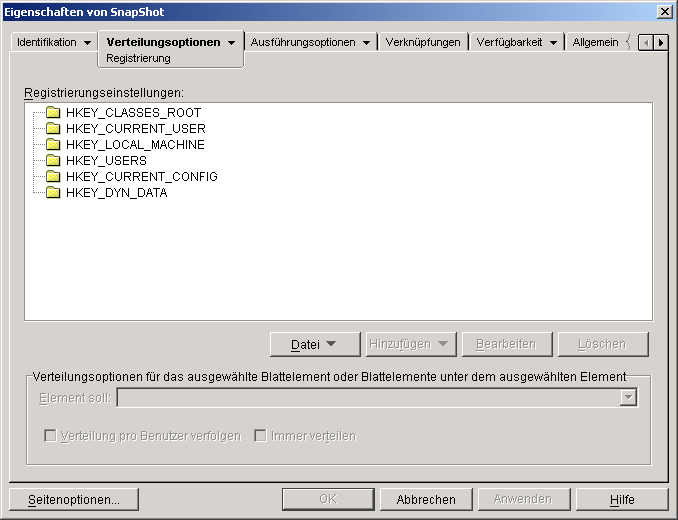
Im Baum "Registrierungseinstellungen" werden alle Einstellungen angezeigt, die bei der Verteilung der Anwendung an die Arbeitsstation verändert werden. Wurde das Anwendungsobjekt aus einer AOT-, AXT- oder MSI-Datei erstellt, umfasst der Baum automatisch alle Registrierungseinstellungen, die in den betreffenden Vorlagen definiert sind.
Wenn Sie während der Verteilung zusätzliche Registrierungseinstellungen erstellt oder verändert haben möchten, müssen Sie diese zum Baum "Registrierungseinstellungen" hinzufügen und dann im Feld "Element soll" die geeignete Aktion (Erstellen oder Löschen) festlegen.
Mit dieser Option können Sie im Baum "Registrierungseinstellungen" nach Schlüsseln oder Werten suchen und Einstellungen in den Baum importieren oder aus ihm exportieren.
Klicken Sie auf "Datei" > wählen Sie eine der folgenden Optionen aus:
Suchen: Durchsucht die Registrierung nach bestimmten Schlüsseln, Wertenamen oder Wertedaten.
Vorwärts suchen: Sucht das nächste Vorkommen des Schlüssels, des Wertenamens oder der Wertedaten.
Importieren: Diese Option importiert Registrierungseinstellungen aus der AOT- oder AXT-Datei eines anderen Anwendungsobjekts bzw. aus einer Registrierungsdatei (REG-Datei) Im Dialogfeld "Öffnen" wird standardmäßig "*.AXT" als Dateityp angezeigt. Wenn Sie aus einer AOT- oder REG-Datei importieren, müssen Sie als Dateityp "*.AOT", "*.REG" oder "Alle Dateien" festlegen, um die entsprechende Datei auswählen zu können.
Exportieren Exportiert die Registrierungseinstellungen in eine Registrierungsdatei (.REG). Zum Exportieren der Einstellungen in eine AOT- oder AXT-Datei muss das gesamte Anwendungsobjekt exportiert werden. Verwenden Sie hierzu die Option "Anwendungsobjekt exportieren" unter "Werkzeuge" > "Application Launcher – Werkzeuge".
Mit dieser Option fügen Sie Registrierungseinstellungen zum Baum "Registrierungseinstellungen" hinzu. Beim Verteilen der Anwendung werden nur solche Einstellungen erstellt oder gelöscht, die im Baum "Registrierungseinstellungen" aufgeführt sind.
Um einen Registrierungsschlüssel oder -Wert hinzuzufügen, markieren Sie den Registrierungsordner, dem der Schlüssel hinzugefügt werden soll, oder markieren Sie den Schlüssel, dem ein Wert hinzugefügt werden soll > klicken Sie auf die Schaltfläche "Hinzufügen" > wählen Sie eine der folgenden Optionen aus:
Schlüssel: Fügt dem ausgewählten Registrierungsordner einen Schlüssel hinzu.
Binär: Fügt dem ausgewählten Schlüssel einen Binärwert hinzu.
Zeichenkette erweitern: Fügt dem ausgewählten Schlüssel eine Erweiterungszeichenkette hinzu.
Standardwert: Fügt dem ausgewählten Schlüssel einen Standard-Zeichenkettenwert hinzu.
DWORD: Fügt dem ausgewählten Schlüssel einen DWORD-Wert hinzu.
Mehrfachzeichenketten-Wert: Fügt dem ausgewählten Schlüssel eine Multiwert-Zeichenkette hinzu.
Zeichenkette: Fügt dem ausgewählten Schlüssel einen Zeichenkettenwert hinzu.
Sobald Sie den Schlüssel oder den Wert zum Baum "Registrierungseinstellungen" hinzugefügt haben, können Sie anhand der Liste "Verteilungsoptionen" bestimmen, ob der Schlüssel oder der Wert in der Registrierung der Arbeitsstation erstellt oder aus dieser gelöscht werden soll.
Für den Schlüsselnamen, den Wertenamen und die Wertedaten können Sie jeweils ein Makro einsetzen. Weitere Informationen zu Makros finden Sie unter Makros .
Markieren Sie den zu bearbeitenden Schlüssel oder Wert > klicken Sie auf "Bearbeiten".
Markieren Sie den zu löschenden Schlüssel oder Wert > klicken Sie auf "Löschen". Beim Löschen eines Schlüssels werden auch alle untergeordneten Elemente gelöscht.
Mit diesen Verteilungsoptionen können Sie festlegen, wie einzelne Registrierungseinstellungen (enthalten im Baum "Registrierungseinstellungen") bei der Verteilung der Anwendung behandelt werden sollen.
Mit dieser Option bestimmen Sie, ob die Registrierungseinstellung während der Verteilung erstellt oder gelöscht werden soll.
Markieren Sie die gewünschte Einstellung im Baum "Registrierungseinstellungen" > wählen Sie die Option "Erstellen" oder "Löschen" aus der Liste "Element soll" aus. Wenn Sie "Löschen" auswählen und die Registrierungseinstellung untergeordnete Einstellungen enthält, löscht Application Launcher diese ebenfalls.
Wenn Sie zentral gespeicherte Benutzerprofile implementiert haben, können Sie mit dieser Option gewährleisten, dass an jede Arbeitsstation, bei der ein Benutzer sich anmeldet, bestimmte Registrierungseinstellungen verteilt werden. Aktivieren Sie diese Option für alle Registrierungseinstellungen, die nicht als Bestandteil der Roaming-Benutzerprofile gespeichert sind.
Markieren Sie in der Liste "Registrierungseinstellungen" die gewünschte Registrierungsänderung > aktivieren Sie das Kontrollkästchen "Verteilung pro Benutzer verfolgen".
Standardmäßig werden von Application Launcher die in der Liste der Registrierungseinstellungen definierten Änderungen nur dann verteilt, nachdem
Damit von Application Launcher jedes Mal eine Registrierungsänderung verteilt wird, wenn die Anwendung gestartet wird, markieren Sie die Registrierungseinstellung in der Liste "Registrierungseinstellungen" > aktivieren Sie das Kontrollkästchen "Immer verteilen".
Wenn der Benutzer über das Verzeichnis NALCACHE auf seinem lokalen Computer verfügt, werden die im Verzeichnis NALCACHE gespeicherten Einstellungen von Application Launcher verwendet, um die Registrierung zu bearbeiten. Wenn der Benutzer nicht über das Verzeichnis NALCACHE verfügt (falls beispielsweise Application Launcher in einer Terminalserver-Client-Sitzung ausgeführt wird) oder das Schreiben in den Cache für den Benutzer deaktiviert wurde, verwendet Application Launcher die in eDirectory gespeicherten Einstellungsinformationenen ("Benutzerobjekt" > Register "Application Launcher" > Register "Launcher-Konfiguration" > Option "Schreiben in Cache aktivieren".
Die Eigenschaftsseite "Anwendungsdateien" ist bei Anwendungsobjekten nur für einfache Anwendungen und AOT/AXT-Anwendungen verfügbar. Diese Option ist bei Anwendungsobjekten für MSI-Anwendungen, Webanwendungen und Terminalserveranwendungen nicht verfügbar.
Sie können auf der unten angezeigten Eigenschaftsseite "Anwendungsdateien" die Anwendungsdateien angeben, die Application Launcher beim Verteilen der Anwendung an eine Arbeitsstation installieren oder entfernen soll.
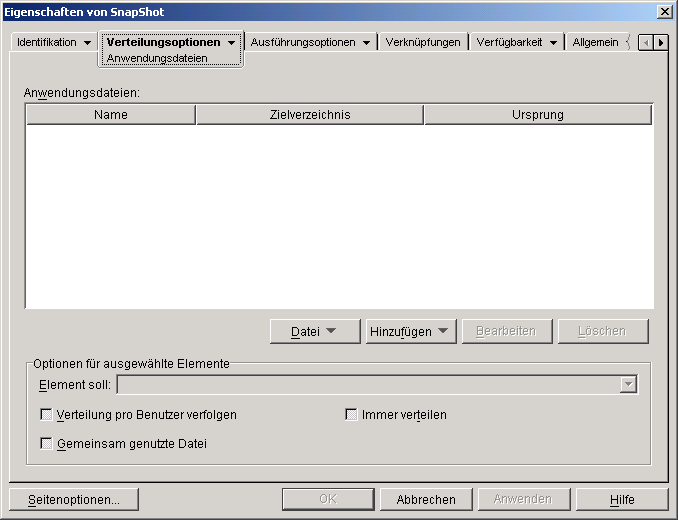
Die Liste "Anwendungsdateien" enthält alle Dateien und Verzeichnisse, die während der Verteilung installiert oder entfernt werden. Für jede Anwendungsdatei und jedes Anwendungsverzeichnis werden die folgenden Angaben aufgeführt: Name, Zielverzeichnis (Pfad auf der Arbeitsstation, in den die Datei installiert wird), Ursprung (Datei oder Verzeichnis, die bzw. das zur Installation der Datei genutzt wird).
Wurde das Anwendungsobjekt aus einer AOT- oder AXT-Datei erstellt, umfasst die Liste automatisch alle Dateien und Verzeichnisse, die in den betreffenden Vorlagen definiert sind.
Mit dieser Option können Sie die Liste "Anwendungsdateien" nach Einträgen durchsuchen sowie Dateien und Verzeichnisse in die Liste importieren.
Klicken Sie auf "Datei" > wählen Sie eine der folgenden Optionen aus:
Suchen: Durchsucht die Liste nach bestimmten Einträgen. Sie können in den Feldern "Name", "Zielverzeichnis" und "Ursprung" nach dem gewünschten Text suchen. Ermitteln Sie beispielsweise alle Dateien und Verzeichnisse, die in das Verzeichnis "Programme" installiert werden.
Vorwärts suchen: Ermittelt das nächste Auftreten des angegebenen Elements mithilfe der ersten Suche.
Importieren: Importiert Anwendungsdateien und Verzeichnisse aus der AOT- oder AXT-Datei eines anderen Anwendungsobjekts. Im Dialogfeld "Öffnen" wird standardmäßig "*.AXT" als Dateityp angezeigt. Wenn Sie aus einer AOT-Datei importieren, müssen Sie als Dateityp "*.AOT" oder "Alle Dateien" festlegen, um die AOT-Datei auswählen zu können.
Mit dieser Option fügen Sie Dateien und Verzeichnisse zur Liste "Anwendungsdateien" hinzu. Während der Verteilung werden nur solche Dateien und Verzeichnisse auf der Arbeitsstation installiert bzw. von dieser entfernt, die in der Liste "Anwendungsdateien" aufgeführt sind.
Datei: Um eine Datei zur Liste hinzuzufügen, klicken Sie auf "Hinzufügen" > "Datei". Das Dialogfeld "Dateien bearbeiten" wird geöffnet.
Geben Sie im Feld "Ursprungsdatei" die Datei an, die als Ursprung für die Installation eingesetzt werden soll. Sie können wahlweise ein zugeordnetes Laufwerk, einen UNC-Pfad oder ein Makro verwenden oder auch die Datei manuell auswählen (beispielsweise \\SERVER1\VOL1\BOOKMARKS\BOOKMARK.HTM oder %SOURCE_PATH%\BOOKMARK.HTM). Die Ursprungsdatei kann aus einer einzelnen Datei (die kopiert wird), aus mehreren Dateien (beispielsweise %SOURCE_PATH%\*.*) oder aus einer snAppShotTM-Anwendungsursprungsdatei (FIL-Datei) bestehen.
Beim Löschen einer Datei von der Arbeitsstation lassen Sie dieses Feld leer.
Im Feld "Zieldatei" geben Sie die Datei auf der Arbeitsstation an, in die die Ursprungsdatei kopiert werden soll (beispielsweise C:\PROGRAMME\NOVELL\BROWSER\BOOKMARK.HTM). Der Zielpfad kann durch ein Makro ersetzt werden (beispielsweise %TARGET_PATH%\BOOKMARK.HTM). Beim Kopieren mehrerer Dateien anhand von Platzhalterzeichen (*.*) geben Sie lediglich das Zielverzeichnis an (beispielsweise C:\PROGRAMME\NOVELL\BROWSER\).
Wenn Sie die Datei von einer Arbeitsstation löschen, geben Sie den vollständigen Pfad der Datei aus "Sicht" der Arbeitsstation ein > aktivieren Sie das Kontrollkästchen "Zieldatei löschen".
Verzeichnis: Um ein Verzeichnis zur Liste hinzuzufügen, klicken Sie auf "Hinzufügen" > "Verzeichnis". Das Dialogfeld "Verzeichnis bearbeiten" wird geöffnet.
Geben Sie in das Feld "Name" das Verzeichnis ein, das auf der Arbeitsstation erstellt oder von dieser gelöscht werden soll (beispielsweise C:\PROGRAMME\NOVELL). Der Verzeichnispfad kann durch ein Makro ersetzt werden (beispielsweise %DIRECTORY_TARGET_PATH%\NOVELL).
Soll das Verzeichnis von der Arbeitsstation gelöscht werden, aktivieren Sie das Kontrollkästchen "Verzeichnis löschen". Andernfalls wird das Verzeichnis auf der Arbeitsstation erstellt.
Markieren Sie die zu bearbeitende Datei oder das Verzeichnis > klicken Sie auf "Bearbeiten".
Markieren Sie die zu löschende Datei oder das Verzeichnis > klicken Sie auf "Löschen". Das Element wird aus der Liste "Anwendungsdateien" gelöscht.
Mit diesen Optionen legen Sie individuelle Verteilungsoptionen für die Dateien und Verzeichnisse in der Liste "Anwendungsdateien" fest.
Markieren Sie eine Datei in der Liste "Anwendungsdateien" > aktivieren Sie eine der folgenden Optionen in der Liste "Element soll":
Immer kopieren: Die Datei wird in jedem Fall kopiert, unabhängig davon, ob die Datei bereits auf der Arbeitsstation vorliegt.
Kopieren, falls vorhanden: Die Datei wird nur dann kopiert, wenn diese bereits auf der Arbeitsstation vorliegt.
Kopieren, falls nicht vorhanden: Die Datei wird nur dann kopiert, wenn diese noch nicht auf der Arbeitsstation vorliegt.
Kopieren, falls neuer: Die Datei wird nur dann kopiert, wenn deren Datum und Uhrzeit nach dem Datum und der Uhrzeit der vorhandenen Datei liegen bzw. die Datei noch nicht auf der Arbeitsstation vorliegt.
Kopieren, falls neuer und vorhanden: Die Datei wird nur dann kopiert, wenn diese bereits auf der Arbeitsstation vorliegt und deren Datum und Uhrzeit vor den entsprechenden Angaben der zu kopierenden Datei liegt.
Kopieren, falls neuere Version: Die Datei wird nur dann kopiert, wenn die interne Version höher ist als die Version der vorhandenen Datei (sofern Versionsinformationen zur Verfügung stehen). Diese Vorgehensweise eignet sich insbesondere dann, wenn die Version einer EXE- oder DLL-Datei auf der Basis der Informationen zur kompilierten Version aktualisiert werden soll.
Bestätigung anfordern: Fragt den Benutzer, ob die Datei kopiert werden soll.
Kopieren, falls verschieden:Die Datei wird nur dann kopiert, wenn das Datum, die Uhrzeit und/oder die Größe nicht mit den entsprechenden Angaben der vorhandenen Datei übereinstimmen.
Löschen: Die Datei wird von der Arbeitsstation gelöscht.
Markieren Sie einen Ordner in der Liste "Anwendungsdateien" > aktivieren Sie eine der folgenden Optionen in der Liste "Element soll":
Erstellen: Das Verzeichnis wird auf der Arbeitsstation erstellt.
Löschen: Das Verzeichnis wird von der Arbeitsstation gelöscht.
Wenn Sie zentral gespeicherte Benutzerprofile implementiert haben, können Sie mit dieser Option gewährleisten, dass an jede Arbeitsstation, bei der ein Benutzer sich anmeldet, Anwendungsdateien verteilt werden. Aktivieren Sie diese Option für alle Anwendungsdateien, die nicht als Bestandteil der Roaming-Benutzerprofile gespeichert sind.
Markieren Sie in der Liste "Anwendungsdateien" die gewünschten Anwendungsdateien > aktivieren Sie das Kontrollkästchen "Verteilung pro Benutzer verfolgen".
Standardmäßig werden von Application Launcher die in der Liste der Anwendungsdateien definierten Änderungen nur dann verteilt, nachdem
Damit von Application Launcher jedes Mal eine Datei- oder Ordneränderung verteilt wird, wenn die Anwendung gestartet wird, markieren Sie die Datei oder den Ordner in der Liste "Anwendungsdateien" > aktivieren Sie das Kontrollkästchen "Immer verteilen".
Wenn der Benutzer über das Verzeichnis NALCACHE auf seinem lokalen Computer verfügt, werden die im Verzeichnis NALCACHE gespeicherten Informationen von Application Launcher verwendet, um die Datei oder den Ordner zu installieren oder zu entfernen. Wenn der Benutzer nicht über das Verzeichnis NALCACHE verfügt (falls beispielsweise Application Launcher in einer Terminalserver-Client-Sitzung ausgeführt wird) oder das Schreiben in den Cache für den Benutzer deaktiviert wurde, verwendet Application Launcher die in eDirectory gespeicherten Informationen ("Benutzerobjekt" > Register "Application Launcher" > Register "Launcher-Konfiguration" > Option "Schreiben in Cache aktivieren".
Mit dieser Option kennzeichnen Sie eine Datei als gemeinsam verwendet (Datei, die von mehreren Anwendungen verwendet wird). Bei gemeinsam genutzten Dateien handelt es sich in der Regel um DLL-Dateien von Windows. snAppShot ermittelt gemeinsam genutzte Dateien, wenn das Programm Änderungen der Anwendungsinstallation auf einer Arbeitsstation erkennt.
Die Eigenschaftsseite "INI-Einstellungen" ist bei Anwendungsobjekten nur für einfache Anwendungen, AOT/AXT-Anwendungen und MSI-Anwendungen verfügbar. Diese Option ist bei Anwendungsobjekten für Webanwendungen und Terminalserveranwendungen nicht verfügbar.
Sie können auf der unten angezeigten Eigenschaftsseite "INI-Einstellungen" die INI-Einstellungen angeben, die Application Launcher beim Verteilen der Anwendung an eine Arbeitsstation erstellen oder löschen soll.

Im Baum "INI-Einstellungen" werden die INI-Einstellungen angezeigt, die bei Verteilung der Anwendung an die Arbeitsstation verändert werden. Wurde das Anwendungsobjekt aus einer AOT-, AXT- oder MSI-Datei erstellt, umfasst der Baum automatisch alle INI-Einstellungen, die in den betreffenden Vorlagen definiert sind.
Wenn Sie während der Verteilung zusätzliche INI-Einstellungen erstellt oder verändert haben möchten, müssen Sie diese zum Baum "INI-Einstellungen" hinzufügen und dann im Feld "Element soll" die geeignete Aktion (Erstellen oder Löschen) festlegen.
Der Baum "INI-Einstellungen" kann mehrere INI-Dateien und jede Datei kann mehrere Abschnitte enthalten. Wenn Sie eine Einstellung zum Baum "INI-Einstellungen" hinzufügen möchten, müssen Sie dies in einer Datei und in einem Abschnitt tun. Das bedeutet, dass Sie gegebenenfalls neue Dateien und neue Abschnitte zum Baum hinzufügen müssen, bevor Sie neue Einstellungen hinzufügen können.
Sie möchten beispielsweise eine Einstellung CLASSPATH= zum Abschnitt UMGEBUNG der Datei BEISPIEL.INI hinzufügen. Sie würden erstens einen Dateieintrag für die Datei BEISPIEL.INI zum Baum "INI-Einstellungen" hinzufügen, zweitens einen Abschnitt UMGEBUNG unter der Datei BEISPIEL.INI einfügen, drittens die Einstellung CLASSPATH= unter dem Abschnitt UMGEBUNG einfügen, schließlich die Einstellung CLASSPATH= markieren und im Feld "Element soll" die geeignete Aktion "Erstellen" auswählen.
Wenn Sie die Einstellung CLASSPATH= nicht erstellen, sondern löschen möchten, würden Sie genau so vorgehen, aber dann im Feld "Element soll" als geeignete Aktion "Löschen" auswählen.
Mit dieser Option können Sie im Baum "INI-Einstellungen" nach Dateien, Abschnitten oder Werten suchen, Einstellungen in den Baum importieren und aus ihm exportieren sowie die INI-Einstellungen einer Datei anzeigen.
Klicken Sie auf "Datei" > wählen Sie eine der folgenden Optionen aus:
Suchen: Sucht nach bestimmten Dateien, Abschnitten oder Werten.
Vorwärts suchen: Ermittelt das nächste Auftreten des angegebenen Elements mithilfe der ersten Suche.
Importieren: Diese Option importiert INI-Einstellungen aus der AOT- oder AXT-Datei eines anderen Anwendungsobjekts bzw. aus einer INI-Datei. Im Dialogfeld "Öffnen" wird standardmäßig "*.AXT" als Dateityp angezeigt. Wenn Sie aus einer AOT- oder INI-Datei importieren, müssen Sie als Dateityp "*.AOT", "*.INI" oder "Alle Dateien" festlegen, um die entsprechende Datei auswählen zu können.
Exportieren Exportiert die Einstellungen in eine INI-Datei. Zum Exportieren der Einstellungen in eine AOT- oder AXT-Datei muss das gesamte Anwendungsobjekt exportiert werden. Verwenden Sie hierzu die Option "Anwendungsobjekt exportieren" unter "Werkzeuge" > "Application Launcher – Werkzeuge".
Datei anzeigen: Zeigt die INI-Einstellungen für eine bestimmte Datei an, die bei der Verteilung der Anwendung geändert wird. Sie müssen die Datei aus dem Baum für die INI-Einstellungen auswählen, bevor Sie auf "Datei" > "Dateien anzeigen" klicken.
Mit dieser Option fügen Sie INI-Einstellungen zum Baum "INI-Einstellungen" hinzu. Beim Verteilen der Anwendung werden nur solche Einstellungen erstellt oder gelöscht, die im Baum "INI-Einstellungen" aufgeführt sind. Sie können eine Datei zum Baum hinzufügen, außerdem einen Abschnitt zu einer Datei sowie einen Wert zu einem Abschnitt.
Markieren Sie hierzu das entsprechende Element im Baum > klicken Sie auf die Schaltfläche "Hinzufügen" > wählen Sie eine der folgenden Optionen aus:
Datei: Fügt dem Baum für die INI-Einstellungen eine Datei hinzu. Neben einem Dateinamen können Sie den Zielstandort für die Datei angeben. Standardmäßig wird das Makro %*WINDIR% verwendet, das für das Windows-Verzeichnis der Arbeitsstation (in der Regel C:\WINDOWS oder C:\WINNT) steht. Nachdem Sie die Datei benannt haben, können Sie dieser Abschnitte hinzufügen.
Abschnitt: Fügt der ausgewählten Datei einen Abschnitt hinzu. Benennen Sie den Abschnitt; anschließend können Sie Werte zum Abschnitt hinzufügen.
Wert: Fügt dem ausgewählten Abschnitt einen Wert hinzu. Geben Sie den Wertenamen und die Wertedaten an.
Nach dem Hinzufügen eines Werts zum Baum "INI-Einstellungen" können Sie anhand der Liste "Verteilungsoptionen" bestimmen, ob dieser Wert auf der Arbeitsstation erstellt bzw. von dieser gelöscht werden soll. Muss der Wert erstellt werden, obwohl die Datei oder der Abschnitt nicht vorhanden ist, erstellt Application Launcher zunächst die betreffende Datei oder den Abschnitt und fügt dann erst den Wert hinzu.
Für den Abschnittsnamen, den Wertenamen und die Wertedaten können Sie jeweils ein Makro einsetzen. Weitere Informationen zu Makros finden Sie unter Makros .
Sie können den Namen einer Datei, eines Abschnitts oder eines Werts sowie die Daten eines Werts ändern. Markieren Sie die zu bearbeitende Datei, den Abschnitt oder den Wert > klicken Sie auf "Bearbeiten".
Markieren Sie die zu löschende Datei, den Abschnitt oder den Wert im Baum "INI-Einstellungen" > klicken Sie auf "Löschen". Beim Löschen einer Datei oder eines Abschnitts werden auch alle untergeordneten Elemente gelöscht.
Mit den Verteilungsoptionen können Sie festlegen, wie einzelne INI-Einstellungen (enthalten im Baum "INI-Einstellungen") bei der Verteilung der Anwendung behandelt werden sollen.
Mit dieser Option können Sie festlegen, ob eine Einstellung bei der Verteilung der Anwendung erstellt oder gelöscht werden soll. Markieren Sie einen Wert im Baum "INI-Einstellungen" > aktivieren Sie eine der folgenden Optionen in der Liste "Element soll":
Immer erstellen: Der Wert wird in jedem Fall erstellt, unabhängig davon, ob dieser bereits im Abschnitt vorliegt.
Erstellen, falls nicht vorhanden: Der Wert wird nur dann erstellt, wenn dieser noch nicht im Abschnitt vorliegt.
Erstellen, falls vorhanden: Der Wert wird nur dann erstellt, wenn dieser bereits im Abschnitt vorliegt.
Erstellen oder vorhandenem Abschnitt hinzufügen: Der Wert wird erstellt, wenn dieser noch nicht im Abschnitt vorliegt. Ist der Wert bereits vorhanden, wird der neue Wert dem Abschnitt zusätzlich hinzugefügt. Diese Vorgehensweise ist insbesondere dann nützlich, wenn mehrere Werte desselben Typs benötigt werden (beispielsweise zwei Werte "DEVICE=").
Erstellen oder an vorhandenen Wert anhängen: Der Wert wird erstellt, wenn dieser noch nicht im Abschnitt vorliegt. Ist der Wert bereits vorhanden, werden die Daten für den neuen Wert an den vorhandenen Wert angehängt. Als erstes Zeichen in den Wertedaten muss ein Trennzeichen aufgeführt sein (beispielsweise ein Leerzeichen).
Löschen: Der Wert wird aus dem Abschnitt gelöscht.
Löschen oder von vorhandenem Wert entfernen: Der Wert wird aus dem Abschnitt gelöscht. Falls mehrere Dateneinträge für den Wert vorliegen, wird der entsprechende Dateneintrag aus dem vorhandenen Wert entfernt. Beispiel: Die Datei win.ini enthält die folgende Einstellung: Run = sol.exe calc.exe. Mit folgender Option können Sie das Element "calc.exe" entfernen: Run = sol.exe. Als erstes Zeichen in den Wertedaten muss ein Trennzeichen aufgeführt sein (beispielsweise ein Leerzeichen).
Mit diesen Optionen können Sie die Abschnitte und die Werte in der Reihenfolge anordnen, in der diese erstellt, geändert oder gelöscht werden sollen.
Markieren Sie den zu verschiebenden Abschnitt oder Wert im Baum "INI-Einstellungen" > klicken Sie auf "Nach oben" oder "Nach unten".
Standardmäßig werden von Application Launcher die in der Liste der INI-Einstellungen definierten Änderungen nur dann verteilt, nachdem
Damit von Application Launcher jedes Mal eine INI-Änderung verteilt wird, wenn die Anwendung gestartet wird, markieren Sie die INI-Einstellung in der Liste "INI-Einstellungen" > aktivieren Sie das Kontrollkästchen "Immer verteilen".
Wenn der Benutzer über das Verzeichnis NALCACHE auf seinem lokalen Computer verfügt, werden die im Verzeichnis NALCACHE gespeicherten Informationen von Application Launcher verwendet, um die INI-Änderung durchzuführen. Wenn der Benutzer nicht über das Verzeichnis NALCACHE verfügt (falls beispielsweise Application Launcher in einer Terminalserver-Client-Sitzung ausgeführt wird) oder das Schreiben in den Cache für den Benutzer deaktiviert wurde, verwendet Application Launcher die in eDirectory gespeicherten Informationen ("Benutzerobjekt" > Register "Application Launcher" > Register "Launcher-Konfiguration" > Option "Schreiben in Cache aktivieren".
Verwenden Sie diese Option, falls Sie im Netzwerk Benutzer mit aktivierten, zentral gespeicherten Profilen festgelegt haben und eine bestimmte INI-Einstellung verfolgen möchten.
Markieren Sie die zu verfolgende Einstellung im Baum "INI-Einstellungen" > aktivieren Sie die Option "Verteilung pro Benutzer verfolgen".
Die Eigenschaftsseite "Textdateien" ist bei Anwendungsobjekten nur für einfache Anwendungen und MSI-Anwendungen verfügbar. Diese Option ist bei Anwendungsobjekten für MSI-Anwendungen, Webanwendungen und Terminalserveranwendungen nicht verfügbar.
Auf der unten angezeigten Eigenschaftsseite "Textdateien" werden die Änderungen bestimmt, die Application Launcher beim Verteilen der Anwendung an eine Arbeitsstation an den Textdateien (beispielsweise CONFIG.SYS oder AUTOEXEC.BAT) vornehmen soll.
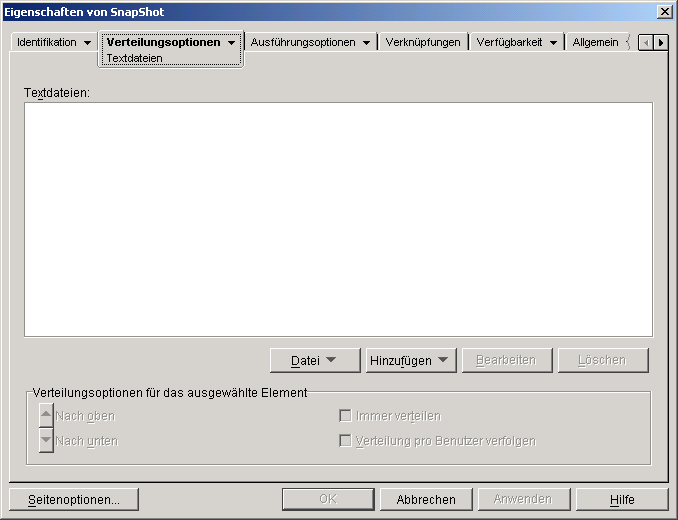
Der Baum "Textdateien" zeigt die Textdateien an, die von Application Launcher geändert werden. Die zugehörigen Änderungen für die Dateien werden unterhalb der Datei aufgeführt.
Mit dieser Option können Sie Dateien oder Text im Baum "Textdateien" suchen und in den Baum importieren.
Klicken Sie auf "Datei" > wählen Sie eine der folgenden Optionen aus:
Suchen: Durchsucht den Baum für die Textdateien nach bestimmten Dateien oder Informationen.
Vorwärts suchen: Ermittelt das nächste Auftreten des angegebenen Elements mithilfe der ersten Suche.
Importieren: Importiert Textdateien aus der AOT- oder AXT-Datei eines anderen Anwendungsobjekts. Im Dialogfeld "Öffnen" wird standardmäßig "*.AXT" als Dateityp angezeigt. Wenn Sie aus einer AOT-Datei importieren, müssen Sie als Dateityp "*.AOT" oder "Alle Dateien" festlegen, um die AOT-Datei auswählen zu können.
Mit dieser Option fügen Sie Textdatei-Änderungen zum Baum "Textdateien" hinzu. Beim Verteilen der Anwendung werden nur solche Änderungen vorgenommen, die im Baum "Textdateien" aufgeführt sind.
Datei: Um eine Textdatei zum Baum hinzuzufügen, klicken Sie auf "Hinzufügen" > "Datei", um den Dateieintrag zu erstellen. Geben Sie wahlweise den Dateinamen bzw. den Pfad und den Dateinamen ein (beispielsweise AUTOEXEC.BAT oder C:\AUTOEXEC.BAT). Zulässig sind lediglich lokale Arbeitsstationslaufwerke, UNC-Serverpfade sowie Makros
Nach Möglichkeit sollte ein Pfad angegeben werden. Wenn Sie lediglich einen Dateinamen eingeben, durchsucht Application Launcher alle Verzeichnisse, die in der Umgebungsvariablen "Pfad" der Arbeitsstation genannt werden. Wird kein übereinstimmender Dateiname gefunden, geht Application Launcher davon aus, dass die Datei nicht vorhanden ist, und erstellt diese in dem Verzeichnis, das an erster Stelle in der Variablen "Pfad" steht.
Ändern: Um eine Änderung zu einer Datei hinzuzufügen, die in der Liste "Textdateien" aufgeführt wird, markieren Sie die entsprechende Datei und klicken auf "Hinzufügen" > "Ändern". Das Dialogfeld "Textdatei bearbeiten" wird geöffnet. Nehmen Sie die gewünschten Änderungen vor. Mit der Schaltfläche "Hilfe" im Dialogfeld "Textdatei bearbeiten" rufen Sie weitere Informationen zu den einzelnen Feldern des Dialogfelds ab.
Sie können einer Textdatei mehrere Änderungen hinzufügen. Lassen Sie beispielsweise mit der ersten Änderung einen bestimmten Text in der Datei ersetzen und fügen Sie mit einer zweiten Änderung weiteren Text an das Ende der Datei an. Die hinzugefügten Änderungen werden jeweils unterhalb der entsprechenden Datei in der Liste "Textdateien" angezeigt.
Um den Namen einer Textdatei zu ändern, markieren Sie die gewünschte Datei im Baum "Textdateien" > klicken Sie auf "Bearbeiten" > geben Sie den neuen Namen ein.
Um eine Änderung für eine Textdatei zu bearbeiten, markieren Sie die Änderung im Baum "Textdateien" > klicken Sie auf "Bearbeiten", um das Dialogfeld "Textdatei bearbeiten" anzuzeigen > nehmen Sie die gewünschten Änderungen vor. Mit der Schaltfläche "Hilfe" im Dialogfeld "Textdatei bearbeiten" rufen Sie weitere Informationen zu den einzelnen Feldern des Dialogfelds ab.
Markieren Sie die zu löschende Textdatei oder Textdatei-Änderung im Baum "Textdateien" > klicken Sie auf "Löschen".
Mit diesen Optionen legen Sie individuelle Verteilungsoptionen für die Textdateien und Textdatei-Änderungen fest. Die verfügbaren Optionen sind davon abhängig, ob Sie eine Textdatei oder eine Textdatei-Änderung im Baum "Textdateien" ausgewählt haben.
Diese Option wird nur dann angezeigt, wenn Sie eine Textdatei ausgewählt haben. Aktivieren Sie diese Option, sodass die Benutzer nach den Änderungen an der ausgewählten Textdatei keinen Neustart durchführen müssen. Die Optionen "Neu booten" und " Zum Neustart auffordern" auf der Seite "Verteilungsoptionen" > " Optionen" haben Vorrang vor dieser Einstellung.
Diese Optionen werden nur dann angezeigt, wenn Sie festgelegt haben, dass Textdateien geändert werden sollen. Verschieben Sie die Änderung mit diesen Optionen an die gewünschte Position.
Standardmäßig werden von Application Launcher die in der Liste der Textdateien definierten Änderungen nur dann verteilt, nachdem
Damit von Application Launcher jedes Mal eine Textdatei-Änderung verteilt wird, wenn die Anwendung gestartet wird, markieren Sie die Änderung in der Liste "Textdateien" > aktivieren Sie das Kontrollkästchen "Immer verteilen".
Wenn der Benutzer über das Verzeichnis NALCACHE auf seinem lokalen Computer verfügt, werden die im Verzeichnis NALCACHE gespeicherten Informationen von Application Launcher verwendet, um die Änderung durchzuführen. Wenn der Benutzer nicht über das Verzeichnis NALCACHE verfügt (falls beispielsweise Application Launcher in einer Terminalserver-Client-Sitzung ausgeführt wird) oder das Schreiben in den Cache für den Benutzer deaktiviert wurde, verwendet Application Launcher die in eDirectory gespeicherten Informationen ("Benutzerobjekt" > Register "Application Launcher" > Register "Launcher-Konfiguration" > Option "Schreiben in Cache aktivieren".
Wenn Sie zentral gespeicherte Benutzerprofile implementiert haben, können Sie mit dieser Option gewährleisten, dass an jede Arbeitsstation, bei der ein Benutzer sich anmeldet, bestimmte Textdatei-Änderungen verteilt werden. Aktivieren Sie diese Option für alle Änderungen, die nicht als Bestandteil der Roaming-Benutzerprofile gespeichert sind.
Markieren Sie in der Liste "Textdateien" die gewünschte Änderung > aktivieren Sie das Kontrollkästchen "Verteilung pro Benutzer verfolgen".
Die Eigenschaftsseite "Verteilungsskripten" ist bei Anwendungsobjekten nur für einfache Anwendungen, AOT/AXT-Anwendungen und MSI-Anwendungen verfügbar. Diese Option ist bei Anwendungsobjekten für Webanwendungen und Terminalserveranwendungen nicht verfügbar.
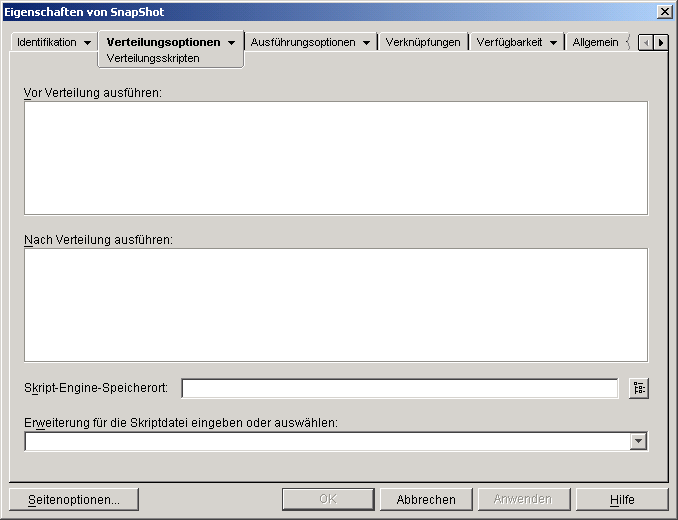
Im Rahmen des Verteilungsprozesses der Anwendung kann Application Launcher eine Skript-Engine starten, um ein Skript vor der Verteilung und ein Skript nach der Verteilung auszuführen (Details zur Ausführungsreihenfolge der Skripten finden Sie unter Reihenfolge der Skriptausführung ). Sie können auf der unten angezeigten Eigenschaftsseite "Verteilungsskripten" die Skript-Engine, die Application Launcher verwenden soll, sowie die auszuführenden Skripten definieren.
WICHTIG: Unter Windows<:hs>NT/2000/XP werden Verteilungsskripten im sicheren Systembereich ausgeführt. Es werden weder Skriptbefehle noch deren Ergebnisse angezeigt. Deshalb sollten Sie keine Befehle aufnehmen, die einen Benutzereingriff erfordern oder einleiten. Andernfalls wird das Skript an dieser Stelle angehalten.
Geben Sie in dieses Textfenster alle Skriptbefehle ein, die vor der Verteilung der Anwendung ausgeführt werden sollen. Verwenden Sie im Skript keine Zeichen des erweiterten Zeichensatzes. Diese werden nicht unterstützt. Weitere Informationen zum Skript finden Sie unter Skriptbeispiel .
Geben Sie in dieses Textfenster alle Skriptbefehle ein, die nach erfolgter Verteilung der Anwendung ausgeführt werden sollen. Verwenden Sie im Skript keine Zeichen des erweiterten Zeichensatzes. Diese werden nicht unterstützt. Weitere Informationen zum Skript finden Sie unter Skriptbeispiel .
Die Skript-Engine bestimmt die zu verwendenden Skriptbefehle und die Skriptsprache. Wenn im Feld "Skript-Engine-Standort" keine Skript-Engine definiert ist, verwendet Application Launcher den Novell ClientTM als Skript-Engine (falls der Novell Client auf der Arbeitsstation installiert ist). Dies bedeutet, dass Sie die meisten Novell Client-Anmeldeskriptbefehle verwenden können. (Weitere Informationen hierzu finden Sie unter Unterstützte Novell Client-Anmeldeskriptbefehle ).
Wenn Sie eine andere Skript-Engine als Novell Client verwenden möchten, geben Sie die gewünschte Skript-Engine ein. Die Skript-Engine muss sich in einem Standort befinden, der den Benutzern immer zur Verfügung steht, beispielsweise in lokalen Laufwerken. Die Skript-Engine kann sich nur auf einem Netzwerkserver befinden, wenn Benutzer dem Server ein Laufwerk zuordnen können (beispielsweise über Novell Client oder den Client für Microsoft-Netzwerke). Falls Application Launcher die Skript-Engine nicht finden kann, wird dem Benutzer eine Fehlermeldung angezeigt und die Anwendung nicht verteilt.
Wenn Sie den Windows-Befehlsinterpreter als Skript-Engine verwenden, müssen Sie den Schalter "/C" angeben. Wenn Sie beispielsweise den Windows<:hs>NT/2000/XP-Befehlsinterpreter verwenden, geben Sie C:\CMD.EXE /C ein. Wenn Sie den Windows<:hs>98-Befehlsinterpreter verwenden, geben Sie C:\COMMAND.EXE /C ein. Der Schalter "/C" weist den Befehlsinterpreter an, die Befehle auszuführen und danach anzuhalten. Falls der Schalter "/C" nicht verwendet wird, kann das Skript nicht abgeschlossen werden.
Weitere Informationen zum Skript finden Sie unter Skriptbeispiel .
Dieses Feld gilt nur, wenn im Feld "Skript-Engine-Speicherort" eine Skript-Engine angegeben wurde.
Bei der Verteilung der Anwendung erstellt Application Launcher eine temporäre Skriptdatei für die Skripten des Typs "Vor Verteilung ausführen" und "Nach Verteilung ausführen". Diese Dateien werden an die Skript-Engine geleitet, die sie dann ausführt. Es muss die Dateinamenerweiterung angegeben werden, die die Skript-Engine für ihre Skriptdateien verwendet.
Weitere Informationen zum Skript finden Sie unter Skriptbeispiel .
Das folgende Skript verwendet den Befehlsinterpreter von Windows<:hs>NT/2000/XP als Skript-Engine. Vor der Verteilung wird eine Auflistung des Verzeichnisses C: in eine Textdatei gespeichert und eine Sicherungskopie der Datei AUTOEXEC.BAT erstellt.
dir c:\ >c:\1.txt
copy autoexec.bat autoexec.bak /y
cmd.exe /c
.bat
Application Launcher kann beim Verteilen und Starten einer Anwendung bis zu vier verschiedene Skripten ausführen:
Verteilungsskripten: "Vor Verteilung ausführen" und "Nach Verteilung ausführen" (Register "Verteilungsoptionen" > Seite "Verteilungsskripten")
Startskripten: "Ausführen vor dem Start" und "Ausführen nach Beendigung" (Register "Ausführungsoptionen" > Seite "Startskripten")
Application Launcher führt die Skripten in folgender Reihenfolge aus:
Mit Novell Client als Skript-Engine können Sie folgende Skriptbefehle nicht verwenden:
CLS |
NOSWAP |
DISPLAY |
PAUSE |
EXIT |
PCOMPATIBLE |
FDISPLAY |
SCRIPT_SERVER |
INCLUDE |
SET_TIME |
LASTLOGINTIME |
SWAP |
NO_DEFAULT |
WRITE |
Application Launcher gibt keine Meldungen aus und zeigt keine Fehler an.
Weitere Informationen zu Skriptbefehlen und der Syntax sowie Beispiele finden Sie unter Novell Client-Dokumentation auf der Website Novell-Dokumentation.
Die Eigenschaftsseite "Zeitplan für Vorabinstallation" ist bei Anwendungsobjekten nur für einfache Anwendungen und AOT/AXT-Anwendungen verfügbar. Diese Option ist bei Anwendungsobjekten für MSI-Anwendungen, Webanwendungen und Terminalserveranwendungen nicht verfügbar.
Sie können auf der unten angezeigten Eigenschaftsseite "Zeitplan für Vorabinstallation" mit Application Launcher die Anwendung auf einer Arbeitsstation installieren, bevor der Benutzer das Anwendungsobjekt erstmalig startet. Diese Bestimmung eines Zeitpunkts für die Installation ermöglicht die Offline-Verteilung der Anwendung; die Arbeit der Benutzer wird somit nicht unnötig durch die Installation der Anwendung unterbrochen. Wenn Sie die Anwendung beispielsweise nach der regulären Arbeitszeit installieren, steht die Anwendung zu Beginn des nächsten Arbeitstages für den Benutzer zur Verfügung.

Bei der Vorabinstallation nimmt Application Launcher alle arbeitsstationsspezifischen Verteilungsvorgänge vor (Kopieren von Dateien sowie Bearbeiten von Textdateien, INI-Dateien und Registrierungseinstellungen der Arbeitsstation). Sobald der Benutzer auf das Anwendungsobjekt doppelklickt, schließt Application Launcher die Installation anhand von benutzerspezifischen Verteilvorgängen ab (beispielsweise durch Bearbeiten von Benutzer-Registrierungsschlüsseln).
Die Vorabinstallation ist bei allen Anwendungen möglich, die mit Arbeitsstationen oder Benutzern verknüpft sind. Bei Anwendungen, die mit Benutzern verknüpft sind, muss der Benutzer sich anmelden und Application Launcher ausgeführt werden. Bei mit Arbeitsstationen verknüpften Anwendungen muss der Benutzer nicht angemeldet sein.
WICHTIG: Wenn kein Benutzer bei einer Windows*<:hs>NT*-/2000-/XP-Arbeitsstation angemeldet ist, verweisen benutzerspezifische Makros auf die Standard-Benutzerverzeichnisse. In diesem Szenario können keine Ordner oder Symbole im Startmenü abgelegt werden. Sie haben zwei Möglichkeiten, dieses Problem zu beheben: 1) Kennzeichnen Sie die Makroeinträge im Anwendungsobjekt mit "Verteilung pro Benutzer verfolgen". 2) Legen Sie für das benutzerspezifische Makro fest, dass es für alle Benutzer gilt. (Ändern Sie beispielsweise %*PROGRAMS% in %*COMMONPROGRAMS%).
Aktivieren Sie diese Option, damit die Anwendung vorab installiert werden kann. Wenn Sie diese Option nicht aktivieren, wird die Anwendung nicht vorinstalliert, und zwar auch dann nicht, wenn Sie einen Zeitplan einrichten.
Legen Sie den gewünschten Zeitplantyp fest. Sie können folgende Optionen auswählen: "Keine", "Angegebene Tage", "Bereich von Tagen".
Mit dieser Option geben Sie an, dass kein Zeitplan in Kraft treten soll. Die Anwendung wird vorab installiert, sobald die Systemanforderungen erfüllt sind (Seite "Verfügbarkeit" > "Systemanforderungen") und die Anwendung mit dem Objekt verknüpft wurde (Seite "Verknüpfungen").
Mit dieser Option legen Sie bestimmte Daten fest, an denen die Vorabinstallation der Anwendung erfolgen soll. Sie können maximal 350 Tage bestimmen.
Zeitspanne: Die Liste "Zeitspanne" enthält alle Daten, an denen die Anwendung vorab installiert wird. Um ein Datum hinzuzufügen, klicken Sie auf "Hinzufügen" > markieren Sie das gewünschte Datum > klicken Sie auf "OK". Das Datum wird in der Liste aufgeführt.
Uhrzeit für ausgewählte Datumsangaben: Legen Sie die Start- und Endzeit für die Verfügbarkeit fest. Diese Zeitangaben gelten für alle Daten in der Liste "Zeitspanne". Beachten Sie, dass sich die Zeit in Fünf-Minuten-Intervallen erhöht. Die frühestmögliche Startzeit ist 00:00 Uhr (12:00 AM), die spätestmögliche Endzeit 23:55 Uhr (11:55 PM). Demnach existiert aufgrund der Zeitintervalle zwischen 23:55 und 00:00 Uhr immer ein Zeitraum von fünf Minuten, in dem die Anwendung nicht verfügbar ist. Soll die Anwendung den ganzen Tag über verfügbar sein, müssen Sie den Zeitplantyp "Bereich von Tagen" verwenden.
Ab Startzeit verteilen (Minuten): Falls die Anwendung nicht auf mehreren Arbeitsstationen gleichzeitig installiert werden soll, damit das Netzwerk nicht überlastet wird, geben Sie einen Zeitraum zwischen den Verfügbarkeitszeiten ein (in Minuten). Diese Option "verteilt" die Zugriffszeiten über die angegebene Anzahl von Minuten, sodass die Vorabinstallation der Anwendung nicht auf sämtlichen Arbeitsstationen gleichzeitig ausgeführt wird.
Mit dieser Option bestimmen Sie einen Zeitraum, in dem die Vorabinstallation der Anwendung erfolgen soll. Darüber hinaus können Sie mit dieser Option festlegen, dass die Anwendung nur an bestimmten Wochentagen innerhalb eines angegebenen Zeitraums vorab installiert werden kann.
Zeitspanne: Zur Definition der Zeitspanne bestimmen Sie ein Start- und ein Enddatum > bestimmen Sie die Wochentage (Montag bis Sonntag) innerhalb des angegebenen Zeitraums, in dem die Vorabinstallation der Anwendung erfolgen soll. Standardmäßig sind alle Tage ausgewählt. Ein Tag ist ausgewählt, wenn auf die Schaltfläche geklickt wird.
Uhrzeit für ausgewählte Zeitspanne: Legen Sie die Start- und Endzeit für die Verfügbarkeit fest. Wie sich diese Option auswirkt, hängt davon ab, ob die festgelegte Zeitspanne einen, mehrere oder alle sieben Tage umfasst. Wenn Sie einen bzw. mehrere Tage (aber nicht alle sieben Tage) ausgewählt haben, ist die Anwendung in dem Zeitraum zwischen der für diese Tage angegebenen Start- und Endzeit verfügbar. Beispielsweise, wenn Sie festlegen, dass die Anwendung an einem Montag zwischen 8:00 und 17:00 verfügbar ist, wird sie zwischen 8:00 und 17:00 ausgeführt. Wenn Sie alle sieben Tage ausgewählt haben, werden die Zeiten ignoriert. Die Anwendung steht dann durchgängig an allen Wochentagen rund um die Uhr zur Verfügung.
Ab Startzeit verteilen (Minuten): Falls die Anwendung nicht auf mehreren Arbeitsstationen gleichzeitig installiert werden soll, damit das Netzwerk nicht überlastet wird, geben Sie einen Zeitraum zwischen den Verfügbarkeitszeiten ein (in Minuten). Diese Option "verteilt" die Zugriffszeiten über die angegebene Anzahl von Minuten, sodass die Vorabinstallation der Anwendung nicht auf sämtlichen Arbeitsstationen gleichzeitig ausgeführt wird.
Diesen Zeitplan in GMT für alle Clients verwenden: Der von Ihnen festgelegte Zeitplan basiert auf der Zeitzone, in der sich die Arbeitsstation befindet. Wenn sich das Netzwerk über mehrere Zeitzonen erstreckt und das Ausführen einer Anwendung für 13:00 Uhr geplant ist, wird sie in der jeweiligen Zeitzone um 13:00 Uhr ausgeführt. Mit dieser Option können Sie die Anwendungen auf den Arbeitsstationen unabhängig von den jeweiligen Zeitzonen stets zur gleichen Zeit ausführen, beispielsweise um 13:00 Uhr ("Rom-Zeit") und um 04:00 Uhr ("Los Angeles-Zeit").
Die Eigenschaftsseite "Optionen" ist bei Anwendungsobjekten verfügbar, die für alle Anwendungstypen erstellt wurden (einfache Anwendungen, AOT/AXT-Anwendungen, MSI-Anwendungen, Webanwendungen und Terminalserveranwendungen).
Sie können auf der unten angezeigten Eigenschaftsseite "Optionen" allgemeine Optionen bestimmen, die Application Launcher bei der Verteilung der Anwendung an eine Arbeitsstation verwenden soll.
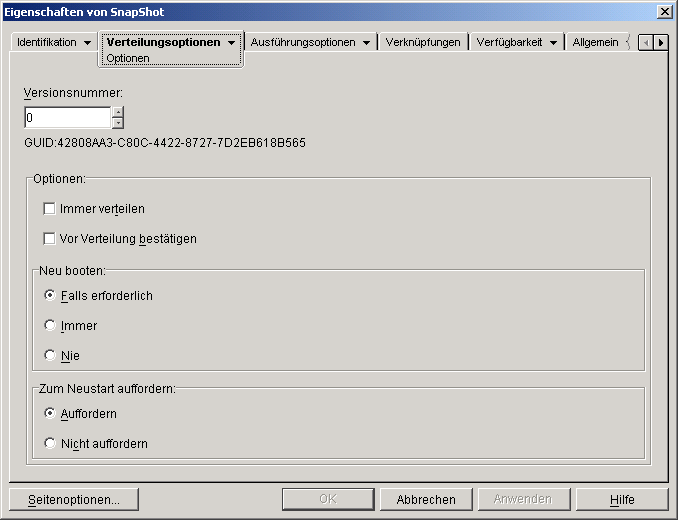
Die Versionsnummer ist eine eindeutige Zahl zwischen 0 und 65535. Bei Überarbeitungen des Anwendungsobjekts können Sie diese Zahl erhöhen. Liegt eine höhere Versionsnummer vor, wird die Anwendung beim nächsten Starten des Anwendungsobjekts neu verteilt.
Die GUID (Globally Unique Identifier) wird aus der Versionsnummer gebildet; diese Zahl ändert sich mit jeder Erhöhung der Versionsnummer. Beim Verteilen einer Anwendung an eine Arbeitsstation wird die GUID durch Application Launcher (zur leichteren Verfolgung) zu HKEY_LOCAL_MACHINE hinzugefügt.
Mithilfe der GUID können Sie die verteilten Anwendungen verfolgen und die Fehlerbehebung vornehmen. Um beispielsweise zu überprüfen, ob eine bestimmte Anwendung an eine Arbeitsstation verteilt wurde, vergleichen Sie die GUID auf der Verteilungsseite des Anwendungsobjekts mit der GUID, die derzeit in der Registrierung der Arbeitsstation vorliegt. Mit der Option "Verteilungs-GUIDs synchronisieren" ("Werkzeuge" > "Application Launcher – Werkzeuge") legen Sie fest, dass mehrere Anwendungsobjekte dieselbe GUID aufweisen können. Dies ist sinnvoll, wenn Sie ein Paket aus mehreren Anwendungen verteilen. Anhand der Option "Neue GUIDs erstellen" ("Werkzeuge" > "Application Launcher – Werkzeuge") stellen Sie sicher, dass zwei oder mehrere Anwendungen unterschiedliche GUIDs besitzen.
Mit diesen Optionen legen Sie fest, ob die Anwendung stets zu verteilen ist und ob der Benutzer aufgefordert werden soll, die Verteilung zu akzeptieren oder abzulehnen. Das Feld "Option" ist bei Anwendungsobjekten für Webanwendungen und Terminalserveranwendungen nicht verfügbar, weil diese hier nicht angewendet werden können.
Standardmäßig werden von Application Launcher die Verteilungsänderungen nur vorgenommen, nachdem
Um festzulegen, dass Application Launcher die Anwendung nach jedem Start neu verteilt, aktivieren Sie das Kontrollkästchen "Immer verteilen".
Mithilfe dieser Option lässt sich sicherstellen, dass bei jeder Ausführung der Anwendung alle Anwendungseinstellungen und Dateien aktualisiert werden. Wenn der Benutzer über das Verzeichnis NALCACHE auf seinem lokalen Computer verfügt, werden die Dateien und Einstellungen aus dem Verzeichnis NALCACHE verteilt. Wenn der Benutzer nicht über das Verzeichnis NALCACHE verfügt (falls beispielsweise Application Launcher in einer Terminalserver-Client-Sitzung ausgeführt wird) oder das Schreiben in den Cache für den Benutzer deaktiviert wurde, werden die Anwendungsdateien und Einstellungen von eDirectory aktualisiert ("Benutzerobjekt" > Register "Application Launcher" > Register "Launcher-Konfiguration" > Option "Schreiben in Cache aktivieren". Um eine Verteilung aus eDirectory auch dann zu erzwingen, wenn sich das Verzeichnis NALCACHE auf dem lokalen Computer des Benutzers befindet, müssen Sie die Versionsnummer der Anwendung ändern oder festlegen, dass die einzelnen Benutzer mit der rechten Maustaste auf das Anwendungsobjekt klicken und anschließend "Überprüfen" auswählen.
Sollen nur bestimmte Dateien oder Einstellungen immer verteilt werden, können Sie diese von Fall zu Fall aktualisieren. Um beispielsweise stets einen bestimmten Registrierungsschlüssel und -wert verteilen zu lassen, aktivieren Sie auf der Seite "Registrierungseinstellungen" (Register "Verteilungsoptionen") die Option "Immer verteilen" für den betreffenden Schlüssel und Wert.
Da diese Einstellung bewirkt, dass jeweils alle Anwendungsdateien und Einstellungen verteilt werden, hat sie Vorrang vor der Option "Immer verteilen" auf den Seiten "Registrierungseinstellungen", "INI-Einstellungen", "Anwendungsdateien", "Symbole/Verknüpfungen" und "Textdateien" (Register "Verteilungsoptionen").
Wenn Sie diese Option aktivieren, werden die Benutzer gefragt, ob die Verteilung der Anwendung an die Arbeitsstation erfolgen soll. Diese Eingabeaufforderung wird nur beim ersten Anklicken des Anwendungssymbols angezeigt (anschließend dagegen nicht mehr). Als Entscheidungshilfe für die Benutzer enthält die Eingabeaufforderung den auf der Seite "Beschreibung" (Register "Identifikation") eingegebenen Text.
Legen Sie fest, auf welche Weise der Neustart von Arbeitsstationen erfolgen soll. Folgende Optionen stehen zur Verfügung:
Falls erforderlich: Application Launcher startet die Arbeitsstation neu, wenn Änderungen anfallen, die während der Ausführung von Windows nicht möglich sind (beispielsweise das Ersetzen von gestarteten DLLs).
Immer: Application Launcher startet die Arbeitsstation nach der Verteilung der Anwendung in jedem Fall neu.
Nie: Application Launcher startet die Arbeitsstation nicht neu. Die Änderungen treten beim nächsten Neustart der Arbeitsstation in Kraft.
WICHTIG: Der NAL-Service, der nicht im Speicherplatz des "Benutzers", sondern im Speicherplatz des "Systems" ausgeführt wird, verteilt die mit der Arbeitsstation verknüpften Anwendungen an Arbeitsstationen unter Windows<:hs>NT/2000/XP. Wenn Sie die Option "Immer" auswählen, startet der NAL-Service automatisch die Arbeitsstation neu, und zwar auch dann, wenn Sie die Option "Zum Neustart auffordern" auf "Auffordern" (siehe unten) gesetzt haben. Anders ausgedrückt: Der NAL-Service ignoriert die Einstellung für die Option "Zum Neustart auffordern". Dies gilt auch, wenn Sie die Option "Falls erforderlich" auswählen und ein Neustart erforderlich ist.
Legen Sie fest, ob der Benutzer zum Neustarten der Arbeitsstation aufgefordert werden soll. Wenn Sie "Auffordern" auswählen und die Option "Status anzeigen" deaktivieren (Register "Identifikation" > Seite "Symbol"), wird der Benutzer nicht aufgefordert. (Anders ausgedrückt: Wenn Sie die Option "Status anzeigen" deaktivieren, können Sie die Option "Zum Neustart auffordern" nicht mehr aktivieren).