

Application Launcher enthält drei verschiedene Ansichten, die verwendet werden können, um Anwendungen auf Arbeitsstationen von Benutzern anzuzeigen, zu verwalten und zu starten:
Application Window und Application Explorer können nicht gleichzeitig auf der gleichen Arbeitsstation ausgeführt werden. Application Browser hingegen kann gleichzeitig mit Application Window oder Application Explorer ausgeführt werden.
Application Window ist, wie unten dargestellt, ein eigenständiges Desktopfenster.
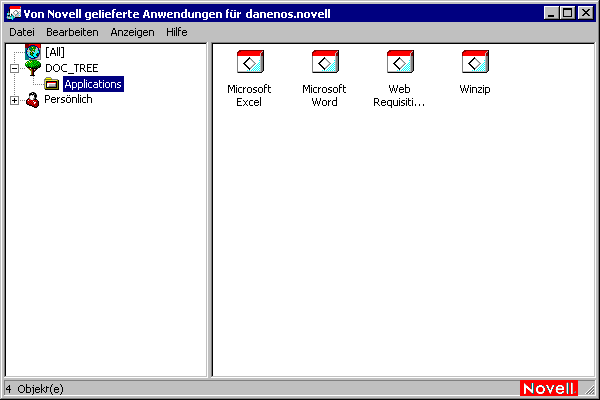
Application Window ist in zwei Teilfenster unterteilt. Das linke Teilfenster, das als Ordneransicht bezeichnet wird, zeigt Folgendes an:
Ordner [Alle]: Enthält alle Anwendungen, die mit dem Benutzer oder der Arbeitsstation verknüpft wurden. Dies ist eine verwaltergesteuerte Funktion. Sie ist standardmäßig aktiviert und der Ordner wird angezeigt. Sie können die Funktion gegebenenfalls deaktivieren. Weitere Anweisungen finden Sie unter Konfigurieren der Einstellungen "Benutzer" .
eDirectory-Bäume: Jeder Baum enthält die Anwendungen, die darin gespeichert sind und mit dem Benutzer oder der Arbeitsstation verknüpft wurden. Application Window zeigt nur Bäume an, bei denen sich der Benutzer und die Arbeitsstation beglaubigt haben.
Ordner "Persönlich": Hier kann der Benutzer persönliche Ordner für das Anordnen von Anwendungen erstellen. Dies ist eine verwaltergesteuerte Funktion. Sie ist standardmäßig deaktiviert, d.<:hs>h. der Ordner wird nicht angezeigt. Weitere Informationen zum Aktivieren von persönlichen Ordnern finden Sie unter Konfigurieren der Einstellungen "Benutzer" .
Wenn ein Benutzer einen Baum oder Ordner im linken Teilfenster auswählt, zeigt das rechte Teilfenster die Elemente (Ordner oder Anwendungen) an, die im Baum bzw. Ordner enthalten sind.
Application Window kann auch so konfiguriert werden, dass die Ordneransicht (das linke Teilfenster) nicht enthalten ist.
Mithilfe von Application Window haben Benutzer folgende Möglichkeiten:
Mithilfe von Application Window kann der Benutzerdesktop besser administrativ gesteuert werden als mit den anderen beiden Ansichten. Verwenden Sie diese Ansicht, um Arbeitsstationen von Benutzern teilweise oder vollständig zu sperren.
Sie können mit Application Window beispielsweise sicherstellen, dass sich alle verteilten Anwendungen nur in Application Window befinden. Gleichzeitig können Sie auch bestimmen, wie die Anwendungen in dem Fenster organisiert werden.
Oder ersetzen Sie den Windows-Desktop durch Application Window, um eine bessere Steuerung zu ermöglichen. Dadurch können Sie den Benutzerzugriff auf die Anwendungen in Application Window einschränken. Weitere Anweisungen finden Sie unter Verwenden von Application Launcher als Windows-Shell .
Application Explorer wird in Windows Explorer integriert, sodass Anwendungen über ein eigenständiges Fenster (vergleichbar mit Application Window) sowie über den Windows-Desktop, das Startmenü, die Taskleiste und die Schnellstart-Symbolleiste zur Verfügung stehen.
In folgendem Beispielbildschirm werden im Application Explorer-Fenster die Anwendungen angezeigt, die in DOC_TREE enthalten sind. Außerdem werden die gleichen vier Anwendungen im Startmenü angezeigt. Zwei der Anwendungen werden auch auf dem Desktop angezeigt, eine auf der Schnellstart-Symbolleiste, die andere auf der Taskleiste.
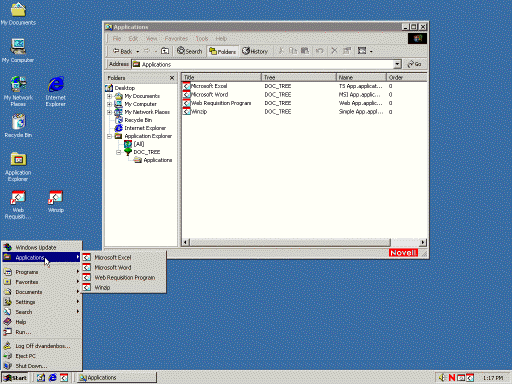
Das Application Explorer-Fenster enthält die gleichen Funktionen wie Application Window. (Weitere Informationen hierzu finden Sie unter Application Window .) Außerdem sind auch systemeigene Windows Explorer-Funktionen enthalten, beispielsweise das Anzeigen oder Ausblenden der Ordneransicht (linkes Teilfenster), da das Application Explorer-Fenster eine Erweiterung für Windows Explorer ist.
Verwenden Sie Application Explorer, wenn Sie die vollständige Steuerung von Benutzerdesktops nicht benötigen und alle Standorte (beispielsweise Startmenü und Windows-Desktop) nutzen möchten, auf denen Anwendungsverknüpfungen platziert werden können.
Application Browser ist, wie unten angezeigt, eine Webbrowser-Ansicht, die mit dem Application Window- und dem Application Explorer-Fenster vergleichbar ist.
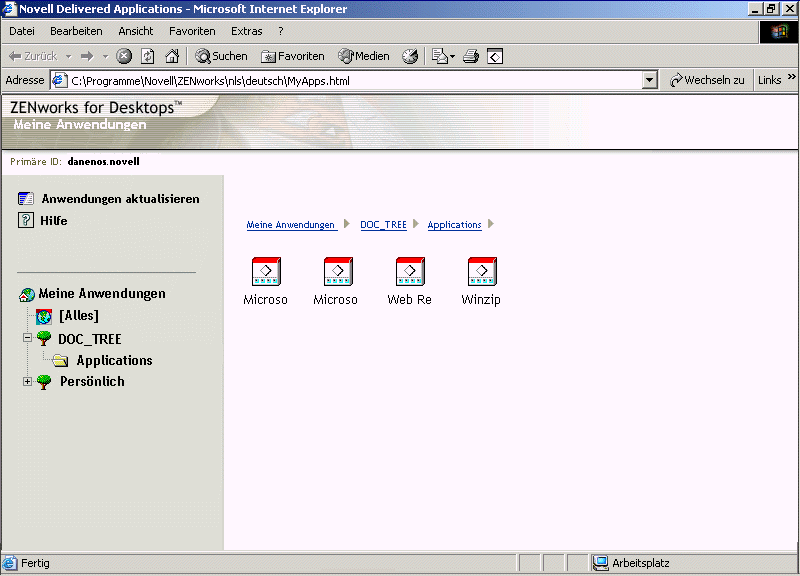
Die Application Browser-Funktionalität ist im Vergleich mit Application Window und Application Explorer eingeschränkt. Die Ansicht enthält folgende Elemente:
Ordner [Alle]: Enthält alle Anwendungen, die an den Benutzer verteilt wurden. Dies ist eine verwaltergesteuerte Funktion. Sie ist standardmäßig aktiviert und der Ordner wird angezeigt. Sie können die Funktion gegebenenfalls deaktivieren. Weitere Anweisungen finden Sie unter Konfigurieren der Einstellungen "Benutzer" .
eDirectory-Bäume: Jeder Baum enthält die Anwendungen, die darin gespeichert sind und an den Benutzer oder die Arbeitsstation verteilt wurden. Application Launcher zeigt nur Bäume an, bei denen sich der Benutzer beglaubigt hat.
Ordner "Persönlich": Hier kann der Benutzer persönliche Ordner für das Anordnen von Anwendungen erstellen. Dies ist eine verwaltergesteuerte Funktion. Sie ist standardmäßig deaktiviert, d.<:hs>h. der Ordner wird nicht angezeigt. Weitere Informationen zum Aktivieren von persönlichen Ordnern finden Sie unter Konfigurieren der Einstellungen "Benutzer" .
Im Application Browser dient der Ordner "Persönlich" ausschließlich zu Anzeige- und Startzwecken. Zum Erstellen und Löschen von Unterordnern sowie zum Hinzufügen bzw. Entfernen von Anwendungen benötigen Benutzer Application Window bzw. Application Explorer.
Mithilfe von Application Browser haben Benutzer folgende Möglichkeiten:
Application Browser erfüllt in erster Linie den Zweck, Anwendungen in einer Webbrowser-Umgebung zur Verfügung zu stellen. Sie können es Benutzern ermöglichen, Application Browser unabhängig zu starten. Sie können Application Browser auch in ein Webportal integrieren, beispielsweise Novell Portal Services, sodass Ihre Anwendungen zusammen mit dem Webinhalt dargestellt werden, den Sie den Benutzern zur Verfügung gestellt haben.