

Das Register "MSI" ist nur bei Anwendungsobjekten für MSI-Anwendungen verfügbar, die von Microsoft Windows Installer installiert wurden.
Das Register "MSI" enthält folgende Seiten, auf denen Sie die Verteilung von MSI-Anwendungen konfigurieren und verwalten können, die über Microsoft Windows Installer installiert wurden:
Auf der unten angezeigten Eigenschaftsseite "Eigenschaften" können Sie die öffentlichen Eigenschaftswerte im MSI-Paket übergehen und neue öffentliche Eigenschaften hinzufügen.
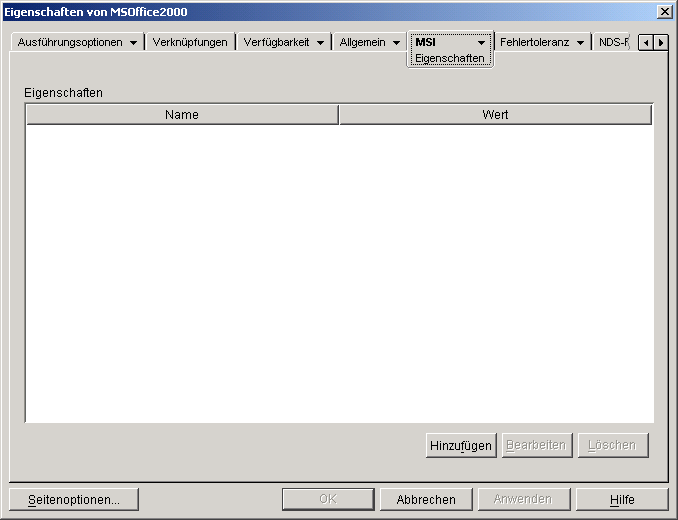
Das MSI-Paket enthält die Eigenschaftswerte, die während der administrativen Installation der Anwendung festgelegt wurden. Diese Eigenschaftswerte bestimmen, auf welche Weise der Microsoft Windows Installer die Anwendung auf der Arbeitsstation des Benutzers installiert. In bestimmten Fällen müssen Eigenschaftswerte geändert werden. Ein Eigenschaftswert legt beispielsweise den Standardpfad für die Arbeitsdateien eines Benutzers fest. Wenn Sie diese Eigenschaft zur Liste "Eigenschaften" hinzufügen und den Wert der Eigenschaft ändern, können Sie somit den Standardpfad aus dem MSI-Paket übergehen.
Nötigenfalls können Sie öffentliche Eigenschaften hinzufügen, die nicht im MSI-Paket enthalten waren. Dabei sollten Sie sorgfältig vorgehen und nur solche Eigenschaften hinzufügen, die für das Paket gültig sind.
Um einen Eigenschaftswert zu übergehen, ändern Sie diesen und fügen die Eigenschaft zur Liste "Eigenschaften" hinzu, damit Application Launcher weiß, dass diese Eigenschaft anstelle der im MSI-Paket definierten verwendet werden soll. Klicken Sie hierzu auf "Hinzufügen", um das Dialogfeld "Hinzuzufügende Eigenschaft auswählen" anzuzeigen. Markieren Sie die Eigenschaft im Feld "Wertename", deren Wert übergangen werden soll > geben Sie den neuen Wert im Feld "Wertedaten" ein > klicken Sie auf "OK". Die Eigenschaft wird in die Liste "Eigenschaften" übernommen.
Um eine neue Eigenschaft zu definieren, die noch nicht im MSI-Paket enthalten ist, klicken Sie auf "Hinzufügen", um das Dialogfeld "Hinzuzufügende Eigenschaft auswählen" anzuzeigen. Geben Sie den Namen der neuen Eigenschaft in das Feld "Wertename" ein > geben Sie den neuen Wert der Eigenschaft in das Feld "Wertedaten" ein > klicken Sie auf "OK". Die Eigenschaft wird in die Liste "Eigenschaften" übernommen.
Zur Bearbeitung einer Eigenschaft in der Liste "Eigenschaften" markieren Sie die gewünschte Eigenschaft > klicken Sie auf "Bearbeiten"; das Dialogfeld "Zeichenkettenwert bearbeiten" wird geöffnet > ändern Sie den Wertenamen oder die Wertedaten > klicken Sie auf "OK".
Um eine Eigenschaft aus der Liste "Eigenschaften" zu löschen, markieren Sie die gewünschte Eigenschaft > klicken Sie auf "Löschen". Durch das Löschen der Eigenschaft wird bei den nachfolgenden Installationen der Anwendung der Eigenschaftswert verwendet, der im MSI-Paket definiert ist.
Auf der unten angezeigten Eigenschaftsseite "Transformationen" werden die Transformationen aufgelistet, die der Microsoft Windows Installer während der Verteilung auf das MSI-Paket anwendet. Mit einer Transformation werden Eigenschaften zum MSI-Paket hinzugefügt, aus diesem gelöscht oder auch im Paket geändert; auf diese Weise können Sie die Installation für verschiedene Gruppen von Benutzern anpassen.
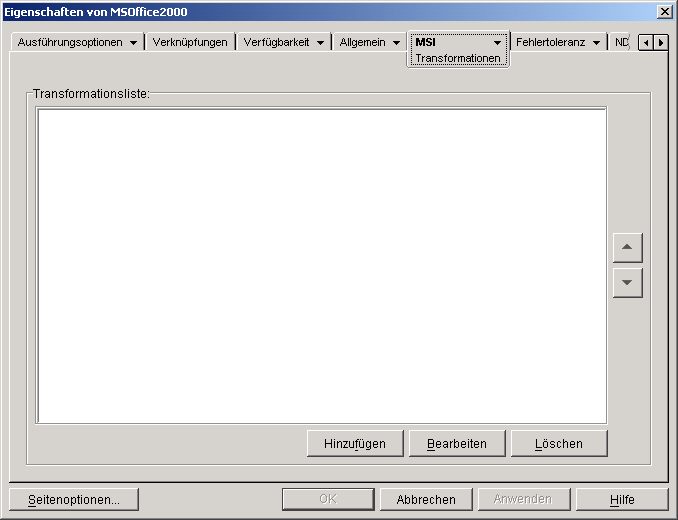
Die Transformationen werden in der Reihenfolge angewendet, in der sie in der Transformationsliste aufgeführt werden. Falls eine Paketeigenschaft durch mehrere Transformationen bearbeitet wird, erhält die Eigenschaft den Wert, der ihr durch die jeweils letzte Transformation zugewiesen wird.
Weitere Informationen zum Erstellen von Transformationen für das MSI-Paket finden Sie in der Dokumentation zur Anwendung.
Klicken Sie auf "Hinzufügen" > markieren Sie die Transformationsdatei (MST-Datei), die zur Transformationsliste hinzugefügt werden soll > klicken Sie auf "OK". Die Datei wird in die Liste aufgenommen. Befindet sich die Transformationsdatei in demselben Pfad wie das MSI-Paket, geben Sie lediglich den Dateinamen in das Feld "Transformationspfad" ein.
Markieren Sie die zu löschende Transformation in der Transformationsliste > klicken Sie auf "Löschen".
Markieren Sie eine Transformation in der Transformationsliste > klicken Sie auf den Pfeil nach oben bzw. den Pfeil nach unten, um die Transformation an eine höhere oder niedrigere Position in der Liste zu verschieben. Application Launcher wendet die Transformationen in der angegebenen Reihenfolge an (von oben nach unten).
Auf der unten angezeigten Eigenschaftsseite "Überprüfen" werden die Aktionen festgelegt, die Microsoft Windows Installer durchführt, wenn die Anwendung überprüft (repariert) werden soll.
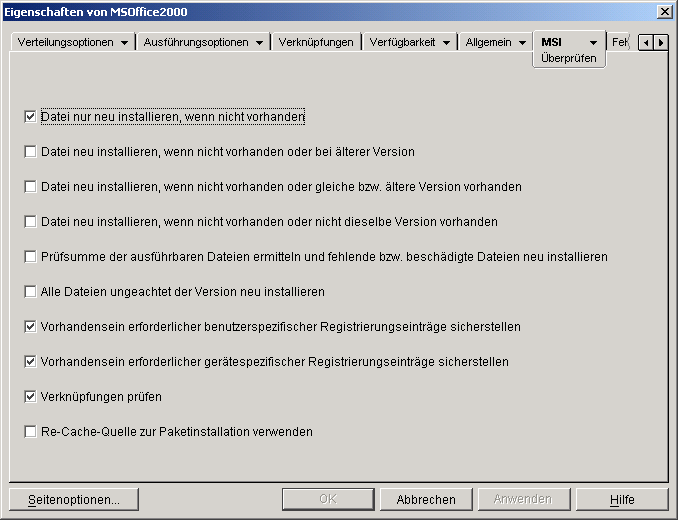
Wenn ein Benutzer die MSI-Anwendung überprüft, startet Application Launcher den Windows Installer und übergibt ihm Parameterwerte, die den unten aufgeführten Optionen entsprechen. Sie können eine oder mehrere Optionen aktivieren.
Weist Windows Installer an, eine Datei nur dann zu installieren, wenn sie nicht vorhanden ist.
Weist Windows Installer an, eine Datei dann zu installieren, wenn sie nicht vorhanden oder die installierte Version der Datei älter ist als die Datei im MSI-Paket.
Weist Windows Installer an, eine Datei dann zu installieren, wenn sie nicht vorhanden oder die installierte Version der Datei nicht aktueller ist als die Datei im MSI-Paket.
Weist Windows Installer an, eine Datei dann zu installieren, wenn sie nicht vorhanden ist oder die installierte Version der Datei nicht genau derjenigen der Datei im MSI-Paket entspricht.
Weist Windows Installer an, die Prüfsumme aller ausführbaren Dateien zu ermitteln und eine Datei erneut zu installieren, falls sie nicht vorhanden ist oder die Prüfsumme ergibt, dass die Datei beschädigt ist. Es werden nur Dateien mit dem Eintrag "msidbFileAttributesChecksum" in der Spalte "Attribute" der Dateitabelle für das MSI-Paket repariert.
Weist Windows Installer an, alle Dateien neu zu installieren.
Weist Windows Installer an, alle benutzerspezifischen Einträge aus dem MSI-Paket erneut in die Windows-Systemregistrierung zu schreiben. Benutzerspezifische Einträge sind die Einträge in den Registrierungsstrukturen HKEY_CURRENT_USER und HKEY_USERS.
Weist Windows Installer an, alle gerätespezifischen Einträge aus dem MSI-Paket erneut in die Windows-Systemregistrierung zu schreiben. Gerätespezifische Einträge sind die Einträge in den Registrierungsstrukturen HKEY_LOCAL_MACHINE und HKEY_CLASSES_ROOT.
Weist den Windows Installer an, die Verknüpfungen der MSI-Anwendungen erneut zu installieren. Dabei werden alle bereits vorhandenen Verknüpfungen und Symbole überschrieben.
Weist Windows Installer an, statt des Ursprungspakets Dateien aus der (lokalen) Re-Cache-Quelle zu installieren.
Auf der Eigenschaftsseite "Patches" werden die Patch-Dateien aufgelistet, die der Microsoft Windows Installer während der Verteilung auf das MSI-Paket anwendet. Die Patches werden in der Reihenfolge angewendet, in der sie in der MSI-Patch-Liste aufgeführt werden.

Klicken Sie auf "Hinzufügen" > markieren Sie die Patch-Datei (MSP-Datei oder eine andere auf MSI basierende Patch-Datei), die zur MSI-Patch-Liste hinzugefügt werden soll > klicken Sie auf "OK". Die Datei wird in die Liste aufgenommen. Befindet sich die Patch-Datei in demselben Pfad wie das MSI-Paket, geben Sie einfach den Dateinamen in das Feld "MSI-Patch-Datei" ein, anstatt zu der Datei zu navigieren und sie auszuwählen.
WICHTIG: Der ZENworks® für Desktops-Verwaltungsagent unterstützt nicht die Verteilung von MSI-Anwendungen von einem Netzwerkserver. Für diesen Vorgang ist Novell Client und/oder Client für Microsoft-Netzwerke erforderlich. Wenn auf einer Arbeitsstation lediglich der ZfD-Verwaltungsagent ausgeführt wird, müssen Sie das Caching der MSI-Anwendung auf der Arbeitsstation erzwingen, sodass sie anschließend durch den Windows Installer vom Arbeitsstations-Cache aus verteilt werden kann. Die Option "Cache erzwingen" finden Sie auf der Seite "Verknüpfungen". Wir die Option "Cache erzwingen" bei der Anwendung ausgeführt, werden auch die zugeordneten Patch-Dateien auf der Arbeitsstation zwischengespeichert. Wenn Sie den Windows Installer für die Patch-Anwendung vom Cache-Verzeichnis aus aktivieren möchten, müssen Sie lediglich die Dateienamen der Patch-Dateien im Feld "MSI-Patch-Datei" eingeben.
Markieren Sie einen Patch in der MSI-Patch-Liste > klicken Sie auf "Bearbeiten" und geben Sie den Pfad des Patches ein.
Markieren Sie den zu löschenden Patch in der MSI-Patch-Liste > klicken Sie auf "Löschen".
Markieren Sie einen Patch in der MSI-Patch-Liste > klicken Sie auf den Pfeil nach oben bzw. den Pfeil nach unten, um den Patch an eine höhere oder niedrigere Position in der Liste zu verschieben. Die Patches werden in der angegebenen Reihenfolge (von oben nach unten) angewendet.