Die Eigenschaftsseite "Makros" ist bei Anwendungsobjekten verfügbar, die für alle Anwendungstypen erstellt wurden (einfache Anwendungen, AOT/AXT-Anwendungen, MSI-Anwendungen, Webanwendungen und Terminalserveranwendungen).
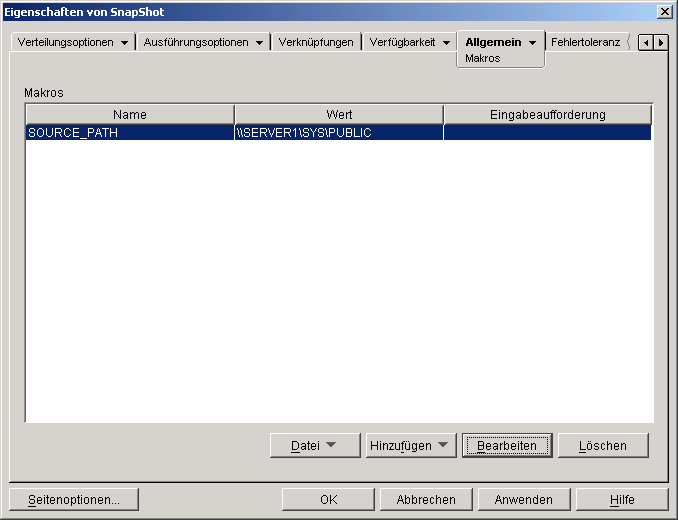
Auf der unten angezeigten Eigenschaftsseite "Makros" werden die Makros aufgeführt, die für das Anwendungsobjekt definiert wurden.
Diese Makros ("Anwendungsobjektmakros") bestehen lediglich aus Variablennamen, die mit bestimmten Werten (in der Regel Zeichenketten) verknüpft sind.
Beim Erstellen eines Anwendungsobjekts anhand einer AOT- oder AXT-Datei wird beispielsweise automatisch das Makro SOURCE_PATH zur Liste hinzugefügt. Dieses Makro bestimmt den Pfad der Ursprungsdateien, von dem aus die Anwendung installiert werden soll. Beim Definieren anderer Eigenschaften für das Anwendungsobjekt wird häufig der Ursprungspfad angefordert. Mit dem Makro SOURCE_PATH muss nicht mehr der tatsächliche Ursprungspfad eingegeben werden; die Eingabe %SOURCE_PATH% ist ausreichend.
Sie können Anwendungsobjektmakros zum Definieren von folgenden Anwendungsobjekt-Eigenschaften verwenden:
Pfad zur Datei (Register "Ausführungsoptionen" > Seite "Anwendungen")
Befehlszeile (Register "Ausführungsoptionen" > Seite "Anwendungen")
Arbeitsverzeichnis (Register "Ausführungsoptionen" > Seite "Anwendungen")
Startskripten, wenn Sie nicht den Novell Client, sondern eine Skript-Engine verwenden ("Ausführungsoptionen" > Seite "Startskripten")
Pfad für Laufwerkzuordnung (Register "Allgemein" > Seite "Laufwerke/Anschlüsse")
Pfad für Anschlussumleitung (Register "Allgemein" > Seite "Laufwerke/Anschlüsse")
Zeichenketten "Schlüssel", "Wertename" und "Wertedaten" (Register "Verteilungsoptionen" > Seite "Registrierungseinstellungen")
Zeichenketten "Abschnitt", "Wertename" und "Wertedaten" (Register "Verteilungsoptionen" > Seite "INI-Einstellungen")
Ursprungsdatei, Zieldatei, Verzeichnisname (Register "Verteilungsoptionen" > Seite "Anwendungsdateien")
Alle Eigenschaften (Register "Verteilungsoptionen" > Seite "Symbole/Verknüpfungen")
Verteilungsskripten, wenn Sie nicht den Novell Client, sondern eine Skript-Engine verwenden ("Verteilungsoptionen" > Seite "Verteilungsskripten")
WICHTIG: Wenn Sie einen Makro für diese Eigenschaften verwenden, müssen Sie den Makronamen in %-Zeichen einschließen (beispielsweise %SOURCE_PATH%).
Makros
Die Liste "Makros" enthält die Makros, die für das Anwendungsobjekt definiert wurden.
Datei
Mit dieser Option können Sie bestimmten Makroinformationen ermitteln und Makros von anderen Anwendungsobjekten importieren.
Klicken Sie auf "Datei" > wählen Sie eine der folgenden Optionen aus:
Suchen: Durchsucht die Felder "Name", "Wert" und "Eingabeaufforderung" nach bestimmten Informationen.
Vorwärts suchen: Sucht das nächste Vorkommen der Informationen.
Importieren: Importiert Makros aus der AOT- oder AXT-Datei eines anderen Anwendungsobjekts. Im Dialogfeld "Öffnen" wird standardmäßig "*.AXT" als Dateityp angezeigt. Wenn Sie aus einer AOT-Datei importieren, müssen Sie als Dateityp "*.AOT" oder "Alle Dateien" festlegen, um die AOT-Datei auswählen zu können.
Hinzufügen
Mit der Schaltfläche "Hinzufügen" können Sie ein Anwendungsobjektmakro definieren und dieses der Liste "Makros" hinzufügen. Geben Sie wahlweise ein Zeichenkettenwert- oder ein Aufforderungsmakro an.
Zeichenkettenwert
Mit einem Zeichenkettenwertmakro wird eine Variable erstellt, die mit einem Zeichenkettenwert verknüpft ist. Auf diese Weise können Sie den Wert an einem bestimmten Standort festlegen und die Variable dann an verschiedenen Standorten nutzen.
Zum Erstellen eines Zeichenkettenwertmakros klicken Sie auf "Hinzufügen" > "Zeichenkettenwert". Das Dialogfeld "Zeichenkettenwert bearbeiten" wird geöffnet. Geben Sie im Feld "Wertename" einen Namen für die Variable ein > geben Sie den Wert für die Variable im Feld "Wertedaten" ein. Klicken Sie auf "OK". Das Makro wird in die Liste "Makros" aufgenommen.
Innerhalb von Makros sind weitere Makros zulässig. Im folgenden Beispiel wird das Windows-Makro *WINDISK zur Definition des Makros TARGET_PATH verwendet:
Value Name: TARGET_PATH
Value Data: %*WINDISK%\Program Files
Beim Einbetten eines Makros in die Zeichenkette schließen Sie den Makronamen in %-Zeichen ein (siehe oben). Sie können spezielle Windows-Makros, eDirectory-Attributmakros, Umgebungsvariablenmakros, Anmeldeskriptmakros sowie andere Anwendungsobjektmakros einbetten. Weitere Informationen zu diesen Makrotypen finden Sie unter Makros .
Aufforderung
Bei einem Aufforderungsmakro wird ein Makro erstellt, mit dem der Benutzer aufgefordert wird, den Standardwert (ein Laufwerk oder eine Zeichenkette) zu übernehmen oder einen neuen Wert einzugeben.
Zum Erstellen eines Laufwerk-Aufforderungsmakros klicken Sie auf "Hinzufügen" > "Aufforderung" > "Laufwerk". Das Dialogfeld "Laufwerk-Aufforderungsmakros" wird geöffnet. Füllen Sie die Felder aus:
Makroname: Geben Sie einen beliebigen Namen für das Makro ein. Verwenden Sie keine Leerzeichen.
Text für Eingabeaufforderung: Geben Sie den Text ein, der den Benutzern angezeigt werden soll. Beispiel: "Diese Anwendung wird auf Laufwerk C: installiert. Geben Sie gegebenenfalls einen anderen Laufwerkbuchstaben ein:"
Standardwert: Legen Sie das Laufwerk fest, das verwendet werden soll, wenn der Benutzer keinen anderen Laufwerkbuchstaben eingibt.
Mindestanforderung an Festplattenkapazität in MB: Geben Sie den freien Speicherplatz ein, der für die Installation der Anwendung mindestens zur Verfügung stehen muss.
Zum Erstellen eines Aufforderungsmakros mit Zeichenkette klicken Sie auf "Hinzufügen" > "Aufforderung" > "Zeichenkette". Das Dialogfeld "Zeichenketten-Aufforderungsmakros" wird geöffnet. Füllen Sie die Felder aus:
Makroname: Geben Sie einen beliebigen Namen für das Makro ein. Verwenden Sie keine Leerzeichen.
Text für Eingabeaufforderung: Geben Sie den Text ein, der den Benutzern angezeigt werden soll.
Standardwert: Legen Sie den Wert fest, der verwendet werden soll, wenn der Benutzer keinen anderen Wert eingibt.
Mindestanforderung an Festplattenkapazität in MB: Geben Sie den freien Speicherplatz ein, der für die Installation der Anwendung mindestens zur Verfügung stehen muss.
Maximale Zeichenkettenlänge in Zeichen: Legen Sie die maximale Anzahl der Zeichen fest, die der Benutzer als Antwort auf die Eingabeaufforderung eingeben kann.
Bearbeiten
Markieren Sie das Makro, dessen Daten geändert werden sollen > klicken Sie auf "Bearbeiten".
Löschen
Markieren Sie das zu löschende Makro > klicken Sie auf "Löschen".
Seite "Laufwerke/Anschlüsse"
Die Eigenschaftsseite "Laufwerke/Anschlüsse" ist bei Anwendungsobjekten nur für einfache Anwendungen, AOT/AXT-Anwendungen und MSI-Anwendungen verfügbar. Diese Option ist bei Anwendungsobjekten für Webanwendungen und Terminalserveranwendungen nicht verfügbar.
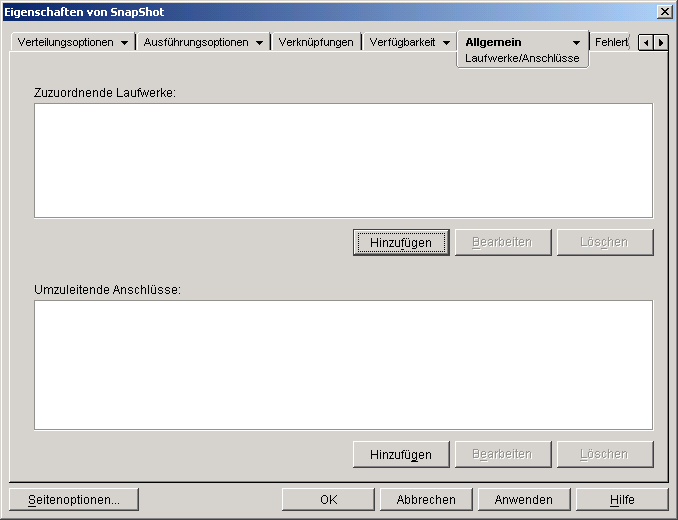
Auf der unten angezeigten Eigenschaftsseite "Laufwerke/Anschlüsse" bestimmen Sie die Laufwerkzuordnungen und die Anschlussumleitungen für die Anwendung. Wenn ein Benutzer die Anwendung (über das Anwendungsobjekt) startet, legt Application Launcher zunächst die Laufwerkzuordnungen und die Anschlussumleitungen fest.
Sie haben beispielsweise eine Datenbankanwendung für die Ausführung von Laufwerk W: eingerichtet. Um sicherzustellen, dass W: auf den Pfad der Anwendung verweist, ordnen Sie das Laufwerk W: dem Server, Volume und Verzeichnis zu, in dem sich die Anwendung befindet. Beim Starten der Anwendung durch Application Launcher wird die Laufwerkzuordnung entsprechend vorgenommen.
Unter Umständen benötigen die Benutzer Zugriff auf einen Netzwerkpfad, um die mit einer Textverarbeitung erstellten Dateien speichern zu können. Wenn Sie ein Laufwerk zuordnen, wird diese Zuordnung aktiv, sobald die Anwendung gestartet wird.
Standardmäßig werden die Laufwerkzuordnungen und die Anschlussumleitungen freigegeben, wenn der Benutzer die Anwendung schließt. Falls mehrere gestartete Anwendungen dasselbe Laufwerk oder dieselben Anschlussumleitungen verwenden, werden die Laufwerkzuordnungen und Anschlussumleitungen erst dann freigegeben, wenn die letzte Anwendung beendet ist. Wenn Sie keine Laufwerkzuordnungen und Anschlussumleitungen freigeben möchten, deaktivieren Sie die Option "Netzwerkressourcen ordnen" ("Ausführungsoptionen"> Seite "Umgebung").
WICHTIG: Der ZENworks für Desktops-Verwaltungsagent unterstützt keine Laufwerkzuordnungen bzw. Anschlussumleitungen. Diese Funktionen sollten nur dann verwendet werden, wenn die Benutzer einen Netzwerk-Client (Novell Client oder Microsoft Client für Netzwerke) installiert haben, der die Zuordnung von Laufwerken und die Umleitung von Anschlüssen ermöglicht.
Zuzuordnende Laufwerke
Die Liste "Zuzuordnende Laufwerke" enthält alle Laufwerke, die vor dem Starten der Anwendung zugeordnet werden.
Hinzufügen
Klicken Sie auf "Hinzufügen", um das Dialogfeld "Zuzuordnendes Laufwerk" anzuzeigen. Füllen Sie folgende Felder aus:
Stamm: Mit dieser Option wird der Pfad wie der Stamm des Laufwerks behandelt.
Option: Wählen Sie den Typ des zuzuordnenden Laufwerks aus. Verfügbare Typen:
"DRIVE": Mit dieser Option ordnen Sie einen Laufwerkbuchstaben zu (A bis Z).
"S1": Mit dieser Option wird das Laufwerk dem ersten verfügbaren Suchlaufwerk zugeordnet.
"S2": Mit dieser Option wird das Laufwerk dem letzten verfügbaren Suchlaufwerk zugeordnet.
Laufwerk: Weisen Sie einen Laufwerkbuchstaben zu. Die Optionen umfassen die Laufwerke A bis Z bzw. das nächste verfügbare Laufwerk.
Pfad: Geben Sie den Pfad ein, der dem ausgewählten Laufwerk zugeordnet werden soll (oder navigieren Sie zum gewünschten Pfad). Für den Pfad gilt folgende Syntax:
Server\ Volume: Pfad
\\ Server\ Volume\ Pfad
Objektname_für_das_Volume: Pfad
Objektname_für_die_Verzeichniszuordnung: Pfad
Laufwerkbuchstabe:\ Pfad
In diesem Feld können Sie auch Makros verwenden. Weitere Informationen zu Makros finden Sie unter Makros .
Laufwerk zuordnen (wenn nicht vorhanden) oder dem bereits vorhandenen angleichen: Mit dieser Option können Sie das Laufwerk durch Application Launcher zuordnen, wenn (1) das Laufwerk nicht bereits vorhanden ist oder (2) mit einer vorhandenen Laufwerkzuordnung übereinstimmt.
Alle existierenden Laufwerkzuordnungen überschreiben: Mit dieser Option können Sie durch Application Launcher alle Zuordnungen ersetzen, bei denen der angeforderte Laufwerkbuchstabe bereits verwendet wird. Wenn S: beispielsweise \\SERVER1\SYS\PUBLIC zugeordnet ist und die neue Zuordnung für das Laufwerk S: \\SERVER1\APPS\TIMECARD lautet, wird Laufwerk S: dem Verzeichnis \\SERVER1\APPS\TIMECARD zugeordnet.
Als Kennzeichnung dieser Option in der Liste "Zuzuordnende Laufwerke" wird das Wort "FORCE" (Erzwingen) in die Zuordnungsdaten aufgenommen.
Existierendes Laufwerk verwenden, wenn bereits zugeordnet: Mit dieser Option können Sie die vorhandene Laufwerkzuordnung auch dann wieder verwenden, wenn sie nicht mit dem angeforderten Pfad übereinstimmt. Wenn S: beispielsweise \\SERVER1\SYS\PUBLIC zugeordnet ist und die neue Zuordnung für das Laufwerk S: \\SERVER1\APPS\TIMECARD lautet, wird Laufwerk S: weiterhin \\SERVER1\SYS\PUBLIC zugeordnet.
Als Kennzeichnung dieser Option in der Liste "Zuzuordnende Laufwerke" wird das Wort "REUSE" (Wiederverwenden) in die Zuordnungsdaten aufgenommen.
Bearbeiten
Markieren Sie eine Laufwerkzuordnung in der Liste "Zuzuordnende Laufwerke" > klicken Sie auf "Bearbeiten". Das Dialogfeld "Zuzuordnendes Laufwerk" wird geöffnet. Nehmen Sie die gewünschten Änderungen an den Zuordnungsdaten vor. Weitere Informationen hierzu finden Sie in den Beschreibungen des Feldes oder über die Schaltfläche "Hilfe" im Dialogfeld.
Löschen
Markieren Sie eine Laufwerkzuordnung in der Liste "Zuzuordnende Laufwerke" > klicken Sie auf "Löschen". Das zugeordnete Laufwerk wird gelöscht.
Umzuleitende Anschlüsse
Die Liste "Umzuleitende Anschlüsse" enthält alle Anschlüsse, die vor dem Starten der Anwendung umgeleitet werden.
Hinzufügen
Klicken Sie auf "Hinzufügen", um das Dialogfeld "Umzuleitende Anschlüsse" anzuzeigen. Füllen Sie folgende Felder aus:
Anschluss: Wählen Sie einen LPT-Anschluss aus, der dem Drucker oder der Warteschlange zugewiesen werden soll.
Drucker oder Warteschlange: Markieren Sie einen Drucker oder eine Warteschlange.
In diesem Feld können Sie auch Makros verwenden. Weitere Informationen zu Makros finden Sie unter Makros .
Umleitungsflaggen: Mit dieser Option können Sie die Einstellungen hinsichtlich Benachrichtigung, Banner und Formularvorschub auf der Arbeitsstation des Benutzers übergehen lassen. Wenn ein Benutzer aus der Anwendung heraus druckt, werden die definierten Einstellungen verwendet.
Aktivieren Sie unter "Umleitungsflaggen" das Kontrollkästchen "Arbeitsstationseinstellungen überschreiben" für die zugehörige, zu übergehende Einstellung "Umleiten". Danach wird die entsprechende Einstellung "Umleiten" wirksam. Klicken Sie auf die Einstellung, um sie zu aktivieren. Lassen Sie die Einstellung deaktiviert, um sie abzuschalten.
Sie haben beispielsweise für "Benachrichtigen" das Kontrollkästchen "Arbeitsstationseinstellungen überschreiben" und auch das Kontrollkästchen "Umleiten" aktiviert und der Benutzer druckt ein Dokument. Der Novell Client öffnet das Alarmfenster "Benachrichtigen", um die Beendigung des Druckauftrags mitzuteilen, unabhängig davon, welche Einstellungen für "Umleiten" auf der Arbeitsstation des Benutzers vorliegen. Wenn Sie dagegen für "Benachrichtigen" das Kontrollkästchen "Arbeitsstationseinstellungen überschreiben" aktiviert haben, nicht jedoch das Kontrollkästchen "Umleiten", zeigt der Novell Client beim Drucken kein Alarmfenster "Benachrichtigen" an, um die Beendigung des Druckauftrags mitzuteilen, und zwar unabhängig davon, welche Einstellungen für "Umleiten" auf der Arbeitsstation des Benutzers vorliegen.
Bearbeiten
Markieren Sie eine Anschlussumleitung in der Liste "Umzuleitende Anschlüsse" > klicken Sie auf "Bearbeiten". Das Dialogfeld "Umzuleitende Anschlüsse" wird geöffnet. Nehmen Sie die gewünschten Änderungen an den Umleitungsdaten vor. Weitere Informationen hierzu finden Sie in den Beschreibungen des Feldes oder über die Schaltfläche "Hilfe" im Dialogfeld.
Löschen
Markieren Sie eine Anschlussumleitung in der Liste "Umzuleitende Anschlüsse" > klicken Sie auf "Löschen". Der umgeleitete Anschluss wird gelöscht.
Seite "Dateirechte"
Die Eigenschaftsseite "Dateirechte" ist bei Anwendungsobjekten nur für einfache Anwendungen, AOT/AXT-Anwendungen und MSI-Anwendungen verfügbar. Diese Option ist bei Anwendungsobjekten für Webanwendungen und Terminalserveranwendungen nicht verfügbar.
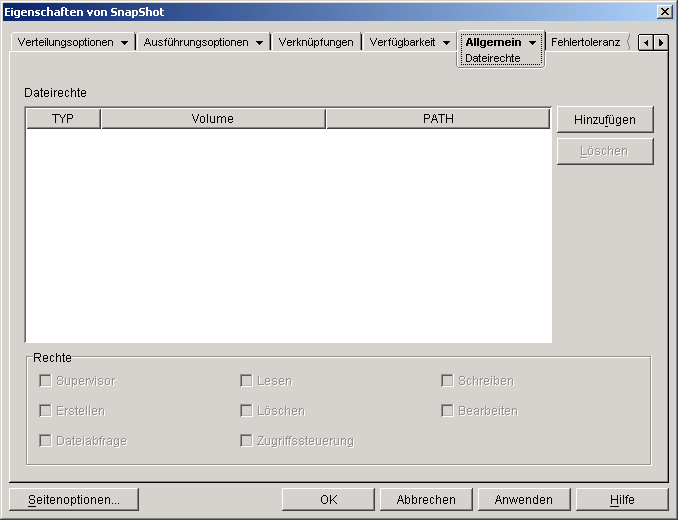
Auf der unten angezeigten Eigenschaftsseite "Dateirechte" können Sie die Datei-, die Verzeichnis- und die Volume-Rechte festlegen, die ein Benutzer zum Ausführen der Anwendung benötigt. Der Benutzer erhält diese Rechte, sobald sein Benutzerobjekt mit dem Anwendungsobjekt verknüpft wird, außerdem beim Verknüpfen eines Objekts "Gruppe", "Organisatorische Einheit", "Organisation" oder "Land", zu dem der Benutzer als Mitglied gehört, mit dem Anwendungsobjekt. Wenn die Verknüpfung des Objekts mit dem Anwendungsobjekt wieder aufgehoben wird, verliert der Benutzer die Rechte.
Die eingerichteten Dateirechte sind nicht davon abhängig, ob der Benutzer tatsächlich mit der Anwendung arbeitet. Der Benutzer besitzt dauerhafte Dateirechte ab dem Zeitpunkt, an dem das Anwendungsobjekt mit dem Benutzer verknüpft wird, bis zum Aufheben der Verknüpfung.
Falls zwei verschiedene Anwendungsobjekte Rechte auf dieselbe Datei, dasselbe Verzeichnis oder dasselbe Volume gewähren und nur eine dieser Verknüpfungen mit dem Benutzer wieder aufgehoben wird, verliert der Benutzer dennoch sämtliche Rechte, obwohl er mit dem anderen Anwendungsobjekt weiterhin verknüpft ist.
Dateirechte
Die Liste "Dateirechte" enthält alle Dateien, Verzeichnisse und Volumes, für die bestimmte Rechte erteilt werden. Beim Auswählen einer Datei, eines Verzeichnisses oder eines Volume werden die zugehörigen erteilten Rechte im Feld "Rechte" aufgeführt. Zum Erteilen und Entziehen von Rechten aktivieren oder deaktivieren Sie die entsprechenden Kontrollkästchen.
Hinzufügen
Klicken Sie auf "Hinzufügen" > markieren Sie die hinzuzufügende Datei, das Verzeichnis oder das Volume > klicken Sie auf "OK". Das Element wird in die Liste aufgenommen.
Löschen
Markieren Sie die zu löschende Datei, das Verzeichnis oder das Volume in der Liste > klicken Sie auf "Löschen". Alle Benutzer, die mit dem Anwendungsobjekt verknüpft sind, verlieren ihre Rechte auf die Datei, das Verzeichnis bzw. das Volume.
Rechte
Markieren Sie die Datei, das Verzeichnis oder das Volume (in der Liste "Dateirechte"), für die die Benutzerrechte erteilt werden sollen > aktivieren Sie die entsprechenden Kontrollkästchen.
Seite "Bericht"
Die Eigenschaftsseite "Bericht" ist bei Anwendungsobjekten verfügbar, die für alle Anwendungstypen erstellt wurden (einfache Anwendungen, AOT/AXT-Anwendungen, MSI-Anwendungen, Webanwendungen und Terminalserveranwendungen).
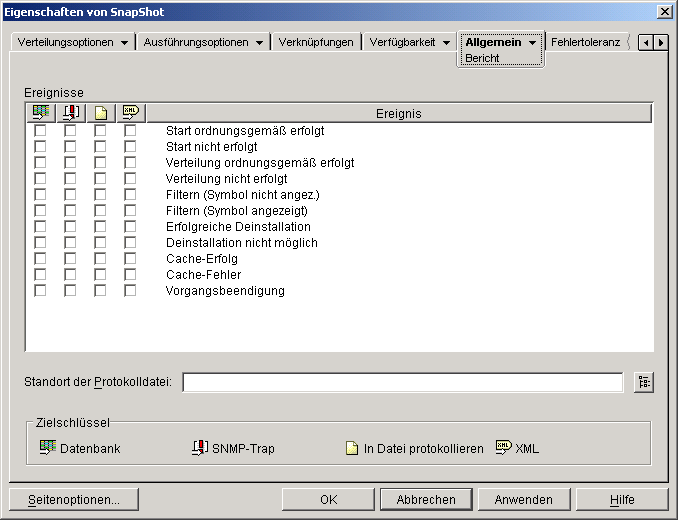
Sie können auf der unten angezeigten Eigenschaftsseite "Bericht" festlegen, dass Application Launcher Berichte über Ereignisinformationen für die Anwendung erstellt. Sie können die Ereignisse definieren, für die Application Launcher Berichte erstellen soll, sowie das Zielverzeichnis festlegen, an das die Ereignisberichte gesendet werden sollen.
Die Berichte umfassen die folgenden Daten: Ereignistyp, Datum und Uhrzeit, eindeutiger Name des Benutzers, eindeutiger Name der Arbeitsstation, Adresse der Arbeitsstation, eindeutiger Name der Anwendung, GUID (Globally Unique Identifier) der Anwendung, Versionszeichenkette für die Anwendung, Ereigniszeichenketten.
Wählen Sie die Ereignisse aus, zu denen Sie einen Bericht erstellt haben möchten, sowie die Zielverzeichnisse, in denen die Berichte abgelegt werden sollen. Falls erforderlich, können Sie einen Ereignisbericht an mehrere Ziele senden. Nachfolgend werden alle Ereignisse und Ziele beschrieben.
Ereignis
Beschreibung
Start ordnungsgemäß erfolgt
Tritt ein, wenn ein Benutzer auf ein Anwendungsobjekt doppelklickt und Application Launcher die Anwendung erfolgreich starten kann.
Start nicht erfolgt
Tritt ein, wenn ein Benutzer auf ein Anwendungsobjekt doppelklickt und Application Launcher die Anwendung nicht starten kann.
Verteilung ordnungsgemäß erfolgt
Tritt ein, wenn Application Launcher die Arbeitsstation erfolgreich anpasst, damit die Anwendung unterstützt wird. Diese Änderungen umfassen beispielsweise das Installieren von Dateien, das Bearbeiten von Einstellungen (Registrierung, INI usw.) oder das Erstellen von Verknüpfungen.
Verteilung nicht erfolgt
Tritt ein, wenn Application Launcher die Arbeitsstation nicht anpassen kann, damit die Anwendung unterstützt wird. Diese Änderungen umfassen beispielsweise das Installieren von Dateien, das Bearbeiten von Einstellungen (Registrierung, INI usw.) oder das Erstellen von Verknüpfungen.
Erfolgreiche Deinstallation
Tritt ein, wenn Application Launcher erfolgreich die Anwendung von der Arbeitsstation deinstallieren kann.
Deinstallation nicht möglich
Tritt ein, wenn Application Launcher die Anwendung von der Arbeitsstation nicht deinstallieren kann.
Cache-Erfolg
Tritt ein, wenn Application Launcher die Anwendung auf der Arbeitsstation erfolgreich zwischenspeichern kann.
Cache-Fehler
Tritt ein, wenn Application Launcher die Anwendung auf der Arbeitsstation nicht zwischenspeichern kann.
Filtern (Symbol nicht angez.)
Tritt ein, wenn Application Launcher nicht in der Lage ist, ein Anwendungsobjekt auf einer Arbeitsstation darzustellen, weil die betreffende Arbeitsstation Systemanforderungen für das Anwendungsobjekt nicht erfüllt (Anwendungsobjekt > Register "Verfügbarkeit" > Seite "Systemanforderungen") und die Option "Symbol auch anzeigen, wenn Kriterien nicht erfüllt werden" für die Systemanforderungen auf "Falsch" gesetzt wurde. Das Symbol des Anwendungsobjekts wird auf der Arbeitsstation ausgeblendet.
Filtern (Symbol angezeigt)
Tritt ein, wenn Application Launcher auf der Arbeitsstation nur ein deaktiviertes (abgeblendetes) Anwendungsobjekt anzeigen kann. Dies liegt daran, dass die Arbeitsstation mindestens eine Systemanforderung (Anwendungsobjekt > Register "Verfügbarkeit" > Seite "Systemanforderungen") nicht erfüllt und die Option "Symbol auch anzeigen, wenn Kriterien nicht erfüllt werden" für die Systemanforderung auf "Wahr" gesetzt ist. Zur Anzeige der nicht erfüllten Anforderungen kann der Benutzer mit der rechten Maustaste auf das Symbol klicken und den Befehl "Details" im Kontextmenü auswählen.
Vorgangsbeendigung
Tritt ein, wenn der Benutzer bzw. Application Launcher die Anwendung beendet.
Ziel
Beschreibung
Datenbank
Application Launcher kann Ereignisse in alle ODBC-kompatiblen Datenbanken (z.<:hs>B. die im Lieferumfang von ZfD enthaltene Sybase-Datenbank) schreiben. Um eine Datenbank verwenden zu können, müssen Sie außerdem ein ZENworks®-Datenbankobjekt für Anwendungsverwaltungsberichte erstellen. Hier darf nicht dasselbe Datenbankobjekt wie für die Inventarberichte verwendet werden.
Erstellen Sie gegebenenfalls ein Servicestandortpaket. Verknüpfen Sie das Servicestandortpaket mit den Containern, in denen sich die Benutzer bzw. Arbeitsstationen befinden, deren Berichte an die Datenbank gesendet werden sollen.
Aktivieren Sie die ZENworks-Datenbankrichtlinie im Servicestandortpaket.
Verknüpfen Sie die ZENworks-Datenbankrichtlinie mit dem ZENworks-Datenbankobjekt.
Vergewissern Sie sich, dass alle Benutzer die entsprechenden ODBC-Datenbanktreiber installiert und konfiguriert haben.
Nach dem Einrichten der Datenbankberichte können Sie die Daten zu bestimmten Anwendungsereignissen anhand der vordefinierten Berichte anzeigen. Zum Zugriff auf die Berichte klicken Sie mit der rechten Maustaste auf das ZENworks-Datenbankobjekt, das Sie für die Anwendungsverwaltungs-Berichte erstellt haben > klicken Sie auf "Bericht".
SNMP-Traps
Application Launcher kann SNMP-Traps an alle SNMP-Verwaltungskonsolen senden. Um SNMP-Traps verwenden zu können, müssen Sie auch eine Richtlinie für SNMP-Trap-Ziele in einem Servicestandortpaket erstellen. Sie müssen gegebenenfalls zuerst das Servicestandortpaket erstellen.
Verknüpfen Sie das Servicestandortpaket mit den Containern, auf denen sich die Benutzer oder Arbeitsstationen befinden, denen die Richtlinie für SNMP-Trap-Ziele zugewiesen werden soll.
Fügen Sie die SNMP-Trap-Ziele (IP-Adressen) für die Standorte hinzu, an die die Traps gesendet werden sollen.
Verwenden Sie eine Verwaltungskonsole, die die SNMP-Traps anzeigt.
Protokoll-Textdatei
Application Launcher kann Ereignisse in eine Protokoll-Textdatei schreiben. Verwenden Sie das Feld "Standort der Protokolldatei" für die Angabe des Standorts der Protokolldatei.
XML
Application Launcher kann Ereignisse im XML-Format an eine URL senden, wobei Standard-HTTP- bzw. HTTPS-Protokolle Anwendung findet. XML-Berichte sind die empfohlene Berichtsmethode, wenn Sie festlegen möchten, dass Application Launcher Ereignisse für Benutzer außerhalb Ihrer Firewall erstellen soll.
Zum Einsatz von XML müssen außerdem folgende Schritte ausgeführt werden:
Aktivieren Sie die XML-URL-Richtlinie im Servicestandortpaket. Unter Umständen muss das Servicestandortpaket zunächst erstellt werden.
Verknüpfen Sie das Servicestandortpaket mit den Containern, in denen sich die Benutzer bzw. Arbeitsstationen befinden, deren Berichte als XML-Daten gesendet werden sollen.
Stellen Sie sicher, dass die XML-Verarbeitungs- und Datenspeicherungsprozesse eingerichtet sind. Beispielsweise sollten Sie sich bei der Verwendung des Anwendungsverwaltungs-Berichte-Servlet und der Sybase-Datenbank vergewissern, dass alle Komponenten korrekt eingerichtet und konfiguriert worden sind.
Standort der Protokolldatei
Falls Sie eine Protokolldatei als Ziel für einen Ereignisbericht festgelegt haben, geben Sie den Pfad und den Namen der Protokolldatei ein (oder navigieren Sie zur gewünschten Datei). Sie haben die Möglichkeit, ein lokales oder ein Netzlaufwerk festzulegen. Wenn Sie einen nicht vorhandenen Standort eingeben, wird dieser von Application Launcher erstellt. Verwenden Sie im Pfad keine Zeichen des erweiterten Zeichensatzes. Diese werden nicht unterstützt.
Wenn Sie festlegen möchten, dass Application Launcher Ereignisprotokolle in einer Datei in einem allgemein zugänglichen Netzwerkverzeichnis erstellt, müssen Sie das Netzwerkverzeichnis erstellen und den Benutzern Schreib- und Leserechte für die Dateien in diesem Verzeichnis gewähren. Da Namen von Protokolldateien in Abhängigkeit von der Anwendung vergeben werden, können Sie individuelle Protokolldateien für die einzelne Anwendung (indem Sie für jedes Anwendungsobjekt einen anderen Protokolldateinamen festlegen) oder eine Protokolldatei für alle Anwendungen erstellen (indem Sie einen Protokolldateinamen für alle Anwendungsobjekte festlegen).
WICHTIG: Das Schreiben in eine Protokolldatei an einem Netzwerkserver-Standort wird vom ZENworks für Desktops-Verwaltungsagenten nicht unterstützt. Das Verwenden von Protokolldateiberichten empfiehlt sich nur, wenn die Benutzer einen Netzwerk-Client (Novell Client oder Microsoft Client für Netzwerke) installiert haben, der das Schreiben in einen NetWare- oder Windows-Server ermöglicht, bzw. wenn Sie ein lokales Laufwerk als Standort der Protokolldatei festgelegt haben.
Seite "Imaging"
Die Eigenschaftsseite "Imaging" ist bei Anwendungsobjekten nur für einfache Anwendungen, AOT/AXT-Anwendungen und MSI-Anwendungen verfügbar. Diese Option ist bei Anwendungsobjekten für Webanwendungen und Terminalserveranwendungen nicht verfügbar.
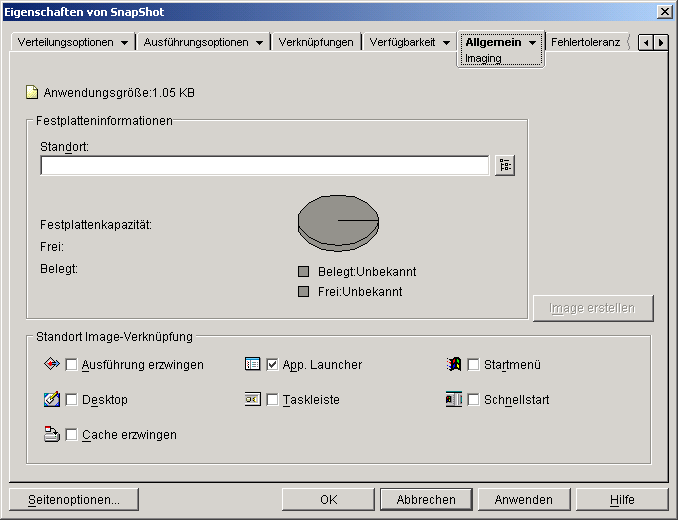
Auf der unten angezeigten Eigenschaftsseite "Imaging" erstellen Sie eine Imagedatei für das Anwendungsobjekt. Die Imagedatei kann als Zusatz-Image zu einer Basis-Imagedatei verwendet werden.
Wenn die Anwendung abhängige Anwendungen (Anwendungsobjekt > Register "Ausführungsoptionen" > Seite "Anwendungsabhängigkeiten") enthält, müssen die abhängigen Anwendungen auch als Zusatz-Images einbezogen werden, falls diese nicht bereits an die Arbeitsstation des Benutzers verteilt wurden.
Anwendungsgröße
In diesem Feld wird die Größe des Anwendungsobjekts angezeigt. Hierzu gehören alle Anwendungsobjektinformationen und Anwendungsursprungsdateien (entsprechend der Angabe auf der Seite "Anwendungsdateien"). Hierbei handelt es sich um die Größe der unkomprimierten Imagedatei.
WICHTIG: Wenn Sie ein Image für ein MSI-Anwendungsobjekt erstellen, kann ConsoleOne die Dateien nicht erkennen, die in der MSI-Datei referenziert werden oder enthalten sind. Deshalb werden die MSI-Datei sowie alle Dateien und Ordner ab dieser Ebene einbezogen. Dadurch wird sichergestellt, dass alle zugehörigen Dateien der MSI-Datei einbezogen werden. Dies kann jedoch auch dazu führen, dass auch nicht zugehörige Dateien einbezogen werden. Um diese Situation zu vermeiden, vergewissern Sie sich, dass der Ordner für die MSI-Datei ausschließlich die MSI-Datei sowie deren zugehörigen Dateien und Ordner enthält.
Festplatteninformationen
Mit diesen Feldern legen Sie einen Pfad und einen Dateinamen für die Imagedatei fest. Darüber hinaus stellen Sie hiermit sicher, dass das Laufwerk, auf dem die Imagedatei gespeichert werden soll, über ausreichend freien Speicherplatz verfügt.
Standort
Geben Sie den Pfad und den Dateinamen für die Imagedatei ein. Speichern Sie diese Datei in demselben Pfad wie die Basis-Imagedatei. Der Dateiname muss die Erweiterung ZMG aufweisen.
Festplattenkapazität, frei und belegt
Nach der Eingabe eines Pfads für die Datei enthalten diese Felder die folgenden Angaben: Gesamter Speicherplatz auf der Festplatte, freier Speicherplatz, belegter Speicherplatz. Überprüfen Sie, ob der freie Speicherplatz ausreicht, um das Anwendungsobjekt aufzunehmen.
WICHTIG: Das Verzeichnis NALCACHE auf dem Windows-Laufwerk der Arbeitsstation (in der Regel Laufwerk C:) wird nicht nur als Image-Standort, sondern auch als temporärer Standort für die Ursprungsdateien (FIL) der Anwendung und die Einstellungen (AOT/AXT) für das Anwendungsobjekt verwendet. Die Größe der Ursprungsdateien ist unterschiedlich. Die Größe der Datei für die Einstellungen ist in der Regel kleiner als 200<:hs>KB. Vergewissern Sie sich, dass auf dem Windows-Laufwerk der Arbeitsstation ausreichend Speicherplatz für diese Dateien zur Verfügung steht.
Image erstellen
Nachdem Sie den Standort des Image definiert und die Image-Verknüpfungen ausgewählt haben (siehe Standort Image-Verknüpfung ), klicken Sie auf die Schaltfläche "Image erstellen". Es wird ein Dialogfeld mit folgenden Komprimierungsoptionen aufgerufen:
Keine: Hiermit wird die Imagedatei erstellt, aber nicht komprimiert. Dies ergibt im Vergleich mit anderen Komprimierungsoptionen die größten Imagedateien.
Komprimierungsdauer optimieren: Hierbei wird die niedrigste Komprimierungsstufe eingesetzt. Dadurch wird die Dauer der Komprimierung der Imagedatei minimiert, aber es entsteht eine größere Datei als bei Verwendung der Option "Komprimierungsdauer gegen Imagegröße abwägen" bzw. "Imagegröße optimieren".
Komprimierungsdauer gegen Imagegröße abwägen: Setzt eine mittlere Komprimierungsstufe ein, um ein Gleichgewicht zwischen Komprimierungsdauer und Größe der Imagedatei zu erreichen.
Imagegröße optimieren: Hierbei wird die höchste Komprimierungsstufe eingesetzt. Dadurch wird die Größe der Imagedatei verringert, aber die Dauer der Komprimierung im Vergleich zur Option "Komprimierungsdauer optimieren" bzw. "Komprimierungsdauer gegen Imagegröße abwägen" verlängert.
Standort Image-Verknüpfung
Geben Sie die Verknüpfungseigenschaften für das Anwendungsobjekt an. Beim Übertragen der Imagedatei auf die Arbeitsstation werden diese Merkmale erzwungen.
Ausführung erzwingen
Führt die Anwendung automatisch aus. Bei einer Anwendung, die mit einem Benutzer verknüpft ist, wird die Anwendung unmittelbar nach dem Starten des Application Launcher ausgeführt. Bei Anwendungen, die mit einer Arbeitsstation verknüpft sind, wird die Anwendung direkt nach dem Start (Systemstart bzw. Neustart) der Arbeitsstation ausgeführt.
Mit der Option "Ausführung erzwingen" lässt sich zusammen mit anderen Einstellungen ein bestimmtes Verhalten erzielen. Wenn Sie beispielsweise die Option "Ausführung erzwingen" gemeinsam mit der Option "Anwendung einmal ausführen" verwenden (Register "Ausführungsoptionen" > Seite "Anwendungen"), wird das Anwendungsobjekt nach der Verteilung einmalig ausgeführt und anschließend wieder von der Arbeitsstation entfernt. Alternativ soll das Anwendungsobjekt zu einem bestimmten Zeitpunkt sofort einmalig ausgeführt werden. Aktivieren Sie hierzu die Option "Ausführung erzwingen", dann die Option "Anwendung einmal ausführen" auf der Seite "Anwendungen" (Register "Ausführungsoptionen") und definieren Sie einen Zeitplan anhand der Seite "Zeitplan" (Register "Verfügbarkeit").
Sollen mehrere Anwendungen in einer bestimmten Reihenfolge ausgeführt werden, aktivieren Sie jeweils die Option "Ausführung erzwingen". Verwenden Sie hierzu die Option "Reihenfolge für erzwungene Ausführung bestimmen" auf der Seite "Symbol" (Register "Identifikation").
App. Launcher
Fügt das Anwendungsobjektsymbol zum Application Window-, Application Explorer- und Application Browser-Fenster hinzu.
Startmenü
Wird Application Explorer auf der Arbeitsstation ausgeführt, fügen Sie das Anwendungsobjekt mit dieser Option zum Windows-Startmenü hinzu. Das Anwendungsobjekt wird an oberster Stelle im Startmenü hinzugefügt (außer Sie haben das Anwendungsobjekt einem Ordner zugewiesen und verwenden die Ordnerstruktur des Startmenüs). Weitere Informationen finden Sie auf der Seite "Ordner" des Anwendungsobjekts (Register "Identifikation").
Desktop
Wird Application Explorer auf der Arbeitsstation ausgeführt, fügen Sie das Anwendungsobjekt mit dieser Option zum Windows-Desktop hinzu.
Taskleiste
Wird Application Explorer auf der Arbeitsstation ausgeführt, können Sie über diese Option das Anwendungsobjekt auf der Windows-Taskleiste anzeigen.
Schnellstart
Hiermit übernehmen Sie das Symbol des Anwendungsobjekts in die Schnellstart-Symbolleiste von Windows.
Cache erzwingen
Mit dieser Option erzwingen Sie das Kopieren der Anwendungsursprungsdateien und anderer Dateien, die für die Installation benötigt werden, in das Cache-Verzeichnis der Anwendung. Auf diese Weise kann der Benutzer die Anwendung installieren oder reparieren, wenn keine Verbindung zu eDirectory besteht. Die Dateien werden komprimiert, um so wenig Speicherplatz wie möglich im lokalen Laufwerk der Arbeitsstation zu belegen.
Seite "Ursprünge"
Die Eigenschaftsseite "Ursprünge" ist bei Anwendungsobjekten nur für einfache Anwendungen, AOT/AXT-Anwendungen und MSI-Anwendungen verfügbar. Diese Option ist bei Anwendungsobjekten für Webanwendungen und Terminalserveranwendungen nicht verfügbar.
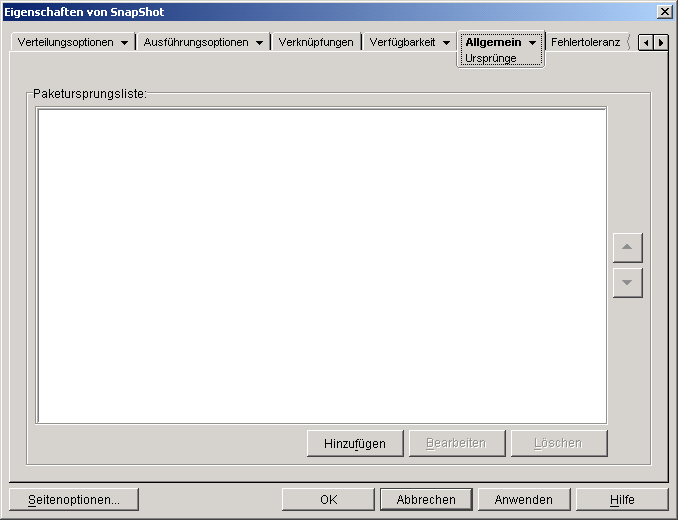
Sie können auf der unten angezeigten Eigenschaftsseite "Ursprünge" zusätzliche Netzwerkpfade mit Installationspaketen angeben, die von Application Launcher zur Verteilung der Anwendung verwendet werden können. Wurde das Anwendungsobjekt aus einer AOT- oder AXT-Datei erstellt, müssen snAppShot-Pakete als Installationspakete verwendet werden (AOT-, AXT- und FIL-Dateien). Wurde das Anwendungsobjekt aus einer MSI-Datei erstellt, sind Microsoft Windows Installer-Pakete (MSI-Dateien) als Installationspakete einzusetzen. Die Ursprungsliste wird nur dann zu Rate gezogen, wenn der anfängliche Ursprungspfad nicht verfügbar ist. In diesem Fall beginnt Application Launcher mit dem ersten Pfad in der Liste und arbeitet die Liste dann so lange ab, bis ein zugriffsbereites Paket gefunden wird.
Bevor Sie zusätzliche Ursprungspfade definieren können, kopieren Sie das ursprüngliche Paket in diese neuen Ursprungspfade. Bei snAppShot-Paketen kopieren Sie die AOT-, AXT-, FIL- und TXT-Dateien. Bei Windows Installer-Paketen kopieren Sie den Ordner für die administrative Installation mit sämtlichen Unterordnern.
Bei Anwendungsobjekten, die nicht auf eine AOT- oder AXT-Datei zurückgreifen, sondern auf eine MSI-Datei, ist diese Ursprungsliste von entscheidender Bedeutung. Windows Installer unterstützt die Installation nach Bedarf; die benötigten Dateien werden somit erst dann installiert, wenn der Benutzer bestimmte Funktionen oder Komponenten erstmalig benutzen möchte. Aus diesem Grund können auch nachfolgende Installationen (nach der ursprünglichen Installation) fehlerfrei durchgeführt werden. Falls der anfängliche Installationsursprung nicht mehr zur Verfügung steht und auch keine Ursprungsliste angelegt wurde, ist die Installation nach Bedarf nicht mehr ordnungsgemäß möglich. Durch das Erstellen zusätzlicher Ursprungspfade und Definieren dieser Pfade in der Ursprungsliste besteht eine größere Chance, dass die Installation bei Bedarf einwandfrei abläuft.
WICHTIG: Falls Sie das Makro SOURCE_PATH ("Allgemein" > Seite "Makros") in einem der Eigenschaftsfelder des Anwendungsobjekts eingesetzt haben, stellen Sie sicher, dass ausschließlich Großbuchstaben verwendet wurden. Wenn das Makro SOURCE_PATH auf den anfänglichen Ursprungspfad verweist und Application Launcher nicht auf diesen Pfad zugreifen kann, werden die Paketursprünge in dieser Liste nur dann genutzt, wenn das Makro SOURCE_PATH in Großbuchstaben angegeben wurde.
Paketursprungsliste
Die Paketursprungsliste enthält die zusätzlichen Paketursprungspfade, die für die Anwendung definiert wurden. Wenn der anfängliche Ursprungspfad beim Verteilen der Anwendung an eine Arbeitsstation nicht verfügbar ist, greift Application Launcher auf diese Pfade (in der angegebenen Reihenfolge) zu.
Beim Verteilen von Anwendungen, für die der Windows Installer genutzt wird, übergibt Application Launcher die Ursprungsliste an den Windows Installer, der aus dieser Liste die Pfade ermittelt, von denen aus die Anwendungsdateien zu installieren sind.
Hinzufügen
Um einen Ursprungspfad zur Liste hinzuzufügen, klicken Sie auf "Hinzufügen" > markieren Sie das Verzeichnis, in dem sich das Installationspaket befindet > klicken Sie auf "OK".
Löschen
Um einen Ursprungspfad aus der Liste zu löschen, markieren Sie den gewünschten Pfad > klicken Sie auf "Löschen".
Seite "Deinstallieren"
Die Eigenschaftsseite "Deinstallieren" ist bei Anwendungsobjekten verfügbar, die für alle Anwendungstypen erstellt wurden (einfache Anwendungen, AOT/AXT-Anwendungen, MSI-Anwendungen, Webanwendungen und Terminalserveranwendungen).
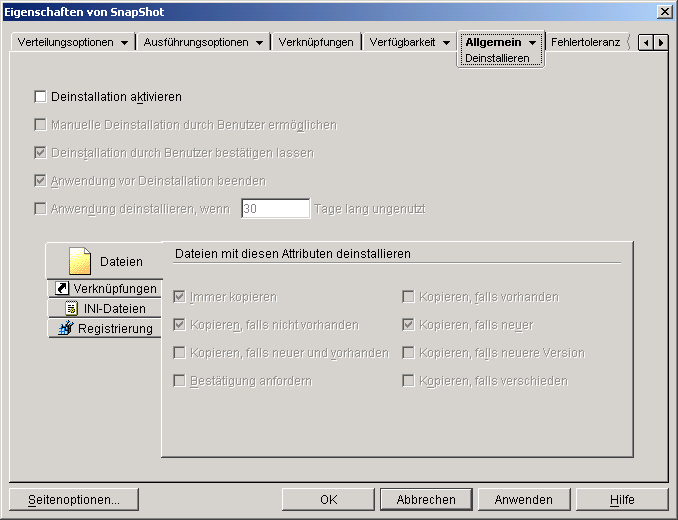
Sie können auf der unten angezeigten Eigenschaftsseite "Deinstallieren" die zu deinstallierende Anwendung festlegen. Außerdem können Sie das Verhalten in Bezug auf die Deinstallation von Anwendungen bestimmen.
WICHTIG: Beim Verteilen einer Anwendung an eine Arbeitsstation durch Application Launcher wird auf der Arbeitsstation ein Cache-Verzeichnis erstellt, in dem die für eine erfolgreiche Deinstallation der Anwendung erforderlichen Informationen enthalten sind. Wenn Application Launcher eine Anwendung an einen Terminalserver verteilt, wird kein Cache-Verzeichnis erstellt, sodass die für ein Deinstallieren der Anwendung erforderlichen Informationen nicht vorhanden sind. Aus diesem Grunde gelten die Deinstallationsoptionen auf dieser Seite nicht für eine Installation der Anwendung auf einem Terminalserver. Wenn Sie die Anwendung auf dem Terminalserver nicht länger benötigen, müssen Sie sie manuell deinstallieren.
Deinstallation aktivieren
Aktivieren Sie diese Option, damit die Anwendung von der Arbeitsstation entfernt werden kann. Die weiteren Optionen für die Deinstallation stehen nur dann zur Verfügung, wenn diese Option aktiviert ist.
Manuelle Deinstallation durch Benutzer ermöglichen
Mit dieser Option können Sie festlegen, dass Benutzer die Anwendung von ihrer Arbeitsstation entfernen können. Ist diese Option nicht aktiviert, können lediglich die Verwalter eine Anwendung entfernen.
Deinstallation durch Benutzer bestätigen lassen
Mit dieser Option können Sie eine Meldung anzeigen, wenn ein Benutzer versucht, die Anwendung von der Arbeitsstation zu entfernen. Beantwortet der Benutzer diese Eingabeaufforderung mit "Nein", wird die Anwendung nicht entfernt.
Anwendung vor Deinstallation beenden
Mit dieser Option stellen Sie sicher, dass Application Launcher die Anwendung beendet (sofern sie ausgeführt wird), bevor er mit der Deinstallation der Anwendungsdateien beginnt.
Anwendung deinstallieren, wenn diese innerhalb von XX Tagen nicht verwendet wurde
Mit dieser Option können Sie die Anwendung automatisch deinstallieren, wenn der Benutzer diese nicht während des angegebenen Zeitraums gestartet hat (die Standardeinstellung beträgt 30).
Dateien
Klicken Sie auf "Dateien" > markieren Sie die Attribute, mit denen bestimmt wird, ob eine Anwendungsdatei entfernt werden soll. Die Attribute entsprechen der Liste der Attribute auf der Seite "Anwendungsdateien" (Register "Verteilungsoptionen"). Standardmäßig sind die Optionen ("Immer kopieren", "Kopieren, falls nicht vorhanden", "Kopieren, falls neuer") so konfiguriert, dass eine Datei nur dann entfernt wird, wenn diese während der Installation der Anwendung installiert wurde. Dateien, die zu einem früheren Zeitpunkt von einer anderen Anwendung installiert wurden (die ebenfalls auf die betreffenden Dateien zugreift), werden somit nicht berücksichtigt.
Verknüpfungen
Klicken Sie auf "Verknüpfungen" > markieren Sie die Attribute, mit denen bestimmt wird, ob die Verknüpfungen der Anwendung entfernt werden sollen. Die Attribute entsprechen der Liste der Attribute auf der Seite "Symbole/Verknüpfungen" (Register "Verteilungsoptionen").
INI-Dateien
Klicken Sie auf "INI-Dateien" > markieren Sie die Attribute, mit denen bestimmt wird, ob eine INI-Einstellung entfernt werden soll. Die Attribute entsprechen der Liste der Attribute auf der Seite "INI-Einstellungen" (Register "Verteilungsoptionen"). Standardmäßig sind die Optionen ("Immer erstellen", "Erstellen, falls vorhanden", "Erstellen oder vorhandenem Abschnitt hinzufügen") so konfiguriert, dass eine Einstellung nur dann entfernt wird, wenn diese während der Installation der Anwendung erstellt wurde. Einstellungen, die zu einem früheren Zeitpunkt von einer anderen Anwendung erstellt wurden (die ebenfalls auf die betreffenden Einstellungen zugreift), werden somit nicht berücksichtigt.
Registrierung
Klicken Sie auf "Registrierung" > markieren Sie die Attribute, mit denen bestimmt wird, ob eine Registrierungseinstellung entfernt werden soll. Die Attribute entsprechen der Liste der Attribute auf der Seite "Registrierungseinstellungen" (Register "Verteilungsoptionen"). Standardmäßig sind die Optionen ("Immer erstellen", "Erstellen, falls vorhanden") so konfiguriert, dass eine Einstellung nur dann entfernt wird, wenn diese während der Installation der Anwendung erstellt wurde. Einstellungen, die zu einem früheren Zeitpunkt von einer anderen Anwendung erstellt wurden (die ebenfalls auf die betreffenden Einstellungen zugreift), werden somit nicht berücksichtigt.
Schlüssel/Werte aus diesen Registrierungsstrukturen deinstallieren
Mit dieser Option können Sie festlegen, ob zwei bestimmte Registrierungsstrukturen, HKEY_LOCAL_MACHINE und HKEY_CURRENT_USER, beim Entfernen von Registrierungseinstellungen berücksichtigt werden, die während der Verteilung der Anwendung von Application Launcher hinzugefügt wurden. Mit der Standardeinstellung entfernt Application Launcher die Einstellungen aus der Struktur HKEY_CURRENT_USER, aber nicht aus HKEY_LOCAL_MACHINE.
Mit dieser Option können Sie verhindern, dass Windows-Systemeinstellungen bei der Deinstallation entfernt werden. Dies ist besonders wichtig, wenn Sie die Installation der Anwendung mit snAppShot erfasst haben. Wenn snAppShot die Installation einer Anwendung erfasst, werden alle Einstellungen übernommen, die während der Installation geändert wurden. Falls das Installationsprogramm der Anwendung im Verlauf der Installation den Neustart der Arbeitsstation verursacht, können diese Änderungen nicht nur die Einstellungen umfassen, die die Anwendung betreffen, sondern auch solche, die das Windows-System betreffen. Das Entfernen von Windows-Systemeinstellungen kann Probleme beim Start der Arbeitsstation verursachen. Es wird dringend empfohlen, solche Einstellungen nur zu entfernen, wenn Sie sicher sind, dass die Funktionsfähigkeit der Arbeitsstation nicht beeinträchtigt wird.
WICHTIG: Wenn Sie diese Option verwenden möchten, untersuchen Sie die Registrierungseinstellungen, die aus den Strukturen HKEY_LOCAL_MACHINE und HKEY_CURRENT_USER entfernt werden sollen, und löschen Sie alle Einstellungen, die nicht die Anwendung betreffen. Die Registrierungseinstellungen werden auf der Seite "Registrierungseinstellungen " (Register "Verteilungsoptionen") angezeigt.


 Datenbank
 SNMP-Traps
 Protokoll-Textdatei
 XML
XML