

Wählen Sie eine Windows 2000-Arbeitsstation (oder einen Windows NT/2000-Server) aus, um das Installationsprogramm für die ZfD Middle Tier-Server-Software auszuführen. Die Arbeitsstation oder der Server muss die Anforderungen für eine installierende Arbeitsstation erfüllen. Weitere Informationen hierzu finden Sie unter Software-Anforderungen für die installierende Arbeitsstation .
WICHTIG: Wenn auf derselben Arbeitsstation direkt nach der ZfD-Serversoftware die ZfD Middle Tier-Server-Software installiert werden soll, müssen Sie die Arbeitsstation zuvor neu starten.
Legen Sie die ZENworks for Desktops Programm-CD oder die ZENworks 6 Desktop Management-Programm-CD in die Arbeitsstation/den Server ein. Das Programm winsetup.exe wird automatisch gestartet. Ist dies nicht der Fall, starten Sie es vom Stammverzeichnis der CD aus.
Klicken Sie auf "Deutsch", um eine Seite mit allgemeinen Installationsoptionen anzuzeigen.
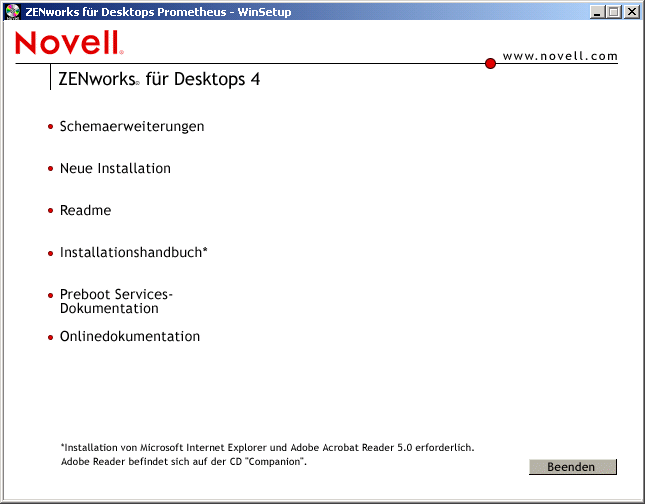

Klicken Sie auf "Installation", um eine Seite mit weiteren Installationsoptionen anzuzeigen.

Klicken Sie auf die Option zum Installieren des ZfD Middle Tier-Servers, um das Installationsprogramm zu starten.
WICHTIG: Wenn Sie während der Installation die ZENworks for Desktops Programm-CD oder die ZENworks 6 Desktop Management-Programm-CD aus dem CD-ROM-Laufwerk entfernen oder die Verbindung zu dem Server trennen, auf den Sie installieren möchten, wird das Installationsprogramm angehalten und nicht weiter ausgeführt. So beenden Sie den Installationsvorgang: Klicken Sie im Windows Task Manager auf "Prozesse" > wählen Sie javaw.exe > klicken Sie auf "Prozess beenden".
Lesen Sie auf der ersten Installationsseite die Details zur Ausführung des Installationsprogramms > klicken Sie auf "Weiter".
Lesen Sie die Lizenzvereinbarung > klicken Sie auf "Akzeptieren", wenn Sie mit den Bedingungen des Lizenzvertrags einverstanden sind.
Falls Sie mit den Bedingungen der Vereinbarung nicht einverstanden sind, installieren Sie die Software nicht.
Lesen Sie auf der Seite für die Installationsvoraussetzungen die Anforderungen für die Installation der ZfD Middle Tier-Server-Software > stellen Sie sicher, dass der Server, auf den Sie installieren, die aufgeführten Anforderungen erfüllt > klicken Sie auf "Weiter".
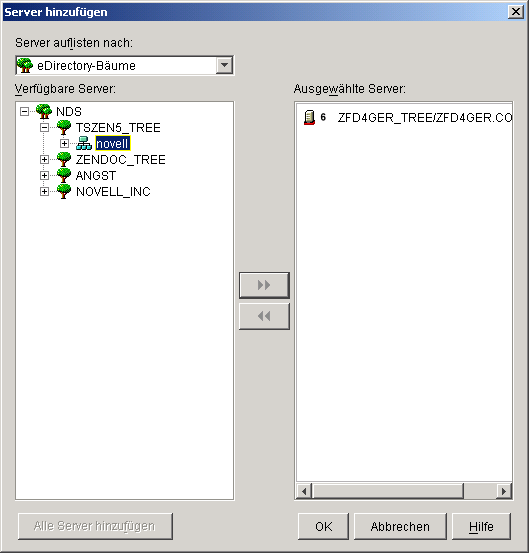
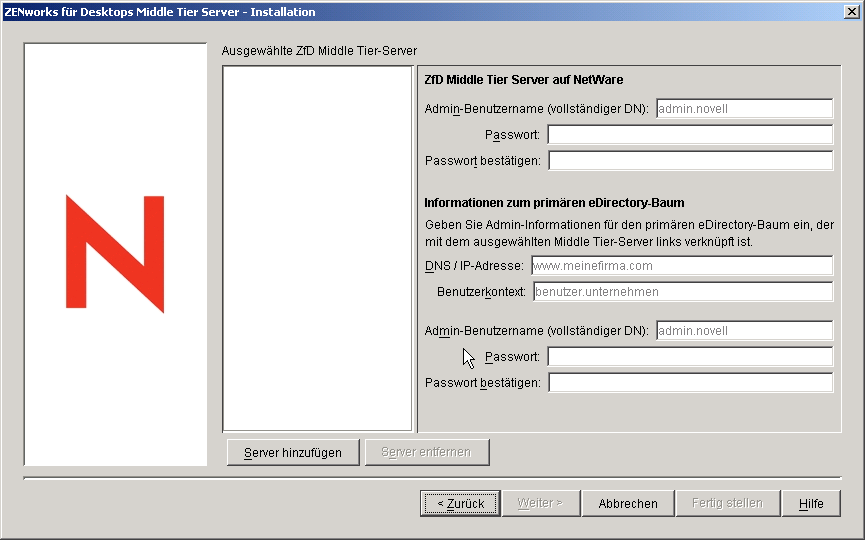
Klicken Sie auf der Seite "Ausgewählte ZfD Middle Tier-Server" auf "Server hinzufügen", um zu den Namen der Server zu wechseln, auf denen die ZfD Middle Tier-Server-Software installiert werden soll.
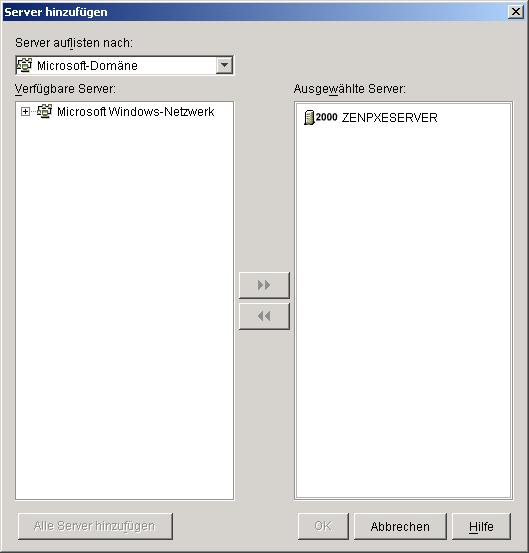
Sie können die Server nach ihren eDirectory-Baumnamen oder nach Microsoft-Domänennamen anzeigen.
Middle Tier unter NetWare 5.1 oder NetWare 6: Wählen Sie einen Novell eDirectory-Baum aus > klicken Sie auf den Namen des Servers, auf dem Sie die Software installieren möchten (oder klicken Sie auf "Alle Server hinzufügen", um alle NetWare-Server eines Containers auszuwählen und in den Bereich "Ausgewählte Server" zu verschieben) > klicken Sie auf "OK".
Middle Tier unter Windows 2000: Wählen Sie eine Microsoft-Domäne aus > klicken Sie auf den Namen des Servers, auf dem Sie die Software installieren möchten (oder klicken Sie auf "Alle Server hinzufügen", um alle Windows 2000-Server einer Domäne auszuwählen und in den Bereich "Ausgewählte Server" zu verschieben) > klicken Sie auf "OK".
Füllen Sie die Felder auf der Seite mit den Informationen zu Middle Tier-Servern aus.
Middle Tier unter NetWare 5.1 und NetWare 6: Wenn der NetWare-Server, auf den Sie installieren, nicht die Zertifizierungsstelle im eDirectory-Baum ist, müssen Sie den Benutzernamen und das Passwort des Admin-Benutzers eingeben, damit die erforderliche Zertifizierungssoftware auf dem Server installiert werden kann.
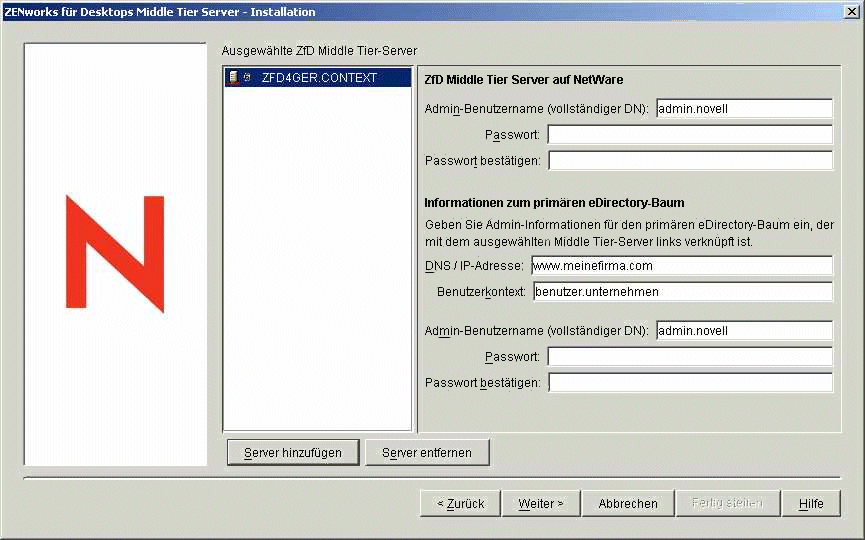
Admin-Benutzername: Geben Sie den vollständigen eindeutigen Namen des Admin-Benutzers auf dem ZfD Middle Tier-Server ein.
Syntax: Name_des_Verwalters.OU-Container.O-Container
Beispiel: admin.novell
WICHTIG: Verwenden Sie nicht den vollständigen und eindeutigen Namen im Kontext. Beispiel: cn=user.ou=sales.o=myorg. Anderenfalls schlägt der Anmeldevorgang fehl.
Passwort: Geben Sie das Passwort für den Admin-Benutzer auf dem ZfD Middle Tier-Server ein.
Passwort bestätigen: Bestätigen Sie das Passwort, indem Sie dieses erneut eingeben.
Middle Tier unter Windows 2000: Wenn der ZfD Middle Tier-Server unter Windows 2000 mit einem ZfD-Server unter Windows 2000 kommunizieren soll, müssen Sie einen Berechtigungsnachweis angeben. Dieser wird vom ZfD Middle Tier-Server gespeichert, um später auf ZfD-Dateien zuzugreifen, die auf einem ZfD-Server für Windows 2000 oder an einem anderen Ort innerhalb der Domäne liegen.
HINWEIS: Wenn Sie die ZfD Middle Tier-Server-Software auf demselben Computer wie Novell Client installieren möchten, muss der Client zuerst installiert werden.
Domänenbenutzername: Geben Sie in der Microsoft-Domäne den Benutzernamen eines beliebigen Benutzers ein, der über Windows-Dateisystemrechte für ZfD-Dateien verfügt.
Syntax: Domänenbenutzername
Beispiel: zfduser
Passwort: Geben Sie in der Microsoft-Domäne (die im Feld "Domänenbenutzername" identifiziert wird) das Passwort des Benutzers ein, der über Dateisystemrechte für ZfD-Dateien verfügt.
Passwort bestätigen: Bestätigen Sie das Passwort, indem Sie dieses erneut eingeben.
Füllen Sie die Felder auf der Seite "Informationen zum primären eDirectory-Baum" aus, um einen ZfD-Server mit dem ausgewählten ZfD Middle Tier-Server zu verknüpfen. Mit diesen Informationen kann der ZfD Middle Tier-Server eine Verbindung zum ZfD-Server herstellen und mit diesem kommunizieren.
DNS/IP-Adresse: Geben Sie den DNS-Namen oder die IP-Adresse des Netzwerkservers ein, auf dem Novell eDirectory installiert ist. (Hierbei handelt es sich um den Server, auf dem die ZfD-Serversoftware installiert wurde. Dieser wird dem ZfD Middle Tier-Server zugeordnet.)
Syntax: Server-IP-Adresse
Beispiel: 111.121.111.001
Benutzerkontext: Geben Sie den Kontext der Benutzer ein, die sich über den ZfD Middle Tier-Server beim primären eDirectory-Server beglaubigen. Verwenden Sie den Kontext des Containers der höchsten Ebene, auf dem sich Benutzer befinden. Dieser Wert wird dem ZfD Middle Tier-Server übermittelt, der diesen als Anfangspunkt bei der Suche nach Benutzern verwendet.
Wenn beispielsweise Benutzer in mehreren Untercontainern vorhanden sind, geben Sie den Kontext des Containers ein, der alle Untercontainer umfasst. Wenn sich ein Benutzer über den ZfD Middle Tier-Server anmeldet, beginnt der Server mit der Suche nach einem Benutzer im angegebenen eDirectory-Container und durchsucht anschließend die jeweiligen Untercontainer, bis der richtige Benutzer gefunden wurde.
Syntax: OU_des_Benutzers.Organisation
Beispiel: Benutzer.Novell
Admin-Benutzername: Geben Sie den vollständigen eindeutigen Namen des Admin-Benutzers auf dem ZfD-Server ein, zu dem der ZfD Middle Tier-Server eine Verbindung aufbaut.
Syntax: Name_des_Verwalters.OU-Container.O-Container
Beispiel: admin.novell
WICHTIG: Verwenden Sie nicht den vollständigen und eindeutigen Namen im Kontext. Beispiel: cn=user.ou=sales.o=myorg. Anderenfalls schlägt der Anmeldevorgang fehl.
Passwort: Geben Sie das Passwort des Admin-Benutzers auf dem ZfD-Server ein, zu dem der ZfD Middle Tier-Server eine Verbindung aufbaut.
Passwort bestätigen: Bestätigen Sie das Admin-Benutzerpasswort, indem Sie dieses erneut eingeben.
Überprüfen Sie auf der Seite "Zusammenfassung" den Speicherort, den Sie für die Installation der ZfD Middle Tier-Server-Software und des ZfD-Servers gewählt haben, und der mit ihr verknüpft ist > wenn die Zusammenfassung korrekt ist, klicken Sie auf "Fertig stellen", um den Installationsvorgang zu starten.
Der Middle Tier-Server-Installationsassistent startet ein weiteres Installationsprogramm. Warten Sie, bis dieses Programm abgeschlossen ist.
Führen Sie einen Neustart des Servers durch, auf dem die ZfD Middle Tier-Server-Software installiert wurde, um die Middle Tier-Komponenten zu aktivieren.
Vergewissern Sie sich in ConsoleOne beim Verweis auf eDirectory auf dem ZfD-Server, dass beim ZfD-Server unverschlüsselte Passwörter zulässig sind. Weitere Informationen finden Sie unter Schritt 19.
Sie müssen den Server neu starten, und zwar unabhängig davon, ob unverschlüsselte Passwörter zugelassen sind.
(Nur für NetWare 6-Installation) Ändern Sie die Datei autoexec.ncf auf dem NetWare 6 ZfD Middle Tier-Server so, dass Apache Web Server richtig geladen und gebunden wird. Weitere Informationen hierzu finden Sie unter Bearbeiten der Datei Autoexec.ncf auf einem ZfD Middle Tier-Server unter NetWare 6 .
HINWEIS: Wenn Sie NetWare 6 SP3 auf einem Server installieren, auf dem bereits eine frühere Installation von ZfD 4 vorhanden ist, kopiert das NetWare-Installationsprogramm die neue NetStorage-Datei nicht auf den Server. Bei der Installation des ZfD 4 SP1/4.0.1 Middle Tier-Servers werden die aktuellen ZfD 4 SP1-Dateien auf dem Server installiert.
Überprüfen Sie, ob der ZfD Middle Tier-Server installiert und aktiv ist, indem Sie in einem Browser auf der Arbeitsstation eine der folgenden URLs eingeben:
http://DNS_oder_IP-Adresse_für_den_Middle_Tier-Server/oneNet/xtier-stats
http://IP-Adresse_für_den_Middle_Tier-Server/oneNet/zen
Wenn der ZfD Middle Tier-Server ausgeführt wird, wird mit der ersten URL eine Website mit Serverstatistiken geöffnet. Sie sollten erkennen können, wo sich die Anzahl der Anforderungen erhöht, indem Sie im Browser auf die Schaltfläche "Aktualisieren" klicken.
Die zweite URL öffnet ein Dialogfeld, in dem Sie zur Eingabe des Berechtigungsnachweises für den Benutzer aufgefordert werden.