Wenn Sie die Hardware- und Software-Anforderungen sowie die Installationsvoraussetzungen erfüllen, führen Sie folgende Schritte aus, um die ZfD-Serversoftware auf einem NetWare®- oder Windows-Server zu installieren und in Betrieb zu nehmen.
Wählen Sie eine Windows 2000-Arbeitsstation (oder einen Windows NT/2000-Server) aus, um das ZfD-Server-Installationsprogramm auszuführen. Die Arbeitsstation oder der Server muss die Anforderungen für eine installierende Arbeitsstation erfüllen. Weitere Informationen hierzu finden Sie unter Software-Anforderungen für die installierende Arbeitsstation .
Legen Sie die ZENworks for Desktops Programm-CD oder die ZENworks 6 Desktop Management-Programm-CD in eine Windows-Arbeitsstation ein.
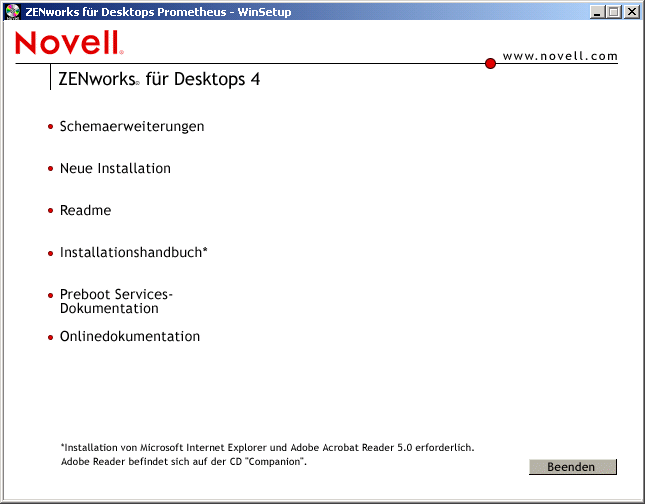
Das Programm winsetup.exe wird automatisch gestartet. Ist dies nicht der Fall, starten Sie es vom Stammverzeichnis der CD aus.
Klicken Sie auf "Deutsch", um eine Seite mit allgemeinen Installationsoptionen anzuzeigen.
Wählen Sie, ob das Schema für ZfD 4/SP1/4.0.1 vor der Installation erweitert werden soll, oder führen Sie die Installation mit der Option durch, das Schema während der Installation zu installieren.
Falls es sich bei der Netzwerkumgebung, in der ZfD-Server installiert werden soll, um einen großen Baum handelt, sollten Sie vor der eigentlichen Installation des neuen ZfD-Produkts das Schema erweitern und warten, bis sich der Novell eDirectory-Baum stabilisiert hat.
Wenn das Schema zuerst erweitert werden soll, wählen Sie "Schema-Erweiterungen", um eine Liste der Bäume anzuzeigen, bei denen Sie beglaubigt sind. Wählen Sie in dieser Liste einen Baum aus, in den die ZfD 4/SP1/4.0.1-Schema-Erweiterungen eingefügt werden sollen > klicken Sie auf "OK" > klicken Sie auf "Ja".
Wie lange die Schema-Erweiterungsoperation dauert, hängt von der Größe und der Komplexität des Baums ab. Nach Abschluss der Schema-Erweiterung wird erneut das Installationsmenü angezeigt.
Wenn die Schema-Erweiterung durchgeführt wurde, können Sie eine Protokolldatei anzeigen, die in c:\novell\zfdtemp\zwextsch.log gespeichert ist.
Falls Sie die ZfD-Serversoftware nach der Erweiterung des Schemas installieren oder das Schema des Baums im Rahmen der Installation erweitern möchten, klicken Sie auf "Installation", um eine Seite mit weiteren Installationsoptionen anzuzeigen:
Um das ZfD-Server-Installationsprogramm zu starten, klicken Sie auf die Option zum Installieren des Servers.
WICHTIG: Wenn Sie während der Installation die ZENworks for Desktops Programm-CD oder die ZENworks 6 Desktop Management-Programm-CD aus dem CD-ROM-Laufwerk entfernen oder die Verbindung zu dem Server trennen, auf den Sie installieren möchten, wird das Installationsprogramm angehalten und nicht weiter ausgeführt. So beenden Sie den Installationsvorgang: Klicken Sie im Windows Task Manager auf "Prozesse" > wählen Sie javaw.exe > klicken Sie auf "Prozess beenden".
Lesen Sie auf der ersten Installationsseite die Details zur Ausführung des Installationsprogramms > klicken Sie auf "Weiter".
Lesen Sie die Lizenzvereinbarung > klicken Sie auf "Akzeptieren", wenn Sie mit den Bedingungen des Lizenzvertrags einverstanden sind.
Installieren Sie die Software nur, wenn Sie den Bedingungen der Lizenzvereinbarung zustimmen.
Lesen Sie auf der Seite zu den Installationsvoraussetzungen die Anforderungen für die Installation der ZfD-Serversoftware > stellen Sie sicher, dass der Server, auf den Sie installieren möchten, die aufgeführten Anforderungen erfüllt > klicken Sie auf "Weiter".
Geben Sie auf der Seite "Baum auswählen" den Namen des Novell eDirectory-Verzeichnisbaums ein, in den der ZfD-Server installiert werden soll, oder wechseln Sie zu dem Verzeichnisbaum > wenn Sie das Schema für diese Installation noch nicht erweitert haben (siehe Schritt 4.a), aktivieren Sie "Schema erweitern", um das Schema in dem Verzeichnisbaum zu erweitern, in den Sie den ZfD-Server installieren > klicken Sie auf "Weiter".
HINWEIS: Die ZfD-Serversoftware kann nicht in mehrere Bäumen gleichzeitig installiert werden.
Sie können das Schema in einem Baum beliebig oft erweitern. Sie können sich auch bei einem Baum beglaubigen, indem Sie auf die Schaltfläche "Anmelden" klicken und eine Benutzer-ID sowie ein Passwort mit den entsprechenden Rechten eingeben.
Wählen Sie auf der Seite für die Auswahl der Komponenten die zu installierenden ZfD-Komponenten aus > klicken Sie auf "Weiter".
Klicken Sie auf der Seite "Server auswählen" auf "Server hinzufügen", um zu den Namen der Server zu wechseln, auf denen die ZfD-Serversoftware installiert werden soll.
Sie sollten nur Server aus dem Baum wählen, der in Schritt 9 angegeben wurde. Sie können bis zu 7 Server gleichzeitig installieren.
Im Dialogfeld "Server hinzufügen" können Sie die Server nach ihren eDirectory-Baumnamen anzeigen. Um einen NetWare-Server zu installieren, wählen Sie "eDirectory-Bäume". Wechseln Sie zu dem Namen des zu installierenden Servers und klicken Sie darauf, oder klicken Sie auf "Alle Server hinzufügen", um alle Server eines Containers auszuwählen > klicken Sie auf die Schaltfläche mit dem Pfeil nach rechts, um die ausgewählten Server in den Bereich "Ausgewählte Server" zu verschieben > klicken Sie auf "OK".
Auf der jetzt ausgefüllten Seite "Server auswählen" können Sie die Services angeben, die für die zuvor ausgewählten ZfD-Komponenten installiert werden sollen.
ConsoleOne-Snapins: Wählen Sie diese Komponente, wenn Sie die ConsoleOne®-Snapins für ZfD auf diesem Server installieren möchten.
Importieren: Wählen Sie diese Komponente, wenn Sie den automatischen Arbeitsstationsimport-Service auf diesem Server installieren möchten.
Entfernung: Wählen Sie diese Komponente, wenn Sie den automatischen Arbeitsstationsentfernungs-Service auf diesem Server installieren möchten.
ZEN Preboot: Wählen Sie diese Komponente, wenn Sie die Preboot Services von ZENworks for Desktops auf diesem Server installieren möchten.
Wenn Sie Preboot Services installieren, wird auch der Proxy-DHCP-Server installiert. Wenn sich der Standard-DHCP-Server auf demselben Server befindet, auf den Sie den Proxy-DHCP-Server installieren, müssen Sie die Optionsmarke 60 in den DHCP-Services festlegen. Weitere Informationen hierzu finden Sie unter Installing and Setting Up ZENworks for Desktops Preboot Services (Installieren und Einrichten von Preboot Services von ZENworks for Desktops) im Handbuch Novell ZENworks for Desktops 4 Preboot Services Installation and Configuration (Installation und Konfiguration von Novell ZENworks for Desktops 4 Preboot Services).
XML-Proxyservice: Wählen Sie diese Komponente, wenn ein XML-Proxyserver installiert und konfiguriert werden soll.
Wenn ein Roll-up der Absuchedaten auf einem Inventarserver durchgeführt werden soll, der sich außerhalb der Firewall befindet, müssen Sie einen NetWare 5.1-/6- oder Windows NT/2000-Server zum Ausführen des XML-Proxyservice konfigurieren.
Klicken Sie auf "Weiter", um die Einstellungen zu speichern.
Wenn das Arbeitsstationsinventar installiert werden soll, wird das Dialogfeld "Installationspfade für Inventar-/Datenbankdateien" angezeigt.
Der ZfD 4/SP1/4.0.1 Server-Installationsvorgang legt standardmäßig "Einzelserver" als Funktion für den Inventarserver fest. Hierfür gelten folgende Eigenschaften:
An diesen Server sind inventarisierte Arbeitsstationen angeschlossen.
Dieser Server verwaltet die Inventardatenbank.
Es ist kein Roll-up der ermittelten Daten vorhanden.
So installieren Sie ZfD-Arbeitsstationsinventar in anderen Bereitstellungsszenarios:
Führen Sie auf der Seite "Installationspfade für Inventar-/Datenbankdateien" folgende Schritte aus:
Bestätigen Sie den standardmäßigen Installationspfad für die Inventarserverkomponenten und die Datenbank, oder wechseln Sie zum Pfad auf dem ausgewählten Server, auf dem die Inventarserverkomponenten installiert werden sollen, und fügen Sie ihn hinzu. Bestätigen Sie den standardmäßigen Installationspfad oder wechseln Sie in das Verzeichnis, in das Sie die Datenbank installieren möchten.
Dieser Pfad kann für alle Zielserver der einzelnen Plattformen gleich sein. Für NetWare lautet der Pfad standardmäßig sys:\zenworks.
Mit dem Installationsprogramm wird die Software im Verzeichnis benutzerdefinierter_Installationspfad\zenworks installiert. Wenn nicht ausdrücklich das zenworks-Verzeichnis angegeben ist, wird dieses dem Installationspfad angehängt.
Sie können für jeden Server einen eigenen Pfad angeben.
WICHTIG: Wenn eine vorherige Installation von ZfD 4, ZfD 4.0.1 oder ZfD 4 SP1 gefunden wird, wird der vorhandene Pfad angezeigt und abgeblendet dargestellt. Beim aktuellen Installationsvorgang werden alle Dateien im selben Pfad installiert.
HINWEIS: Der Installationspfad darf keine Leerzeichen enthalten.
Wenn bereits eine Datenbank vorhanden ist, werden Sie aufgefordert, die Datenbank zu überschreiben. Wenn Sie die Datenbank in dasselbe Verzeichnis installieren, werden die vorhandenen Datenbankdateien überschrieben.
Da die Datenbankdatei sehr groß werden kann, legen Sie sie nicht auf dem Volume sys: ab.
HINWEIS: Der Inventarserver verwendet ZWS (ZEN-Webserver) zur Bearbeitung von XMLRPC-Anfragen. Wenn auf dem Zielserver eine vorherige Installation von ZWS entdeckt wird, werden die ZWS-Dateien nicht in den aktuellen Installationspfad kopiert.
Klicken Sie auf "Weiter".
Wenn Sie das Arbeitsstationsinventar und Sybase installieren, wird die Seite "Inventar-Einzelserverkonfiguration" angezeigt. Auf dieser Seite können Sie die Datenbankstandort-Richtlinie während der Installation automatisch oder nach Abschluss der Installation manuell konfigurieren.
Die Inventar- und die ZWS-Services werden automatisch für NetWare-Server, nicht jedoch für Windows NT/2000-Server gestartet. Windows NT/2000-Server müssen nach der Installation des Arbeitsstationsinventars neu gestartet werden.
Wenn das Installationsprogramm die Datenbankstandort-Richtlinie automatisch erstellen und konfigurieren und den Inventarservice-Manager starten soll, gehen Sie folgendermaßen vor:
Aktivieren Sie das Kontrollkästchen "Einzelserver konfigurieren".
Geben Sie den Container zur Erstellung der Datenbankstandort-Richtlinie an.
Klicken Sie auf "Weiter".
Wenn Sie XML-Proxyservice installieren möchten, wird die Seite "Konfiguration des XML-Proxyservice" angezeigt.
Gehen Sie auf der Seite für den XML-Proxyservice folgendermaßen vor:
Bestätigen Sie die Richtigkeit des Installationspfads oder wechseln Sie auf dem ausgewählten Server zu dem Pfad, in den der XML-Proxyservice installiert werden soll, und fügen Sie ihn hinzu.
Dieser Pfad kann für alle Zielserver der einzelnen Plattformen gleich sein. Für NetWare lautet er standardmäßig sys:\zenworks.
Mit dem Installationsprogramm wird die Software im Verzeichnis benutzerdefinierter_Installationspfad\zenworks installiert. Wenn nicht ausdrücklich das zenworks-Verzeichnis angegeben ist, wird dieses dem Installationspfad angehängt.
Sie können für jeden Server einen eigenen Pfad angeben.
HINWEIS: Der XML-Proxyserver verwendet ZWS, um die XMLRPC-Anforderungen zu verarbeiten. Wenn auf dem Zielserver eine vorherige Installation von ZWS entdeckt wird, werden die ZWS-Dateien nicht in den aktuellen Installationspfad kopiert. Wenn Sie die Inventar-Installation ausgewählt haben und eine frühere Installation des Inventars oder der XML-Proxy gefunden wird, wird der Installationspfad grau dargestellt.
Geben Sie eine Anschlussnummer für den XML-Proxyservice an.
Geben Sie einen Wert zwischen 1 und 65535 ein. Die Standardanschlussnummer lautet 8080.
Wenn eine frühere Installation von ZfS 3, ZfS 3.0.2, ZfS 3 SP1, ZfS 3 SP2 oder ZfD 4 gefunden wird, wird die vorhandene Anschlussnummer abgeblendet dargestellt.
Die Firewall muss zulassen, dass auf dieser Anschlussnummer XMLRPC-Anforderungen an den XML-Proxyservice übergeben werden können. Weitere Informationen zum Öffnen des Anschlusses für eine Firewall finden Sie in der entsprechenden Dokumentation der Firewall.
HINWEIS: Der XML-Proxyservice unterstützt keine kommerziellen Webserver. Achten Sie darauf, dass die angegebene Anschlussnummer nicht von einem anderen Dienst verwendet wird.
Klicken Sie auf "Weiter".
Wenn die Fernverwaltung installiert werden soll, wird die Seite "Konfiguration der Fernverwaltung" angezeigt.
Bestätigen Sie, dass der Standardpfad des Fernverwaltungsagenten korrekt ist, oder wechseln Sie zu dem Pfad, in den der Agent installiert werden soll.
Mit dem Installationsprogramm wird die Software im Verzeichnis benutzerdefinierter_Installationspfad\zenworks installiert. Wenn nicht ausdrücklich das zenworks-Verzeichnis angegeben ist, wird dieses dem Installationspfad angehängt.
Klicken Sie auf "Weiter".
Überprüfen Sie auf der Seite "Zusammenfassung" die Liste der zu installierenden Komponenten und deren Bestandteile > ist die Zusammenfassung korrekt, klicken Sie auf "Fertig stellen", um das Installationsprogramm zu starten.
Wählen Sie in ConsoleOne den Baum aus, in den die ZfD-Serversoftware installiert wurde > klicken Sie mit der rechten Maustaste auf die LDAP-Gruppe > klicken Sie auf "Eigenschaften" > "Allgemein" > wählen Sie "Unverschlüsselte Passwörter zulassen" aus.
HINWEIS: Dieser Vorgang weicht bei älteren Versionen von eDirectory leicht ab. Es ist ggf. erforderlich, auf der Seite "Andere" der LDAP-Gruppe die Option für unverschlüsselte Passwörter auf "Wahr" zu setzen.
Wenn Sie ConsoleOne 1.3.4 verwenden, muss die Anforderung von TLS für einfache Verbindungen mit Passwort im LDAP-Gruppenobjekt für jeden Server deaktiviert werden, der als Beglaubigungsdomäne für einen ZfD Middle Tier-Server fungiert. Wenn dieser Parameter festgelegt werden muss, nachdem der ZfD-Server installiert wurde, müssen Sie den ZfD-Middle Tier-Server nach der Einstellungsänderung neu starten.
Wenn Sie die Installation auf Windows-Servern in einer Active Directory-Domäne durchführen, konfigurieren Sie das LDAP-Gruppenobjekt für Server so, dass sie als Beglaubigungsdomänen verwendet werden und eine andere Anschlussnummer benutzen, da Active Directory die Anschlüsse 389 und 636 verwendet.
Wenn Sie den ZfD Middle Tier-Server bereits installiert haben, müssen Sie diesen zurücksetzen, damit die Änderungen für unverschlüsselte LDAP-Passwörter auf dem ZfD-Server erkannt werden. Hierzu haben Sie mehrere Möglichkeiten:
Starten Sie den Server neu.
Entladen Sie unter NetWare 5.1 Apache Web Server und starten Sie ihn anschließend neu.
Führen Sie unter NetWare 6 "nvxadmdn" und anschließend "nvxadmup" aus.
Konfigurieren des Sybase-Datenbankobjekts auf einem NetWare-Server
Bei der Installation von Sybase auf einem NetWare-Server, der über CIFS als Standardkomponente verfügt, werden die Server-IP-Adresse bzw. der DNS-Name des Inventardatenbankobjekts (server_name_invdatabase) nach der Sybase-Installation möglicherweise nicht ordnungsgemäß konfiguriert. So konfigurieren Sie das Datenbankobjekt ordnungsgemäß:
Öffnen Sie ConsoleOne > doppelklicken Sie auf das Inventardatenbankobjekt.
Geben Sie auf der ZENworks-Datenbankseite des Datenbankobjekts die Server-IP-Adresse bzw. den DNS-Namen des Servers ein, auf dem Sybase installiert ist.
Bestimmen, ob das Verzeichnisschema erweitert wurde
Nach der Installation von ZfD können Sie mit dem ConsoleOne-Schema-Manager feststellen, ob das Verzeichnisschema durch das ZfD-Installationsprogramm erweitert wurde. Wenn das Schema erweitert wurde, wurden der Liste Attribute hinzugefügt.
Klicken Sie in ConsoleOne auf "Werkzeuge" > "Schema-Manager".
Klicken Sie auf "Attribute", um die Liste der Schema-Attribute zu öffnen.
Wenn der ZfD-Server für ZfD 4 installiert ist, wird folgendes Attribut angezeigt:
zenlocZFD400Installed
Wenn der ZfD-Server für ZfD 4 SP1 oder ZfD 4.0.1 installiert ist, wird folgendes Attribut angezeigt:
zenlocZFD401Installed
Einrichten erforderlicher Desktoprichtlinien
ZENworks for Desktops erfordert Richtlinienpakete in dem eDirectory-Baum, der die Desktoprichtlinien enthält, die Sie später konfigurieren und aktivieren können.
Dieser Abschnitt enthält notwendige Informationen zum Einrichten von Desktoprichtlinien. Er besteht aus den folgenden Unterabschnitten:
Nach der ZfD-Testinstallation können Sie in einer Arbeitsumgebung die Richtlinien hinzufügen, die die einzelnen Komponenten für eine korrekte Funktionsweise benötigen.
Wenn Sie das Arbeitsstationsinventar installiert und gleichzeitig "Einzelserver" für die Funktion des Inventarservers festgelegt haben, konfigurieren Sie folgende Richtlinien:
WICHTIG: Wenn Sybase während der ZfD-Server-Installation installiert werden soll, wird das Dialogfeld "Inventar-Einzelserverkonfiguration" angezeigt. Wenn Sie in diesem Dialogfeld das Kontrollkästchen "Einzelserver konfigurieren" auswählen, wird während der Installation automatisch die Datenbankstandort-Richtlinie erstellt und konfiguriert sowie der Service-Manager gestartet. Wenn die ZfD-Server-Installation abgeschlossen ist, müssen Sie die Arbeitsstationsinventar-Richtlinie erstellen.
Nach der Konfiguration der Arbeitsstationsinventar-Richtlinie wird auf einem NetWare-Server der Inventarservice automatisch gestartet. Auf einem Windows NT/2000-Server müssen Sie den Computer nach der Konfiguration der Richtlinie manuell neu starten. Der Inventarservice wird nach dem Neustart automatisch gestartet.
Ein Richtlinienpaket enthält die einzelnen Windows-Desktoprichtlinien, die wiederum Nutzungs- oder Konfigurationsregeln für Benutzer oder ihre Arbeitsstationen enthalten. Zum Speichern der Richtlinienpakete sollten Sie eine organisatorische Einheit (Organizational Unit, OU) erstellen. Beachten Sie Folgendes, wenn Sie überlegen, wo diese OU platziert werden soll:
ob Ihr Baum Partitionen aufweist.
die 256-Zeichen-Beschränkung in eDirectory für den vollständigen eindeutigen Namen.
wie die Suchrichtlinie zum Auffinden des Richtlinienpakets verwendet wird.
Zur Minimierung der Suchvorgänge im Baum sollten Sie diese Richtlinienpaket-OU im Stammverzeichnis der Partition erstellen, die die mit dem Richtlinienpaket verknüpften Objekte enthält. Dadurch ergeben sich die folgenden Vorteile:
Die Suchvorgänge im Baum werden minimiert, wenn der Stamm der Partition und die Suchrichtlinie verwendet werden.
Durch Platzierung der OU im Stammverzeichnis der Partition wird die Anzahl der Zeichen maximiert, die für die Namen der Mehrfachrichtlinien zur Verfügung stehen.
So erstellen Sie ein Richtlinienpaket:
Klicken Sie in ConsoleOne mit der rechten Maustaste auf denjenigen Container, in dem der Container für das Richtlinienpaket abgelegt werden soll > klicken Sie auf "Neu" > "Objekt" > "Organizational Unit (Organisatorische Einheit)" > "OK".
Geben Sie dem Container einen kurzen Namen, beispielsweise "Desktoprichtlinien".
Klicken Sie mit der rechten Maustaste auf den Container des Richtlinienpakets > klicken Sie auf "Neu" > klicken Sie auf "Richtlinienpakete".
Wählen Sie eines der folgenden Richtlinienpakete aus:
Containerpaket
Serverpaket
Serverstandortpaket
Benutzerpaket
Arbeitsstationspaket
Klicken Sie auf "Weiter" und geben Sie dem Paket eine Kurzbezeichnung. Klicken Sie auf "Weiter" > "Weiteres Richtlinienpaket erstellen" (es sei denn, es wird kein weiteres erstellt) > "Fertig stellen".
Es folgen einige Vorschläge für kurze Paketnamen:
Container
Server
Standort
Benutzer
Arbeitsstation
Wiederholen Sie Schritt 4 bis Schritt 5 für alle zu erstellenden Richtlinienpakete.
Einrichten einer Richtlinie für den Arbeitsstationsimport
ZfD benötigt eine Richtlinie für den Arbeitsstationsimport, damit Arbeitsstationen in Server importiert werden können, auf denen ZfD installiert ist.
So aktivieren Sie die Importrichtlinie:
Klicken Sie in ConsoleOne mit der rechten Maustaste auf das Serverpaket > klicken Sie auf "Eigenschaften".
Aktivieren Sie das Kontrollkästchen unter der Spalte "Aktiviert" für die Importrichtlinie. Dadurch wird die Richtlinie ausgewählt und aktiviert.
Klicken Sie auf die Registerkarte "Verknüpfungen" > klicken Sie auf "Hinzufügen" > wechseln Sie zu dem Server, auf dem ZfD installiert ist > klicken Sie auf "OK", um den Server der Liste "Verknüpfungen" hinzuzufügen.
Wählen Sie in der Liste "Verknüpfungen" den Server aus, auf dem die Importrichtlinie verknüpft werden soll > klicken Sie auf "Anwenden" > "Schließen".
Konfiguration der Datenbankstandort-Richtlinie
Die Datenbankstandort-Richtlinie enthält den Standort der Inventardatenbank. Sie können das Datenbankobjekt mit einem Container verknüpfen, in dem sich das Inventarserviceobjekt befindet, indem Sie entweder das Servicestandortpaket oder das Serverpaket eines Inventarservers verwenden.
HINWEIS: Wenn Sie sowohl das Servicestandortpaket als auch das Serverpaket konfigurieren, überschreiben die Einstellungen für das Serverpaket diejenigen für das Servicestandortpaket.
So verknüpfen Sie das Datenbankobjekt mit einem Container, in dem sich das Inventarserviceobjekt befindet:
Klicken Sie in ConsoleOne mit der rechten Maustaste auf das Servicestandortpaket > klicken Sie auf "Eigenschaften" > klicken Sie auf "Richtlinien".
Aktivieren Sie das Kontrollkästchen unter der Spalte "Aktiviert" für die ZENworks-Datenbankrichtlinie.
Klicken Sie auf "Eigenschaften".
Klicken Sie auf das Register "Inventarverwaltung".
Navigieren Sie zum DN des Inventardatenbankobjekts (server_name_InvDatabase) > klicken Sie auf "OK".
WICHTIG: Stellen Sie sicher, dass der für das Datenbankobjekt konfigurierte DNS-Name des Datenbankservers gültig ist. Wenn der DNS-Name ungültig ist, müssen Sie eine geeignete Datenbankserver-IP-Adresse auf der Eigenschaftsseite des Datenbankobjekts auswählen.
So wählen Sie die IP-Adresse für den Datenbankserver:
Klicken Sie in ConsoleOne mit der rechten Maustaste auf das Datenbankobjekt > klicken Sie auf "Eigenschaften".
Klicken Sie auf die Registerkarte "ZENworks-Datenbank".
Wählen Sie im Feld "Server-IP-Adresse" oder "DNS-Name" eine geeignete IP-Adresse.
Klicken Sie auf "Anwenden" > "Schließen".
Klicken Sie auf "OK".
Klicken Sie auf die Registerkarte "Verknüpfungen" > "Hinzufügen".
Wählen Sie den Container aus, in dem sich das Inventarserviceobjekt befindet > klicken Sie auf "OK".
Klicken Sie auf "Anwenden" > "Schließen".
So verknüpfen Sie das Datenbankobjekt mit einem Inventarserver:
Klicken Sie in ConsoleOne mit der rechten Maustaste auf das Serverpaket > klicken Sie auf "Eigenschaften" > klicken Sie auf "Richtlinien".
Aktivieren Sie das Kontrollkästchen unter der Spalte "Aktiviert" für die ZENworks-Datenbankrichtlinie.
Klicken Sie auf "Eigenschaften".
Klicken Sie auf das Register "Inventarverwaltung".
Navigieren Sie zum DN des Inventardatenbankobjekts (server_name_InvDatabase) > klicken Sie auf "OK".
WICHTIG: Stellen Sie sicher, dass der für das Datenbankobjekt konfigurierte DNS-Name des Datenbankservers gültig ist. Wenn der DNS-Name ungültig ist, müssen Sie eine geeignete Datenbankserver-IP-Adresse auf der Eigenschaftsseite des Datenbankobjekts auswählen.
So wählen Sie die IP-Adresse für den Datenbankserver:
Klicken Sie in ConsoleOne mit der rechten Maustaste auf das Datenbankobjekt > klicken Sie auf "Eigenschaften".
Klicken Sie auf die Registerkarte "ZENworks-Datenbank".
Wählen Sie im Feld "Server-IP-Adresse" oder "DNS-Name" eine geeignete IP-Adresse.
Klicken Sie auf "Anwenden" > "Schließen".
Klicken Sie auf "OK".
Klicken Sie auf die Registerkarte "Verknüpfungen" > "Hinzufügen".
Wählen Sie ein Inventarserverobjekt > klicken Sie auf "OK".
Konfiguration der Arbeitsstationsinventar-Richtlinie
Klicken Sie in ConsoleOne mit der rechten Maustaste auf das Arbeitsstationspaket > klicken Sie auf "Eigenschaften" > klicken Sie auf "Richtlinien" und anschließend auf eine der folgenden Optionen: "Win95-98", "WinNT-2000-XP", "WinNT", "Win2000" oder "WinXP".
Aktivieren Sie das Kontrollkästchen unter der Spalte "Aktiviert" für die Arbeitsstationsinventar-Richtlinie.
Klicken Sie auf "Eigenschaften" > wählen Sie die Registerkarte "Arbeitsstationsinventar-Richtlinie".
Klicken Sie auf das Register "Allgemein".
Wählen Sie den DN des Inventarserviceobjekts aus.
Legen Sie bei der Option "Enter an Interval Value for Sending Full Scan" (Intervallwert für Komplettabsuche eingeben) die Anzahl der Delta-Absuchen fest, nach denen eine Komplettabsuche erforderlich wird.
Klicken Sie auf die Registerkarte "Hardwaresuche", um folgende Einstellungen vorzunehmen:
DMI-Absuche aktivieren: Mit dieser Option führen Sie eine Hardware-Absuche über DMI (Desktop Management Interface) für inventarisierte Arbeitsstationen durch.
WMI-Absuche aktivieren: Mit dieser Option führen Sie eine WMI-Hardware-Absuche über WMI (Windows Management Instrumentation) von Microsoft für inventarisierte Arbeitsstationen durch.
Benutzerdefinierte Absuche aktivieren: Mit dieser Option führen Sie eine benutzerdefinierte Absuche der inventarisierten Arbeitsstationen durch. Geben Sie den Namen der ausführbaren Datei ein, die für die benutzerdefinierte Absuche ausgeführt werden soll.
Editor für benutzerdefinierte Attribute: Klicken Sie auf diese Schaltfläche, um die Liste der benutzerdefinierten Attribute anzugeben > ändern Sie gegebenenfalls die Liste.
Klicken Sie auf die Registerkarte für die Software-Absuche, um folgende Einstellungen vorzunehmen:
Software-Absuche aktivieren: Mit dieser Einstellung führen Sie eine Software-Absuche der inventarisierten Arbeitsstationen durch.
Editor für benutzerdefinierte Absuchen: Klicken Sie auf diese Schaltfläche, um die Software auszuwählen, nach der auf inventarisierten Arbeitsstationen gesucht werden soll > ändern Sie gegebenenfalls die Liste.
Produktidentifikationsnummer: Mit dieser Einstellung führen Sie eine Absuche nach den Produktidentifikationsnummern der auf den inventarisierten Arbeitsstationen installierten Microsoft-Anwendungen durch.
Produktstandort: Mit dieser Einstellung führen Sie eine Absuche des vollständigen Pfads der auf den inventarisierten Arbeitsstationen installierten ausführbaren Produktdatei durch.
Nur benutzerdefinierte Absuche ausführen: Mit dieser Einstellung suchen Sie nach den Anwendungen, die im Editor für benutzerdefinierte Absuchen ausgewählt sind.
Klicken Sie auf die Registerkarte "Konfigurationseditor", um die Konfigurationsdateien zu ändern.
Klicken Sie auf eine der folgenden Optionen: "Inventarinformationen", "Komprimierte Namen", "IBMNamen" oder "SWRegeln".
Ändern Sie gegebenenfalls die Konfigurationsoptionen > klicken Sie auf "OK".
Klicken Sie auf "Anwenden".
Klicken Sie auf das Register "Richtlinienzeitplan".
Ändern Sie die Einstellungen für die Planung der Absuche von inventarisierten Arbeitsstationen > klicken Sie auf "Anwenden" > klicken Sie auf "Schließen".
Klicken Sie auf die Registerkarte "Verknüpfungen" > "Hinzufügen".
Wählen Sie das Containerobjekt aus, in dem die inventarisierten Arbeitsstationen registriert sind > klicken Sie auf "OK".
Klicken Sie auf "Anwenden" > "Schließen".
Klicken Sie in ConsoleOne mit der rechten Maustaste auf das Inventarserviceobjekt (Servername_ZenInvService) > klicken Sie auf "Eigenschaften" > wählen Sie die Registerkarte für die Inventarserviceobjekt-Eigenschaften.
Stellen Sie sicher, dass das Kontrollkästchen "Absuche der Computer aktivieren" ausgewählt ist > klicken Sie auf "OK".
Einrichten des automatischen Arbeitsstationsimports
Die folgenden Schritte setzen voraus, dass Sie die Optionen "Import" oder "Import/Entfernung" als Teil der Installation des automatischen Arbeitsstationsimports ausgewählt haben.
Legen Sie einen DNS-Namen fest, den der automatische Arbeitsstationsimport verwenden kann.
Hierbei kann es sich entweder um einen DNS-Eintrag oder um einen Eintrag in einer lokalen hosts-Datei handeln. Ein Beispiel für einen DNS-Namen ist "www.novell.com".
Das folgende Beispiel enthält Text, den Sie in eine hosts-Datei für den automatischen Arbeitsstationsimport einfügen könnten.
151.155.155.55 zenwsimport
In diesem Beispiel bezieht sich die TCP/IP-Adresse auf den Server, auf dem der Service des automatischen Arbeitsstationsimports ausgeführt wird. "zenwsimport" ist nicht der Name eines Servers, sondern ein DNS-Name, der zu dieser TCP/IP-Adresse aufgelöst wird. Anders ausgedrückt: "zenwsimport" ist lediglich eine Bezeichnung zur Identifizierung des Servers, auf dem der Service des automatischen Arbeitsstationsimports ausgeführt wird.
Unter Windows 98 befindet sich die hosts-Datei im folgenden Verzeichnis:
Win98-Laufwerk:\ Win98-Verzeichnis\hosts
WICHTIG: Die Standardhostdatei in Windows hat die Bezeichnung hosts.sam. Verwenden Sie die sam-Erweiterung nicht in Ihrem Hostdateinamen. Benennen Sie hosts.sam in hosts um oder erstellen Sie eine Kopie und benennen Sie diese um. Standardmäßig blendet Windows 98 bekannte Dateierweiterungen aus. Stellen Sie deshalb sicher, dass Dateierweiterungen angezeigt werden, um die Datei hosts.sam korrekt in hosts umbenennen zu können.
Unter Windows NT/2000 befindet sich die hosts-Datei im folgenden Verzeichnis:
Beachten Sie, dass hosts in den obigen Angaben ein Dateiname und kein Ordnername ist.
So überprüfen Sie den DNS-Namen oder die TCP/IP-Adresse: Geben Sie an der Eingabeaufforderung der Arbeitsstation Folgendes ein:
ping zenwsimport
Aktualisieren Sie jede Arbeitsstation, die Sie importieren möchten, mit dem aktuellsten Novell Client oder ZfD-Verwaltungsagenten.
Dies ist erforderlich, um den Arbeitsstations-Manager auf den Arbeitsstationen abzulegen.
Wenn der Arbeitsstationsmanager auf einer Arbeitsstation installiert ist, sollte der Bereich "Planer" des Arbeitsstationsmanagers gestartet und eine automatische Arbeitsstationsregistrierung beim Start des Planers (Windows 98/NT/2000/XP) bzw. bei der Benutzeranmeldung (Windows 98/NT/2000/XP) ausgeführt werden.
So überprüfen Sie, ob der automatische Arbeitsstationsimport auf einem NetWare-Server ausgeführt wird: Drücken Sie STRG+ESC und suchen Sie das Fenster "ZENworks Workstation Import".
Oder:
Suchen Sie zur Überprüfung, ob der automatische Arbeitsstationsimport auf einem Windows NT/2000-Server ausgeführt wird, in den Diensten nach folgendem Eintrag:
ZENworks Workstation Import
Falls der automatische Arbeitsstationsimport nicht aktiv ist, starten Sie den Server neu.