3.2 Tekstinkäsittely Writerillä
OpenOffice.org Writer on paljon toimintoja sisältävä tekstinkäsittelyohjelma, jossa on sivun- ja tekstinmuokkaustoimintoja. Sen käyttöliittymä on samankaltainen muiden merkittävien tekstinkäsittelyohjelmien kanssa, ja siinä on joitakin toimintoja, joita yleensä on vain kalliissa julkaisusovelluksissa.
Tässä osiossa esitellään joitakin Writerin päätoimintoja. Lisätietoja näistä toiminnoista ja tarkat ohjeet Writerin käytöstä on OpenOffice.orgin ohjeessa tai jossakin lähteistä, jotka on lueteltu kohteessa Osio 3.8, OpenOffice.orgin ohjeiden tai tietojen etsiminen.
HUOMAUTUS:Jotkin tämän osion tiedot koskevat myös muita OpenOffice.org-moduuleita. Muut moduulit käyttävät esimerkiksi tyylejä samalla tavalla kuin Writer käyttää niitä.
3.2.1 Uuden asiakirjan luominen
Voit luoda uuden asiakirjan kahdella tavalla:
Luo asiakirja alusta alkaen valitsemalla .
Jos haluat käyttää vakiomuotoilua ja valmiiksi määritettyjä osia omissa asiakirjoissa, käytä ohjattua toimintoa. Ohjatut toiminnot ovat pieniä apuohjelmia, joilla voit tehdä joitakin peruspäätöksiä ja jotka luovat valmiin asiakirjan mallista. Voit esimerkiksi luoda liikekirjeen valitsemalla . Luo standardimuotoilua käyttävä perusasiakirja ohjatun toiminnon valintaikkunoilla. Ohjatun toiminnon valintaikkunaesimerkki on esitetty kohdassa Kuva 3-2.
Kuva 3-2 OpenOffice.orgin ohjattu toiminto
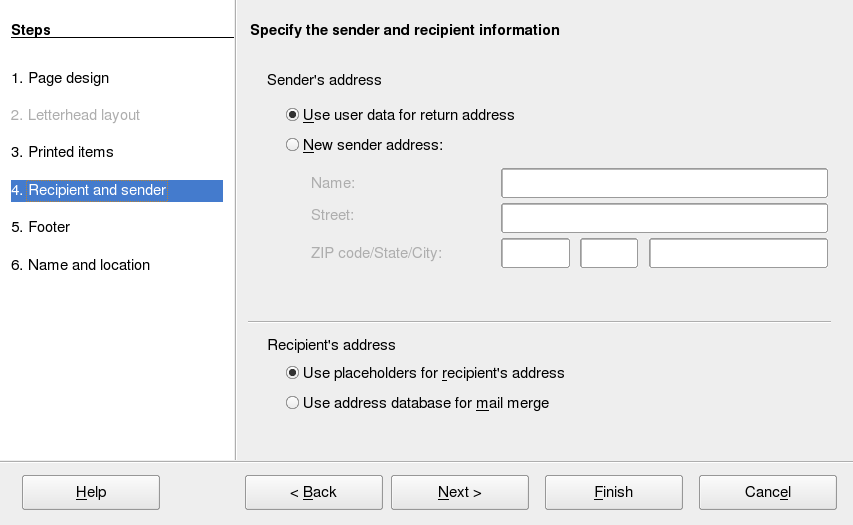
Kirjoita haluamasi teksti asiakirjaikkunaan. Säädä asiakirjan ulkoasua tai -valikon avulla. Tulosta tai tallenna asiakirja käyttämällä -valikkoa tai työkalurivin painikkeita. Voit lisätä asiakirjaan lisäkohteita, kuten taulukon, kuvan tai kaavion, -valikon komennoilla.
3.2.2 Asiakirjojen jakaminen muiden tekstinkäsittelyohjelmien kanssa
Voit muokata Writerillä asiakirjoja, jotka on luotu muilla tekstinkäsittelyohjelmilla. Voit esimerkiksi tuoda Microsoft Word -asiakirjan, muokata sitä ja tallentaa sen uudelleen Word-asiakirjana. Useimmat Word-asiakirjat voidaan tuoda OpenOffice.orgiin ongelmitta. Asiakirjan muotoilu, kirjasimet ja muut osat pysyvät ennallaan. Jotkin hyvin monimutkaiset asiakirjat – kuten asiakirjat, joissa on monimutkaisia taulukoita, Word-makroja tai epätavallisia kirjasimia tai muotoiluja – saattavat vaatia lisämuokkaamista tuonnin jälkeen. OpenOffice.org voi tallentaa tiedostoja useissa suosituissa tekstinkäsittelymuodoissa. OpenOffice.orgissa luodut ja Word-tiedostoina tallennetut asiakirjat voi avata Microsoft Wordissa ongelmitta.
Jos käytät OpenOffice.orgia ympäristössä, jossa jaat asiakirjoja Word-käyttäjien kanssa usein, asiakirjatiedostojen jakamisessa ei pitäisi olla ongelmia. Avaa tiedostot, muokkaa niitä ja tallenna Word-tiedostoina.
3.2.3 Muotoileminen tyylien avulla
OpenOffice.org käyttää yhdenmukaista muotoilua asiakirjan eri osissa tyylien avulla. Seuraavat tyylit ovat saatavilla:
Taulukko 3-4 Tietoja tyylien lajeista
Styles and Formatting (Tyylit ja muotoilu) -ikkuna
-ikkuna (tunnettiin nimellä OpenOffice.orgin aiemmissa versioissa) on monipuolinen muotoilutyökalu, jolla voidaan käyttää tyylejä tekstissä, kappaleissa, sivuissa, kehyksissä ja luetteloissa. Avaa tämä ikkuna valitsemalla > . OpenOffice.orgissa on useita valmiiksi määritettyjä tyylejä. Voit käyttää tyylejä sellaisenaan, muokata niitä tai luoda uusia tyylejä.
VIHJE:Oletusarvoisesti -ikkuna on irtonainen ikkuna eli se avautuu omassa ikkunassaan, jonka voi asettaa näytön mihin tahansa kohtaan. Jos käytät tyylejä paljon, ikkuna kannattaa kiinnittää, jolloin se on aina Writerin käyttöliittymän samassa kohdassa. Kiinnitä -ikkuna painamalla Ctrl-näppäintä samalla, kun kaksoisnapsautat ikkunan harmaata aluetta. Tämä vihje koskee myös joitakin OpenOffice.orgin muita ikkunoita, kuten Navigatoria.
Tyylin käyttäminen
Jos haluat käyttää tyyliä, valitse osa, johon haluat käyttää tyyliä, ja kaksoisnapsauta haluamaasi tyyliä -ikkunassa. Jos esimerkiksi haluat käyttää tyyliä kappaleessa, aseta osoitin kappaleen mihin tahansa kohtaan ja kaksoisnapsauta haluamaasi tyyliä.
Tyylien käyttäminen muotoilupainikkeiden ja valikkokomentojen sijaan
Jos käytät tyylejä -valikkokomentojen ja painikkeiden sijaan, voit yhtenäistää sivujen, kappaleiden, tekstin ja luetteloiden ulkoasua ja helpottaa muotoilun muuttamista. Jos esimerkiksi korostat tekstin valitsemalla sen ja napsauttamalla -painiketta ja päätät myöhemmin, että korostettu teksti tulee kursivoida, sinun on etsittävä kaikki lihavoitu teksti ja manuaalisesti muutettava se kursivoiduksi. Jos käytät merkkityyliä, sinun on vain muutettava tyyli lihavoidusta kursivoiduksi, ja kaikki tyyliä käyttävä teksti muuttuu automaattisesti lihavoidusta kursivoiduksi.
Valikkokomennolla tai painikkeella muotoiltu teksti ohittaa käytetyn tyylin. Jos muotoilet tekstiä -painikkeella ja korostustyyliä muotoilemaan muuta tekstiä, tyylin muuttaminen ei muuta painikkeella muotoiltua tekstiä, vaikka myöhemmin lisäisit tyylin painikkeella lihavoituun tekstiin. Sinun on manuaalisesti poistettava tekstin lihavointi ja sitten käytettävä tyyliä.
Jos manuaalisesti muotoilet kappaleita valitsemalla > , kappaleiden muotoilu pysyy yhdenmukaisena. Tämä koskee myös tilannetta, jossa kopioit ja liitätä kappaleita toisista asiakirjoista, joissa on eri muotoilu.
Tyylin muuttaminen
Tyylien avulla voit muuttaa muotoilua koko asiakirjassa muuttamalla tyyliä sen sijaan, että tekisit muutoksen jokaisessa uutta muotoilua käytettävässä kohdassa.
-
Napsauta muutettavaa tyyliä hiiren kakkospainikkeella -ikkunassa.
-
Valitse .
-
Muuta valitun tyylin asetuksia.
Lisätietoja saatavilla olevista asetuksista on OpenOffice.orgin käytönaikaisessa ohjeessa.
-
Valitse .
Tyylin luominen
OpenOffice.orgin mukana on tyylejä, jotka sopivat useiden käyttäjien tarpeisiin. Useimmat käyttäjät kuitenkin joskus tarvitsevat tyylin, jota ei vielä ole olemassa. Uuden tyylin luominen:
-
Napsauta -ikkunan tyhjää kohtaa hiiren kakkospainikkeella.
Varmista, että olet luotavan tyylityypin tyyliluettelossa. Jos esimerkiksi luot merkkityyliä, varmista, että olet merkkityyliluettelossa.
-
Valitse .
-
Valitse .
-
Nimeä tyyli ja valitse tyylissä käytettävät asetukset.
Saat lisätietoja välilehdessä saatavilla olevista tyyliasetuksista valitsemalla välilehden ja valitsemalla .
3.2.4 Mallien käyttäminen asiakirjojen muotoilemiseen
Useimmat tekstinkäsittelyohjelmien käyttäjät luovat useanlaisia asiakirjoja. Voit esimerkiksi kirjoittaa kirjeitä, muistioita ja raportteja, joista kaikki näyttävät erilaisilta ja vaativat erilaisia tyylejä. Jos luot mallin kullekin asiakirjatyypille, kullekin asiakirjalle tarvittavat tyylit ovat aina heti saatavilla.
Mallin luominen vaatii hieman etukäteissuunnittelua. Sinun on määritettävä, miltä haluat asiakirjan näyttävän, jotta voisit luoda mallissa tarvittavat tyylit. Voit aina muuttaa mallia, mutta suunnittelu säästää aikaa.
HUOMAUTUS:Voit muuntaa Microsoft Word -malleja muiden Word-asiakirjojen tapaan. Lisätietoja on kohdassa Asiakirjojen muuntaminen OpenOffice.org-muotoon.
Mallien yksityiskohtainen kuvaus ei kuulu tämän osan käsittelyalueeseen. Tarkempia tietoja on ohjejärjestelmässä ja yksityiskohtaiset ohjeet ovat OpenOffice.orgin käyttöopassivulla.
Mallin luominen
Malli on tekstiasiakirja, jossa on vain jokaisessa asiakirjassa esitettäväksi halutut tyylit ja sisältö, kuten kirjeen kirjepohjassa oleva lähettäjän osoite. Kun asiakirja luodaan tai avataan mallin avulla, asiakirjaan sovelletaan sen tyylejä automaattisesti.
Mallin luominen:
-
Valitse > > .
-
Luo tyylit ja sisältö, jota haluat käyttää tätä mallia käyttävissä asiakirjoissa.
-
Valitse > > .
-
Määritä mallille nimi.
-
Valitse -ruudusta luokka, johon haluat mallin sijoittaa.
Luokka on kansio, johon malli sijoitetaan.
-
Valitse .
3.2.5 Suurten asiakirjojen käsitteleminen
Voit käsitellä suuria asiakirjoja Writerillä. Suuret asiakirjat voivat olla yksittäisiä tiedostoja tai tiedostokokoelmia, jotka on koottu yksittäiseksi asiakirjaksi.
Siirtyminen suurissa asiakirjoissa
Navigator-työkalu näyttää tietoja asiakirjan sisällöstä. Sen avulla voit myös nopeasti siirtyä osasta toiseen. Voit esimerkiksi tarkastella asiakirjan kaikkien kuvien yleiskuvausta Navigatorilla.
Avaa Navigator valitsemalla . Navigatorissa luetellut osat voivat määräytyä Writeriin ladatun asiakirjan mukaan.
Kuva 3-3 Writerin Navigator-työkalu

Siirry asiakirjan kohtaan napsauttamalla sitä vastaavaa Navigatorin kohdetta.
Pääasiakirjan käyttäminen luomaan yksi asiakirja useasta tiedostosta
Jos käsittelet hyvin suurta asiakirjaa, kuten kirjaa, kirjan hallinta voi olla helpompaa käyttämällä pääasiakirjaa sen sijaan, että koko kirja olisi samassa tiedostossa. Pääasiakirjan avulla voit nopeasti käyttää muotoilumuutoksia suuressa asiakirjassa tai siirtyä muokkaamaan kutakin aliasiakirjaa.
Pääasiakirja on Writer-asiakirja, joka toimii useiden Writer-tiedostojen säilönä. Voit ylläpitää lukuja tai muita aliasiakirjoja pääasiakirjaan koottuina yksittäisinä tiedostoina. Pääasiakirjat ovat hyödyllisiä myös tilanteissa, joissa useita henkilöitä käsittelee samaa asiakirjaa. Voit erottaa kunkin henkilön osuuden asiakirjasta pääasiakirjaan kootuiksi aliasiakirjoiksi, jolloin useat kirjoittajat voivat käsitellä omaa aliasiakirjaansa samaan aikaan tarvitsematta huolehtia siitä, että voivat kirjoittaa toisen ihmisen tekemien muutosten päälle.
HUOMAUTUS:Jos siirryt OpenOffice.org-käyttäjäksi Microsoft Wordista, pääasiakirjojen käyttäminen ei ehkä tunnu hyvältä ajatukselta, koska Wordin pääasiakirjatoiminnon sanotaan tuhoavan asiakirjoja. Tätä ongelmaa ei ole OpenOffice.org Writerissä, joten voit hallita projekteja huoletta pääasiakirjoilla.
Pääasiakirjan luominen:
-
Valitse > .
tai
Avaa asiakirja ja valitse > > .
-
Lisää aliasiakirjat.
-
Valitse > .
OpenOffice.org-ohjetiedostoissa on tarkemmat tiedot pääasiakirjojen käyttämisestä. Lue ohjeaihe ”Using Master Documents and Subdocuments (Pää- ja aliasiakirjojen käyttäminen)”.
VIHJE:Kaikkien aliasiakirjojen tyylit tuodaan pääasiakirjaan. Varmista, että pääasiakirjan muotoilu on yhdenmukaista, käyttämällä samaa mallia jokaisessa aliasiakirjassa. Tämä ei ole pakollista, mutta jos aliasiakirjat on muotoiltu eri tavalla, niitä on ehkä muotoiltava uudelleen, jotta ne voidaan tuoda pääasiakirjaan ilman epäyhteneväisyyksiä. Jos kahdessa pääasiakirjaan tuodussa asiakirjassa on kaksi eri tyyliä, joilla on sama nimi, pääasiakirja käyttää ensimmäisessä tuotavassa asiakirjassa määritettyä tyyliä.
3.2.6 Writerin käyttäminen HTML-editorina
Tekstinkäsittelyohjelman lisäksi Writer toimii myös HTML-editorina. Writer sisältää HTML-merkintöjä, joita voi käyttää kuten muitakin Writer-asiakirjatyylejä. Voit tarkastella asiakirjaa siinä muodossa, jossa näkyy verkossa, tai voit muokata HTML-koodia suoraan.
HTML-asiakirjan luominen
-
Valitse > > .
-
Napsauta -ikkunan alareunassa olevaa nuolta.
-
Valitse .
-
Luo HTML-asiakirja ja merkitse teksti tyylien avulla.
-
Valitse > .
-
Valitse sijainti, johon haluat tallentaa tiedoston, nimeä tiedosto ja valitse -luettelosta .
-
Valitse .
Jos haluat muokata HTML-koodia suoraan tai jos haluat tarkastella HTML-koodia. joka luotiin HTML-tiedostoa muokattaessa Writer-asiakirjana, valitse > . HTML-lähdekooditilassa -luettelo ei ole käytettävissä.
HUOMAUTUS:Kun siirryt HTML-lähdekooditilaan ensimmäistä kertaa, sinua kehotetaan tallentamaan tiedosto HTML-muodossa, jos et ole sitä jo tehnyt.