3.1 OpenOffice.orgin esittely
Tässä osiossa on tietoja , joka koskevat kaikkia OpenOffice.orgin sovellusmoduuleita. Moduulikohtaisia tietoja on kutakin moduulia käsittelevässä osiossa.
3.1.1 OpenOffice.orgin Novell-version edut
SUSE Linux Enterprise Desktop sisältää OpenOffice.orgin Novell-version. Novell-versiossa on useita parannuksia, joita ei vielä ole perusversiossa.
Calcin parannukset
OpenOffice.org Calcin Novell-versiossa on seuraavat parannukset, joita ei ole perusversiossa:
-
Tiettyjen toimintojen parannettu Excel-yhteensopivuus (esimerkiksi ADDRESS/OFFSE)
-
Parannettu ergonomia, kuten vakioversiosta puuttuvien näppäinoikoteiden ja ”Yhdistä ja keskitä” -ongelman korjaaminen
-
R1C1-tyylisten osoitteiden tuki
-
Yhteistoiminta OpenOffice.org Data Pilotien ja Microsoft* pivot-taulukoiden* välillä
-
Mahdollisuus muokata Data Piloteja niiden luomisen jälkeen
-
GETPIVOTDATA-toiminto, jolla voidaan käsitellä pivot-taulukoiden tietoja
-
Excel VBA -makrojen alijoukko, joka voidaan ladata ja suorittaa OpenOffice.orgissa sen omina makroina ja joiden avulla voidaan siirtää joitakin kirjanpito- ja hallintatyökaluja OpenOffice.orgiin tarvitsematta kirjoittaa niitä kohde-StarBasic-muotoon
-
Yksinkertainen lineaarinen ratkaisuohjelma, joka sallii yksinkertaisen numeerisen analyysin
Writerin parannukset
OpenOffice.org Writerin Novell-versiossa on seuraavat parannukset, joita ei ole perusversiossa:
-
Navigatorissa on asiakirjarakenteen puunäkymä, mikä helpottaa asiakirjassa siirtymistä
-
Kehittynyt muutostenseurannan yhteiskäyttö
-
Kehittynyt HTML-vienti
-
Parannettu kirjasinten tulostus
Kirjasinten parantaminen
OpenOffice.orgin Novell-versiossa on useita parannuksia kirjasimiin:
-
Bittikarttakirjasimia ei sallita, mikä estää kirjasinten huonon laadun asiakirjaa heijastettaessa
-
AGFAlta lisensoidut kirjasimet, jotka ovat mitoiltaan yhteensopivat joidenkin tärkeimpien oletusarvoisten Microsoft-fonttien kanssa ja yhdistetään vastaaviin Microsoft-fonttien kanssa, kun asiakirjoja viedään tai tuodaan
-
Kehittynyt OpenSymbol-kirjasin, joka tukee luettelomerkkejä ja näyttää miellyttävän näköisiä luettelomerkkejä joskus näkyvien ”puuttuva merkki” -ruutujen asemesta
OpenClipart
OpenOffice.orgin Novell-version Linux-versio sisältää paljon ilmaista ClipArtia OpenClipart http://openclipart.org -projektista. Voit käyttää ClipArtia valitsemalla > .
Multimedia
Novell-versiossa on käyttöympäristön multimedia-tuki Linux-gstreamerilla.
Suorituskyvyn parannukset
Linux OpenOffice.org Novell-versio käynnistyy perusversiota nopeammin useiden parannusten ansiosta. Tämä pätee myös vähän muistia sisältävissä järjestelmissä.
GroupWise-integraatio
OpenOffice.orgin Novell-versiossa on GroupWise-perusintegraatio, jolla asiakirjoja voidaan sijoittaa GroupWise-asiakirjanhallintajärjestelmään ja ladata sieltä.
3.1.2 OpenOffice.orgin perusversion käyttäminen
Voit käyttää OpenOffice.orgin perusversiota Novell-version asemesta. Jos asennat OpenOffice.orgin viimeisimmänversion, kaikki Novell-version tiedostot ovat edelleen yhteensopivia. Perusversio ei kuitenkaan tue Novell-versioon tehtyjä parannuksia.
3.1.3 Yhteensopivuus muiden toimistosovellusten kanssa
OpenOffice.org voi käsitellä asiakirjoja, laskentataulukoita, esityksiä ja tietokantoja, jotka ovat muissa muodoissa, kuten Microsoft Office -tiedostoja. Ne voidaan avata samalla tavalla kuin muutkin tiedostot ja tallentaa alkuperäisessä muodossaan. Koska Microsoft-muodot ovat yksinoikeudellisia eikä niiden teknisiä määrityksiä ole julkaistu muille sovelluksille, muotoilussa saattaa esiintyä ongelmia. Jos kohtaat ongelmia asiakirjoissa, avaa ne alkuperäisessä sovelluksessa ja tallentamalla ne avoimessa muodossa, kuten RTF-tekstiasiakirjana tai CSV-laskentataulukkomuodossa.
VIHJE:Lisätietoja siirtymisestä muista toimisto-ohjelmistoista OpenOffice.orgiin on OpenOffice.orgin siirtymisoppaassa.
Asiakirjojen muuntaminen OpenOffice.org-muotoon
OpenOffice.org voi lukea, muokata ja tallentaa asiakirjoja useissa eri muodoissa. Tiedostojen käyttäminen ei edellytä niiden muuttamista näistä muodoista OpenOffice.org-muotoon. Jos kuitenkin haluat muuntaa tiedostot, voit tehdä sen. Jos haluat muuntaa asiakirjoja, kuten OpenOffice.orgia ensimmäistä kertaa käytettäessä, tee seuraavat toimet:
-
Valitse .
-
Valitse tiedostomuoto, josta muunnetaan.
Saatavilla on useita StarOffice- ja Microsoft Office -muotoja.
-
Valitse .
-
Määritä sijainti, josta OpenOffice.orgin tulee etsiä muunnettavia malleja ja asiakirjoja ja mihin hakemistoon muunnetut tiedostot tulee sijoittaa.
TÄRKEÄÄ: Windows-osion tiedostot ovat yleensä /windows-hakemiston alihakemistossa.
-
Varmista, että kaikki muut asetukset ovat oikein ja valitse .
-
Tarkasta tehtävien toimien yhteenveto ja aloita muunnos valitsemalla .
Muunnoksen vaatima aika määräytyy tiedostojen määrän ja monimutkaisuuden mukaan. Useimmissa asiakirjoissa muunnos ei kestä kauan.
Tiedostojen jakaminen muiden toimisto-ohjelmistojen käyttäjien kanssa
OpenOffice.org on saatavilla useille käyttöjärjestelmille. Tämä tekee siitä erinomaisen työkalun, kun käyttäjäryhmän pitää usein jakaa tiedostoja eivätkä ryhmän jäsenet käytä samaa järjestelmää tietokoneissaan.
Valittavissa on useita vaihtoehtoja asiakirjoja jaettaessa muiden kanssa.
Jos vastaanottajan tulee voida muokata tiedostoa: Tallenna tiedosto siinä muodossa, jonka toinen käyttäjä tarvitsee. Jos esimerkiksi haluat tallentaa Microsoft Word -tiedoston, valitse > ja valitse toisen käyttäjän tarvitseman Word-version Microsoft Word -tiedostotyyppi.
Jos vastaanottajan tarvitsee voida vain lukea asiakirjaa: Vie asiakirja PDF-tiedostoon valitsemalla . PDF-tiedostoja voi lukea missä tahansa käyttöympäristössä lukuohjelmalla, kuten Adobe Acrobat Readerilla.
Jos haluat jakaa asiakirjan muokattavaksi: Käytä jotain vakioasiakirjamuodoista. Oletusarvoiset muodot noudattavat OASIS-standardin XML-muotoa, mikä tekee ne yhteensopiviksi useiden sovellusten kanssa. Vaikka niiden muotoilut ovat rajallisia, TXT- ja RTF-muodot voivat olla hyvä valinta tekstiasiakirjoille. CSV soveltuu laskentataulukoille. OpenOffice.org voit myös tarjota vastaanottajan suosiman muodon, erityisesti Microsoft-muotoja.
Jos haluat lähettää asiakirjan sähköpostitse PDF-muodossa: Valitse > > . Oletusarvoinen sähköpostiohjelma avautuu, ja tiedosto on liitteenä.
Jos haluat lähettää asiakirjan sähköpostitse Microsoft Word -käyttäjälle: Valitse > > . Oletusarvoinen sähköpostiohjelma avautuu, ja tiedosto on liitteenä.
Asiakirjan lähettäminen sähköpostiviestin tekstinä: Valitse > > . Oletusarvoinen sähköpostiohjelma avautuu, ja asiakirjan sisältö on sähköpostiviestin tekstinä.
3.1.4 OpenOffice.orgin käynnistäminen
Käynnistä sovellus jollakin seuraavista tavoista:
-
Valitse > .
Tämä avaa Writerin. Jos haluat avata toisen moduulin, valitse juuri avatusta Writer-asiakirjasta > ja valitse avattava moduuli.
-
Valitse > > ja napsauta käynnistettävän OpenOffice.org-moduulin nimi.
-
Kirjoita pääteikkunassa ooffice. OpenOffice.org-ikkuna avautuu. Valitse > ja valitse avattava moduuli.
Jos OpenOffice.org-sovelluksia on avoinna, voit avata muita sovelluksia valitsemalla .
3.1.5 OpenOffice.orgin latausaikojen parantaminen
OpenOffice.orgin latausajan parantaminen lataamalla sovellus valmiiksi järjestelmää käynnistettäessä:
-
Valitse > > .
-
Valitse .
Kun käynnistät järjestelmän seuraavan kerran, OpenOffice.org ladataan valmiiksi. Kun avaat OpenOffice.org-sovellusmoduulin, se avautuu aiempaa nopeammin.
3.1.6 OpenOffice.orgin mukauttaminen
Voit mukauttaa OpenOffice.orgin tarpeitasi ja työtapaasi vastaavaksi. Voit mukauttaa työkalurivejä, valikoita ja pikanäppäimiä nopeuttaman useimmin käytettyjen toimintojen käyttämistä. Voit määrittää makroja sovellustapahtumille, jos haluat tiettyjen toimien tapahtuvan tapahtumien yhteydessä. Jos esimerkiksi aina käsittelet tiettyä laskentataulukkoa, voit luoda makron, joka avaa laskentataulukon, ja liittää sen sovelluksen käynnistystapahtumaan.
Tässä osiossa on yksinkertaisia yleisiä ohjeita ympäristön mukauttamiseen. Tekemäsi muutokset astuvat voimaan heti, joten näet, ovatko muutokset haluamiasi ja palata muokkaamaan niitä, jos näin ei ole. Tarkemmat ohjeet ovat OpenOffice.org-ohjetiedostoissa.
Työkalurivien mukauttaminen
Mukauta OpenOffice.orgin työkalurivejä -valintaikkunan avulla.
-
Napsauta minkä tahansa työkalurivin päässä olevaa nuolikuvaketta.
-
Valitse .
-
Valitse mukautettava työkalurivi.
Napsauttamasi työkalurivi tulisi olla jo valittuna. Voit vaihtaa mukautettavaa työkaluriviä valitsemalla haluamasi työkalurivin -valikosta.
-
Valitse työkalurivissä esitettävien komentojen viereiset valintaruudut ja poista niiden komentojen valintaruudut, joita et halua työkaluriviin.
-
Valitse, haluatko tallentaa mukautetun työkalurivin käyttämääsi OpenOffice.org-moduuliin tai asiakirjaan.
-
OpenOffice.org-moduuli
Mukautettu työkalurivi on käytössä aina, kun moduuli avataan.
-
Asiakirjan tiedostonimi
Mukautettu työkalurivi on käytössä aina, kun asiakirja avataan.
-
-
Voit mukauttaa muita työkalurivejä toistamalla nämä toimet.
-
Valitse .
Voit valita tietyssä työkalurivissä esitettävät painikkeet nopeasti.
-
Napsauta muutettavan työkalurivin päässä olevaa nuolikuvaketta.
-
Tuo painikeluettelo näyttöön valitsemalla .
-
Valitse näyttöön tulevasta luettelosta painikkeet (ota käyttöön) tai poista niiden valinta (poista käytöstä).
Valikoiden mukauttaminen
Voit lisätä kohteita nykyisiin valikkoihin tai poistaa niitä, järjestellä valikoita tai jopa luoda uusia valikoita.
-
Valitse > > .
-
Valitse muutettava valikko tai luo uusi valikko valitsemalla .
Saat lisätietoja -valintaikkunan asetuksista valitsemalla .
-
Muokkaa, lisää tai poista valikon kohteita.
-
Valitse .
Pikanäppäinten mukauttaminen
Voit määrittää nykyisiä pikanäppäimiä uudelleen ja määrittää uusia pikanäppäimiä usein käytetyille toiminnoille.
-
Valitse > > .
-
Valitse toiminnolle määritettävät näppäimet tai valitse toiminto ja määritä sille näppäin tai näppäinyhdistelmä.
Saat lisätietoja -valintaikkunan asetuksista valitsemalla .
-
Muokkaa, lisää tai poista pikanäppäimiä.
-
Valitse .
Tapahtumien mukauttaminen
OpenOffice.org tarjoaa tapoja määrittää makroja tapahtumille, kuten sovelluksen käynnistykselle tai asiakirjan tallentamiselle. Määritetty makro suoritetaan automaattisesti, kun valittu tapahtuma tapahtuu.
-
Valitse > > .
-
Valitse muutettava tapahtuma.
Saat lisätietoja -valintaikkunan asetuksista valitsemalla .
-
Määritä tai poista valitun tapahtuman makroja.
-
Valitse .
Yleisten asetusten muuttaminen
Voit muuttaa yleisiä asetuksia missä tahansa OpenOffice.org-sovelluksessa valitsemalla valikkoriviltä . Tämä avaa seuraavassa kuvassa esitetyn ikkunan. Puurakennetta käytetään näyttämään asetusluokat.
Kuva 3-1 Valinnat-ikkuna
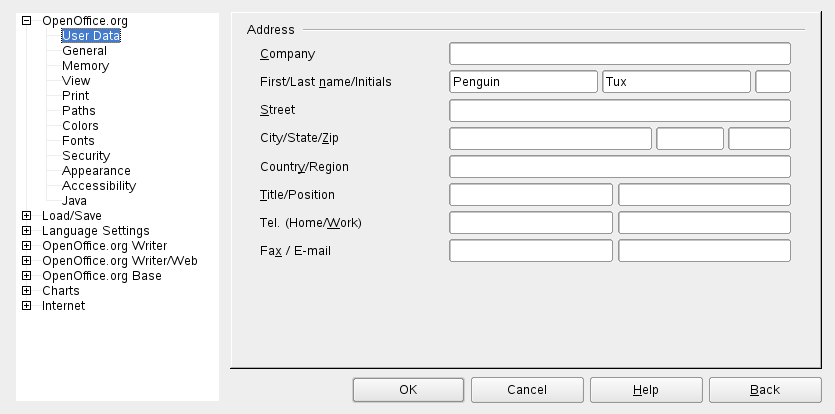
Seuraavassa taulukossa luetellaan asetusluokat ja niiden lyhyt kuvaus:
HUOMAUTUS:Näkyviin tulevat asetusluokat määrittyvät käytettävän moduulin mukaan. Jos esimerkiksi olet Writerissa, OpenOffice.org Writer -luokka näkyy luettelossa, mutta OpenOffice.org Calc -luokka ei näy. OpenOffice.org Base -luokka näkyy sekä Calcissa että Writerissä. Taulukon Sovellus-sarake näyttää, miss kukin asetusluokka on käytettävissä.
Taulukko 3-2 Yleiset asetusluokat
TÄRKEÄÄ:Kaikki taulukossa luetellut asetukset ovat käytössä kaikissa määritetyissä sovelluksissa. Niitä käytetään oletusarvoina kaikissa luomissasi uusissa asiakirjoissa.
3.1.7 Mallien etsiminen
Mallit parantavat OpenOffice.orgin käyttöä yksinkertaistamalla erilaisten asiakirjojen muotoilutehtäviä. OpenOffice.orgin mukana toimitetaan muutamia malleja, ja Internetissä on lisää malleja. Voit myös luoda omia malleja. Mallien luominen ei kuulu tämän oppaan aihealueisiin, mutta tarkat ohjeet ovat OpenOffice.orgin ohjejärjestelmässä ja muissa verkossa olevissa oppaissa ja opetusohjelmissa.
Mallien lisäksi verkossa on muita lisäosia ja apuohjelmia. Seuraavassa luettelossa on joitakin paikkoja, joista voi löytyä malleja ja muita lisäosia. (Koska Web-sivustot sulkeutuvat usein tai niiden sisältö muuttuu, seuraavassa taulukossa olevat tiedot eivät välttämättä ole ajan tasalla.)
Taulukko 3-3 OpenOffice.org-mallien ja -lisäosien etsiminen
|
Sijainti |
Sisältö |
|---|---|
|
Calc-laskentataulukoiden, CD-koteloiden, siemenpakkausten, faksien kansilehtien malleja ja niin edelleen |
|
|
Malleja erilaisia tarroja varten |
Lisätietoja malleista on kohteissa Osio 3.2.4, Mallien käyttäminen asiakirjojen muotoilemiseen ja Osio 3.3.2, Mallien käyttäminen Calcissa.