20.4 Hálózati kapcsolat beállítása a YaST segítségével
A Linux számos hálózatkezelési típust támogat. Ezek többsége eltéro eszközneveket használ, és a konfigurációs fájlok a fájlrendszer különféle helyein elszórva találhatók. A manuális hálózati beállítás részletes áttekintését lásd: Szakasz 20.6, Hálózati kapcsolat kézi beállítása.
Noteszgépen telepítéskor, amelyen a NetworkManager alapértelmezés szerint bekapcsolódik, a YaST beállítja az összes észlelt csatolót. Más gépeken csak az elso aktív csatoló (amelyikbe van dugva hálózati kábel) lesz automatikusan beállítva. A telepített rendszeren bármikor beállítható további hardver. A következo részek az openSUSE által támogatott hálózati kapcsolatok hálózati beállítását írják le.
20.4.1 Hálózati kártya beállítása a YaST segítségével
A vezetékes vagy vezetéknélküli hálózati kártya beállításához válassza ki a YaST menüpontját. A modul elindítása után a YaST megjeleníti a párbeszédablakot, amelynek négy lapja van: , , és .
Az lapon az általános hálózati beállítások láthatók, például a NetworkManager használatának engedélyezése, az IPv6 és az általános DHCP-beállítások. További információkért lásd: Az általános hálózati beállítások megadása.
Az lap a telepített hálózati kártyákról nyújt információt. A folyamat során megfeleloen felismert kártyák a nevükkel együtt jelennek meg itt. Ebben a párbeszédablakban állíthat be egy új hálózati kártyát vagy módosíthat egy meglévo konfigurációt. Az automatikusan fel nem ismert hálózati kártyák beállításának leírása: Nem felderített hálózati kártya beállítása. Egy már beállított kártya konfigurációjának módosítása: Hálózati kártya beállításának módosítása.
A lapon lehet beállítani a gép gépnevét és elnevezni a használandó kiszolgálókat. További információkért lásd: Kiszolgálónév és DNS beállítása.
Az lapon lehet beállítani az útválasztást. További információkért lásd: Útválasztás beállítása.
Ábra 20-3 Hálózati beállítások
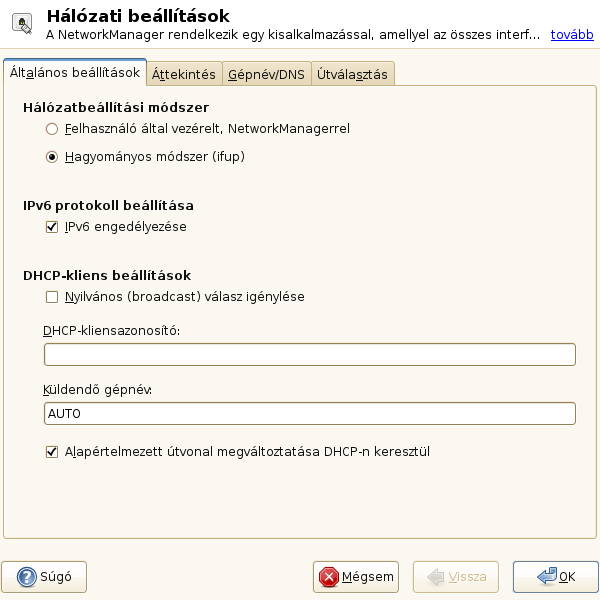
Az általános hálózati beállítások megadása
A YaST modul lapján adhatók meg a legfontosabb általános hálózati beállítások, például a NetworkManager használatának engedélyezése, az IPv6- és a DHCP-kliensbeállítások. Ezek a beállítások az összes hálózati csatolóra egyformán vonatkoznak.
A részben válassza ki, hogyan történjen a hálózati kapcsolatok kezelése. Ha azt szeretné, hogy egy NetworkManager asztali kisalkalmazás felügyelje az összes csatoló kapcsolatát, válassza ki a lehetoséget. Ez a beállítás igen alkalmas többféle vezetékes és vezetéknélküli hálózat közötti kapcsolgatásra. Ha nem használ asztali környezetet (GNOME-ot vagy KDE-t), vagy a számítógép egy Xen-kiszolgáló, virtuális rendszer, vagy hálózati szolgáltatásokat biztosít (például DHCP vagy DNS), akkor válassza a lehetoséget. A NetworkManager-rel kapcsolatos további tudnivalók: Szakasz 10.0, Verwenden von NetworkManager,
(↑ Start ).
Az részben adja meg, hogy kívánja-e használni az IPv6 protokollt. Nincs akadálya együtt használni az IPv6 és IPv4 protokollokat. Alapértelmezés szerint az IPv6 be van kapcsolva. Olyan hálózatokon azonban, amelyeken nem használják az IPv6 protokollt, a válaszidok jobbak lehetnek, ha az IPv6 protokoll le van tiltva. Az IPv6 letiltásához törölje az beállítás megjelölését. Ennek hatására nem töltodik be automatikusan az IPv6 kernelmodulja. A módosítások újraindítás után lépnek életbe.
A részben adhatók meg a DHCP-kliens beállításai. Ha azt szeretné, hogy a DHCP-kliens azt kérje a kiszolgálótól, hogy mindig nyilvános üzenetekben küldje a válaszait, jelölje meg a pontot. Erre szükség lehet, ha a gép gyakran mozog különbözo hálózatok között. A egy adott hálózat minden egyes DHCP-kliensén eltéro kell, hogy legyen. Ha üresen hagyja, akkor alapértelmezés szerint a hálózati csatoló hardvercíme lesz. Ha azonban több virtuális gépet futtat ugyanazon a hálózati csatolón, vagyis ugyanazon a hardvercímen, akkor itt meg kell adni egyedi neveket.
A a dhcpcd által a DHCP-kiszolgálónak küldött üzenetekben, a gépnév paramétermezoben használandó karaktersorozatot adja meg. Egyes DHCP-kiszolgálók frissítik a névkiszolgáló zónáit (a normál és fordított bejegyzéseket) e név alapján (dinamikus DNS). Ezenfelül néhány DHCP-kiszolgáló elvárja, hogy a kliensektol érkezo DHCP-üzenetek paramétermezoje egy meghatározott karaktersorozatot tartalmazzon. Hagyja AUTO értéken az aktuális (az /etc/HOSTNAME részben definiált) gépnév elküldéséhez. Amennyiben a paramétermezot üresen hagyja, a kliens semmilyen gépnevet nem küld. Ha nem kívánja módosítani az alapértelmezett útvonalat a DHCP-tol érkezo információ alapján, akkor törölje az pontot.
Hálózati kártya beállításának módosítása
Egy hálózati kártya beállításának módosításához válassza ki a kártyát a YaST lapján, majd kattintson a gombra. Megjelenik a párbeszédablak, amelynek , és lapjain megadhatja a kártya beállításait. A vezetéknélküli kártya beállításával kapcsolatos információ: Szakasz 30.1.2, Beállítás a YaST segítségével.
IP-címek beállítása
A hálózati kártya IP-címét, illetve az IP-cím meghatározásának módját a párbeszédablak lapján lehet beállítani. IPv4- és IPv6-címek egyaránt használhatók. A hálózati kártyához a érték (ami az eszközök nyalábolásakor hasznos), (IPv4 vagy IPv6), illetve a és/vagy segítségével kiosztott állíthatók be.
használata esetén adja meg, hogy -et kíván használni (IPv4 esetén), -ot (IPv6 esetén), vagy -t.
Ha lehetséges, akkor a telepítéskor muködo kapcsolattal rendelkezo elso hálózati kártya automatikusan DHCP-n keresztüli automatikus címhozzárendelésre lesz beállítva. Noteszgépek esetén, ahol a NetworkManager alapértelmezés szerint aktív, az összes hálózati kártya be lesz állítva.
Szintén DHCP-t kell használni, ha DSL-kapcsolattal rendelkezik, de az ISP (internetszolgáltató) nem adott statikus IP-címet. Ha a DHCP használata mellett döntött, akkor állítsa be a részleteket a YaST hálózatikártya-konfigurációs moduljában, a párbeszédablak lapján, a részben. A részben adja meg, hogy a DHCP-kliens mindig nyilvános (broadcast) üzenetekben kérje-e a kiszolgálótól a válaszokat. Erre a hálózatokat gyakran váltó, mobil gépek esetében lehet szükség. Ha virtuális gépeket muködtet, ahol a különbözo gépek ugyanazon a csatolón keresztül kommunikálnak, akkor a megkülönböztetésükhöz szükség van egy .
A DHCP jó választás a kliensek konfigurációja során, de kiszolgálók beállítása esetén nem ideális megoldás. Statikus IP-cím beállítása:
-
Válasszon ki egy kártyát a YaST hálózati kártya beállítására szolgáló moduljának lapján a felderített kártyák listájában, majd kattintson a gombra.
-
A lapon válassza ki a pontot.
-
Írja be az értékét. IPv4- és IPv6-címek egyaránt használhatók. Az mezobe írja be a hálózati maszk értékét. Ha IPv6-címet használ, akkor az -ot /64 formátumban adja meg.
Beírhat egy teljesen megadott is a címhez, amely be fog íródni az /etc/hosts konfigurációs fájlba.
-
Kattintson a gombra.
-
A beállítás aktiválásához kattintson a gombra.
Statikus cím használata esetén névkiszolgálók és az alapértelmezett átjáró nem lesz automatikusan beállítva. A névkiszolgálók beállításához kövesse az Kiszolgálónév és DNS beállítása részben leírtakat. Egy átjáró beállításához kövesse a Útválasztás beállítása részben leírtakat.
Aliasok beállítása
Ha nem használja a NetworkManagert, akkor egy hálózati eszköznek egynél több IP-címe (úgynevezett aliasa, másodlagos címe) is lehet. Hálózati kártya alias beállítása:
-
Válasszon ki egy kártyát a YaST hálózati kártya beállítására szolgáló moduljának lapján a felderített kártyák listájában, majd kattintson a gombra.
-
A lapon kattintson a gombra.
-
Adjon meg egy , egy majd a . Az alias nevébe ne írja be a csatoló nevét.
-
Kattintson az gombra.
-
Kattintson a gombra.
-
A beállítás aktiválásához kattintson az gombra.
Az eszköznév és az udev-szabályok módosítása
Ha szükséges, a hálózati kártya eszközneve megváltoztatható. Szintén beállítható, hogy a hálózati kártyát felismerje-e az udev a hardvercím (MAC-cím) vagy a buszazonosító alapján. Ez utóbbi beállítás nagy kiszolgálókban elonyös, ahol leegyszerusíti a kártyák üzem közbeni cseréjét. Ezek a paraméterek YaST segítségével a következoképp állíthatók be:
-
Válasszon ki egy kártyát a YaST moduljának lapján a felderített kártyák listájában, majd kattintson a gombra.
-
Lépjen át a lapra. Az aktuális eszköznév az részben látható. Kattintson a gombra.
-
Válassza ki, hogy az udev a kártyát vagy alapján azonosítsa. Az aktuális MAC-cím és buszazonosító a párbeszédablakban látható.
-
Az eszköz nevének megváltoztatásához jelölje meg az pontot és írja át a nevet.
-
Kattintson az , majd a gombra.
-
A beállítás aktiválásához kattintson a gombra.
Hálózatikártya-kernelmodul megváltoztatása
Egyes hálózati kártyákhoz többféle kernelmodul (illesztoprogram) is használható. Ha a kártyát már beállította a YaST-tal, akkor a rendelkezésre álló, alkalmas modulok közül egy listából választhatja ki a kívánt kernelmodult. A kernelmodulhoz paraméterek is megadhatók. Ezek a paraméterek YaST segítségével a következoképp állíthatók be:
-
Válasszon ki egy kártyát a YaST Hálózati beállítások moduljának lapján a felderített kártyák listájában, majd kattintson a gombra.
-
Lépjen át a lapra.
-
A mezoben válassza ki a használni kívánt kernelmodult. A mezoben adja meg a kijelölt modul paramétereit, paraméter=érték formátumban. Ha több paramétert kell megadni, szóközökkel válassza el oket.
-
Kattintson az , majd a gombra.
-
A beállítás aktiválásához kattintson a gombra.
Hálózati eszköz aktiválása
A hagyományos ifup módszer használata esetén az eszköz beállítható, hogy rendszerindításkor, kábelcsatlakoztatáskor, a kártya felderítésekor vagy sose induljon el, illetve manuálisan legyen indítható. Az eszközindítás módosításához tegye a következoket:
-
A YaST-ban válassza ki a kártyát a felderített kártyák listájából a részben, majd kattintson a gombra.
-
Az lap menüpontjában válassza ki a kívánt bejegyzést.
Ha rendszerindításkor kívánja elindítani az eszközt, akkor jelölje meg a pontot. Ha a csatoló figyelje a fizikai kapcsolatot, akkor használja a lehetoséget. Az pont megjelölése esetén a csatoló a leheto leghamarabb aktiválódik. Ez hasonlít a beállításhoz, az egyetlen tényleges különbség annyi, hogy nem jelez hibát, ha a csatoló rendszerindításkor még nincs jelen. A beállítás esetén Ön vezérelheti kézzel a csatolót, az ifup vagy a KInternet segítségével. A beállítás kiválasztása esetén az eszköz egyáltalán nem fog elindulni. Az beállítás is hasonló, mint a , de a csatoló nem áll le az rcnetwork stop parancs hatására. Akkor használja ezt, ha NFS vagy iSCSI gyökér fájlrendszert használ.
-
Kattintson a gombra.
-
A beállítás aktiválásához kattintson a gombra.
Általában a hálózati csatolók aktiválására és deaktiválására csak a rendszergazda jogosult. Ha azt akarja, hogy a felhasználók is tudják aktiválni a csatolót a KInterneten keresztül, akkor jelölje meg a pontot.
Maximális átviteli egység beállítása
A csatolóhoz beállítható a maximális átviteli egység (maximum transmission unit, MTU). Az MTU a legnagyobb csomagméretet jelöli, bájtokban megadva. A nagyobb MTU a sávszélesség jobb kihasználását eredményezi. A nagyon nagy csomagok azonban eltömhetik egy idore a lassabb csatolókat, így megnövelik a többi csomag késését.
-
A YaST-ban válassza ki a kártyát a felderített kártyák listájából a részben, majd kattintson a gombra.
-
Az lapon válassza ki a kívánt pontot az listából.
-
Kattintson a gombra.
-
A beállítás aktiválásához kattintson a gombra.
Tuzfal beállítása
Anélkül, hogy meg kellene adni a részletes tuzfalbeállítást a Szakasz 33.4.1, Tuzfal beállítása a YaST segítségével részben leírt módon, az eszközbeállítás részeként meghatározhatja az eszköz alapveto tuzfalbeállítását. A következo muveleteket hajtsa végre:
-
Nyissa meg a YaST modulját. Az lapon válasszon ki egy kártyát a felderített kártyák listájából, majd kattintson a gombra.
-
Lépjen a párbeszédablak lapjára.
-
Határozza meg a tuzfalzónát, amelyhez a csatolót hozzá kell rendelni. A következo lehetoségek használhatók:
- Tuzfal kikapcsolva
-
Ez a beállítás csak akkor látható, ha a tuzfal ki van kapcsolva és egyáltalán nem is fut. Csak akkor használja ezt a beállítást, ha a gép egy nagyobb, külso tuzfallal védett hálózat része.
- Automatikus zónakiosztás
-
Ez a beállítás csak akkor látható, ha a tuzfal be van kapcsolva. A tuzfal fut és a csatoló automatikusan hozzárendelodik egy tuzfalzónához. Az ilyen csatolókhoz az any kulcsszóval megjelölt, illetve a külso zóna lesz hozzárendelve.
- Belso zóna (Védtelen)
-
A tuzfal fut, de nem kényszerít ki semmilyen szabályt a csatoló védelme érdekében. Akkor használja ezt a beállítást, ha a gép egy nagyobb, külso tuzfallal védett hálózat része. Akkor is hasznos, ha a gépben több hálózati csatoló található és a csatolók a belso hálózathoz csatlakoznak.
- Demilitarizált zóna
-
A demilitarizált zóna egy további védelmi vonal a belso hálózat és a (rosszindulatú) internet elott. A zónához rendelt gépek a belso hálózatról és az internetrol is elérhetok, de a belso hálózat nem érheto el.
- Külso zóna
-
A tuzfal fut a csatolón, és teljesen védi azt más – feltételezhetoen rosszindulatú – hálózati forgalom ellen. Ez az alapértelmezett beállítás.
-
Kattintson a gombra.
-
Aktiválja a konfigurációt az gombra kattintással.
Nem felderített hálózati kártya beállítása
Lehet, hogy a kártyát nem sikerül helyesen felismerni. Ebben az esetben a kártya nem kerül bele a felderített kártyák listájába. Ha biztos benne, hogy a rendszer tartalmazza a kártya illesztoprogramját, akkor beállíthatja a kártyát kézzel. Nem felderített hálózati kártya beállításához tegye a következoket:
-
A YaST párbeszédablakában kattintson a gombra.
-
A párbeszédablakban válassza ki a csatoló a lehetoségek közül, és adja meg a . Ha a hálózati kártya PCMCIA- vagy USB-eszköz, akkor jelölje meg a megfelelo négyzetet és lépjen ki a párbeszédablakból a gombra kattintással. Ellenkezo esetben megadhatja a kártyához használandó kernelmodul , illetve ha szükséges, annak .
-
Kattintson a gombra.
-
Állítsa be a szükséges paramétereket, például az IP-címet, az eszköz aktiválását, illetve a csatolóhoz rendelt tuzfalzónát az , és lapokon. További információ a beállításokról: Hálózati kártya beállításának módosítása.
-
Ha a csatoló választott eszköztípusa , akkor a következo párbeszédablakban állítsa be a vezetéknélküli kapcsolatot.
-
Kattintson a gombra.
-
Az új hálózati beállítás aktiválásához kattintson az gombra.
Kiszolgálónév és DNS beállítása
Ha nem módosította a telepítés során a hálózati beállítást és a vezetékes hálózati kártya már elérheto volt, akkor a gépnév automatikusan be lett állítva a számítógépen és a DHCP aktiválva lett. Ugyanez érvényes a névszolgáltatásra, amelyekre a gépnek szüksége van, hogy be tudjon illeszkedni a hálózati környezetbe. Ha DHCP-t használ a hálózati cím beállításához, akkor a tartománynév-kiszolgálók listáját a rendszer automatikusan kitölti a megfelelo adatokkal. Ha a statikus beállítást részesíti elonyben, akkor állítsa be ezeket az értékeket kézzel.
A számítógép nevének módosítása és a névkiszolgáló keresési listájának beállítása:
-
Menjen a YaST lapjára a modulban.
-
Adja meg a és ha szükséges, a értékét. A tartománynév különösen fontos, ha a gép levelezési kiszolgálóként muködik. Ne feledje, hogy a gépnév globális beállítás, és az összes beállított hálózati csatolóra érvényes lesz.
Ha DHCP-vel kér IP-címet, akkor a számítógép gépnevét a DHCP automatikusan beállítja. Ezt a fajta muködést szükséges lehet letiltani, ha többféle hálózathoz csatlakozik, mert azok más-más gépneveket rendelhetnek a számítógéphez, és a grafikus asztali környezetet megzavarhatja, ha menet közben megváltozik a gépnév. A DHCP-s gépnévkérés letiltásához törölje a pontot.
Ha DHCP-vel kér IP-címet, akkor a gépnév alapértelmezés szerint beíródik az /etc/hosts fájlba és a 127.0.0.2 IP-címre fog feloldódni. Ennek letiltásához törölje a beállítást, de ne feledje, hogy a gépnév aktív hálózat nélkül nem lesz feloldható.
-
A részben válassza ki a DNS-beállítások módosításának módját (névkiszolgálók, keresési lista, az /etc/resolv.conf fájl tartalma).
Az beállítás megjelölése esetén a konfigurációt a netconfig parancsfájl fogja kezelni, amely a statikusan (a YaST-ban vagy a konfigurációs fájlokban) megadott adatokat egyesíti a dinamikusan (a DHCP-kliens vagy a NetworkManager által) beállított adatokkal. Az alapértelmezett irányelv a legtöbb esetben megfelelo.
A paraméter megjelölése esetén a netconfig nem módosíthatja az /etc/resolv.conf fájl tartalmát. A fájl kézzel természetesen szerkesztheto.
Az pont megjelölése esetén meg kell adni az összefésülést szabályozó karaktersorozatot. Ez a karaktersorozat az érvényes beállítási forrásnak számító csatolónevek vesszovel elválasztott listáját tartalmazza. A teljes csatolónevek mellett egyszeru helyettesíto karakterek is használhatók, több csatoló megjelölésére. Például az eth* ppp? elsoként az összes eth-csatolót tekinti célnak, majd utána a ppp0-ppp9 csatolókat. Két speciális irányelvérték jelöli, hogyan legyenek alkalmazva az /etc/sysconfig/network/config fájlban megadott statikus beállítások:
- STATIC
-
A statikus beállításokat össze kell fésülni a dinamikus beállításokkal.
- STATIC_FALLBACK
-
A statikus beállításokat akkor kell használni, ha nincsenek dinamikus beállítások.
További információ: man 8 netconfig.
-
Adja meg a értékeit, majd töltse ki a listát. A névkiszolgálókat kötelezo IP-címmel megadni (például 192.168.1.116), nem pedig gépnevekkel. A lapon megadott nevek a tartománynév nélkül megadott gépnevek feloldására használt tartománynevek. Ha a részben egynél több tartománynevet akar megadni, akkor válassza el oket vesszokkel vagy szóközszeru karakterekkel.
-
A beállítás aktiválásához kattintson a gombra.
Útválasztás beállítása
Ahhoz, hogy a gép kommunikálni tudjon más gépekkel és más hálózatokkal, útválasztási adatokat kell megadni, hogy a hálózati forgalom a megfelelo útvonalon haladjon. DHCP használata esetén ezeket az adatokat a gép automatikusan megkapja. Statikus beállítás esetén ezeket az adatokat kézzel kell megadni.
-
A YaST-ban lépjen be a részbe.
-
Adja meg az IP-címét. Az alapértelmezett átjáró minden lehetséges célnak megfelel, de ha van más bejegyzés, amely megfelel az adott címnek, akkor azt használja az alapértelmezett útvonal helyett.
-
További bejegyzéseket az részben lehet megadni. Adja meg a hálózat IP-címét, az IP-címét és a értékét. Válassza ki az , amelyen keresztül az adott hálózatra a forgalom áthalad (a mínusz jel jelentése a minden eszköz). Az értékek kihagyásához használjon mínusz jelet -. Egy alapértelmezett átjáró felvételéhez adja meg a default értéket a mezoben.
MEGJEGYZÉS: Ha egynél több alapértelmezett útvonalat ad meg, akkor lehetséges a metric paraméterrel prioritást adni az egyes utaknak. A metric paraméter megadásához a részben írja be, hogy - metric szám. A legmagasabb értéku útvonal lesz az alapértelmezett. Ha a hálózati eszközt lekapcsolják, akkor az útvonal törlodik és a rendszer a következo útvonalat fogja használni. A jelenlegi kernel azonban nem tudja a metric paramétert használni statikus útválasztás esetén. Erre csak az útválasztó démonok, például a multipathd képes.
-
Ha a rendszer útválasztó, akkor kapcsolja be az lehetoséget a ablakban.
-
A beállítás aktiválásához kattintson a gombra.
20.4.2 Modem
A modem beállítása a YaST vezérloközpont részében érheto el. Ha a modem felismerése nem sikerült automatikusan, akkor nyissa meg a kézi beállításra szolgáló párbeszédablakot a menüpontra kattintással. A csatolót, amelyhez a modem csatlakozik, a részben lehet megadni.
TANÁCS: CDMA- és GPRS-modemek
A támogatott CDMA- és GPRS-modemek ugyanúgy a YaST moduljával állíthatók be, mint a normál modemek.
Ábra 20-4 Modembeállítások
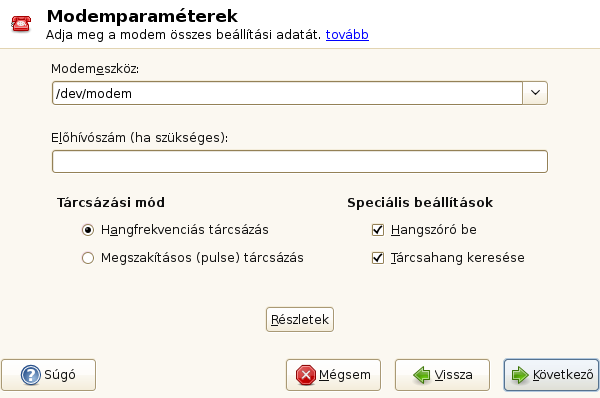
Alközpont (private branch exchange, PBX) használata esetén egy tárcsázási elotag megadására is szükség lehet. Ez gyakran egy nulla. Ezt az alközpont leírásából, vagy a megfelelo szabályzatból tudhatja meg. Azt is válassza ki, hogy hangfrekvenciás vagy hagyományos (megszakításos) tárcsázást kíván használni, illetve hogy a modem várjon-e tárcsahangra. Ha a modem alközponthoz csatlakozik, akkor az utóbbi beállítást nem szabad bekapcsolni.
A alatt állítsa be a baudsebességet és a modem inicializáló karaktersorozatait. Csak akkor változtassa meg ezeket a beállításokat, ha a modem nem került automatikusan felismerésre vagy ha speciális beállításokat igényel ahhoz, hogy az adatátvitel muködjön. ISDN termináladapterek esetén általában ez a helyzet. Az gombra kattintva lépjen ki a párbeszédablakból. Ha a modem vezérlését a root jogosultságok nélküli, normál felhasználók számára is engedélyezni kívánja, jelölje meg a pontot. Ily módon az adminisztrátori jogosultsággal nem rendelkezo felhasználó is aktiválhat vagy letilthat egy csatolót. A részben adjon meg egy reguláris kifejezést. A KInternetnek a felhasználó által módosítható értéke meg kell, hogy feleljen ennek a reguláris kifejezésnek. Ha a mezo üres marad, akkor a felhasználó adminisztrátori jogosultságok nélkül nem tud beállítani másik értéket.
A következo párbeszédablakban válassza ki az ISP-t (internetszolgáltatót). Ha az országban muködo ISP-k elore meghatározott listájából kíván választani, akkor válassza ki az menüpontot. Másik lehetoség, ha az elemre kattintással megnyit egy párbeszédablakot, amelyben megadhatók az ISP adatai. Ez a behívó kapcsolat és az ISP nevének, valamint az ISP által biztosított bejelentkezési név és jelszó megadását jelenti. Engedélyezze a lehetoséget, ha azt szeretné, hogy a jelszót minden csatlakozáskor meg kelljen adni.
Az utolsó párbeszédablakban további kapcsolati beállításokat adhat meg:
-
Ha engedélyezi az , akkor adjon meg legalább egy névkiszolgálót. Ezt a funkciót csak akkor használja, ha az internetkapcsolat olcsó, mivel vannak programok, amelyek rendszeres idoközönként kérnek adatokat az internetrol.
-
Ez a négyzet alapértelmezés szerint be van jelölve, amelynek hatására a névkiszolgáló címe az internetre csatlakozáskor mindig frissítésre kerül.
-
Ha a szolgáltató csatlakozás után nem küldi el a tartomány névkiszolgálóját, akkor tiltsa le ezt a beállítást és adja meg kézzel a DNS-re vonatkozó adatokat.
-
Ha ez a paraméter meg van adva, akkor a kapcsolat megszakadás után automatikusan helyre lesz állítva.
-
Ez a beállítás letiltja a telefonos kiszolgáló üzeneteinek felismerését. Ha a kapcsolat nagyon lassan, vagy egyáltalán nem épül fel, próbálkozzon meg ezzel a beállítással.
-
A beállítást megjelölve engedélyezésre kerül a tuzfal, amely a csatolót külsoként állítja be. Ezáltal a rendszer az internetkapcsolat fennállása alatt védve van a külso támadások ellen.
-
Ezzel a beállítással lehet megadni egy hálózati tétlenségi idokorlátot, amely után a modem automatikusan megszakítja a kapcsolatot.
-
Megnyitja a címbeállító párbeszédablakot. Ha az ISP nem rendel dinamikus IP-címet a géphez, akkor tiltsa le a lehetoséget, majd adja meg a gép helyi és távoli IP-címét. Ezt az információt az internet-szolgáltatótól kérje. Hagyja az lehetoséget megjelölve, majd az gomb megnyomásával zárja be a párbeszédablakot.
A gomb visszavisz az eredeti párbeszédablakhoz, amely a modembeállítás összefoglalását jeleníti meg. A gomb segítségével zárja be a párbeszédablakot.
20.4.3 ISDN
A modul segítségével állíthat be a rendszerhez egy vagy több ISDN-kártyát. Ha a YaST nem ismeri fel az ISDN-kártyát, akkor kattintson az lapon a gombra és válassza ki kézzel a kártyát. Több csatoló is használható, de sok ISP csak egy csatolóhoz állítható be. A következo párbeszédablakokban adja meg a kártya megfelelo muködéséhez szükséges ISDN-beállításokat.
Ábra 20-5 ISDN beállítása
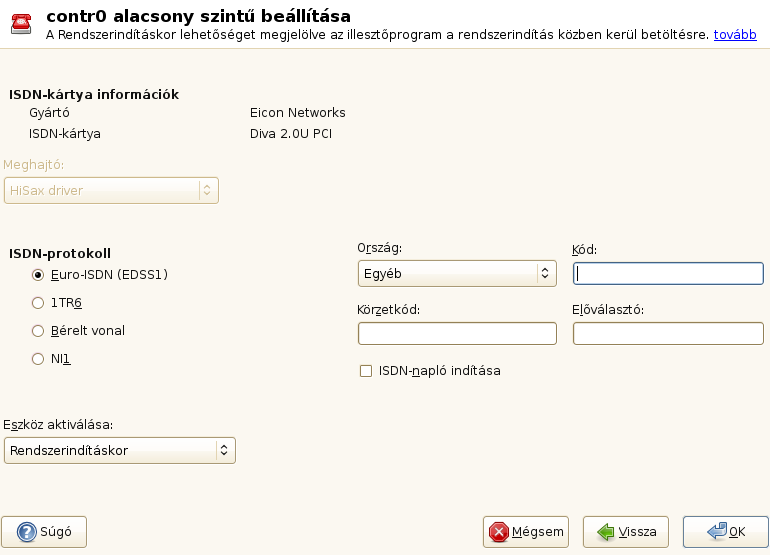
A következo párbeszédablakban (Ábra 20-5) válassza ki a használni kívánt protokollt. Az alapértelmezett az , de régebbi és nagyobb alközpontok esetében az menüpontot kell kiválasztani. Az Egyesült Államokban az elem a megfelelo. A megfelelo mezoben válassza ki az országot. Ezután a mellette levo mezoben megjelenik a megfelelo országkód. Végül adja meg a és az értékét (ha szükséges). Ha nem akarja naplózni a teljes ISDN-forgalmat, akkor törölje az pontot.
Az határozza meg, hogyan kell az ISDN-csatolót elindítani: a hatására az ISDN-illesztoprogram minden rendszerindításkor inicializálásra kerül. mód esetén az ISDN-illesztoprogramot root felhasználóként kell betölteni az rcisdn start parancs segítségével. A PCMCIA- vagy USB-eszközökhöz használt az eszköz csatlakoztatása után tölti be az illesztoprogramot. Ha minden beállítást megadott, nyomja meg az gombot.
A következo párbeszédablakban adja meg az ISDN-kártya csatolótípusát és adja hozzá az ISP-ket egy meglévo csatolóhoz. A csatolók SyncPPP vagy RawIP típusúak lehetnek, de a legtöbb ISP SyncPPP módban muködik, úgyhogy ennek leírása következik most.
Ábra 20-6 ISDN csatoló beállítása
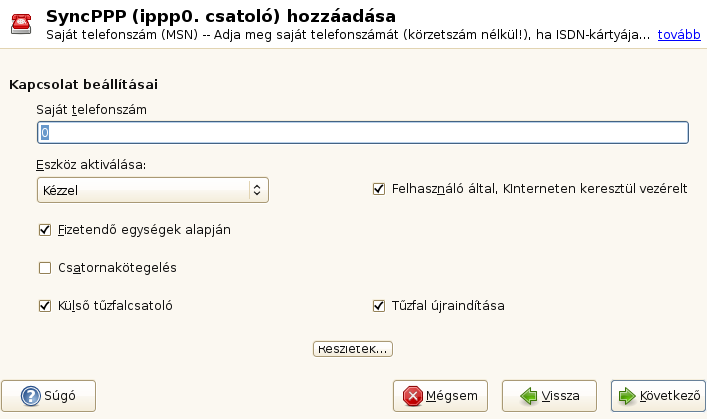
A az adott beállítástól függ:
- Közvetlenül a telefonkimenethez csatlakoztatott ISDN-kártya
-
A szabványos ISDN-vonal három telefonszámot (többszörös elofizetoi szám vagy MSN) biztosít. Ha az elofizeto többet kér, akkor maximum tíz adható neki. Itt az egyik MSN-t kell megadni, de körzetszám nélkül. Ha rossz számot ad meg, akkor a telefonszolgáltató automatikusan az ISDN-vonalhoz elsoként hozzárendelt MSN-hez lép vissza.
- Telefon-alközponthoz csatlakoztatott ISDN-kártya
-
A konfiguráció a telepített berendezéstol függoen változhat:
-
Az otthoni használatra kialakított kisebb alközpontok általában Euro-ISDN (EDSS1) protokollt használnak a belso hívásokhoz. Ezek az alközpontok egy belso S0 busszal rendelkeznek és belso számokat használnak a hozzájuk csatlakoztatott berendezésekhez.
Használja az egyik belso számot MSN-ként. Legalább az egyik alközpont MSN-jét tudni kell használni: azét, amelyiken engedélyezve lett a közvetlen külso tárcsázás. Ha nem muködik, akkor próbálja meg a nullát. További információért tekintse meg az alközponthoz biztosított dokumentációt.
-
A vállalatok számára tervezett nagyobb alközpontok általában az 1TR6 protokollt használják a belso hívásokhoz. Ezek MSN-jét EAZ-nek hívják és általában a közvetlenül hívható mellékkel egyeznek meg. Linux alatti beállítás esetén az EAZ utolsó számjegyének beírása elegendo kell, hogy legyen. Ha ez nem muködik, érdemes végigpróbálni 1 és 9 közötti számokkal.
-
Annak érdekében, hogy a kapcsolat a következo fizetési egység elott lebontásra kerüljön, jelölje meg a négyzetet. Ne feledje el, hogy ez nem minden internet-szolgáltatónál muködik. A csatornakötegelés (multilink PPP) is engedélyezheto a megfelelo négyzet megjelölésével. Végül a és a kiválasztásával engedélyezheti a tuzfalat az adott kapcsolaton. Ha engedélyezni kívánja a normál, root jogosultság nélküli felhasználóknak is, hogy aktiválhassák vagy deaktiválhassák a csatolót, akkor jelölje meg a pontot.
A gomb megnyomására megnyílik egy párbeszédablak, amelyben még összetettebb kapcsolódási megoldásokat állíthat be, de ez a normál, otthoni felhasználók számára nem érdekes. Az gomb kiválasztásával lépjen ki a párbeszédablakból.
A következo párbeszédablakban adja meg az IP-címmel kapcsolatos beállításokat. Ha a szolgáltatótól nem kapott statikus IP-címet, akkor jelölje meg a lehetoséget. Ellenkezo esetben a mezokbe írja be a gép helyi IP-címét és a távoli IP-címet az ISP által megadott adatok alapján. Ha ez a csatoló lesz az internet felé vezeto alapértelmezett útvonal, akkor jelölje meg az lehetoséget. Minden gépen csak egy alapértelmezett útvonal lehet. A gomb kiválasztásával lépjen ki a párbeszédablakból.
A következo párbeszédablak segítségével állítsa be az országot és válasszon ki egy szolgáltatót. A listában csak a hívással választható (call-by-call) szolgáltatók láthatók. Ha a szolgáltató nem szerepel a listában, akkor nyomja meg az gombot. Erre megnyílik párbeszédablak, amelyben meg kell adni az ISP részletes adatait. A telefonszám megadásakor a számjegyek közé ne írjon szóközt vagy vesszot. Végül az ISP által megadott módon írja be a bejelentkezési nevet és jelszót. Ha kész, nyomja meg a gombot.
Ha egy önálló munkaállomáson kapcsolja be az , akkor adja meg a névkiszolgálót (DNS-kiszolgálót). A legtöbb ISP támogatja a dinamikus DNS használatát, ami azt jelenti, hogy a névkiszolgáló IP-címét minden kapcsolódáskor az ISP küldi el. Egyetlen munkaállomás esetén azonban akkor is be kell írni egy helykitölto címet, mint például 192.168.22.99. Ha az ISP nem támogatja a dinamikus DNS-t, akkor adja meg kézzel az ISP névkiszolgálójának IP-címét. Ha igény van rá, a kapcsolathoz megadható egy idokorlát – ennyi (másodperc) hálózati inaktivitás után a kapcsolat automatikusan megszakad. Erosítse meg a beállításokat a gomb megnyomásával. A YaST megjeleníti a beállított csatolók összegzését. A beállítások aktiválásához nyomja meg a gombot.
20.4.4 Kábelmodem
Néhány országban általános az internet kábeltévé-hálózaton keresztüli elérése. A kábeltévé-elofizeto általában kap egy modemet, amely az egyik oldalon az antennakábelhez van csatlakoztatva, a másikon pedig egy számítógép hálózati kártyájához (egy 10Base-TG csavart érpárú kábellel). A kábelmodem ezután egy dedikált, fix IP-címu internetkapcsolatot biztosít.
Az ISP által megadott utasításoktól függoen a hálózati kártya beállításakor válassza ki a vagy lehetoséget. Jelenleg a legtöbb szolgáltató DHCP-t használ. Egy statikus IP-cím gyakran egy speciális üzleti csomag része.
További információ a kábelmodemek beállításáról a Támogatási adatbázis megfelelo cikkében olvasható, amely online a http://en.opensuse.org/SDB:Setting_Up_an_Internet_Connection_via_Cable_Modem_with_SuSE_Linux_8.0_or_Higher címen érheto el.
20.4.5 DSL
A DSL-eszköz beállításához a YaST szakaszban válassza ki a modult. Ez a YaST modul több párbeszédablakból áll, amelyben a DSL-kapcsolat paraméterei adhatók meg az alábbi protokollok egyike alapján:
-
PPP over Ethernet (PPPoE)
-
PPP over ATM (PPPoATM)
-
CAPI for ADSL (Fritz Cards)
-
Point-to-Point Tunneling Protocol (PPTP) – Ausztria
A párbeszédablak lapján látható a telepített DSL-eszközök listája. A DSL-eszköz beállításának módosításához válassza ki a listából az eszközt, majd kattintson a gombra. Ha a gombra kattint, akkor kézzel állíthat be egy új DSL-eszközt.
A PPPoE-re vagy PPTP-re épülo DSL-kapcsolat konfigurációjához a megfelelo hálózati kártyának már beállítottnak kell lennie. Ha ezt még nem tette meg, akkor állítsa be a kártyát a részben leírtaknak megfeleloen (lásd: Szakasz 20.4.1, Hálózati kártya beállítása a YaST segítségével). DSL-kapcsolat esetén a címek automatikusan kioszthatók, de nem DHCP-n keresztül, éppen ezért a beállítás nem használható. Ehelyett a csatolóhoz adjon meg egy statikus helykitölto címet, mint például a 192.168.22.1. Az mezoben adja meg a 255.255.255.0 értéket. Önálló munkállomás beállításakor hagyja az mezot üresen.
TANÁCS: Az és az menüpontban lévo értékek csak helykitöltok. Ezek csak a hálózati kártya inicializálásához szükségesek és semmi közük a valódi DSL-kapcsolathoz.
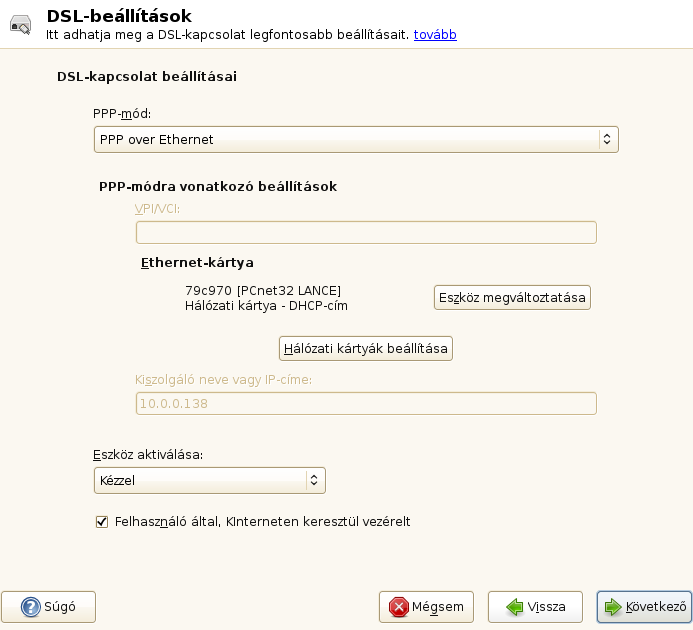
A DSL-beállítás megkezdéséhez (Ábra 20-7) eloször válassza ki a és az , amelyhez a DSL-modem csatlakozik (a legtöbb esetben ez az eth0). Az mezoben adja meg, hogy a DSL-kapcsolatot ki kell-e építeni a rendszerindítási folyamat során. Kattintson a pontra, ha engedélyezni kívánja a normál, root jogosultság nélküli felhasználóknak is, hogy aktiválhassák vagy deaktiválhassák a csatolót a KInternet segítségével.
A párbeszédablakban kiválaszthatja az országot, majd választhat az ott muködo számos ISP közül. A DSL-konfiguráció következo párbeszédablakainak részletei az eddigi beállításoktól függenek, ezért csak röviden említjük a következo bekezdésekben. A beállítások részletes leírását a párbeszédablakokban rendelkezésre álló részletes súgó tartalmazza.
Ábra 20-7 DSL beállítása
Ha egy önálló munkaállomáson kapcsolja be az , akkor adja meg a névkiszolgálót (DNS-kiszolgálót). A legtöbb ISP támogatja a dinamikus DNS használatát, ami azt jelenti, hogy a névkiszolgáló IP-címét minden kapcsolódáskor az ISP küldi el. Egyetlen munkaállomás esetén azonban akkor is be kell írni egy helykitölto címet, például a 192.168.22.99. Ha az ISP nem támogatja a dinamikus DNS-t, akkor adja meg kézzel az ISP névkiszolgálójának az IP-címét.
A azt az idot adja meg, amennyi hálózati tétlenség után a kapcsolat automatikusan megszakításra kerül. A célszeru idokorlát hatvan és háromszáz másodperc között van. Ha az le van tiltva, akkor az automatikus szétkapcsolás megakadályozása érdekében érdemes az idokorlátot nullára állítani.
A T-DSL konfigurációja nagyon hasonlít a DSL beállításához. Csak válassza ki a -t szolgáltatóként és a YaST megnyitja a T-DSL konfigurációs párbeszédablakot. Ebben a párbeszédablakban adja meg a T-DSL-hez szükséges további információt – a vonalazonosítót, a T-Online számát, a felhasználói kódot és a jelszót. Ezek a T-DSL-re elofizetés után megkapott adatok közt vannak.