5.1 Ismerkedjen meg a fő GroupWise ablakkal
A GroupWise fő munkaterülete főablaka. A GroupWise főablakából elolvashatja az üzeneteit, ütemezheti a találkozóit, megtekintheti a naptárát, kezelheti a kapcsolatait, válthat a GroupWise futtatási módjai között, megnyithat mappákat, dokumentumokat és a többi.
Ábra 5-1 GroupWise főablaka
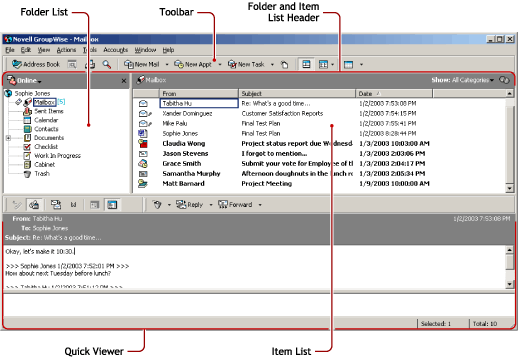
A GroupWise-ban több főablakot is megnyithat az menü pontjára kattintva. Ez különösen akkor hasznos, ha Ön egy másik felhasználót helyettesít. Figyelemmel kísérheti a saját és a helyettesített felhasználó főablakát. Előfordulhat, hogy Ön megnyit egy mappát az egyik ablakban, és figyelni szeretné a Naptárat egy másikban. Olyan sok főablakot nyithat meg, amennyit a számítógép memóriája lehetővé tesz.
Az alábbiakban a főablak alapvető összetevőinek ismertetése következik.
5.1.1 Eszköztár
Az eszköztár használatával gyorsan hajthat végre szokásos GroupWise feladatokat, például a Címjegyzék megnyitását, levél küldését és tételek keresését. Az eszköztár bővebb ismertetését lásd: Szakasz 5.4, Az Eszköztár használata .
5.1.2 A mappa- és tétellista fejléce
A mappa- és tétellista fejlécének legördülő listájáról kiválasztható a GroupWise kívánt futtatási módja (Online vagy Tárolt), megnyitható az archív tételeket vagy a biztonsági másolatokat tartalmazó postafiók és kijelölhető helyettesítő postafiók.
5.1.3 Mappalista
A főablak bal oldalán látható mappalista segítségével rendszerezheti a GroupWise tételeket. Új mappák is létrehozhatók a tételek tárolására. A mappák mellett (a megosztott mappák kivételével) a még el nem olvasott tételek száma látható szögletes zárójelben. A Kimenő tételek mappa neve mellett szögletes zárójelek között látható szám jelzi, hogy hány tétel vár elküldésre Tárolt üzemmódból.
Itt olvashatja, hogy mit tartalmaznak az egyes alapértelmezett mappák:
Felhasználó mappa
Az ön felhasználói mappája  (a saját nevével jelölve) képviseli Az ön GroupWise adatbázisát. A főablakban látható összes mappa az Ön felhasználói mappájának az almappája.
Postafiók mappa
A Postafiókban  jelenik meg minden fogadott tétel, kivéve az elfogadott vagy elutasított ütemezett tételeket (találkozók, tennivalók és feljegyzések). Az elfogadott ütemezett tételek átkerülnek a Naptárba.
Kimenő tételek mappa
A Kimenő tételek mappában  a Postafiókból és a Naptárból elküldött összes tétel látható. Az Elküldött tételek mappa a GroupWise 6.5-ös verzióját megelőzően egy lekérdezéseket megjelenítő mappa volt, ezért eltért a jelenleg használt Kimenő tételek mappától.
Az alábbi táblázat tartalmazza a korábbi lekérdező Kimenő tételek mappa és a jelenlegi Kimenő tételek mappa összehasonlítását.
Táblázat 5-1 A Lekérdező kimenő tételek mappa és a Kimenő tételek mappa összehasonlítása
Naptár mappa
A Naptár mappa  számos naptárnézet lehetőséget mutat.
Kapcsolatok mappa
A Kapcsolatok mappa  alapértelmezés szerint a címjegyzék napi kapcsolatok címjegyzékét jeleníti meg. A Kapcsolatok mappában végzett bármely módosítást a rendszer a Napi kapcsolatok címjegyzékben is végrehajtja.
Ebben a mappában megtekinthet, létrehozhat és módosíthat kapcsolatokat, erőforrásokat, szervezeteket és csoportokat.
Helyettesei soha nem láthatják az Ön Kapcsolatok mappáját.
Ellenőrzőlista mappa
Az Ellenőrzőlista mappát egy tennivalók lista létrehozására használhatja. Bármilyen tétel (levél, telefonüzenet, emlékeztető feljegyzés, tennivaló vagy találkozó) áthelyezhető ebbe a mappába, és tetszés szerinti sorrendben elrendezhető. Minden tétel mellett megjelenik egy jelölőnégyzet, amely a tétel befejezésekor bejelölhető.
Az alábbiakban az Ellenőrzőlista mappa és a GroupWise korábbi verzióiban használatos Tennivalók lekérdező mappa összevetése olvasható.
Táblázat 5-2 Az Ellenőrzőlista mappa és a Tennivalók mappa összehasonlítása
Dokumentumok mappa
A Dokumentumok mappa  rendszerezi a dokumentumhivatkozásokat, így könnyebb a hozzájuk tartozó dokumentumok megtalálása.
A Dokumentumok mappa csak dokumentumokat tartalmazhat. Ha az 5.5-ös verziónál régebbi GroupWise ügyfél próbál bármilyen más típusú tételt mozgatni ebbe a mappába, a tétel törölve lesz.
Irattár mappa
Az Irattár  tartalmazza a személyes mappáit. A mappák átrendezhetők és egymásba ágyazhatók a > parancsot választva. A mappák rendezésének szempontját megváltoztathatja, ha jobb egérgombbal kattint az mappára, rákattint a pontra, majd kiválasztja a rendezési szempontot.
Levélszemét mappa
A program a levélszemét-kezelési listán szereplő címekről és internetes tartományokból érkező összes elektronikus levelet a Levélszemét mappába helyezi  . Ezt a mappát a rendszer csak akkor hozza létre a mappalistán, amikor engedélyezi a levélszemét-kezelést.
A mappa nem törölhető, amíg bármelyik levélszemét-kezelési beállítás engedélyezve van. A mappa azonban ekkor is átnevezhető vagy áthelyezhető a mappalista más helyére. Ha minden levélszemét-kezelési beállítás le van tiltva, a mappa törölhető. A mappát akkor is törölheti, ha a rendszergazda letiltja a levélszemét-kezelési funkció használatát.
A tételek levélszemét mappából történő törléséhez kattintson az egér jobb oldali gombjával a mappára, kattintson parancsra, majd kattintson az Igen gombra.
Kuka mappa
Minden törölt levél és telefonüzenet, találkozó, tennivaló, dokumentum és emlékeztető feljegyzés a Kuka mappába kerül .  . A Kukában található tételek a Kuka ürítéséig megtekinthetők, megnyithatók, illetve visszahelyezhetők a Postafiókba. (A Kuka ürítésével a benne található tételek törlődnek a rendszerből.)
Kiürítheti a Kuka teljes tartalmát, vagy csak a kijelölt tételeket. A Kuka ürítése a Környezeti beállítások panelen található Lomtalanítás lapon megadott számú naponként automatikusan történik, de a Kuka közvetlen ürítése is lehetséges. A rendszergazda meghatározhatja, hogy a Kuka tartalma megadott időközönként automatikusan törlésre kerüljön.
Megosztott mappák
A megosztott mappa  mindössze annyiban különbözik az Irattárban található többi mappától, hogy mások is hozzáférhetnek. Létrehozhat eleve megosztott mappát, vagy megoszthatja az Irattár létező mappáit. Kiválaszthatja, hogy kikkel kívánja megosztani a mappát, és az egyes felhasználók milyen jogosultságot kapnak. Ezután a felhasználók üzeneteket tehetnek közzé a megosztott mappában, létező tételeket helyezhetnek át a mappába, és beszélgetéseket folytathatnak. A rendszermappák, azaz az Irattár, a Kuka és a Folyamatban mappa, nem oszthatók meg.
5.1.4 Tétellista
A főablak jobb oldalán található tétellistán jelennek meg a levelek, telefonüzenetek, találkozók, feljegyzések, tennivalók és dokumentumhivatkozások. Rendezheti a tétellistát, ehhez kattintson az adott oszlop fejlécére. A rendezés megfordításához kattintson újra az oszlopfejlécre. A különböző tételekkel használt ikonok további információit lásd: A Postafiók és a Naptár tételei mellett megjelenő ikonok.
5.1.5 Betekintő
A Betekintő a mappa- és tétellista alatt nyílik meg. A Betekintőben anélkül nézheti át a tételeket és azok mellékleteit, hogy egy újabb ablakban megnyitná azokat.