1.1 Bejelentkezés és egy asztal választása
Ha több mint egy felhasználói fiók van beállítva számítógépén, rendszerint minden felhasználónak azonosítania kell magát kivéve, ha egy bizonyos felhasználó Automatikus bejelentkezés beállítással rendelkezik. Automatikus bejelentkezés esetén a rendszer betöltése megszakítás nélkül történik. Ezt a tulajdonságot engedélyezheti vagy letilthatja a telepítés folyamán, illetve később is bármikor a(z) YaST felhasználói kezelőmodul segítségével.
Amennyiben számítógépe hálózati környezetben működik és nem Ön az egyetlen, aki használja azt, a rendszer bejelentkezésekor rendszerint meg kell adnia felhasználónevét és jelszavát. Amennyiben nem Ön állította be a rendszert és a felhasználói fiókot, a felhasználónevet és jelszót a rendszergazdával egyeztetheti.
A rendszerre telepített asztali környezet meghatározza, hogy milyen program végzi a bejelentkezési folyamatot. A KDE esetében ez a program a KDM. Ha a GNOME-asztal szintén telepítésre került számítógépére, akkor a GDM is lehet ez a program.
Mint a(z)Ábra 1-1 ábrán látható, az alapértelmezett KDM bejelentkezési képernyőn megadhatja a felhasználónevet és a jelszót. Ezen kívül az alábbi menüelemeket tartalmazza:
-
Meghatározza, hogy a bejelentkezéskor melyik asztali környezet kerül betöltésre. Ha a KDE-n kívül más asztalok is telepítve vannak, azok is megjelennek a listán. Ezt csak abban az esetben módosítsa, ha az alapértelmezettől (rendszerint a KDE) eltérő munkafolyamatot kíván használni. A jövőben a rendszer automatikusan ugyanezt a munkafolyamat-típust ajánlja fel kivéve, ha manuálisan megváltoztatja azt.
-
Rendszerműveleteket végez, mint a számítógép kikapcsolása, vagy egy másik bejelentkezési művelet indítása. A segítségével egy fizikailag máshol elhelyezkedő gépre is bejelentkezhet.
Egy normál bejelentkezés indításához adja meg felhasználónevét és jelszavát.
Ábra 1-1 KDM bejelentkező képernyő
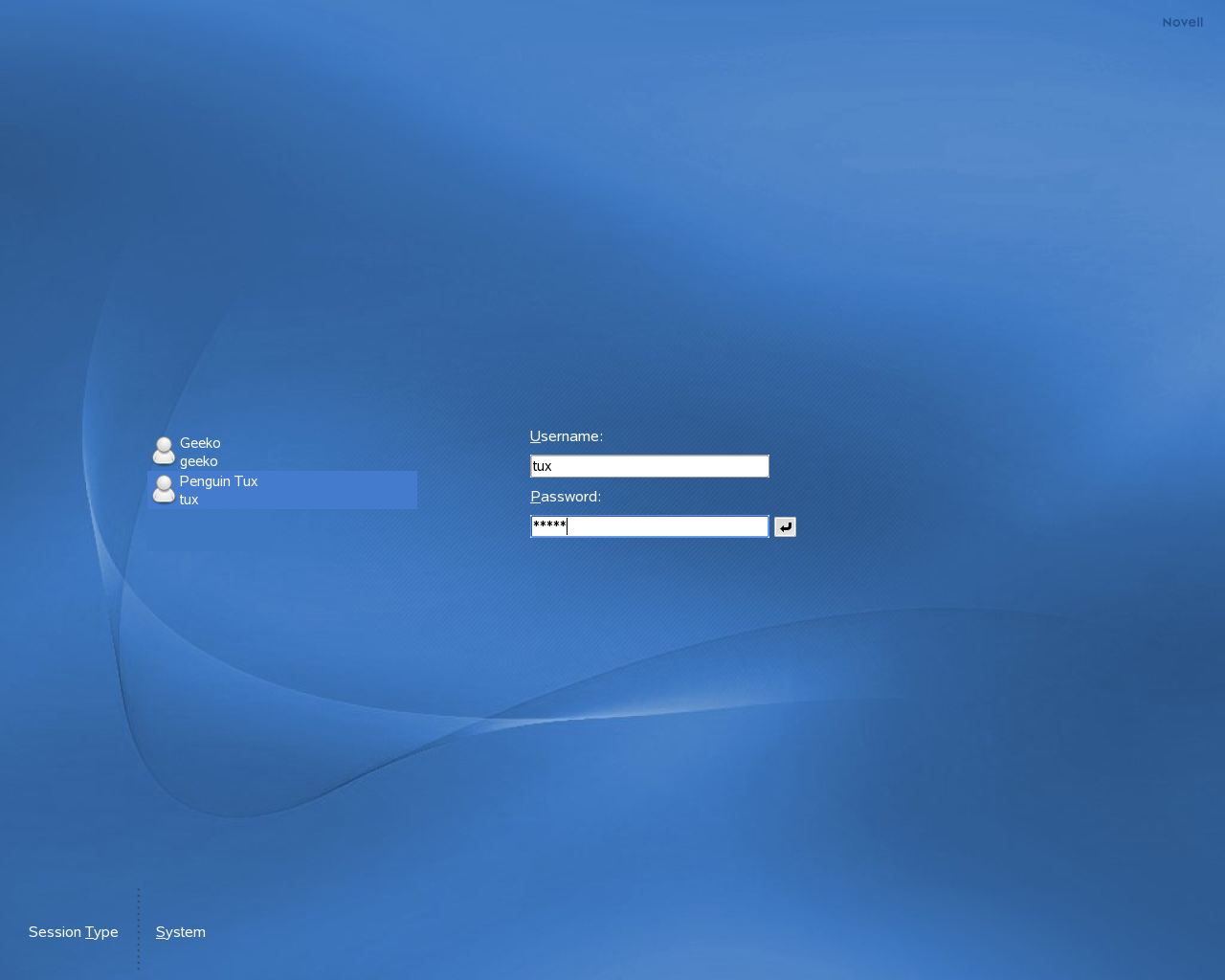
Amennyiben a rendszergazda létrehozott egy titkosított alapkönyvtárat az Ön számára (ami hasznos védelem a lopás vagy a merevlemez engedély nélküli eltávolítása ellen), az alapkönyvtár a bejelentkezés során kerül csatolásra. A bejelentkezés után a szokásos módon közvetlenül elérheti adatait további jelszavak megadása nélkül.
MEGJEGYZÉS: Csatlakozás egy aktív könyvtárkiszolgálóhoz
A megosztott hálózati eszközökhöz való hozzáféréshez egy KDE kliensgépet egy aktív könyvtárkiszolgálón keresztül is azonosíthat. További részleteket itt talál: Szakasz 9.0, Hálózati erőforrások elérése. Amennyiben a számítógép beállításai lehetővé teszik az ilyen típusú azonosítást, a bejelentkezési képernyő egy további mezőt is tartalmaz. Ebben az esetben a következőket kell tennie bejelentkezés közben:
-
Válassza ki a listából a tartományt.
-
Írja be a Windows-os* felhasználónevét.
-
Írja be a Windows-os* jelszavát és nyomja meg az Enter billentyűt.
1.1.1 Munkafolyamat vezérlése
A munkafolyamat-kezelő ezután indul, hogy a rendszer azonosítja a bejelentkezés során megadott felhasználónevet és jelszót. A munkafolyamat-kezelő segítségével bizonyos beállításokat elmenthet minden munkafolyamatra vonatkozóan. Ezen kívül segítségével elmentheti a legutóbbi munkafolyamat állapotát és visszatérhet ahhoz a következő bejelentkezéskor.
A munkafolyamat-kezelő a következő beállítások mentésére és visszaállítására képes:
-
Megjelenési és viselkedési beállítások, mint a betűtípusok, színek, és egérbeállítások.
-
A munkafolyamatban futó alkalmazások, mint a fájlkezelő vagy az OpenOffice.org.
MEGJEGYZÉS: Alkalmazások mentése és visszaállítása
A munkafolyamat-kezelő által nem kezelt alkalmazások mentése és visszaállítása nem lehetséges. Például, ha a vi szerkesztőt egy terminálablak parancssorából indítja el, a munkafolyamat-kezelő nem tudja visszaállítani a szerkesztési munkafolyamatot.
A munkafolyamatok beállításairól további információt itt talál: .
1.1.2 Váltás az asztalok között
Ha a KDE- és a GNOME-asztalt is telepítette, a következő utasítások segítségével válthat át egyikről a másikra.
-
Ha a KDE-ben van bejelentkezve, válassza a lehetőségeket a főmenüből. A bejelentkezési képernyőn kattintson a gombra.
-
Válassza ki a GNOME-asztalt.
-
Írja be felhasználónevét.
-
Írja be jelszavát. A GNOME-asztal elindul.
A GNOME User Guide elérhető a(z) http://www.novell.com/documentation/sled10/ hivatkozáson, ahol további információkat talál a GNOME-asztal használatáról.
-
A KDE-re történő visszaváltáshoz kattintson az lehetőségre a GNOME-asztal panelén, majd kattintson az gombra. A program bezárja a munkafolyamatot és újra megjelenik a bejelentkezési képernyő.
-
Az ismételt bejelentkezés előtt kattintson a gombra és válassza a lehetőséget a bejelentkezési képernyőn. Ha nem választ új munkafolyamat-típust, a legközelebbi bejelentkezéskor újra ugyanaz (a GNOME) kerül betöltésre, mint korábban.
1.1.3 A képernyő zárolása
A képernyő zárolásának két módja van:
-
A főmenüből válassza a lehetőséget.
-
Használja a KDE vezérlőpultban meghatározott billentyűparancsot. Ez rendszerint a Ctrl+Alt+L billentyűkombináció.
TANÁCS: KDE billentyűparancsok keresése
Ha szeretné megismerni a többi KDE billentyűparancsot is, megtalálja őket a KDE vezérlőpultban. A leírásukat itt tekintheti meg: Szakasz 2.1, A KDE vezérlőközpont.
A funkcióhoz való gyors hozzáférést megkönnyítendő helyezze a és a ikonokat a panelre. Ehhez kattintson a panelre az egér jobb gombjával, majd kattintson a gombra. A következő ablakban válassza a lehetőséget, majd kattintson a gombra.
A zárolás után a képernyőkímélő azonnal működésbe lép. A zárolás feloldásához mozdítsa meg az egeret a képernyőzárolás panel megjelenítéséhez. Írja be felhasználónevét és jelszavát, majd nyomja meg az Enter billentyűt.
További információt a képernyőkímélő beállításairól itt talál: Képernyővédő beállítása.