3.2 Szövegszerkesztés a Writerben
Az OpenOffice.org Writer egy teljeskörű szövegszerkesztő oldal és szövegformázási lehetőségekkel. A kezelőfelülete hasonló más jelentősebb szövegszerkesztőkéhez, és tartalmaz számos olyan funkciót, melyekre általában csak a drága kiadványszerkesztő alkalmazások képesek.
Ez a fejezet a Writer néhány kulcsfunkcióját emeli ki. Ezen funkciókkal kapcsolatos további információkért, valamint a Writer teljes használati útmutatójáért forduljon az OpenOffice.org súgójához vagy az itt felsorolt forrásokhoz: Szakasz 3.8, Hol találhat segítséget, információkat az OpenOffice.org-ról?.
MEGJEGYZÉS:Sok ebben a részben közölt információ más OpenOffice.org modulokra is vonatkozik. Például más modulok is a Writerhez hasonlóan használják a stílusokat.
3.2.1 Új dokumentum létrehozása
Egy új dokumentum létrehozására kétféle mód kínálkozik.
Ha a nulláról kiindulva szeretne dokumentumot létrehozni, válassza a lehetőséget.
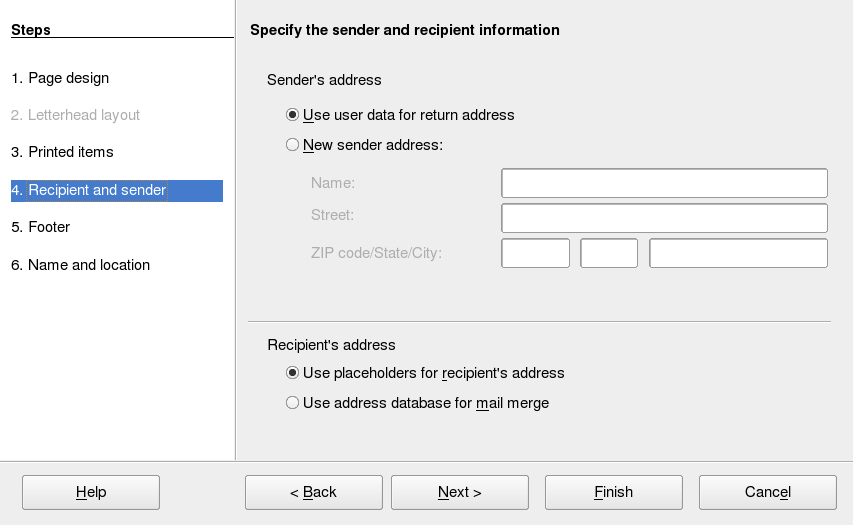
Szabványos formátumok és előre definiált elemek saját dokumentumaiban való alkalmazásához próbálja ki a tündérek használatát. A tündérek olyan kis segédprogramok, amelyek lehetőséget adnak az alapvető döntések meghozatalára, majd előállítanak egy kész dokumentumot egy sablonból. Egy üzleti levél elkészítéséhez például válassza a menüpontot. A tündér párbeszédpaneljeinek használatával kényelmesen készíthet egy alapdokumentumot egy szabványos formátum használatával. Egy tündér párbeszédpanel minta: Ábra 3-2.
Ábra 3-2 Egy OpenOffice.org tündér
Írja a kívánt szöveget a dokumentumablakba. A dokumentum megjelenésének beállításához használja a eszköztárat vagy a menüt. A menü vagy az eszköztár megfelelő gombjai segítségével nyomtassa ki és mentse el a dokumentumot. A menüpont alatt további elemeket – táblázatot, képet vagy grafikont – adhat hozzá a dokumentumhoz.
3.2.2 Dokumentumok megosztása más szövegszerkesztőkkel
A Writert számos más szövegszerkesztő által létrehozott dokumentum szerkesztésére használhatja. Például importálhat egy Microsoft Word dokumentumot, szerkesztheti, majd elmentheti Word dokumentumként. A legtöbb Word dokumentum problémamentesen importálható az OpenOffice.org-ba. A formázások, karakterkészletek és a dokumentum összes egyéb jellemzője sértetlen marad. Azonban néhány igen komplex dokumentum—például bonyolult táblázatokat, Word makrókat, vagy szokatlan karakterkészleteket és formázásokat tartalmazó dokumentum—importálás után esetleg igényel néhány szerkesztési műveletet. Az OpenOffice.org menteni is képes számos népszerű szövegszerkesztő formátumában. Hasonlóképpen, ha az OpenOffice.org által létrehozott dokumentumot Word fájlként mentjük el, akkor az problémamentesen megnyitható a Microsoft Wordben.
Így ha olyan környezetben használja az OpenOffice.org-ot, ahol gyakran kell megosztania dokumentumokat Word felhasználokkal, nem vagy csak kevés problémája lesz a dokumentumok cseréjekor. Mindössze meg kell nyitnia a fájlt, szerkesztheti, majd el kell mentenie Word fájlként.
3.2.3 Formázás stílusokkal
Az OpenOffice.org stílusokat használ arra, hogy a dokumentum különböző elemeinek formázása következetes legyen. A következő stílusfajták érhetők el:
Táblázat 3-4 A stílusok fajtáiról
A Stílusok és formázás ablak megnyitása
A ablak (az OpenOffice.org régebbi verzióiban ) sokoldalúan segíti a szövegek, bekezdések, oldalak, listák formázását. Az ablak megnyitásához kattintson a > menüpontra. Az OpenOffice.org tartalmaz számos előredefiniált stílust. Változatlanul hagyva használhatja ezeket a stílusokat, módosíthatja őket, vagy létrehozhat új stílusokat.
TANÁCS:Alapértelmezés szerint ablak egy lebegő ablak, azaz saját külön ablakában nyílik meg, melyet a képernyő bármely pontjára elhelyezhet. Ha intenzíven használja a stílusokat, hasznos lehet, ha rögzíti az ablakot, így az a Writer kezelőfelületének mindig ugyanazon a részén jelenik meg. A ablak rögzítéséhez a Control billentyű lenyomásával egyidejűleg kattintson duplán az ablak egy szürke területére. Ez a tipp vonatkozik néhány más OpenOffice.org ablakra is, például a Navigátorra.
Egy stílus alkalmazása
A stílus alkalmazásához válassza ki azt az elemet, amire azt alkalmazni szeretné, majd kattintson duplán a stílusra a ablakban. Ha például egy stílust egy bekezdésre szeretne alkalmazni, helyezze a kurzort a bekezdés belsejébe, majd kattintson duplán a kívánt stílusra.
Stílusok használata a formázó gombok és menü használatával szemben
A stílusok használata a menü és az eszköztár gombok helyett segít abban, hogy az oldalaknak, bekezdéseknek, szövegeknek és listáknak egységesebb megjelenésük legyen, valamint megkönnyíti a formátumbeli változtatásokat. Ha például úgy emel ki egy szövegrészt, hogy kijelöli, és rákattint a gombra, majd később úgy határoz, hogy dőlt betűvel szeretné kiemelni, akkor meg kell keresnie az összes félkövér szövegrészt, és egyenként át kell alakítania dőltbetűssé. Ha karakterstílust használ, csak a stílust kell megváltoztatnia félkövérről dőltre, és az összes ezzel a stílussal formázott szövegrész automatikusan átalakul félkövérről dőltre.
A menüvel vagy gombbal való formázás felülír minden már alkalmazott stílust. Ha a gombot használja egy szövegrész formázására, és egy kiemelt stílust egy másik szövegrész formázására, akkor a stílus változtatása nem valtoztatja meg a gombbal formázott szövegrészt, még akkor sem, ha később alkalmazta a stílust a gombbal formázott szövegrészre. Először meg kell szüntetni a félkövér kiemelést, majd utána alkalmazni a stílust.
Hasonlóan a bekezdések kézzel történő formázása a > menüponttal, könnyen azt eredményezheti, hogy a bekezdésformátumok inkonzisztensek lesznek. Ez különösen igaz akkor, ha eltérő formázású dokumentumból másol.
Stílus megváltoztatása
Stílusok alkalmazásával meg tudja változtatni az egész dokumentum formázását úgy, hogy megváltoztatja a stílusokat. Ez sokkal járhatóbb út, mintha külön-külön kellene végrehajtani a változtatásokat mindenütt, ahol szükséges.
-
A ablakban kattintson jobb egérgombbal arra a stílusra, amit meg szeretne változtatni.
-
Kattintson a pontra.
-
Változtassa meg a kiválasztott stílus beállításait.
Ha információkat kíván az elérhető beállítási lehetőségekről, tekintse meg az OpenOffice.org online súgóját.
-
Kattintson az gombra.
Stílus létrehozása
Az OpenOffice.org eleve tartalmaz egy stílusgyűjteményt, mely sok felhasználó igényeinek megfelel. Azonban a legtöbb felhasználónak időnként szüksége lehet egy olyan stílusra, amelyik még nem létezik. Új stílus létrehozása:
-
Kattintson rá jobb egérgombbal a ablak egy üres területére.
Győződjön meg arról, hogy abban a stíluslistában van-e, amilyen típusú listát létre szeretne hozni. Ha például egy karakterstílust szeretne létrehozni, győződjön meg arról, hogy a karakterstílusok listájában van-e.
-
Kattintson az pontra.
-
Kattintson az gombra.
-
Nevezze el a stílust, majd válassza ki azokat a beállításokat, amelyeket a stílusra alkalmazni szeretne.
Ha részleteket szeretne megtudni az egyes füleken elérhető stílusbeállítási lehetőségekről, kattintson a fülre, majd a gombra.
3.2.4 Sablonok használata a dokumentumok formázásához
A legtöbben, akik szövegszerkesztőt használnak, nem csak egyféle dokumentumot hoznak létre. Például írhat leveleket, emlékeztetőket és jelentéseket, melyek mind kölünbözőképpen néznek ki, és különböző stílusokat igényelnek. Ha minden egyes dokumentumtípushoz sablonokat készít, akkor az egyes dokumentumokhoz szükséges stílusok mindig elérhetők lesznek.
Egy sablon létrehozása igényel egy kis tervezést. Meg kell határoznia, hogy hogyan nézzen ki a dokumentum, tehát létre kell hoznia a sablonhoz szükséges stílusokat. Bármikor megvátoztathatja a sablont, de egy kis tervezéssel a későbbiekben sok időt megtakaríthat.
MEGJEGYZÉS:A Word dokumentumokhoz hasonlóan a Microsoft Word sablonokat is átkonvertálhatja. Ha információkat kíván, lásd: Dokumentumok konvertálása az OpenOffice.org formátumára
A sablonok részletes magyarázata túlmutat ennek a fejezetnek a keretein. Azonban további információkat talál a súgóban, illetve részletes utasításokat az OpenOffice.org Dokumentációs oldalon.
Sablon létrehozása
A sablon olyan szöveges dokumentum, amely csak a stílusokat, illetve azokat a szövegrészeket tartalmazza, amelyeket minden dokumentumban meg szeretne jeleníteni, úgymint a cím információk vagy egy levélfejléc. Ha egy sablonnal hozunk létre vagy nyitunk meg egy dokumentumot, akkor a stílusok automatikusan alkalmazásra kerülnek a dokumentumra.
Sablon létrehozása:
-
Kattintson a > > menüpontra.
-
Hozza létre azokat a stílusokat és tartalmakat, amelyeket a sablon alapján készülő dokumentumban használni szeretne.
-
Kattintson a > > menüpontra.
-
Adjon meg egy nevet a sablon számára.
-
A listában kattintson arra a kategóriára, amelybe a sablont el akarja helyezni.
A kategória egy olyan mappa, amelyben a rendszer a sablonokat eltárolja.
-
Kattintson az gombra.
3.2.5 Munka nagyméretű dokumentumokkal
A Writert használhatja nagyméretű dokumentumok készítéséhez. A nagy dokumentum lehet egy különálló fájl vagy egy fájlgyűjtemény, mely egyetlen dokumentummá van összeállítva.
Navigálás a nagy dokumentumban
A Navigátor információkat jelenít meg a dokumentum tartalmáról. Lehetővé teszi azt is, hogy gyorsan az egyes elemekre ugarhassunk. Például arra is használhatja a Navigátort, hogy egy gyors áttekintést kapjon a dokumentumban előforduló összes képről.
A Navigátor megnyitásához kattintson a menüpontra. A Navigátorban felsorolt elemek a Writer programba betöltött dokumentumoknak megfelelően változnak.
Ábra 3-3 A Writer Navigátor eszköze
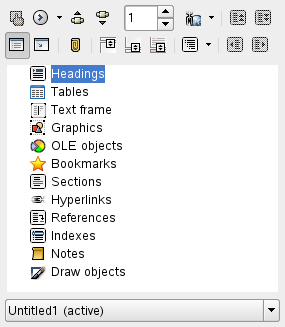
Ha a dokumentumban egy tételre szeretne ugrani, kattintson rá a Navigátorban.
Egyetlen dokumentum létrehozása több fájlból a fődokumentum használatával
Ha egy nagyon nagy dokumentummal, például egy könyvvel, dolgozik, egyszerűbbnek találhatja a könyv kezelését egy fődokumentum segítségével, mintha az egész könyvet egyetlen fájlban tartaná. A fődokumentum lehetővé teszi egy nagy dokumentumban a formázások gyors változtatását, illetve szerkesztéskor az egyes aldokumentumokra való ugrást.
A fődokumentum egy olyan Writer dokumentum, amely felfogható úgy, mint különálló Writer-fájlok közös tárolója. A fejezeteket vagy más aldokumentumokat különálló fájlokként kezelheti, melyek a fődokumentumban vannak összegyűjtve. A fődokumentum hasznos akkor is, ha több ember dolgozik egy dokumentumon. Szétbonthatja aldokumentumokra a dokumentumot az egyes személyek szakaszainak megfelelően, ezáltal lehetővé téve, hogy több szerző is dolgozzon egyszerre a saját aldokumentumán annak a veszélye nélkül, hogy felülírják egymás munkáját.
MEGJEGYZÉS:Ha Microsoft Wordről tért át OpenOffice.org-ra, akkor óvatos lehet a fődokumentum használatát illetően, mivel a Wordben a fődokumentum funkciónak olyan híre van, hogy hibás dokumentumokat eredményez. Ez a probléma nem áll fenn az OpenOffice.org Writer esetén, így biztonságosan használhatja a fődokumentumot a projektek szervezésére.
Fődokumentum létrehozása:
-
Kattintson az > menüpontra.
vagy
Nyisson meg egy létező dokumentumot, és válassza a > > lehetőséget.
-
Illessze be az aldokumentumokat.
-
Kattintson a > menüpontra.
Az OpenOffice.org súgója teljesebb információt nyújt a fődokumentumokkal történő munkáról. A "Fődokumentumok és aldokumentumok használata" fejezetet keresse.
TANÁCS:Az aldokumentumokban használt stílusok importálásra kerülnek a fődokumentumba. Ahhoz, hogy megtartsa a formázás következetességét az egész fődokumentumban, az össze aldokumentumra ugyanazt a sablont kell használnia. Nem kötelező így tenni, azonban, ha az aldokumentumok különböző formázásúak, esetleg szüksége lehet újraformázásra, ha sikeresen, inkonzisztencia létrehozása nélkül szeretné az aldokumentumokat integrálni a fődokumentumba. Ha például a fődokumentumba importált két dokumentum különböző, de azonos nevű stílusokat tartalmaz, a fődokumentum a formázásokat az elsőként importált dokumentum stílusa alpján fogja elvégezni.
3.2.6 A Writer HTML szerkesztőként való használata
Azontúl, hogy egy teljesértékű szövegszerkesztő, a Writer HTML szerkesztőként is használható. A Writer tartalmazza a HTML jelölőket, melyeket ugyanúgy alkalmazhat, mint bármely más stílust. Megjelenítheti úgy a dokumentumot, ahogy ki fog nézni, vagy szerkesztheti közvetlenül a HTML kódot.
HTML dokumentum létrehozása
-
Kattintson a > > menüpontra.
-
Kattintson a ablak alján lévő nyílra.
-
Válassza ki a pontot.
-
A stílusok használatával hozza létre a HTML dokumentumot.
-
Kattintson a > menüpontra.
-
Válassza ki a mentés helyét, adja meg a fájl nevét, majd válassza a lehetőséget a listából.
-
Kattintson az gombra.
Ha jobban kedveli a HTML kód közvetlen szerkesztését, vagy meg szeretné nézni szerkesztés közben a HTML kódot, kattintson a > menüpontra. HTML forrás módban nem érhető el a lista.
MEGJEGYZÉS:Amikor először vált át HTML forrás módba, ha még nem tette meg, el kell mentenie a fájlt HTML fomátumban.