3.1 Az OpenOffice.org áttekintése
Ez a szakasz olyan információkat tartalmaz, amelyek mindegyik OpenOffice.org alkalmazásmodulra vonatkoznak. A modul-specifikus információk az egyes modulokról szóló fejezetekben találhatók.
3.1.1 Az OpenOffice.org Novell-féle kiadásának előnyei.
A SUSE Linux Enterprise Desktop rendszer magába foglalja az OpenOffice.org Novell-féle kiadását. A Novell kiadás számos továbbfejlesztést tartalmaz, amelyek még nem részei az alapkiadásnak.
A Calc továbbfejlesztése
Az OpenOffice.org Calc Novell-féle kiadása a következő - az alapkiadásban nem szereplő - továbbfejlesztéseket tartalmazza:
-
Bizonyos funkciók tökéletesített Excel kompatibilitása (például ADDRESS/OFFSE)
-
Tökéletesített ergonómia, úgymint az alapkiadás hiányzó billentyűkombinációinak pótlása, és a “merge and center” (cellaegyesítés) problémának kijavítása.
-
Az R1C1-stílusú címek támogatása
-
Együttműködés az OpenOffice.org kimutatások (Data Pilots) és a Microsoft* Pivot Tables* között.
-
Lehetőség, hogy szerkesszük a kimutatásokat (Data Pilots), miután létrehoztuk őket
-
A GETPIVOTDATA függvény felvétele, mely a kimutatásokból származó adatok feldolgozására szolgál
-
Az Excel VBA makrók egy részének támogatása, melyek natív makróként betölthetők és futtathatók az OpenOffice.org-ban. Ez lehetővé teszi, hogy számos kezelési és számolási feladatot elvégző eszközt alkalmazzunk az OpenOffice.org-ban StarBasicben való újraírásuk nélkül.
-
Egy egyszerű lineáris egyenletmegoldó, mely egyszerű numerikus analízist tesz lehetővé
A Writer továbbfejlesztése
Az OpenOffice.org Writer Novell-féle kiadása a következő - az alapkiadásban nem szereplő - továbbfejlesztéseket tartalmazza:
-
A Navigátor fa nézetben mutatja a dokumentum szerkezetét, ezzel fejlettebb dokumentum navigációs lehetőséget nyújt
-
Fejlesztett korrektúra együttműködés
-
Jobb HTML exportálás
-
A karakterkészletek javított nyomtatása
Karakterkészlet-fejlesztések
Az OpenOffice.org Novell-féle kiadása számos karakterkészlet-fejlesztést tartalmaz, például:
-
Nem engedélyezi az alias (bitmap) fontokat, kivetítéskor megelőzve ezzel a karakterek rossz minőségű megjelenését
-
AGFA licenszű karakterkészletek felvétele, melyek metrikusan kompatibilisek számos alapértelmezett, kulcs Microsoft karakterkészlettel, és a dokumentumok exportálásakor, illetve importálásakor transzparensen megfeleltethetők a Microsoft karakterkészleteknek.
-
Egy továbbfejlesztett OpenSymbol karakterkészlet, mely a felsorolás karakterek terén fejlettebb támogatást nyújt, megjelenítve a látványos felsorolásjeleket a “missing glyph” négyzetek helyett.
OpenClipart
Az OpenOffice.org Novell-féle kiadásának linux verziója tartalmaz egy gazdag gyűjteményt az OpenClipart http://openclipart.org projektből származó ingyenes clipartokból. A clipartokhoz való hozzáféréshez kattintson az Eszközök menüpontra.
Multimédia
Linux rendszeren a Novell-féle kiadás tartalmazza a natív platform multimédia támogatást a gstreamer-el.
Teljesítmény növelés
Linuxon az OpenOffice.org Novell-féle kiadása gyorsabban indul el mint az alapkiadás, köszönhetően több fejlesztésnek. Ez még kis memóriával rendelkező rendszerek esetén is igaz.
GroupWise integráció
Az OpenOffice.org Novell-féle kiadása megvalósítja az alapvető integrációt a GroupWise alkalmazással, lehetővé téve dokumentumok cseréjét a GroupWise Dokumentumkezelő rendszerrel.
3.1.2 Az OpenOffice.org alapkiadásának használata
Használhatja az OpenOffice.org alapkiadását is a Novell-féle kiadás helyett. Ha az OpenOffice.org legfrissebb verzióját telepíti, az összes Novell-féle kiadással készült fájl kompatibilis marad. Azonban az alapkiadás nem tartalmazza a Novell-féle kiadásban megjelent fejlesztéseket.
3.1.3 Kompatibilitás más irodai alkalmazásokkal
Az OpenOffice.org képes sok más formátumú - beleértve a Microsoft Office-t - dokumentum, táblázat, bemutató és adatbázis kezelésére. Ugyanúgy zökkenőmentesen megnyithatók, mint a többi fájl, és vissza is menthetők ugyanabba a formátumba. Mivel a Microsoft formátumai zártak, és a specifikációk nem elérhetők más alkalmazások számára, néha problémák lehetnek a formázással. Ha problémák adódnak a dokumentumokkal, érdemes megfontolni az eredeti alkalmazásban való megnyitást, és egy nyílt formátumba való elmentést, például RTF-be, ha szövegről van szó, vagy CSV-be, ha táblázatról.
TANÁCS:Más irodai csomagokról az OpenOffice.org-ra való áttéréssel kapcsolatos információkért látogasson el az OpenOffice.org Migration Guide (OpenOffice.org áttérési útmutató) webhelyre.
Dokumentumok konvertálása az OpenOffice.org formátumára
Az OpenOffice.org számos különböző formátumú dokumentumot képes olvasni, szerkeszteni és menteni. A más formátumú fájlokat használatuk előtt nem szükséges átkonvertálni az OpenOffice.org formátumára. Azonban, ha át szeretné konvertálni a fájlokat, megteheti. Nagyszámú dokumentum konvertálásához (például az alkalmazásra való első átállás során) hajtsa végre a következőket:
-
Válassza a menüpontot.
-
Válassza ki, hogy milyen formátumból szeretne konvertálni.
Számos StarOffice és Microsoft Office formátum áll rendelkezésre.
-
Kattintson a gombra.
-
Adja meg, hogy az OpenOffice.org hol keresse a konvertáladó sablonokat és dokumentumokat, és hogy a konvertált fájlokat melyik könyvtárban helyezze el.
FONTOS: Egy Windows partícióban lévő dokumentumok általában a /windows alkönyvtárban találhatók.
-
Győződjön meg róla, hogy minden beállítás megfelelő, majd kattintson a gombra.
-
Tekintse át a végrehajtandó műveletek összegzését, majd indítsa el a konverziót az gombra kattintva.
A konverzióhoz szükséges idő a fájlok számától és bonyolultságától függ. A legtöbb dokumentum esetén a konverzió nem tart nagyon hosszú ideig.
Dokumentumok megosztása más irodai csomagot használó felhasználókkal
Az OpenOffice.org számos operációs rendszeren elérhető. Emiatt kiváló eszköz egy olyan felhasználói csoportban, ahol gyakran van szükség a fájlok megosztására, de nem azonosak a számítógépek operációs rendszerei.
Ha dokumentumokat kíván megosztani másokkal, számos lehetősége van.
Ha a fogadó félnek szüksége van arra, hogy szerkessze a fájlt: Mentse el a dokumentumot olyan formátumban, amilyenre a másik felhasználónak szüksége van. Például Microsoft Word fájlként való mentéshez kattintson a > menüpontra, majd válassza ki a másik felhasználónak megfelelő Microsoft Word verziót.
Ha a fogadó félnek csak olvasnia kell tudni a dokumentumot: Exportálja a dokumentumot PDF-fájlba a menüponttal. A PDF-fájlok bármilyen platformon olvashatók egy megjelenítő program – például az Adobe Acrobat Reader – használatával.
Ha szerkesztésre szeretne megosztani egy dokumentumot: Használja valamelyik szokásos dokumentumformátumot. Az alapértelmezett formátumok megfelelnek az OASIS XML-formátum szabványnak, ami sokféle alkalmazással kompatibilissé teszi ezeket. A TXT és RTF formátumok, bár korlátozott formázási lehetőségekkel rendelkeznek, jó megoldást jelenthetnek a szöveges dokumentumok számára. A CSV a táblázatokhoz használható. Az OpenOffice.org felajánlhatja a fogadó fél által kedvelt formátumot is, különösen a Microsoft formátumokat.
Ha elektronikus levélben szeretne elküldeni egy dokumentumot PDF formátumban: Kattintson a > > menüpontra. Megnyílik az alapértelmezett levelező programja, benne mellékelve a fájl.
Ha elektronikus levélben szeretne elküldeni egy dokumentumot egy Microsoft Word használónak: Kattintson a > > menüpontra. Megnyílik az alapértelmezett levelező programja, benne mellékelve a fájl.
Egy dokumentum elküldése egy elektronikus levél törzsében: Kattintson a > > menüpontra. Megnyílik az alapértelmezett levelező programja úgy, hogy az e-mail törzsét a dokumentum tartalma alkotja.
3.1.4 Az OpenOffice.org elindítása
Indítsa el az alkalmazást az alábbiak közül valamelyik módon:
-
Kattintson a > pontra.
Ez megnyitja a Writer alkalmazást. Egy másik modul megnyitásához kattintson a > menüpontra az újonnan megnyitott Writer dokumentumban, majd válassza ki a megnyitni kívánt modult.
-
Kattintson a > > pontra, majd a megnyitni kívánt OpenOffice.org modul nevére.
-
Egy terrminál ablakban gépelje be az ooffice parancsot. Megnyílik az OpenOffice.org ablaka. Kattintson a > menüpontra, majd válassza ki a megnyitni kívánt modult.
Ha egy OpenOffice.org alkalmazás már nyitva van, megnyithatja bármely másik alkalmazását is, ha a menüpontra kattint.
3.1.5 Az OpenOffice.org betöltési idejének csökkentése
Felgyorsítható az OpenOffice.org betöltése, ha a rendszer indulásakor már előre betöltjük a következőképpen:
-
Kattintson az > > pontra.
-
Válassza ki a lehetőséget.
A rendszer következő újraindításakor az OpenOffice.org előre betöltődik. Amikor megynyit egy OpenOffice.org modult, így az gyorsabban elindul.
3.1.6 Az OpenOffice.org testreszabása
Testreszabhatja az OpenOffice.org csomagot úgy, hogy legjobban illeszkedjék az igényeihez, munkastílusához. Az eszköztárak, menük, gyorsbillentyűk mind átkonfigurálhatók, segítve azt, hogy gyorsabban elérje a gyakrabban használt funkciókat. Makrókat is hozzárendelhet az alkalmazás eseményeihez, ha azok bekövetkezésekor különleges műveleteket szeretne elvégezni. Ha például mindig egy adott táblázattal dolgozik, létrehozhat egy makrót, mely megnyitja a táblázatot, és hozzárendelheti a makrót a Start Application (Alkalmazás indítása) eseményhez.
Az a fejezet egyszerű, általános utasításokat tartalmaz környezetének testreszabásáról. Az elvégzett változtatások azonnal hatásosak, így láthatja, hogy valóban a kívánt változtatásokat érte-e el, ha nem, visszaléphet, és módosíthatja őket. Az OpenOffice.org súgójában megtekintheti a részletes utasításokat.
Eszköztárak testreszabása
Használja a párbeszédpanelt az OpenOffice.org eszköztárainak módosításához.
-
Kattintson valamelyik eszköztár végén található nyíl ikonra.
-
Kattintson az menüpontra.
-
Válassza ki a testreszabni kívánt eszköztárat.
Az az eszköztár már ki van választva, amelyikre kattintott. Ezt megváltoztathatja, ha az listából kiválasztja a testreszabni kívánt eszköztárat.
-
Jelölje be a jelölőnégyzeteket azon parancsok mellett, amelyeket fel szeretne venni az eszköztárba, illetve kapcsolja ki a jelölőnégyzeteket azon parancsok mellett, amelyeket nem szeretné, hogy megjelenjenek az eszköztárban.
-
Válassza ki, hogy a módosított eszköztár mentése a használt OpenOffice.org modulba vagy a dokumentumba történjen.
-
OpenOffice.org modul
Mindig a testreszabott eszköztár jelenik meg, ha megnyitja ezt a modult.
-
Dokumentum fájlneve
A testreszabott eszköztár jelenik meg, ha megnyitja ezt a dokumentumot.
-
-
Ismételje meg további eszköztárak testreszabásához.
-
Kattintson az gombra.
Gyorsabban is kiválaszthatja egy adott eszköztárban megjelenítendő gombokat.
-
Kattintson a módosítani kívánt eszköztár végén lévő nyíl ikonra.
-
Kattintson a pontra a gombok listájának megjelenítéséhez.
-
Válassza ki a gombokat a listában engedélyezve (bejelölt) vagy letiltva (jelölés megszüntetése) őket.
Menük testreszabása
Az aktuális menühöz hozzáadhat, törölhet tételeket, átszervezheti a menüt, illetve még új menüket is létrehozhat.
-
Kattintson az > > menüpontra.
-
Válassza ki a módosítani kívánt menüt, vagy kattintson az gombra egy új menü létrehozásához.
Kattintson a gombra, ha a párbeszédpanel lehetőségeivel kapcsolatban több információhoz szeretne jutni.
-
A kívánságának megfelelően módosítsa, törölje a menüpontokat, illetve vegyen fel újakat.
-
Kattintson az gombra.
Billentyűzet gyorsbillentyűk testreszabása
Megváltoztathatja a billentyűzet gyorsbillentyűk jelenlegi hozzárendelését, illetve a gyakran használt funkciókhoz új gyorsbillentyűket rendelhet.
-
Kattintson az > > menüpontra..
-
Válassza ki a billentyűket, amelyeket egy funkcióhoz akar rendelni, vagy válassza ki a funkciót, és rendelje hozzá a billentyűt vagy billentyűkombinációt.
Kattintson a gombra, ha a párbeszédpanel lehetőségeivel kapcsolatban több információhoz szeretne jutni.
-
A kívánságának megfelelően módosítsa, törölje a gyorsbillentyűket, illetve vegyen fel újakat.
-
Kattintson az gombra.
Események testreszabása
OpenOffice.org lehetőséget nyújt arra is, hogy makrókat rendeljen egyes eseményekhez, mint például az alkalmazás elindulása vagy egy dokumentum mentése. A hozzárendelt makró automatikusan lefut, ha a kiválasztott esemény bekövetkezik.
-
Kattintson az > > menüpontra.
-
Válassza ki a módosítani kívánt eseményt.
Kattintson a gombra, ha a párbeszédpanel lehetőségeivel kapcsolatban több információhoz szeretne jutni.
-
Rendeljen hozzá makrókat a kiválasztott eseményhez, vagy szüntessen meg makró hozzárendeléseket.
-
Kattintson az gombra.
A globális beállítások megváltoztatása
A globális beállítások bármelyik OpenOffice.org alkalmazásban megváltoztathatók a menüsor pontjára kattintva. Ez a lenti ábrán látható ablakot nyitja meg. Egy fastruktúrában jeleníti meg beállítások kategóriáit.
Ábra 3-1 A Beállítások ablak
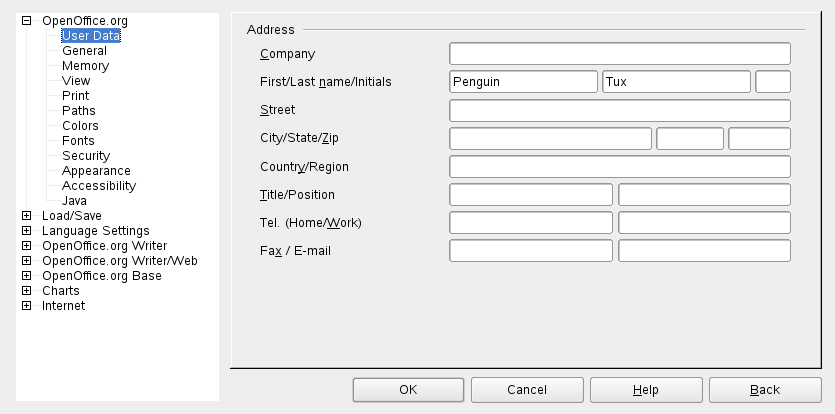
A következő táblázat felsorolja a beállítások kategóriáit azok rövid leírásával:
MEGJEGYZÉS:Hogy milyen beállítás kategóriák jelennek meg attól is függ, hogy melyik modulban dolgozik. Ha például a Writer-t használja, megjelenik a listában az OpenOffice.org Writer kategória, de az OpenOffice.org Calc kategória nem. Az OpenOffice.org Base kategória megjelenik a Calc és a Writer modulban is. A táblázat Alkalmazás oszlopa tartalmazza, hogy az egyes beállítás kategóriák hol érhetők el.
Táblázat 3-2 Globális beállítás kategóriák
FONTOS:A táblázatban felsorolt összes beállítás globálisan vonatkozik a megadott alkalmazásokra. Minden újonnan létrehozott dokumentum esetén ezek lesznek az alapértelmezések.
3.1.7 Sablonok keresése
A sablonok lényegesen hatékonyabbá tehetik az OpenOffice.org használatát, mivel leegyszerűsítik a különböző típusú dokumentumok esetén szükséges formázási feladatokat. Az OpenOffice.org maga is tartalmaz néhány sablont, és számos sablon található az interneten is. Létre is hozhat sablonokat. A sablonok létrehozása túlmutat ezen az útmutatón, de részletes utasításokat talál az OpenOffice.org súgójában és az egyéb online dokumentumokban és oktatóanyagokban.
A sablonok mellett egyéb extrákat és kiegészítéséket is találhat és letölthet. A következő táblázat néhány kiváló helyet sorol fel, ahol sablonokat és egyéb extrákat találhat. (Mivel a weboldalak gyakran megszűnnek, vagy tartalmuk megváltozik, a következő táblázatban közölt információk nem biztos, hogy olvasásukkor még aktuálisak.)
Táblázat 3-3 Hol találhat OpenOffice.org sablonokat és extrákat
|
Hely |
Mit találhat |
|---|---|
|
Calc táblázat, CD borító, növénymagtasak-borító, fax fedőlap sablonok, stb. |
|
|
Számos típusú címkesablon |
A sablonokkal kapcsolatos további információkért lásd: Szakasz 3.2.4, Sablonok használata a dokumentumok formázásáhozSzakasz 3.3.2, Sablonok használata a Calc alkalmazásban.