第25章
この章では、Macromedia DreamweaverをexteNd Directorと併用する方法について説明します。トピックは次のとおりです。
この章では、ユーザの方がDreamweaverに熟知していることを前提としています。
DreamweaverはWebページ制作、Webサイトおよびインターネットアプリケーションの構築および管理をするための統合開発環境です。exteNd Director にはNovell exteNd 統合拡張機能が付属しており、DreamweaverをexteNd Director と併用することで次のことができるようになります。
|
Dreamweaverの使用目的 |
説明 |
|---|---|
|
ポートレットおよびコンポーネントをPID (ポータルID)ページに追加します |
Novell exteNd Director統合(Novell_Director.mxp)拡張 この拡張と併用できるタイプのexteNd Director ページはPIDページです。
|
|
コンテンツ管理リポジトリでファイルを編集します |
次を設定する必要があります。
|
注記: この拡張子は、DreamweaverおよびDreamweaver UltraDevの両方で動作します。
MacromediaのExtension Managerを使用してexteNd Director Dreamweaver拡張をインストールします。
 exteNd Director Dreamweaver拡張をインストールする
インストールする拡張が保存されているディレクトリまで移動します。
|
拡張 |
ファイルの場所 |
|---|---|
|
Novell exteNd Director 統合 |
Director\Utilities\Dreamweaver\Novell_Director.mxp |
The exteNd Director 統合拡張を使用するとDreamweaverのワークスペースで次のことができるようになります。
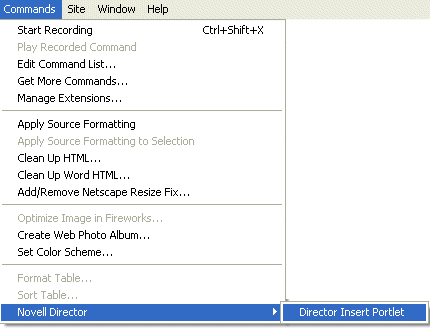
ポートレットやコンポーネントを、展開したexteNd Director アプリケーションから取得したリストの中から選び、exteNd Director のPIDページに挿入します。 次のコンポーネントタグの挿入 を参照してください。
WebDAVを使用して展開したexteNd Director アプリケーションのコンテンツ管理マネージャにアクセスします。
これら2つの機能を同時に使用するには、展開前にexteNd Director アプリケーションを設定する必要があります。コンテンツ管理からのPIDページの表示を参照してください。

The exteNd Director統合拡張機能を使用すると、Dreamweaverのワークスペース内から展開したexteNd Directorポータルアプリケーションに接続し、s3コンポーネントタグをPIDページに挿入できます。 展開アプリケーションのポータルWARにあるポートレットまたはコンポーネントのリストから選択することも可能です。
[Get Portlet List]ボタンをクリックします。
目的のポータルで利用できるすべてのポートレットとコンポーネントのドロップダウンリストがダイアログボックスに表示されます。
ポートレットまたはコンポーネントを選択して[Insert Portlet]をクリックします。
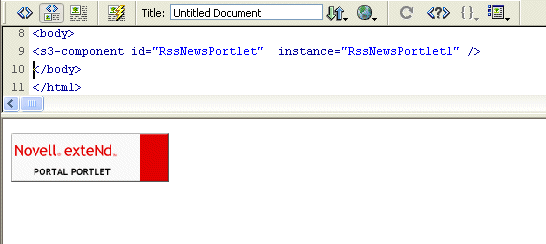
s3-コンポーネントタグが拡張機能によってPIDページのHTMLコードに挿入され、デザインビューの指定した位置にタグを示すアイコンが表示されます。
PIDページは、通常はexteNd Directorアプリケーションのコンテンツ管理リポジトリではなく、リソースセットに保存されています。 このため、新規の「EboResourceServet」を追加してコンテンツ管理リポジトリからPIDページを取得および表示ができるようにする必要があります。
exteNd Directorを展開するまえに、次を実行します。
  <servlet>
      <servlet-name>cmresources</servlet-name>
      <servlet-class>com.sssw.cm.servlet.EboResourceServlet</servlet-class>
      <init-param>
        <param-name>enable-pid-support</param-name>
        <param-value>true</param-value>
      </init-param>
    <init-param>
        <!--This is the directory in the cm system that -->
        <!--stores pids-->
        <param-name>pid-path</param-name>
        <param-value>/cmpages</param-value>
      </init-param>
  </servlet>
      <servlet-mapping>
      <servlet-name>cmresources</servlet-name>
      <url-pattern>/cmresources/*</url-pattern>
      </servlet-mapping>
他の<servlet>と<servlet-mapping>タグの直後にこのタグを挿入します。
 コードの解説についてはEboResourceServlet 初期化パラメータ を参照してください。
servlet-name および pid-path フォルダをURLに指定します。たとえば、次のとおりです。
http://localhost/Director/Portal/cmresources/cmpages/myPID.html
注記: コンテンツ管理リポジトリのPIDページに別のPIDページからアクセスするには、CMPIDReaderコンポーネントを使用します。
CMPIDReaderは、コンテンツ管理リポジトリが取得するPIDページのパスを示す、CMPATHというパラメータを受け取ります。 CMPATHはs3-コンポーネントまたはHTML要求経由で送信することもできます。例は次のとおりです。
  <s3-component ID="CMPIDReader" NAME="CMPIDReader" CMPATH="/cmpages/myPID.html" />

  http://localhost/Director/Portal/main/comp/CMPIDReader?cmpath=%2fcmpages%2fmyPID.html
コンテンツ管理リソースサーブレット(EboResourceServlet)は、パスまたはドキュメントID経由で、コンテンツ管理リポジトリのいかなるオブジェクトへのURLアクセスも提供します。
コンテンツ管理リソースサーブレットには2つの初期化パラメータがあります。
Copyright © 2004 Novell, Inc. All rights reserved. Copyright © 1997, 1998, 1999, 2000, 2001, 2002, 2003 SilverStream Software, LLC. All rights reserved. more ...