5.1 Bli kjent med hovedvinduet i GroupWise
Hovedarbeidsområdet i GroupWise kalles hovedvinduet. Fra hovedvinduet i GroupWise kan du lese meldinger, planlegge avtaler, vise kalenderen, håndtere kontakter, bytte GroupWise-modus, åpne mapper, åpne dokumenter og mye mer.
Figur 5-1 Hovedvinduet i GroupWise
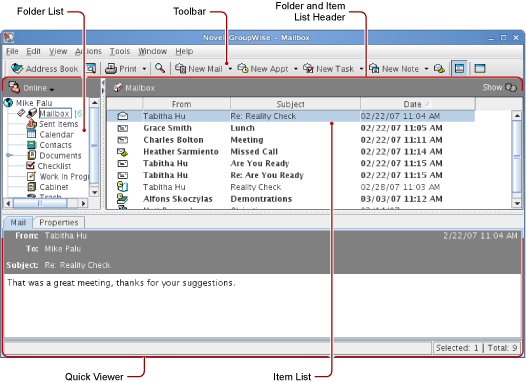
Du kan åpne flere hovedvinduer for GroupWise ved å klikke Vindu og deretter Nytt hovedvindu. Dette er nyttig hvis du er stedfortreder for en annen bruker. Du kan se på ditt eget hovedvindu og hovedvinduet til personen du er stedfortreder for. Du kan også for eksempel åpne en bestemt mappe i ett vindu, og vise kalenderen i et annet. Du kan åpne så mange hovedvinduer som datamaskinens minne tillater.
Grunnkomponentene i hovedvinduet er beskrevet nedenfor.
5.1.1 Verktøylinje
Med verktøylinjen kan du raskt utføre vanlige oppgaver i GroupWise, for eksempel åpne adresseboken, sende postmeldinger og finne et element. Hvis du vil ha mer informasjon om verktøylinjen, se Del 5.4, Bruke verktøylinjen.
5.1.2 Mappe- og elementlistehode
Mappe- og elementlistehodet gir tilgang til en nedtrekksliste der du kan velge hvilken modus du vil kjøre GroupWise i (Tilkoblet eller Buffer), velge om du vil åpne den arkiverte postkassen, eller postkassen for sikkerhetskopier, og velge en stedfortrederpostkasse.
5.1.3 Mappeliste
Ved hjelp av mappelisten på venstre side av hovedvinduet kan holde orden på GroupWise-elementene. Du kan opprette nye mapper som du kan lagre elementene i. Ved siden av alle mapper (bortsett fra delte mapper) vises antallet uleste elementer i hakeparenteser. Tallet i hakeparentes ved siden av mappen Sendte elementer viser hvor mange elementer som venter på å bli sendt fra buffermodus.
Dette er det du finner i hver av standardmappene:
Brukermappe
Din brukermappe  (vises med ditt navn) representerer din GroupWise-database. Alle mapper i hovedvinduet er undermapper i din brukermappe.
Mappen Postkasse
Postkassen  viser alle elementene du har mottatt, med unntak av planelementer (avtaler, oppgaver og påminnelser) som du har godtatt eller avslått. Planlagte elementer som er godtatt, flyttes til kalenderen.
Mappen Sendte elementer
Mappen Sendte elementer  viser alle elementer som er sendt fra postkassen og kalenderen. Mappen Sendte elementer var i versjoner før GroupWise 6.5 en søkemappe, og altså noe ulik den nåværende Sendte elementer-mappen.
Dette er en sammenligning mellom den tidligere virkemåten til Sendte elementer-mappen, og den nåværende.
Tabell 5-1 Sammenligning mellom søkemappen Sendte elementer og mappen Sendte elementer
Mappen Kalender
Mappen Kalender  viser flere alternative visninger for kalenderen.
Mappen Kontakter
Mappen Kontakter  representerer som standard adresseboken Ofte brukte kontakter i Adressebok. Alle endringer du foretar i mappen Kontakter, blir også gjort i adresseboken Mye brukte adresser.
Fra denne mappen kan du vise, opprette og endre kontakter, ressurser, organisasjoner og grupper.
Stedfortrederne dine vil aldri kunne se Kontakter-mappen din.
Mappen Sjekkliste
Bruke Sjekkliste-mappen  til å opprette en oppgaveliste. Du kan flytte alle typer elementer (postmeldinger, telefonmeldinger, påminnelser, oppgaver eller avtaler) til denne mappen, og ordne dem i den rekkefølgen du vil. Hvert element har en avmerkingsboks, slik at du kan merke av for elementene etter hvert som du blir ferdig med dem.
Nedenfor finner du en sammenligning mellom Sjekkliste-mappen og søkemappen Oppgaveliste (fra tidligere versjoner av GroupWise).
Tabell 5-2 Sammenligning mellom mappene Sekkliste og Oppgaveliste
Mappen Dokumenter
Alle dokumentreferansene dine er ordnet i Dokumenter-mappen  slik at de er lette å finne.
Dokumenter-mappen kan bare inneholde dokumenter. Hvis et element av noen annen type flyttes til denne mappen av en GroupWise-klient som er eldre enn versjon 5.5, slettes elementet.
Mappen Arkivskap
Arkivskapet  inneholder alle dine personlige mapper. Du kan flytte om på og neste mapper ved å klikke . Du kan endre sorteringen av mappene ved å høyreklikke -mappen, klikke på og deretter velge hva du vil sortere etter.
Mappen Useriøs e-post
Alle e-postelementer fra adresser og Internett-domener som behandles som useriøs e-post via Håndtering av useriøs e-post, plasseres i mappen for useriøs e-post  . Denne mappen opprettes ikke i mappelisten hvis ikke et alternativ for useriøs e-post er aktivert.
Så lenge alternativer for useriøs e-post er aktivert, kan denne mappen ikke slettes. Mappen kan imidlertid gis nytt navn eller flyttes til et annet sted i mappelisten. Hvis alle alternativer for useriøs e-post er deaktivert, kan mappen slettes. Mappen kan også slettes hvis funksjonen Behandling av useriøs e-post deaktiveres av systemadministrator.
Hvis du vil slette elementer fra mappen Useriøs e-post, høyreklikker du mappen og klikker og deretter Ja.
Papirkurvmappe
Alle slettede postmeldinger og telefonmeldinger, avtaler, oppgaver, dokumenter og påminnelser oppbevares i papirkurven  . Elementer i papirkurven Kan vises, åpnes eller returneres til postkassen helt til papirkurven blir tømt. (Tømming av papirkurven fjerner elementene i papirkurven fra systemet.)
Du kan tømme hele papirkurven eller bare valgte elementer. Elementer i papirkurven tømmes automatisk i samsvar med det antallet dager du har angitt under Tøm i Environment Options (miljøalternativer), eller du kan tømme papirkurven manuelt. Systemansvarlig kan angi at papirkurven din tømmes automatisk med jevne mellomrom.
Delte mapper
En delt mappe  er som alle andre mapper i arkivskapet, bortsett fra at andre har tilgang til den. Du kan opprette delte mapper eller dele eksisterende personlige mapper i arkivskapet. Du velger hvem du vil dele mappen med, og hvilke rettigheter hver bruker skal ha. Deretter kan brukerne sende meldinger til den delte mappen, dra eksisterende elementer inn i den og opprette diskusjonstråder. Du kan ikke dele systemmapper. Dette omfatter mappene arkivskap, Papirkurv og Under Arbeid.
5.1.4 Elementliste
Elementlisten til høyre i hovedvinduet viser post- og telefonmeldinger, avtaler, påminnelser, oppgaver og dokumentreferanser. Du kan sortere elementlisten ved å klikke en kolonneoverskrift. Hvis du vil snu om på sorteringsrekkefølgen, klikker du kolonneoverskriften på nytt. Du finner informasjon om ikonene som brukes med de ulike elementene, i Ikoner som vises ved siden av elementer i postkassen og kalenderen.
5.1.5 Hurtigvisning
Hurtigvisningsvinduet åpnes under mappe- og elementlisten. Du kan se raskt over elementene og vedleggene til den i Hurtigvisning i stedet for å åpne hvert element i et eget vindu.