18.2 Starte GIMP
Start GIMP fra hovedmenyen. Du kan også skrive inn gimp & på kommandolinjen.
18.2.1 Innledende konfigurasjon
Når du starter GIMP for første gang, åpnes en konfigurasjonsveiviser for forberedende konfigurasjon. Standardinnstillingene er greie for de fleste formål. Trykk i hver dialogboks med mindre du er kjent med innstillingene og foretrekker et annet oppsett.
18.2.2 Standardvinduene
Tre vinduer vises som standard. De kan ordnes etter ønske på skjermen og, med unntak av verktøykassen, lukkes hvis de ikke lenger behøves. Hvis du lukker verktøykassen, lukker du programmet. I standardkonfigurasjonen lagrer GIMP vindusoppsettet når du avslutter programmet. Åpne dialogbokser vises igjen neste gang du starter programmet.
Verktøykassen
Dette er hovedvinduet i GIMP, som vist i Figur 18-1, og inneholder hovedkontrollene for programmet. Når dette vinduet lukkes, avsluttes programmet. Helt øverst er menylinjen, som gir tilgang til filfunksjoner, utvidelser og hjelp. Under denne finner du ikoner for de ulike verktøyene. Beveg musen over et ikon for å vise informasjon om det.
Figur 18-1 Hovedvinduet
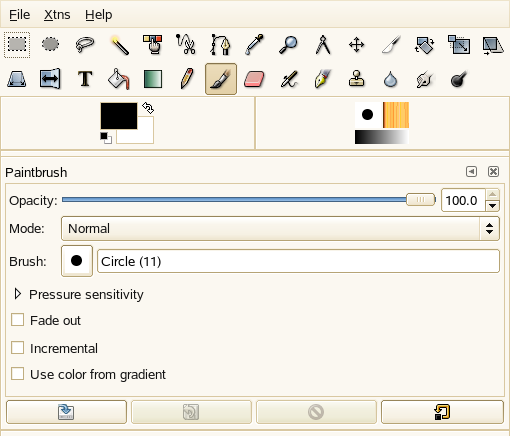
Gjeldende forgrunns- og bakgrunnsfarge vises i to overlappende bokser. Standardfargene er svart for forgrunnen og hvit for bakgrunnen. Klikk boksen for å åpne en dialogboks for fargevalg. Bytt forgrunns- og bakgrunnsfarger med symbolet i form av en bøyd pil øverst til høyre i boksene. Bruk svart-hvitt-symbolet nederst til venstre til å tilbakestille fargene til standard.
Til høyre vises gjeldende pensel, mønster og gradient. Klikk den som vises for å få tilgang til den tilhørende valgdialogboksen. I den nederste delen av vinduet kan du konfigurere forskjellige alternativer for gjeldende (aktive) verktøy.
Under verktøykassen vises en dialogboks med alternativer for det valgte verktøyet. Hvis den ikke vises, åpner du den ved å dobbeltklikke verktøyikonet i verktøykassen.
Lag, kanaler, baner, angre
I den første delen bruker du nedtrekkslisten til å velge bildet som kategoriene (fanene) viser til. Bruk alternativet til å styre om det aktive bildet velges automatisk. Som standard er aktivert.
viser de forskjellige lagene i gjeldende bilde, og kan brukes til å manipulere lagene. Du finner informasjon i Del 18.5.6, Lag. viser og kan brukes til å manipulere fargekanalene i bildet.
Baner er en vektorbasert metode for å velge deler av et bilde. De kan også brukes til tegning. viser banene som er tilgjengelige for et bilde, og gir tilgang til banefunksjoner. viser en begrenset historikk over endringer som er gjort i gjeldende bilde. Bruken beskrives i Del 18.5.5, Angre feil.