1.4 Håndtere filer og mapper med Konqueror
Konqueror er en nettleser, et filbehandlingsprogram, dokumentvisningsprogram og bildevisningprogram, alt i ett. Følgende avsnitt omhandler filbehandleren Konqueror. Hvis du vil ha informasjon om nettleseren Konqueror, må du se Del 14.0, Behandle filer med Konqueror.
Start Konqueror som en filadministrator ved å klikke husikonet i panelet. Konqueror viser innholdet i hjemmekatalogen.
Figur 1-11 Filbehandleren Konqueror
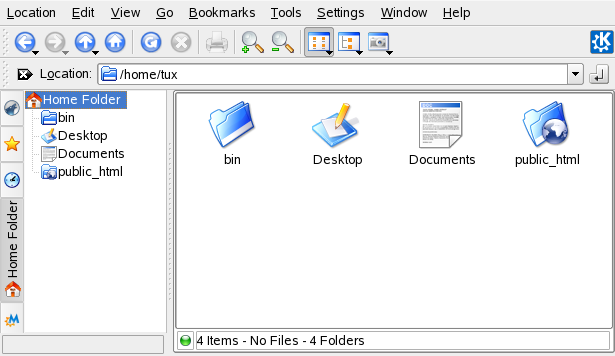
Hovedvinduet i Konqueror består av følgende elementer:
- Menylinje
-
Menylinjen inneholder menyelementer for handlinger som å kopiere, flytte eller slette filer, endre visinger, starte tilleggsverktøy, definere innstillingene og få hjelp.
- Verktøylinje
-
Verktøylinjen gir deg rask tilgang til funksjoner du bruker ofte, og som også kan åpnes via menyen. Hvis du holder pekeren over et ikon, vises det en kort beskrivelse. Til høyre ser du verktøylinjen med Konqueror-ikonet, som animeres når en mappe eller en nettside lastes.
- Plasseringslinje
-
Plasseringslinjen viser banen til katalogen eller filen i filsystemet. Du kan angi en bane til en katalog umiddelbart ved å skrive den inn eller ved å klikke en av katalogene i visningsfeltet. Slett innholdet på linjen ved å klikke på det svarte symbolet med en X som du finner til venstre på plasseringslinjen. Etter at du har tastet inn en adresse, må du trykke Enter eller klikke på ti høyre for adressefeltet.
I motsetning til Windows, bruker ikke Linux stasjonsbokstaver. På Windows, vil du adressere diskettstasjonen som A:\, harddisken som C:\\ osv. På Linux legges alle filer og mapper i en trelignende struktur. Den øverste mappen henvises det til som systemets rotkatalog, elller /. Fra denne kan du få tilgang til alle andre mapper. I følgende kan du finne en kort oversikt over de viktigste mappene på en Linux filsystem:
/home (hjemme) inneholder private data til alle brukere som har en konto på systemet. Filene du finner her kan kun redigeres av eieren eller systemansvarlig. E-postkatalogen finner du f.eks. er.
MERK: Hjemmekatalogen i et nettverksmiljø
Hvis du jobber i et nettverksmiljø, kan det hende at hjemmekatalogen ikke kalles /home (hjem), men at den er mappet til en annen katalog i filsystemet.
/media inneholder normalt alle stasjonstyper unntatt harddisken på systemet. USB-baserte minnepinner vises under /media når de er tilkoblet, det samme gjør digitale kamera (hvis det bruker USB), samt DVD- og CD-stasjoner.
Under /usr/share/doc, kan du finne dokumentasjon til Linux-systemet, og de installerte pakkene. Underkatalogen manual (håndbok) inneholder digitale versjoner av denne håndboken, samt andre håndbøker og versjonsmerkander til den installerte versjonen av Linux. Underkatalogen packages (pakker) holder dokumentasjonen som følger med programvarepakkene.
/windows vises bare hvis du har båre MS Windows og Linux installert på systemet. Her finner du alle data som tilhører MS Windows.
Lær mer om filsystemet Linux bruker, og en mer omfattende liste over kataloger i .
- Navigasjonspanel
-
Du kan skjule og vise navigasjonspanelet ved å trykke F9. Navigasjonspanelet viser informasjonen i en trevisning. Bestem deg for hva slags innhold du vil se, ved å klikke et av symbolene i kategorien til venstre i navigasjonspanelet. Hvis du holder musepekeren over et ikon, vises det en kort beskrivelse. Du kan du f.eks. vises filsystemet som et tre som starter på rotkatalogem eller i hjemmemappen.
- Visningsfelt
-
Visningsfeltet viser innholdet i den valgte katalogen eller filen. På -menyen velger du blant ulike visningsmodier for å vise innholdet, for eksempel , eller . Hvis du klikker en fil, viser Konqueror en forhåndsvisning av innholdet eller laster filen inn i et program der det kan behandles. Hvis du holder musepekeren over filen, viser Konqueror et verktøytips med detaljert informasjon om filen, for eksempel eier, tillatelser eller siste endringsdato.
Som standard viser ikke Konqueror skjulte filer. Dette er som oftest systemfiler som du ikke ønsker tilgang til, eller å se. På Linux indikeres en skjult fil med et punktum først. Du kan veksle mellom å vise eller skjule skjulte filer ved å velge .
1.4.1 Kopiere, flytte eller slette filer
Hvis du vil utføre handlinger som å kopiere, flytte eller slette filer, trenger du de nødvendige tillatelsene til mappene og filene du vil arbeide med. Lese mer om endring av tilgangstillatelser på Del 1.4.3, Endre adgangstillatelser.
TIPS: Velge objekter på Konqueror.
Ved å klikke på en fil eller en mappe i Konqueror, starter du en handling: en forhåndsvisning av filen vises, eller mappen åpnes. Ovenfor tidligere brukere av MS Windows, kan det hende at denne måten virker merkelig. Hvis du bare vil velge en eller flere filer uten at det utføres noen handling, må du trykke Ctrl, og deretter klikke på objektet. Alternativt kan du justere museinnstillingene i KDE Control Center (se ).
Gjør følgende for å kopiere eller flytte en fil eller mappe:
-
Høyreklikk og velg eller på hurtigmenyen. Objektet blir oppbevart på utklippstavlen.
-
Naviger deg fram til målmappen, der du vil sette inn objektet. Høyreklikk målmappen og velg . Objektet kopieres eller flyttes hit.
Den raskeste måten du kan utføre handlinger som kopiering eller flytting av objekter i Konqueror, er dra og slipp-metoden. Du kan f.eks. enkelt flytte objekter fra ett vindu til et annet ved å dra objektene. Når du slipper objektet, blir du spurt om objektet skal flyttes eller kopieres.
Gå fram som følger når du vil slette en fil eller mappe:
-
Velg objektet, og trykk Del, eller du kan høyreklikke på filen og velge på menyen. Objektet flyttes til papirkurven. Hvis ønskelig, kan du gjenopprette filen eller mappen, eller slette den helt og holdent. Se også Del 1.3.4, Administrere papirkurven..
-
Hvis du vil slette et objekt slik at det ikke kan gjenopprettes, må du klikke eller trykke Shift+Del. Hvis du vil legge til på hurtigmenyen, må du konfigurere denne handlingen i Konqueror ved å klikke på og aktivere den respektive avmerkingsboksen.
1.4.2 Opprette en ny mappe
Gå fram på følgende måte for å opprette en mappe i Konqueror:
-
Høyreklikk på mappen den nye mappen skal ligge i.
-
Velg.
-
I dialogboksen , må du skrive inn et navn på den nye mappen, og deretter trykke .
1.4.3 Endre adgangstillatelser
På grunn av at Linux er et flerbrukersystem, tilhører enhver fil i systemet en bruker og en gruppe. Alle brukere, inkludert superbrukere, har sine egne hjemmeområder, hvor private data som dokumenter, bokmerker eller e-post oppbevares. Skrivetilgang til disse hjemmeområdene er begrenset til eieren som standard. Som en eier av filen, eller mappen, kan du endre tilgangsrettighetene til filene. Du kan f.eks. beskytte filer med sensitivt innhold mot at de leses av andre, og du kan åpne for at andre brukere kan lese, skrive og utføre flere av filene, der du tillater det.
Tradisjonellt defineres det tre tillatelsessett for hvert filobjekt på et Linux-system. Disse settene inkluderer lese- (r), skrive- (w og utføre-tillatelser (x) for hver av de tre typene brukere-fileieren, gruppen og andre brukere. Se hvis du vil ha mer informasjon om brukerkonseptet på Linux.. Isteden for å bruke den tradisjonelle
måten å endre tillatelser på kan du også bruke det grafiske grensesnittet som Konqueror tilbyr.
Hvis du vil endre tillatelser for en fil, kan du velge blant følgende alternativer i Konqueror:
-
Brukere kan se filnavnet på filsystemet, men kan ikke åpne filen eller lese den.
-
Brukere kan åpne og lese filen, men kan ikke endre den.
-
Brukere kan åpne, lese og endre filene.
Følgende alternativer er tilgjengelig i Konqueror, for å angi tillatelser til en mappe.
-
Brukere kan se navnet på mappen i filsystemetm men kan ikke åpne mappen.
-
Brukere kan se innholdet i mappen.
-
Brukere kan se innholdet i mappen , og kan opprette nye filer og undermapper.
Endre tilgangstillatelser:
-
Start Konqueror og velg filen eller mappen du vil endte tillgangsrettighetene til.
-
Høyreklikk på filen, og velg . En ny dialog vises.
-
Klikk kategorien . Her vises eierforholdet til mappen eller filen på den nederste delen. Den øverset delen viser de gjeldende tilgangsrettighetene.
-
På listene , og må du angi tillatelsen du vil gi denne filen eller mappen.
-
Klikk for å bruke endringene.
Bortsett fra dette tradisjonelle tillatelseskonseptet for filobjekter, kan du også bruke tilgangskontroll-lister (Access Control Lists - ACL) i Konqueror. Med disse listene, kan du definere tillatelser på en mer fleksibel måte enn de tradisjonelle tillatelseskonseptene tillater. De gir deg muligheten til å tildele tillatelser til individuelle brukere, eller grupper, selv om disse ikke er lik den opprinnelige eieren eller eiergruppen. Hvis du vil ha en mer dyptgående informasjon om ACL, kan du se .
Hvis du vil gi enkelte brukere, eller grupper, tilgang til en fil eller mappe, må du gå fram som følger:
-
Start Konqueror og velg filen eller mappen du vil endte tillgangsrettighetene til.
-
Lukk opp dialogen for den aktuelle filen eller mappen, og klikk på kategorien .
-
Klikk deretter . Den påfølgende dialogboksen viser de aktive tillatelsene for objektet.

-
Klikk .
-
Hvis du vil gi enkelte brukere tillgang til den aktuelle filen, eller mappen, må du velge , og velge en bruker på listen.
Hvis du vil gi enkelte grupper tillgang til den aktuelle filen, eller mappen, må du velge , og velge en gruppe på listen.
-
På dialogboksen , vil gruppen eller brukeren du la til på listen vises med de nye tillatelsene. De grønne hakene i kolonnene , og viser at brukeren har lese, skrive og utføringsrettigheter til filen eller mappen.

-
Du kan endrer tilgangsrettighetene til brukeren ved å klikke på den grønne haken i kolonnene , eller .
-
Når alle tilgangsrettigheter er satt opp, må du klikke for å lukke dialogen.
-
Klikk hvis du vil bruke endringene, og med det lukke dialogboksen .
1.4.4 Endre filtilknytninger
I Konqueror kan du bestemme hvilket program som skal åpne hvilken fil.
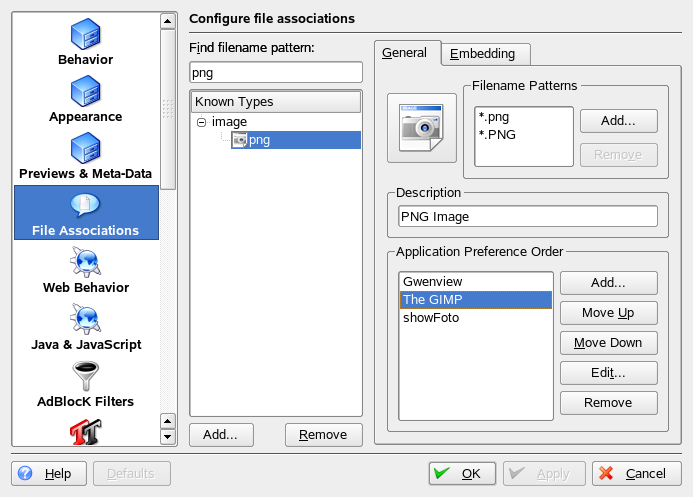
Figur 1-12 Konfigurere filtilknytninger i Konqueror
-
I Konqueror må du klikke .
-
Hvis du vil søke etter en filtype, kan du skrive inn filtypen i . Kun filtyper med et filmønster som passer vil vises på listen. Hvis du f.eks. vil endre programmet som skal behandle *.png-filer, må du skrive inn png på .
-
På listen , må du klikke på filtypen for å åpne dialogboksen for denne filtypen. Du kan endre ikonet, filnavn-mønsteret, beskrivelsen og rekkefølgen på programmene.
Hvis verktøyet du vil ha ikke er på denne listen, må du klikke under , og deretter taste inn kommandoen.
Hvis du vil endre rekkefølgen på listen, kan du klikke på det nye programmet du vil flytte, og deretter gi det en høyere eller lavere prioritet ved å klikke eller . Programmet på toppen av listen brukes som standard når du klikker på filer av denne typen.
-
Hvis du trenger en filtype som ikke er på listen over , må du klikke for å åpne en dialogboks hvor du kan velge en gruppe, og deretter taste inn et typenavn. Gruppen bestemmer hovedtypen, som f.eks. lyd, bilde, tekst eller video. Filtypen kan normalt deles inn i disse.
-
Klikk for å bestemme hvilket etternavn filtypen skal ha.
-
Skriv inn en beskrivelse i tekstfeltet, og velg hvilket program du vil bruke.
-
-
Klikk .
1.4.5 Lagre visningsprofiler
Du kan midlertidig endre visningen av enkelte mapper ved å velge et annet på menyen . Hvis du vil bruke disse endringene på alle mapper, kan du lagre alternativene i en visningsprofil. Dette gjør du ved å endre visningen i henhold til ønskene dine, og deretter klikke . Skriv inn et navn på profile, og klikk . Visningen endres på alle mapper, og blir lagret i denne profilen. Du kan nå laste inn denne profilen når du vil ved å klikke . Som standard kommer Konqueror med flere visningsprofiler, for forskjellige oppgaver. Du kan også bruke en av disse profilene som en kladd, og redigere den i henhold til dine behov.
1.4.6 Bruke digitale kamera sammen med Konqueror
Du kan også få tilgang til digitale kamera med Konqueror. Koble det digitale kameraet til USB-porten. Et kameraikon skal vises på skrivebordet. Klikk på dette ikonet for å åpne kameraet i Konqueror. Du kan også gå inn på kameraet ved å skrive inn adressen (URL) camera:/ i Konqueror. Bla deg gjennom kameraets katalogstruktur til du ser filene. Bruk filbehandlingsfunksjonen i Konqueror til å kopiere filene dit du ønsker det.
1.4.7 Se på bilder med Konqueror
Du kan også bruke Konqueror som et visningsprogram for bilder. Hvis du vil se på bildene i en mappe, må du velge mappen, og klikke på ikonet for på verktøylinjen. Konqueror genererer miniatyrer av bildene, og viser disse på venstre side av vinduet. Klikk på en av miniatyrene for å se en fullstørrelses forhåndsvisning av bildet på høyre side av vinduet. Flere ekstra ikoner vises på verktøylinjen, og disse gir deg muligheten til å navigere fram og tilbake, zoome eller rotere bildet, samt lage en lysbildepresentasjon. Hvis du vil gå tilbake til normal
-visning igjen, må du klikke på eller på verktøylinjen.
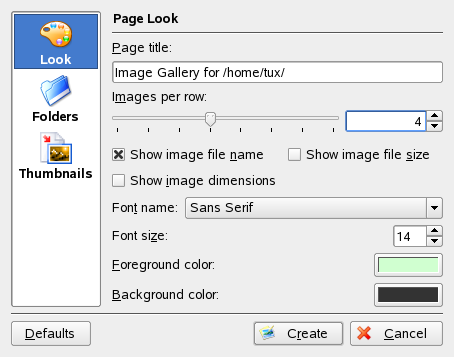
I tillegg til denne funksjonaliteten, kan du også lage bildegallerier, hvor du kan vise bildene dine i et album-lignende oppsett. Åpne mappen med bildene i Konqueror, og klikk . En dialogboks vises, og her kan du angi bak- og forgrunnsfargene, sidens tittel, hvor du vil lagre galleriet og andre innstillinger. Klikk for å starte handlingen. Filen blir opprettet, og som standard, vil den bli kalt indeks.html. Hvis du klikker på denne filen i Konqueror, blir bildene vist som miniatyrer på en organisert måte. Klikk på et bilde hvis du vil se det i full størrelse.
Figur 1-13 Lage et bildegalleri med Konqueror
Hvis du vil se på bildene, kan du også bruke Gwenview. Du starter Gwenview ved å trykke Alt+F2 og skrive inn Gwenview. Hvis du vil ha mer informasjon om Gwenview, kan du ta en titt på den nettbaserte hjelpefunksjonen til Gwenview.
Hvis du vil laster ned og redigerer bilder fra digitale kamera, kan du bruke DigiKam som beskrevet i Del 19.0, Behandle den digitale bildesamlingen.