3.2 Tekstbehandling med Writer
OpenOffice.org Writer er et funksjonsrikt tekstbehandlingsprogram med støtte for side- og tekstformatering. Grensesnittet ligner på grensesnittene i andre ledende tekstbehandlingsprogrammer, og det inkluderer noen funksjoner som vanligvis bare finnes i kostbar programvare for desktop publishing.
Denne delen gir en oversikt over noen av hovedfunksjonene i Writer. Hvis du vil ha mer informasjon om disse funksjonene, og fullstendige instruksjoner for hvordan du bruker Writer, se hjelpen i OpenOffice.org eller kildene det vises til i Del 3.8, Finne hjelp og informasjon om OpenOffice.org.
MERK:Mye av informasjonen i denne delen gjelder også for andre OpenOffice.org-moduler. Andre moduler bruker for eksempel stiler mye på samme måte som de brukes i Writer.
3.2.1 Opprette et nytt dokument
Du kan opprette et nytt dokument på to måter:
Hvis du vil opprette et dokument fra grunnen av, klikker du .
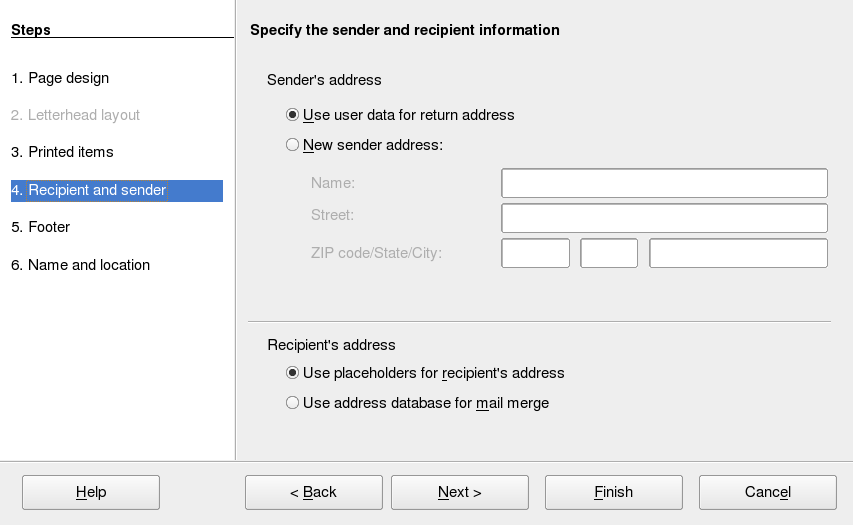
Forsøk en veiviser hvis du vil bruke et standardformat og forhåndsdefinerte elementer for dine egne dokumenter. Veivisere er små verktøy som lar deg ta noen grunnleggende avgjørelser, og deretter oppretter et ferdiglaget dokument fra en mal. Hvis du for eksempel vil lage et forretningsbrev, klikker du . Ved hjelp av dialogboksene i veiviseren oppretter du enkelt et grunnleggende dokument som benytter et standardformat. Et eksempel på en veiviserdialogboks vises i Figur 3-2.
Figur 3-2 En OpenOffice.org-veiviser
Skriv inn tekst i dokumentvinduet etter ønske. Bruk eller -menyen til å justere utseendet på dokumentet. Bruk -menyen eller de relevante knappene på verktøylinjen til å skrive ut og lagre dokumentet. Med alternativene under legger du til ekstra elementer i dokumentet, som en tabell, et bilde eller et diagram.
3.2.2 Dele dokumenter med andre tekstbehandlingsprogrammer
Du kan bruke Writer til å redigere dokumenter opprettet i en rekke andre tekstbehandlingsprogrammer. Du kan for eksempel importere et Microsoft Word-dokument, redigere det, og lagre det igjen som et Word-dokument. De fleste Word-dokumenter kan importeres til OpenOffice.org uten problemer. Formatering, skrifter og alle andre aspekter ved dokumentet, forblir intakte. Enkelte svært komplekse dokumenter – slike som inneholder kompliserte tabeller, word-makroer eller Uvanlig skrift eller formatering – kan imidlertid kreve noe redigeringsarbeid etter at de er importert. OpenOffice.org kan også lagre i svært mange populære tekstbehandlingsformater. På samme måte kan dokumenter opprettet i OpenOffice.org og lagret som Word-filer, åpnes i Microsoft Word uten problemer.
Derfor, hvis du bruker OpenOffice.org i et miljø der du ofte deler dokumenter med Word-brukere, bør det være få eller ingen problemer med å utveksle dokumentfiler. Bare åpne filene, rediger dem og lagre dem som Word-filer.
3.2.3 Formatere med stiler
OpenOffice.org bruker stiler for å implementere konsekvent formatering på forskjellige elementer i et dokument. Følgende typer stiler er tilgjengelige:
Tabell 3-4 Om forskjellige typer stiler
Åpne vinduet Stilbehandler
Vinduet (kalt Styles og Formatting på engelsk, og i tidligere versjoner av OpenOffice.org), er et allsidig formateringsverktøy for å bruke stiler på tekst, avsnitt, sider, rammer og lister. Åpne vinduet ved å klikke > . OpenOffice.org leveres med flere forhåndsdefinerte stiler. Du kan bruke disse stilene som de er, endre dem eller opprette nye stiler.
TIPS:Som standard er vinduet et flytende vindu: Det åpnes i sitt eget vindu som du kan plassere hvor som helst på skjermen. Hvis du har omfattende bruk av stiler, kan det hende du vil synes det er nyttig å forankre vinduet slik at det alltid vises i samme del av Writer-grensesnittet. Du forankrer vinduet ved å trykke Ctrl mens du dobbeltklikker et grått område i vinduet. Dette tipset gjelder enkelte andre vinduer i OpenOffice.org også, blant annet Navigator.
Bruke en stil
Du bruker en stil ved å merke elementet du vil bruke stilen på, og deretter dobbeltklikke stilen i vinduet . Hvis du for eksempel vil bruke en stil på et avsnitt, plasserer du markøren hvor som helst i dette avsnittet og dobbeltklikker den ønskede stilen.
Bruk av stiler sammenlignet med bruk av formateringsknapper og menyalternativer
Når du bruker stiler i stedet for alternativene på -menyen eller knappene på formateringsverktøylinjen, bidrar det til å gi sider, avsnitt, tekst og lister et mer helhetlig utseende, og gjør det enklere å endre formateringen du har angitt. Hvis du for eksempel fremhever tekst ved å merke den og klikke -knappen, og så senere finner ut av du vil fremheve tekst med kursivering, så må du søke etter fet tekst og erstatte den med kursiv manuelt. Hvis du bruker en tegnstil, trenger du bare å endre stildefinisjonen fra fet til kursiv, og all tekst som er blitt formatert med denne stilen endres automatisk fra fet til kursiv.
Tekst som formateres med et menyvalg eller en knapp, overstyrer eventuelle stiler som er brukt på teksten. Hvis du bruker -knappen til å formatere noe tekst, og en fremhevingsstil til å formatere annen tekst, og deretter endrer stilen, så endres ikke teksten du formaterte med knappen selv om du i ettertid forsøker å bruke den nye stilen på teksten som ble gjort fet med knappen. Du må manuelt tilbakestille fet-formateringen på teksten og deretter formatere med stilen.
Hvis du på samme måte manuelt formaterer avsnitt med > , kan du lett ende opp med ukonsekvent avsnittsformatering. Dette gjelder særlig hvis du kopierer og limer inn avsnitt fra andre dokumenter med en annen formatering.
Endre en stil
Med stiler kan du endre formateringen i et helt dokument bare ved å endre en stil, i stedet for å foreta endringen individuelt de stedene du vil bruke den nye formateringen.
-
I vinduet høyreklikker du stilen du vil endre.
-
Klikk .
-
Endre innstillingene for den valgte stilen.
Se elektronisk hjelp for OpenOffice.org for informasjon om de tilgjengelige innstillingene.
-
Klikk .
Opprette en stil
OpenOffice.org leveres med en samling stiler som kan passe mange brukeres behov. Det er likevel slik at de fleste brukere før eller siden trenger en stil som ikke eksisterer. Opprette en ny stil:
-
Høyreklikk et tomt område i vinduet .
Sørg for at du er i listen over stiler for den stiltypen du vil opprette. Hvis du for eksempel oppretter en tegnstil, så sørg for at du er i tegnstillisten.
-
Velg .
-
Klikk .
-
Gi stilen et navn og velg innstillingene du vil skal gjøres gjeldende med denne stilen.
Du får detaljer om tilgjengelige stilalternativer i enhver fane ved å klikke gjeldende fane og deretter .
3.2.4 Bruke maler til å formatere dokumenter
De fleste som bruker et tekstbehandlingsprogram lager mer enn én type dokumenter. Du kan for eksempel skrive brev, notater og rapporter som alle har forskjellig utseende og krever forskjellige stiler. Hvis du oppretter en mal for hver av dokumenttypene, er stilene du trenger for hvert dokument, alltid lett tilgjengelig.
Det krever litt planlegging i forveien å lage en mal. Du må bestemme hvordan du vil dokumentet skal se ut, slik at du kan opprette stilene du trenger i denne malen. Du kan alltid endre malen, men litt planlegging kan spare deg for mye tid senere.
MERK:Du kan konvertere Microsoft Word-maler på samme måte som du ville konvertere andre Word-dokumenter. Se Konvertere dokumenter til OpenOffice.org-format for informasjon.
En fullstendig beskrivelse av maler er utenfor rammene av det som beskrives her. Du finner imidlertid mer informasjon i hjelpesystemet, og detaljerte fremgangsmåter finnes på websiden for OpenOffice.org-dokumentasjon.
Opprette en mal
En mal er et tekstdokument som inneholder bare stilene og innholdet du vil skal vises i hvert enkelt dokument, som språk, adresseinformasjon og brevhodet i et brev. Når et dokument opprettes eller åpnes med malen, blir stilene automatisk brukt på dette dokumentet.
Opprette en mal:
-
Klikk > > .
-
Lag stilene og innholdet du vil bruke i alle dokumenter du baserer på denne malen.
-
Klikk > > .
-
Angi et navn for malen.
-
Klikk kategorien du vil plassere malen i, i boksen .
Kategorien er mappen der malen lagres.
-
Klikk .
3.2.5 Arbeide med store dokumenter
Du kan bruke Writer til å arbeide med store dokumenter. Store dokumenter kan enten være en enkeltfil eller en samling filer satt sammen til ett dokument.
Navigere i store dokumenter
Verktøyet Dokumentstruktur viser informasjon om innholdet i et dokument. Det lar deg også raskt hoppe til forskjellige elementer. Du kan for eksempel bruke Dokumentstruktur til å få en rask oversikt over alle bilder som er inkludert i dokumentet.
Du åpner Dokumentstruktur ved å klikke . Elementene som vises i Dokumentstruktur, varierer i henhold til dokumentet som er åpnet i Writer.
Figur 3-3 Verktøyet Dokumentstruktur i Writer
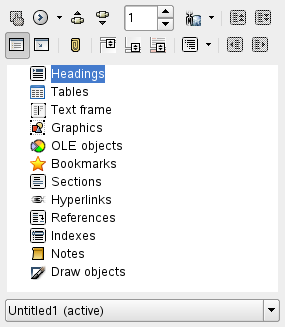
Klikk et element i Dokumentstruktur for å hoppe til dette elementet i dokumentet.
Bruke et hoveddokument til å opprette et enkelt dokument fra flere filer
Hvis du arbeider med et meget stort dokument, som en bok, kan det hende du vil finne det lettere å håndtere boken ved hjelp av et hoveddokument i stedet for å ha boken i en enkeltfil. Et hoveddokument gir deg muligheten til å gjøre raske formateringsendringer i store dokumenter eller hoppe til hvert enkelt deldokument og redigere disse.
Et hoveddokument er et Writer-dokument som fungerer som en beholder for enkeltstående Writer-filer. Du kan beholde kapitler eller andre deldokumenter som enkeltstående filer som er samlet i hoveddokumentet. Hoveddokumenter er også nyttige hvis flere jobber på samme dokument. Du kan dele hver enkelt brukers porsjon av dokumentet, inn i deldokumenter som er samlet i et hoveddokument, slik at flere kan arbeide i deldokumentene sine, uten uten fare for at noen overskriver andres arbeid.
MERK:Hvis du kommer til OpenOffice.org fra Microsoft Word, kan du være betenkt over å bruke hoveddokumenter fordi du kanskje har hørt rykter om at den tilsvarende funksjonen i Word har skadet dokumenter. Dette problemet finnes ikke OpenOffice.org Writer, så du kan trygt bruke hoveddokumenter til å organisere prosjektene dine.
Opprette et hoveddokument:
-
Klikk > .
eller
Åpne et eksisterende dokument og klikk > > .
-
Sett inn deldokumenter.
-
Klikk > .
Hjelpefilene i OpenOffice.org inneholder mer utfyllende informasjon om hvordan du arbeider med hoveddokumenter. Se etter emnet "Using Master Documents and Subdocuments" (bruke hoveddokumenter og deldokumenter).
TIPS:Stilene fra alle deldokumentene importeres til hoveddokumentet. Du bør bruke samme mal for hvert deldokument for å sikre at formateringen blir konsekvent gjennom hele hoveddokumentet. Det er ikke imidlertid ikke obligatorisk å bruke samme mal, men hvis deldokumentene er formatert forskjellig, kreves det sannsynligvis litt omformatering for å få deldokumentene inn i hoveddokumentet uten å skape inkonsekvenser. Hvis for eksempel to dokumenter som importeres til hoveddokumentet, har forskjellige stiler med samme navn, vil hoveddokumentet bruke formateringen som er angitt for stilen i det første dokumentet du importerer.
3.2.6 Bruke Writer som HTML-redigeringsprogram
Foruten å være et funksjonsspekket tekstbehandlingsprogram, fungerer Writer også som et HTML-redigeringsprogram. Writer inneholder HTML-koder som kan brukes som en hvilken som helst annen stil i et Writer-dokument. Du kan vise dokumentet slik det vil se ut i en webleser, eller du kan redigere HTML-koden direkte.
Opprette et HTML-dokument
-
Klikk > > .
-
Klikk pilen for nedtrekkslisten nederst i vinduet .
-
Velg .
-
Opprett HTML-dokumentet, og bruk stilene til å angi formateringskoder for teksten.
-
Klikk > .
-
Angi hvor du vil lagre filen, angi navn på filen og velg fra listen .
-
Klikk .
Hvis du foretrekker å redigere HTML-kode direkte, eller hvis du vil se HTML-koden opprettet når du redigerer HTML-filen som et Writer-dokument, klikker du > . I HTML-kildemodus er ikke listen lenger tilgjengelig.
MERK:Første gang du bytter til HTML-kildemodus, blir du bedt om å lagre filen som HTML hvis du ikke allerede har gjort det.