3.1 Forstå OpenOffice.org
Denne delen inneholder informasjon som gjelder alle programmodulene i OpenOffice.org. Modulspesifikk informasjon finnes i delene som omhandler hver enkelt modul.
3.1.1 Fordeler med Novell-utgaven av OpenOffice.org
SUSE Linux Enterprise Desktop inneholder Novell-utgaven av OpenOffice.org. Novell-utgaven inneholder flere forbedringer som ennå ikke er med i standardutgaven.
Forbedringer i Calc
Novell-utgaven av OpenOffice.org Calc inneholder følgende forbedringer som ennå ikke finnes i standardutgaven:
-
Forbedret Excel-kompatibilitet for visse funksjoner (for eksempel ADDRESS/OFFSET)
-
Forbedret ergonomi, som korrigering av manglende tastetilordninger i standardutgaven og problemet med funksjonen "Slå sammen og midtstill"
-
Støtte for adresser med R1C1-stil
-
Interoperasjon mellom Dataveivisere i Openoffice.Org og Microsoft*-pivottabeller*
-
Muligheten til å redigere dataveivisere etter at de er opprettet
-
GETPIVOTDATA-funksjonen er lagt til for å gjøre det lettere å manipulere informasjon fra pivottabeller
-
Et delsett av Excel VBA-makroer er inkludert, som kan lastes inn og kjøres i Openoffice.org som om de var OpenOffice.org-makroer. Dermed kan en rekke små regnskaps- og behandlingsverktøy migreres til OpenOffice.org uten at de må skrives om for StarBasic
-
En enkel, lineær problemløser som tillater enkel numerisk analyse
Forbedringer i Writer
Novell-utgaven av OpenOffice.org Writer inneholder følgende forbedringer som ennå ikke finnes i standardutgaven:
-
Dokumentstruktur gir en trevisning av dokumentstrukturen, med bedre dokumentnavigering
-
Forbedret interoperabilitet for sporing av endringer
-
Bedre HTML-eksport
-
Forbedret utskrift av skrifter
Skriftforbedringer
Novell-utgaven av OpenOffice.org inkluderer flere skriftforbedringer, blant annet:
-
Punktgrafikkskrifter er ikke tillatt, noe som forhindrer utydelig skriftvisning ved projisering av dokumenter
-
Et sett med skrifter lisensiert fra AGFA er inkludert, og disse er metrisk kompatible med noen sentrale, standard Microsoft-skrifter, og blir transparent tilordnet disse tilsvarende Microsoft-skriftene under eksport eller import av dokumenter
-
En forbedret OpenSymbol-skrift som gir bedre støtte for punktlister og viser pene punkter i stedet for firkantede bokser som av og til vises når symboler mangler
OpenClipart
Linux-versjonen av Novell-utgaven av OpenOffice.org inkluderer et stort utvalg av gratis utklippsbilder fra OpenClipart-prosjektet http://openclipart.org. Du får tilgang til disse utklippsbildene ved å klikke > .
Multimedia
Novell-utgaven inkluderer multimediestøtte for opprinnelig plattform med gstreamer på Linux.
Ytelsesforbedringer
Novell-utgaven av OpenOffice.org på Linux starter raskere enn standardutgaven på grunn av flere forbedringer. Dette gjelder også på systemer med mindre minne.
GroupWise-integrering
Novell-utgaven av OpenOffice.org inkluderer grunnleggende integrering med GroupWise, slik at dokumenter kan plasseres i og lastes inn fra dokumentbehandlingssystemet i GroupWise.
3.1.2 Bruke standardutgaven av OpenOffice.org
Du kan bruke standardutgaven av OpenOffice.org i stedet for Novell-utgaven. Hvis du installerer siste versjon av OpenOffice.org, vil alle filene du har laget med Novell-utgaven, forbli kompatible. Standardutgaven inneholder imidlertid ikke forbedringene som er gjort i Novell-utgaven.
3.1.3 Kompatibilitet med annen kontorprogramvare
OpenOffice.org kan arbeide med dokumenter, regneark, presentasjoner og databaser i mange andre formater, inkludert Microsoft Office. De kan problemfritt åpnes som andre filer og lagres i sitt opprinnelige format. Fordi Microsoft-formatene er proprietære og spesifikasjonene ikke er tilgjengelige for andre programmer, kan det av og til oppstå formateringsproblemer. Hvis du har problemer med dokumentene dine, kan du overveie å åpne dem i originalprogrammet og lagre dem på nytt i et åpent format, som for eksempel RTF for tekstdokumenter eller CSV for regneark.
TIPS:Se OpenOffice.org Migration Guide for nyttig informasjon om hvordan du migrerer fra andre kontorpakker til OpenOffice.org.
Konvertere dokumenter til OpenOffice.org-format
OpenOffice.org kan lese, redigere og lagre dokumenter i en rekke forskjellige formater. Det er ikke nødvendig å konvertere filer fra disse formatene til OpenOffice.org-format for å bruke filene. Hvis du imidlertid vil konvertere filene, kan du gjøre det. Du kan konvertere et antall dokumenter, for eksempel når du bytter til OpenOffice.org, på følgende måte:
-
Velg .
-
Velg filformatet du vil konvertere fra.
Du kan velge blant flere StarOffice- og Microsoft Office-formater.
-
Klikk .
-
Angi hvor OpenOffice.org skal se etter maler og dokumenter som skal konverteres, og i hvilken katalog de konverterte filene skal plasseres.
VIKTIG: Dokumenter fra en Windows-partisjon er vanligvis i en underkatalog av /windows.
-
Kontroller at alle andre innstillinger er riktige, og klikk deretter .
-
Gjennomgå sammendraget av handlingene som skal utføres, og start konverteringen ved å klikke .
Hvor lang tid konverteringen tar, avhenger av antallet filer og filenes kompleksitet. For de fleste dokumenter tar ikke konverteringen lang tid.
Dele filer med brukere av andre kontorpakker
OpenOffice.org er tilgjengelig for en rekke operativsystemer. Dette gjør det til et utmerket verktøy når en gruppe brukere ofte har behov for å utveksle filer, med ikke bruker samme system på datamaskinene.
Du har flere valg når du skal dele dokumenter med andre.
Hvis mottakeren skal være i stand til å redigere filen: Lagre dokumentet i det formatet den andre brukeren trenger. Hvis du for eksempel vil lagre som en Microsoft Word-fil, klikker du > og velger Microsoft Word-filtypen den andre brukeren trenger for sin Word-versjon.
Hvis mottakeren bare har behov for å lese dokumentet: Eksporter dokumentet til en PDF-fil med . PDF-filer kan leses på enhver plattform ved hjelp av et program som Adobe Reader.
Hvis du vil dele et dokument for redigering: Bruk ett av de standard dokumentformatene. Standardformatene samsvarer med OASIS standard XML-format, noe som gjør dem kompatible med en rekke programmer. Formatene TXT og RTF kan være et godt valg for tekstdokumenter selv om de har begrenset støtte for formatering. CSV er nyttig for regneark. OpenOffice.org kan også ha støtte for mottakerens foretrukne format,dette gjelder særlig Microsoft-formater.
Hvis du vil sende et dokument som PDF-fil med e-post: Klikk > > . En e-postmelding åpnes i standard e-postprogram med filen vedlagt.
Hvis du vil sende et dokument med e-post til en Microsoft Word-bruker: Klikk > > . En e-postmelding åpnes i standard e-postprogram med filen vedlagt.
Sende et dokument som meldingstekst i en e-postmelding: Klikk > > . En e-postmelding åpnes i standard e-postprogram med dokumentet som meldingstekst.
3.1.4 Starte OpenOffice.org
Start programmet på én av følgende måter:
-
Klikk > .
Dette åpner Writer. Hvis du vil åpne en annen modul, klikker du > fra det nyåpnede Writer-dokumentet, og deretter velger du modulen du vil åpne.
-
Klikk > > , og klikk deretter navnet på OpenOffice.org-modulen du vil starte.
-
Skriv inn ooffice i et terminalvindu. OpenOffice.org-vinduet åpnes. Klikk > , og velg deretter modulen du vil åpne.
Hvis et OpenOffice.org-program er åpent, kan du åpne et hvilket som helst av de andre programmene ved å klikke .
3.1.5 Forbedre innlastingstiden for OpenOffice.org
Du kan redusere tiden det tar å laste inn OpenOffice.org ved å forhåndslaste programmet ved systemoppstart:
-
Klikk > > .
-
Velg .
Neste gang du starter systemet på nytt, vil OpenOffice.org forhåndslastes. Når du åpner en programmodul i OpenOffice.org, åpnes den raskere.
3.1.6 Tilpasse OpenOffice.org
Du kan tilpasse OpenOffice.org etter egne behov og måten du arbeider på. Verktøylinjer, menyer og hurtigtaster kan alle omkonfigureres slik at du får raskere tilgang til de funksjonene du bruker mest. Du kan også tilordne makroer til programhendelser hvis du vil at disse hendelsene skal utløse bestemte handlinger. Hvis du for eksempel alltid arbeider med et bestemt regneark, kan du lage en makro som åpner regnearket, og tilordne den til programstarthendelsen.
Denne delen inneholder enkle, generelle instruksjoner for hvordan du tilpasser miljøet. Endringene du foretar, trer i kraft med det samme. Dermed ser du om resultatet er slik du ønsket, og kan gå tilbake og endre innstillinger hvis det ikke er det. Se hjelpefilene for OpenOffice.org for detaljerte instruksjoner.
Tilpasse verktøylinjer
Bruk dialogboksen til å endre OpenOffice.org-verktøylinjer.
-
Klikk pilikonet i enden av en hvilken som helst verktøylinje.
-
Klikk .
-
Velg verktøylinjen du vil tilpasse.
Verktøylinjen du klikket, bør allerede være valgt. Du kan endre verktøylinjen du vil tilpasse, ved å velge den fra -menyen.
-
Merk av for kommandoene du vil skal vises på verktøylinjen, og fjern merket for kommandoene du ikke vil skal vises.
-
Velg om du vil lagre den tilpassede verktøylinjen i OpenOffice.org-modulen du bruker, eller i dokumentet.
-
OpenOffice.org-modul
Den tilpassede verktøylinjen brukes når du åpner den aktuelle modulen.
-
Dokumentfilnavn
Den tilpassede verktøylinjen brukes når du åpner det aktuelle dokumentet.
-
-
Gjenta fremgangsmåten for å tilpasse flere verktøylinjer.
-
Klikk .
Du kan raskt velge knappene som skal vises på en bestemt verktøylinje.
-
Klikk pilikonet i enden av verktøylinjen du vil endre.
-
Klikk for å vise en liste over knapper.
-
I listen som vises merker du av for knapper du vil aktivere, og fjerner merket for dem du vil deaktivere.
Tilpasse menyer
Du kan legge til eller slette elementer fra gjeldende menyer, omorganisere menyer og til og med opprette nye menyer.
-
Klikk > > .
-
Velg menyen du vil endre, eller klikk for å opprette en ny meny.
Klikk for mer informasjon om alternativene i dialogboksen .
-
Endre, legg til eller slett menyelementer etter ønske.
-
Klikk .
Tilpasse hurtigtaster
Du kan endre gjeldende tilordnede hurtigtaster og tilordne nye hurtigtaster til funksjoner du ofte bruker.
-
Klikk > > .
-
Velg tastene du vil tilordne til en funksjon, eller velg funksjonen og tilordne tastene eller tastekombinasjonene.
Klikk for mer informasjon om alternativene i dialogboksen .
-
Endre, legg til eller slett hurtigtaster etter ønske.
-
Klikk .
Tilpasse hendelser
OpenOffice.org gir deg også muligheten til å tilordne makroer til hendelser som programoppstart eller dokumentlagring. De tilordnede makroene kjører automatisk når den valgte hendelsen forekommer.
-
Klikk > > .
-
Velg hendelsen du vil endre.
Klikk for mer informasjon om alternativene i dialogboksen .
-
Tilordne eller fjerne makroer for den valgte hendelsen.
-
Klikk .
Endre de globale innstillingene
Globale innstillinger kan endres i ethvert OpenOffice.org-program ved å klikke på menylinjen. Dette åpner vinduet som vises i figuren nedenfor. En trestruktur brukes til å vise kategorier av innstillinger.
Figur 3-1 Vinduet Innstillinger
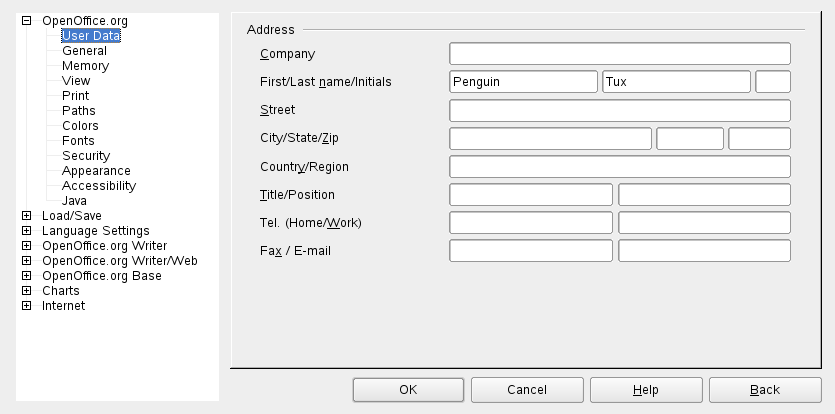
Følgende tabell viser innstillingskategoriene sammen med en kort beskrivelse av hver kategori:
MERK:Innstillingskategoriene som vises, avhenger av modulen du arbeider i. Hvis du for eksempel er i Writer, vises kategorien OpenOffice.org Writer i listen, mens kategorien OpenOffice.org Calc vises ikke. Kategorien OpenOffice.org Base vises i både Calc og Writer. Programkolonnen i tabellen viser hvor hver innstillingskategori er tilgjengelig.
Tabell 3-2 Globale innstillingskategorier
VIKTIG:Alle innstillinger i tabellen brukes globalt for de angitte programmene. De brukes som standardinnstillinger for alle nye dokumenter du oppretter.
3.1.7 Finne maler
Maler kan i stor grad forbedre anvendeligheten til OpenOffice.org ved å forenkle formateringsoppgaver for en rekke forskjellige dokumenttyper. Noen maler følger med i OpenOffice.org-installasjonen, og du kan finne flere maler på Internett. Du kan også lage dine egne. Oppretting av maler ligger utenfor rammene av denne veiledningen, men du finner detaljerte instruksjoner i hjelpesystemet for OpenOffice.org og i andre dokumenter og opplæringsmateriell tilgjengelig på Internett.
Foruten maler er Internett også en kilde til tilleggsmateriale og tilleggsprogrammer. Følgende tabell gir en oversikt over noen av de viktigste stedene der du kan finne maler og andre tillegg (fordi webområder ofte flyttes/stenges eller endrer innhold, er det ikke sikkert informasjonen i følgende tabell gjenspeiler det som faktisk finnes når du leser dette).
Tabell 3-3 Hvor du kan finne OpenOffice.org-maler og -tillegg
|
Plassering |
Hva du kan finne |
|---|---|
|
Maler for Calc-regneark, CD-covere, frøposer, faksforsider og annet |
|
|
Maler for mange typer etiketter |
Se Del 3.2.4, Bruke maler til å formatere dokumenter og Del 3.3.2, Bruke maler i Calc hvis du vil ha mer informasjon om maler.