Instalar o Software do Servidor
Instale o software do seu servidor NetWare 4.2 completando os procedimentos descritos no Capítulo 1 e seguindo a tabela e os procedimentos abaixo.
IMPORTANTE: Antes de instalar, assegure-se de que o nome lógico do seu driver de CD-ROM no arquivo AUTOEXEC.BAT não esteja em conflito com nenhum nome de arquivo de Instalação. Não haverá nenhum conflito se você não tiver mudado o nome do seu driver CD-ROM. Se você tiver mudado o nome do driver de CD-ROM para "Install" ou para o nome de qualquer arquivo que a Instalação copia, esta não irá funcionar.
|
Se você estiver instalando a partir de |
Deverá estar em |
|
CD-ROM |
A letra do drive correspondente ao CD-ROM. |
|
CD-ROM montado como um volume NetWare |
A letra da unidade mapeada para o volume de CD-ROM montado na estação de trabalho que deve se tornar um servidor. |
|
Um volume NetWare com arquivos copiados no servidor |
A letra da unidade mapeada para o diretório do servidor da rede que contém os arquivos do NetWare 4.2. |
Rodar a Instalação.
Se | Então |
|---|
Você deseja que o formato de nome de arquivo seja o padrão do DOS, e quer ativar a detecção de hardware e a seleção de drivers automáticas (Para obter maiores informações sobre a detecção automática, consulte "Carregar os Drivers de Dispositivos" ou "Carregar os Drivers LAN".) | Na letra da unidade mapeada, digite INSTALL <Enter> |
Você deseja escolher o formato de nome de arquivo (DOS ou NetWare) | Na letra da unidade mapeada, digite INSTALL /file_sys <Enter> |
Você deseja desativar a detecção de hardware e a seleção de drivers automáticas | Na letra da unidade mapeada, digite INSTALL /nad <Enter> |
Você deseja escolher o formato de nome de arquivo (DOS ou NetWare), e quer desativar a detecção de hardware e a seleção de drivers automáticas | Na letra da unidade mapeada, digite INSTALL /file_sys /nad <Enter> |
A escolha do formato de nome de arquivo permite que você indique convenções de nomenclatura aceitáveis para todos os arquivos armazenados no name space do DOS, no servidor.
A escolha de "Formato de Nome de Arquivos do DOS" limita você a usar caracteres válidos de nome de arquivo do DOS, de acordo com o código do país e a página de código.
A limitação do servidor aos caracteres válidos de nome de arquivo do DOS impede que as estações de trabalho que estejam utilizando shells NETX (em vez de VLMs) criem arquivos utilizando caracteres de nome de arquivo do DOS fora do padrão.
A escolha de "Formato de Nome de Arquivos do NetWare" permite que você use caracteres aceitáveis pelo NetWare que podem ou não ser caracteres válidos de nome de arquivo do DOS.
Aparecerá um menu semelhante ao que está abaixo.
Figura 3-1. Escolher o Idioma do Servidor Desejado
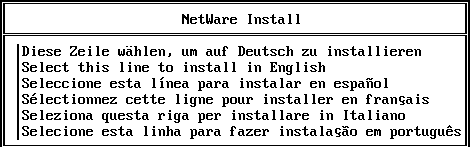
Escolha o idioma no qual o servidor deve ser instalado e pressione <Enter>.
O menu "Selecionar o Tipo de Instalação Desejado" é mostrado.
Nomear o Servidor e Atribuir um Número de Rede IPX
Uma vez que você tenha escolhido o idioma no qual o servidor será instalado, o seguinte menu aparecerá:

Escolha "NetWare 4.2" e pressione <Enter>.
Aparece um menu mostrando outras opções de instalação.
Escolha "Instalação Personalizada do NetWare 4.2" e pressione <Enter>.
Aparece uma tela solicitando um nome de servidor.
Digite o nome do servidor no campo fornecido e pressione <Enter>.
Para obter ajuda sobre regras de nomeação de servidores, pressione <F1>.
ma nova tela aparece mostrando um número de rede interna IPX gerado aleatoriamente, um número de ID que identifica e anuncia esse servidor na rede.
Aceite o número de rede interna IPX gerado aleatoriamente ou digite outro, e pressione <Enter>.
É possível atribuir um número de rede interna IPX de "0" ou "FFFFFFFF".
SUGESTÃO: Para futura referência, registre o seu número de rede interna IPX na Planilha do Servidor NetWare 4.2 (Figura 3-39).
Vá para "Copiar Arquivos de Inicialização na Partição DOS" abaixo.
Copiar Arquivos de Inicialização na Partição DOS
Uma tela semelhante à que está abaixo mostra o caminho e o diretório de destino padrão em que os arquivos de inicialização do servidor serão copiados:
Figura 3-2. Os Caminhos de Origem e Destino

Aceite ou mude o caminho de destino padrão e copie os arquivos.
Se você desejar | Então |
|---|
Copiar os arquivos de inicialização no diretório de destino padrão criado para você | Pressione <Enter>. |
Copiar os arquivos de inicialização em um diretório de destino de sua escolha | Pressione <F4>, digite um caminho e nome de diretório, pressione <Enter>, escolha "Sim" e pressione <Enter> novamente. |
Vá para "Especificar Informações de Idioma e Formato de Nome de Arquivo" abaixo.
Especificar Informações de Idioma e Formato de Nome de Arquivo
Quando os arquivos de inicialização estiverem copiados, a tela "Configuração de Idioma" aparecerá:
Figura 3-3. Tela de Configuração de Idioma
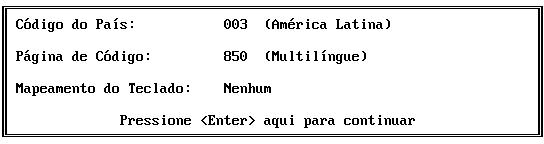
Para obter informações sobre qualquer uma das configurações dessa tela, pressione <F1> ou consulte o seu manual do DOS.
Especifique o código do país, a página de código e o mapeamento do teclado.
Use as teclas de setas Para Cima e Para Baixo para se mover pela tela.
(Condicional) Se a configuração do código de país não estiver correta, pressione <Enter> para ver opções e escolher um código aplicável.
O campo "Página de Código" é destacado.
(Condicional) Se a configuração da página de código não estiver correta, pressione <Enter> e escolha uma página de código aplicável.
O campo "Mapeamento do Teclado" é destacado.
(Condicional) Se você não tiver um teclado Inglês EUA padrão, pressione <Enter> e escolha um tipo de teclado aplicável.
Pressione <Enter> para continuar.
Especifique comandos SET de inicialização escolhendo "Sim" ou "Não".
Se você escolher "Sim", será aberto um quadro de edição para a digitação de comandos de inicialização.
Se você tiver disco, CD-ROM ou outros dispositivos que utilizem ASPI, deverá adicionar a seguinte linha ao seu arquivo STARTUP.NCF:
SET RESERVED BUFFERS BELOW 16MB = 200Para ver se o seu dispositivo utiliza ASPI, consulte a respectiva documentação.
(Condicional) Se você tiver especificado quaisquer comandos SET no Step 3, grave-os pressionando <F10>.
(Opcional) Adicione o SERVER.EXE ao seu arquivo AUTOEXEC.BAT.
Instalação agora executa o SERVER.EXE e o INSTALL.NLM.
Se você escolher | Então |
|---|
Sim | O SERVER.EXE será executado automaticamente quando você reinicializar o computador. |
Não | O prompt do DOS aparecerá sempre que você reinicializar e será necessário digitar SERVER no diretório contendo SERVER.EXE. |
Carregar os Drivers de Dispositivos
A Instalação detecta automaticamente os dispositivos de hardware presentes em sua máquina, inclusive discos rígidos, drives de CD-ROM, placas de rede, etc. Em seguida, ela executa uma varredura para localizar e selecionar os drivers aplicáveis ao hardware.
|
Se |
Então |
|
Os drivers forem selecionados automaticamente |
Vá para "Carregar os Drivers LAN". Após o carregamento dos drivers LAN, um resumo dos drivers selecionados aparecem na Figura 3-6. Você pode continuar com os drivers mostrados ou modificar as opções que foram feitas. |
|
Os drivers não forem selecionados automaticamente, ou se a Instalação tiver encontrado mais de um driver para o seu hardware ou não conseguiu corresponder um dispositivo de hardware com um driver |
Continue sem escolher um driver ou escolha manualmente o driver a ser carregado seguindo o processo abaixo. |
Os seus drivers talvez não estejam selecionados pelos seguintes motivos:
- A sua máquina não possui um barramento avançado (EISA, PCI, PNPISA, MCA).
- O seu hardware não é ISA Plug and Play.
- Os drivers necessários não estão incluídos nesta versão, ou eles não contêm as informações requeridas pelo processo de detecção automática.
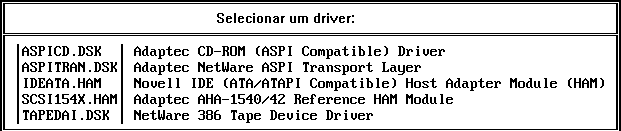
Se você precisar escolher os seus drivers manualmente, a tela de seleção de drivers que aparece na Figura 3-4 abaixo será mostrada:
Figura 3-4. Escolher o Driver de Disco
ADVERTÊNCIA: Se você estiver instalando a partir do CD-ROM e a unidade de CD-ROM estiver conectada a um adaptador SCSI compartilhado por outro dispositivo interno ou externo (disco rígido, dispositivo de fita, etc.), talvez você encontre um problema de travamento de teclado ao carregar drivers ou copiar arquivos. Se isso ocorrer, contate o fabricante do adaptador SCSI para obter os drivers atualizados.
Da mesma forma que um driver de disco, um driver de CD-ROM permite a comunicação entre o CD-ROM e a CPU do servidor. Em alguns casos, você deve escolher um driver de CD-ROM, além de um driver de disco.
Os drivers de disco possuem uma descrição que aparece à medida que você os destaca. A lista de drivers de disco certificados muda constantemente. Consulte as descrições que aparecem na tela para determinar qual driver de disco deve ser carregado.
Para obter informações mais atuais, consulte o site da Novell na Internet em http://developer.novell.com/devres/sas/driver/ddrivers.htm.
Além de drivers da Novell, outros drivers de terceiros estão incluídos no NetWare 4.2.
IMPORTANTE: Se você encontrar problemas com os drivers de terceiros, contate o fabricante listado na descrição do driver que aparece quando você o destaca.
Escolha o seu driver de disco.
O driver de disco selecionado é, em seguida, copiado no diretório de inicialização do servidor antes de ser carregado.
Se mais de um disco rígido do mesmo tipo estiver instalado no seu computador, e se os discos estiverem conectados à mesma controladora de disco, carregue apenas um driver de disco para essa controladora.
Se os discos estiverem conectados a controladoras diferentes, carregue o driver várias vezes ou carregue drivers de disco adicionais.
Se | Então |
|---|
O driver estiver listado | Escolha o driver de disco apropriado e vá para o Step 2. |
O driver não estiver listado | Pressione <Ins> e siga os prompts. Em seguida, vá para "Carregar os Drivers LAN" abaixo. |
Verifique se as configurações de parâmetro mostradas estão corretas.
Aparece um prompt pedindo a você para escolher e modificar parâmetros do driver, ou para gravar parâmetros e continuar. Se você gravar os parâmetros mostrados e continuar, outro prompt aparecerá perguntando se você deseja carregar outros drivers.
Se você desejar | Então |
|---|
Carregar os drivers de disco adicionais, ou carregar os drivers de CD-ROM separados | Escolha "Sim" e pressione <Enter>. Em seguida, repita o Step 1 e o Step 2. |
Continue sem carregar os drivers de disco adicionais | Vá para "Carregar os Drivers LAN" abaixo. |
Carregar os Drivers LAN
A Instalação detecta automaticamente os dispositivos de hardware presentes em sua máquina, inclusive discos rígidos, drives de CD-ROM, placas de rede, etc. Em seguida, ela executa uma varredura para localizar e selecionar os drivers aplicáveis ao hardware.
|
Se |
Então |
|
Os drivers forem selecionados automaticamente |
Vá ao resumo de drivers selecionados mostrado na Figura 3-6. Você pode continuar com os drivers mostrados ou modificar as opções que foram feitas. |
|
Os drivers não forem selecionados automaticamente, ou se a Instalação tiver encontrado mais de um driver para o seu hardware ou não conseguiu corresponder um dispositivo de hardware com um driver |
Continue sem escolher um driver ou escolha manualmente o driver a ser carregado seguindo o processo abaixo. |
Os seus drivers talvez não estejam selecionados pelos seguintes motivos:
- A sua máquina não possui um barramento avançado (EISA, PCI, PNPISA, MCA).
- O seu hardware não é ISA Plug and Play.
- Os drivers necessários não estão incluídos nesta versão, ou eles não contêm as informações requeridas pelo processo de detecção automática.
Um driver LAN deve ser carregado para estabelecer uma conexão de rede (se o servidor estiver fisicamente conectado ao cabeamento de rede). A sua opção de Os drivers LAN dependem do sistema de cabeamento e da placa placa de rede que você estiver utilizando.
A maioria dos drivers LAN NetWare 4.2 possui uma descrição individual que aparece na tela quando você escolhe o driver. Consulte as descrições que aparecem na tela para determinar qual driver LAN deve ser carregado.
A lista de drivers LAN certificados muda constantemente. Para obter informações mais atuais, consulte o site da Novell na Internet em http://developer.novell.com/infosys/10042.htm.
IMPORTANTE: Se você encontrar problemas com os drivers de terceiros, contate o fabricante listado na descrição do driver que aparece quando você o destaca.
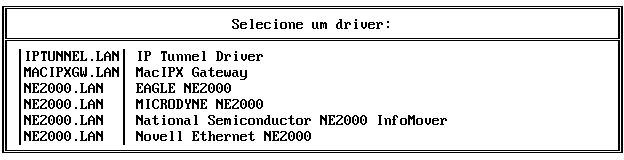
Escolha um driver LAN na tela Driver LAN mostrada na Figura 3-5 abaixo.
Se os drivers LAN não forem selecionados e carregados automaticamente, a tela da Figura 3-5 será mostrada. O driver LAN selecionado é então copiado e armazenado temporariamente no drive C: antes de ser carregado.
Figura 3-5. Escolher os Drivers LAN
Se | Então |
|---|
O driver estiver listado | Escolha o driver LAN apropriado e vá para o Step 2. |
O driver não estiver listado | Pressione <Ins> e siga os prompts. Em seguida, vá para o Step 2. |
Verifique se as configurações de parâmetro mostradas para o driver LAN estão corretas.
Aparece um prompt pedindo a você para selecionar e modificar parâmetros do driver, ou para gravar parâmetros e continuar. Você pode modificar os tipos de frames do driver pressionando <F3>.
Se você continuar e gravar os parâmetros mostrados, outro prompt aparecerá perguntando se você deseja carregar outros drivers.
Se você desejar | Então |
|---|
Carregar drivers LAN adicionais | Escolha "Sim" e pressione <Enter>. Em seguida, repita os Passos 1 e 2. |
Continue sem carregar drivers LAN adicionais | Vá para o Passo 3. |
Verifique os drivers de disco/LAN selecionados.
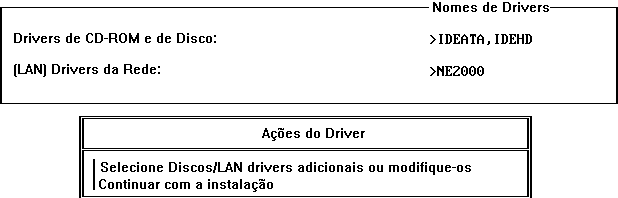
Se os seus drivers forem automaticamente selecionados, a tela da Figura 3-6 abaixo aparecerá mostrando os drivers de disco e LAN selecionados. Um prompt pede a você para selecionar outros drivers de Disco/LAN, ou para modificar os que estiverem selecionados.
Verifique se há pelo menos um driver de disco por controladora e um driver LAN por adaptador LAN. Leve em conta as controladoras e os adaptadores que estiverem integrados na CPU do computador e os das placas de expansão do computador.
Figura 3-6. Os Drivers Escolhidos São Mostrados Antes de Serem Carregados
Se você desejar | Então |
|---|
Carregar drivers adicionais ou modificar as configurações dos drivers previamente selecionados | Escolha "Selecionar/Modificar Drivers de Discos ou Drivers LAN" e siga os prompts da tela. Quando todos os drivers de rede adequados tiverem sido escolhidos, vá para o Step 4 abaixo. |
Continue sem carregar drivers adicionais | Vá para o Step 4. |
Verifique os protocolos do driver LAN selecionado.
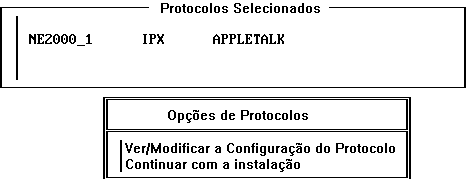
A tela da Figura 3-7 aparece mostrando os drivers LAN selecionados e seus protocolos, e um prompt pergunta se você deseja ver ou modificar as configurações dos protocolos selecionados.
Figura 3-7. Os Drivers LAN Selecionados e os Respectivos Protocolos São Mostrados Antes de Serem Vinculados
Se você desejar | Então |
|---|
Ver ou modificar configurações do protocolo do driver LAN | Escolha "Ver/Modificar Configurações do Protocolo" e vá para os Passos de 5 a 7 Condicionais. Quando as configurações do protocolo tiverem sido escolhidas, continue o processo de instalação. |
Continuar sem ver ou modificar configurações do protocolo | Continue a instalação no Step 8. |
(Condicional) Escolha "Ver/Modificar Configurações do Protocolo".
Depois de pressionar <Enter> para ver ou modificar configurações do protocolo, você será solicitado a escolher o driver LAN para o qual irá modificar as configurações de protocolo. Escolha o seu driver LAN e, em seguida, a tela da Figura 3-8 aparecerá, mostrando as configurações de protocolo previamente selecionadas para esse driver LAN.
Figura 3-8. Configurações do Protocolo
(Condicional) Pressione <Enter> para selecionar ou desselecionar protocolos das opções mostradas na Figura 3-8.
(Condicional) Se você escolheu TCP/IP, digite o endereço IP e os números de máscara IP e, em seguida, pressione <F10>.
Se você estiver instalando o NetWare/IP, verifique se o seu endereço IP e a máscara de rede estão corretos. Normalmente, você digita a máscara de rede em um formato hexadecimal. Para obter maiores informações sobre NetWare/IP, consulte "Install NetWare/IP (Conditional)".
Os protocolos selecionados aqui são sem roteamento. Se desejar configurar protocolos de roteamento, faça-o através da opção "Configurar Protocolos de Rede", que fica disponível após a instalação do servidor. Consulte "Configurar Protocolos de Rede".
Escolha "Continuar a Instalação".
Neste momento, o NetWare 4.2 carrega os drivers que foram escolhidos. No caso dos drivers LAN, todos os tipos de frames serão carregados e os frames aplicáveis, vinculados ao IPX.
Montar o CD-ROM como um Volume NetWare(Condicional)
Se você estiver instalando a partir de um CD-ROM, a tela da Figura 3-9 aparecerá se o dispositivo de CD-ROM não estiver disponível para o NetWare.
(Condicional) Se você estiver instalando a partir do CD-ROM e o menu da Figura 3-9 aparecer, escolha uma de suas opções.
Figura 3-9. Você Pode Tentar Montar o CD-ROM como um Volume NetWare
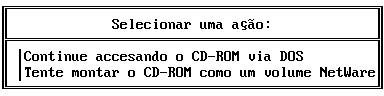
Se o driver de disco ou de CD-ROM selecionado anteriormente entrar em conflito com o driver de CD-ROM do DOS, o seu teclado poderá travar durante a instalação. Para evitar que isso aconteça, você pode tentar montar o CD-ROM como um volume NetWare. Ao fazer isso, você poderá ser solicitado a instalar novos drivers de disco ou de CD-ROM.
Vá para "Criar Partições de Disco NetWare" abaixo.
Criar Partições de Disco NetWare
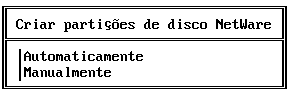
A tela a seguir é mostrada, preparada para você criar partições de disco NetWare.
Cada servidor NetWare 4TM precisa de uma partição de disco para arquivos do NetWare e dados compartilhados. Você só pode ter uma partição de disco NetWare 4.2 por disco, porém até oito segmentos de volume na partição de disco NetWare.
Se o disco rígido de inicialização do seu servidor tiver uma partição DOS, use o restante do espaço do disco como uma partição de disco NetWare.
Figura 3-10. Partições de Disco e Volumes em um Disco Rígido Interno
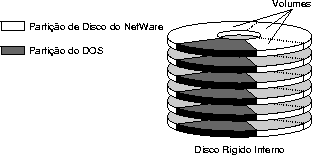
A opção de instalação personalizada oferece duas maneiras de se criar partições de disco NetWare, automaticamente e manualmente.
|
Se |
Escolha |
|
Você deseja que o NetWare crie partições NetWare no espaço disponível do disco sem a opção de espelhamento ou duplexação dos discos |
Automaticamente
(consulte "Criar Partições de Disco NetWare Automaticamente"). |
- Você deseja especificar o tamanho da partição NetWare
- Você precisa de espaço para outros sistemas operacionais no disco
- Você deseja espelhar ou duplexar partições de disco (isso é possível apenas quando você tem mais de um disco e controladora de disco)
- Você deseja mudar o tamanho da Área de Redirecionamento do Hot FixTM
- Você deseja apagar seletivamente as partições de disco atuais
|
Manualmente
(consulte "Criar Partições de Disco NetWare Manualmente"). |
Criar Partições de Disco NetWare Automaticamente
Essa opção cria automaticamente uma partição NetWare no espaço disponível em cada disco.
- No disco de inicialização, é criada uma partição NetWare no espaço em disco não ocupado pela partição DOS.
- Em outros discos, todo o espaço é alocado para a partição NetWare.
No menu "Criar Partições de Disco NetWare", escolha "Automaticamente".
Vá para "Gerenciar Volumes NetWare".
Criar Partições de Disco NetWare Manualmente
Essa opção permite que você crie manualmente uma partição NetWare no espaço disponível em cada disco. Se você indicar que deseja apagar as partições existentes, qualquer partição NetWare existente (mas não as partições DOS) será destruída.
No menu "Criar Partições de Disco NetWare", escolha "Manualmente" e pressione <Enter>.
No menu "Opções de Partição e Espelhamento de Disco", escolha "Criar, Apagar e Modificar Partições de Disco" e pressione <Enter>.
(Condicional) Se você tiver mais de um disco, escolha o disco que precisa particionar e pressione <Enter> no menu "Drives de Disco Disponíveis".
No menu "Opções de Partição de Disco", escolha "Criar Partições de Disco NetWare" e pressione <Enter>.
O NetWare permite apenas uma partição NetWare por disco; entretanto, vários discos podem ser usados para a criação de uma única partição.
Na tela "Informações sobre Partições de Disco" mostrada na Figura 3-11, especifique o tamanho da partição NetWare (em megabytes) e pressione <Enter>.
Figura 3-11. A Tela "Informações sobre Partições de Disco"
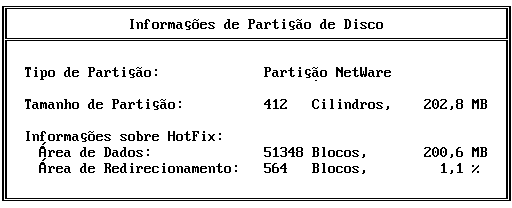
As informações do Hot Fix são ajustadas automaticamente. O NetWare ajusta o percentual de Hot Fix de acordo com a capacidade do disco.
Para obter maiores informações sobre Hot Fix, consulte "Proteção dos Dados" ou "Hot Fix" em Conceitos.
NOTA: Muitos fabricantes de drives de disco anunciam tamanhos de drives em milhões de bytes (ou megabytes) ou bilhões de bytes (ou gigabytes). Entretanto, o NetWare informa o tamanho do drive em megabytes reais (1.048.576 bytes).
Se o tamanho do drive para uma partição NetWare parecer menor que o esperado, essa será a razão mais provável.
Além disso, o espaço em disco NetWare não mostra o espaço alocado para o Hot Fix (a Área de Redirecionamento do Hot Fix).
(Condicional) Se necessário, mude o tamanho da área de dados (em megabytes) ou a Área de Redirecionamento do Hot Fix (em percentual de tamanho da partição de disco) e pressione <Enter>.
Se você mudar um dos campos, a Instalação calculará o espaço restante para o outro campo.
Para gravar e continuar, pressione <Esc>.
Quando perguntado se deseja "Create NetWare Partition?", escolha "Sim" e pressione <Enter>.
(Opcional) Se desejar criar partições NetWare em várias unidades, pressione <Esc> e, em seguida, repita o Step 3 ao Step 8.
Se desejar espelhar ou duplexar discos, vá para "Espelhar ou Duplexar Partições de Disco NetWare (Opcional)" abaixo. Se você não desejar espelhar partições de disco, escolha "Continuar a Instalação" e vá para "Gerenciar Volumes NetWare".
Espelhar ou Duplexar Partições de Disco NetWare (Opcional)
DXDados:proteção contra falha, com duplexação/O NetWare 4 protege os dados de falha do disco rígido ao permitir que você duplique (espelhe) os dados de um disco rígido em um ou mais discos rígidos. Em seguida, se um dos discos rígidos falhar e não puder ser acessado pelo servidor, você poderá continuar a trabalhar a partir do disco que estiver funcionando.
É possível proteger os dados de uma das seguintes maneiras:
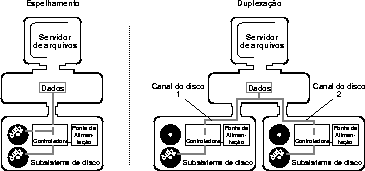
- B>Espelhamento. O sistema operacional armazena os dados duplicados em dois discos utilizando a mesma controladora.
- Duplexação. O sistema operacional armazena os dados duplicados em dois discos utilizando controladoras diferentes.
A duplexação oferece melhor proteção, pois a perda simultânea de duas controladoras de disco é ainda menos provável do que a perda de dois discos rígidos.
As opções de espelhamento e duplexação estão disponíveis apenas em sistemas com mais de um disco rígido.
O espelhamento e a duplexação estão ilustrados na seguinte Figure:
Figura 3-12. Espelhamento e Duplexação
Considere o seguinte ao espelhar ou duplexar os seus discos rígidos:
No menu "Opções de Partição e Espelhamento de Disco", escolha "Espelhar e Desespelhar Conjuntos de Partições de Disco" e pressione <Enter>.
A tela "Status do Espelhamento de Partição de Disco" aparece e mostra uma das seguintes condições para cada partição de disco:
Status | Explicação |
|---|
Não Espelhado | A partição de disco não está atualmente espelhada em outra partição. |
Espelhado | A partição de disco está atualmente espelhada em outra partição de disco. |
Fora de Sincronização | A partição de disco foi previamente espelhada em outra partição de disco, mas o espelhamento não está ativo no momento. A partição de disco não pode ser acessada até o espelhamento ser restaurado. Pressione <F3> para restaurar o espelhamento. |
Reespelhando | As partições estão sendo reespelhadas. |
Todas as partições de disco inicialmente aparecem como "Não Espelhado".
Escolha um dos dispositivos de disco (partições de disco) que deseja espelhar ou duplexar, e pressione <Enter>.
A partição se torna a partição primária do conjunto espelhado. (Consulte "Numeração de Dispositivos" em Conceitos para obter uma explicação de como as partições lógicas se relacionam com os discos rígidos instalados.)
É mostrada uma lista de partições de disco no dispositivo de disco selecionado.
Pressione <Ins> para acessar a lista "Partições de Disco Disponíveis".
Escolha a partição de disco que deseja espelhar no dispositivo (partição de disco) escolhido no Passo 3, e pressione <Enter>.
Se essa partição de disco for menor ou maior do que a partição na qual ela será espelhada, aparecerá a seguinte mensagem:
A partição de disco NetWare selecionada é maior/menor do que a partição NetWare original. Essas partições devem ter o mesmo tamanho para que possam ser espelhadas. Pressione <Enter> para continuar.(Condicional) Pressione <Enter> para continuar.
O prompt "Mudar o Tamanho da Partição de Disco Netware Selecionada?" aparece em seguida.
(Condicional) Escolha "Sim" para que as partições fiquem do mesmo tamanho e pressione <Enter>.
O NetWare automaticamente ajusta o tamanho da partição de disco maior para que corresponda ao da partição menor.
O menu "Partições de Disco NetWare Espelhadas" é mostrado.
Pressione <F10> para retornar à tela "Status do Espelhamento de Partição de Disco".
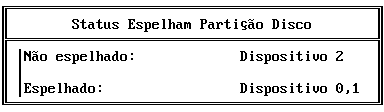
A tela "Status do Espelhamento de Partição de Disco" mostra as partições de disco que são espelhadas em outras.
Por exemplo, se você espelhasse o disco (dispositivo) 0 no disco (dispositivo) 1, a tela "Status do Espelhamento de Partição de Disco" apareceria igual à da Figura 3-13.
Figura 3-13. A Tela "Status do Espelhamento de Partição de Disco"
Pressione <F10> para retornar ao menu "Opções de Partição e Espelhamento de Disco".
Escolha "Continuar a Instalação" e pressione <Enter>.
Vá para "Gerenciar Volumes NetWare" abaixo.
Gerenciar Volumes NetWare
A tela "Gerenciar Volumes NetWare" mostrada na Figura 3-14 lista os volumes que a Instalação cria para você, a não ser que os padrões sejam modificados. O número de volumes listados depende dos discos rígidos.
Figura 3-14. Tela "Gerenciar Volumes NetWare"
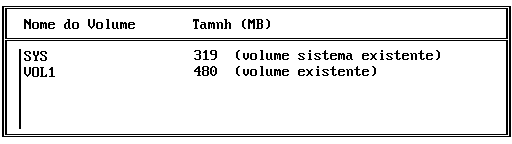
Para os servidores com discos rígidos únicos, a Instalação atribui todos o espaço em disco (exceto para uma partição DOS) a um único volume SYS:. Na "Lista de Segmentos de Disco do Volume" (consulte a Figura 3-15), o volume SYS: aparece como "Dispositivo 0".
Para os servidores com vários discos rígidos, a Instalação cria um volume para cada disco rígido. Na "Lista de Segmentos de Disco do Volume", os volumes adicionais aparecem como "Dispositivo 1", "Dispositivo 2", etc.
Você pode executar as operações de gerenciamento a seguir nos volumes antes de gravar e montar o volume.
- Modificar o tamanho do segmento de volume
- Modificar o nome do volume
- Modificar o tamanho do bloco de volume
- Ativar/Desativar a compressão de arquivos
- Ativar/Desativar a subalocação de bloco
- Ativar/Desativar a migração de dados
Modificar Parâmetros do Volume
É possível renomear qualquer um dos volumes, exceto o volume SYS:. Ter um volume SYS: é obrigatório, já que ele armazena informações de sistema que são necessárias ao NetWare.
Para mudar também o número e os tamanhos dos volumes, apague um ou mais deles e realoque o espaço livre resultante.
Nós recomendamos a alocação de pelo menos 175 MB de espaço em disco para o volume SYS:. Porém, talvez você precise alocar espaço extra nas seguintes situações:
- Você planeja instalar vários arquivos "opcionais". Se não houver espaço de volume suficiente disponível quando a cópia de arquivo começar (consulte "Copiar Arquivos do NetWare"), você será solicitado a redimensionar o volume antes de continuar com a cópia.
- Você planeja imprimir arquivos grandes. O NetWare requer espaço de armazenamento adicional para fazer spool desses arquivos.
NDS e Volume SYS:
Após você ter instalado o Novell Directory Services (consulte "Instalar o NDS (Novell Directory Services)"), cada volume SYS: do servidor aparecerá como nome do servidor_SYS na Árvore do Diretório. O nome lógico é o nome do Objeto Volume na Árvore do Diretório./P>
Por exemplo, se você nomeasse o servidor TECHSERVER, seu volume SYS: apareceria como o objeto Volume TECHSERVER_SYS na Árvore do Diretório. O nome do volume físico, conforme é visto no servidor, ainda permanece SYS:.
Sugestões para a Criação de Volumes
- Reserve o volume SYS: para os arquivos do NetWare e crie um ou mais volumes adicionais para aplicativos e dados.
IMPORTANTE: Como os objetos do NDSTM são armazenados no volume SYS:, assegure-se de deixar o espaço adequado para objetos do NDS adicionais, caso haja planos de expansão da rede.
- Se a tolerância a falhas for mais importante que a performance, crie um volume por disco.
- Se a performance for mais importante do que a tolerância a falhas, segmente um volume NetWare em muitos discos rígidos com um segmento do volume em cada disco rígido.
IMPORTANTE: Se algum disco de um volume segmentado falhar, o volume inteiro será perdido. Faça backup dos volumes segmentados regularmente, para que você possa restaurar o volume inteiro (todos os seus segmentos) do backup quando o disco (ou discos) for consertado ou substituído.
- Se tanto a performance quanto a tolerância a falhas forem importantes, você poderá segmentar e duplexar, mas nós recomendamos que você efetue a duplexação em cada partição de disco rígido do volume segmentado. Consulte "Espelhar ou Duplexar Partições de Disco NetWare (Opcional)".
- Para obter a máxima tolerância a falhas, nós recomendamos a compra do NetWare SFT IIITM.
- Se a sua rede inclui estações de trabalho com um sistema operacional que permite a criação de volumes separados para nomes de arquivos longos (como Macintosh*), crie um volume para cada sistema operacional.
s nomes de arquivos longos (nomes de arquivos maiores do que aqueles permitidos pelo DOS) ocupam o espaço em disco que não é necessário para arquivos do DOS. Além disso, você pode isolar problemas da rede com mais facilidade.
Por exemplo, se a sua rede contém tipos de arquivos para DOS e Macintosh, talvez você queira criar dois volumes para os dados, DOSVOL: e MACVOL:. Dessa forma, você adiciona o name space apenas àqueles volumes cujos arquivos precisam dele.
- Se você estiver utilizando o recurso de auditoria do NetWare e um volume conterá dados a serem revistos por dois ou mais auditores, crie (por motivos de segurança) um volume separado para cada auditor.
Por exemplo, suponhamos que você planeja fazer auditoria de um volume contendo dados de contabilidade e vendas, mas a sua intenção é que dois auditores façam o trabalho.
Nesta situação, se você estiver preocupado com o acesso de cada um desses auditores aos relatórios de auditoria do outro, crie dois volumes separados, um para dados de contabilidade e outro para dados de vendas.
Os direitos de auditoria no sistema de arquivos são atribuídos por volume (após a instalação do servidor) com o utilitário AUDITCON.
Para obter maiores informações, consulte Auditing the Network.
Modificar o Tamanho de um Segmento de Volume (Opcional)
Se você não quiser modificar o tamanho de um segmento de volume, vá para qualquer um dos procedimentos opcionais desta seção, ou continue a instalação indo para "Gravar e Montar Volumes".
Você pode modificar o tamanho de um volume existente (um volume que foi gravado no disco) simplesmente apagando ou recriando esse volume.
Para modificar o tamanho do segmento de um volume (por exemplo, para diminuir o tamanho do volume SYS: para criar outro volume), siga estes passos.
Na tela "Gerenciar Volumes NetWare", pressione <Ins> ou <F3>.
A tela "Lista de Segmentos de Disco do Volume" é mostrada:
Figura 3-15. A Tela "Lista de Segmentos de Disco do Volume"
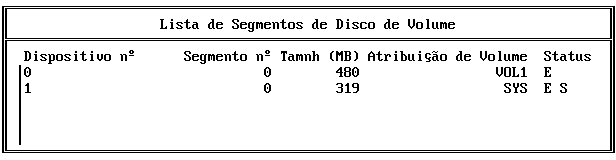
Escolha o número do dispositivo cujo tamanho do volume você deseja modificar e pressione <Enter>.
A lista "Parâmetros de segmento de disco" é mostrada.
No campo "Tamanho do Segmento de Disco", digite o tamanho do volume em megabytes (ou fração) e pressione <Enter>.
Pressione <Esc > para retornar à tela "Lista de Segmentos de Disco do Volume".
Se você diminuir o tamanho do volume, o espaço restante aparecerá como "espaço livre". É possível atribuí-lo a outro volume destacando a listagem "espaço livre" e pressionando <Enter>.
Modifique outros parâmetros do volume, ou pressione <Esc> e vá para "Gravar e Montar Volumes".
Modificar o Nome do Volume (Opcional)
Se você não quiser modificar o nome do volume, vá para qualquer um dos outros procedimentos opcionais desta seção, ou continue a instalação indo para "Gravar e Montar Volumes".
O volume SYS: não pode ser renomeado.
Na tela "Gerenciar Volumes NetWare", escolha o volume cujo nome você deseja mudar e pressione <Enter>.
A tela "Informações sobre Volumes" é mostrada:
Figura 3-16. A Tela "Informações sobre Volumes"
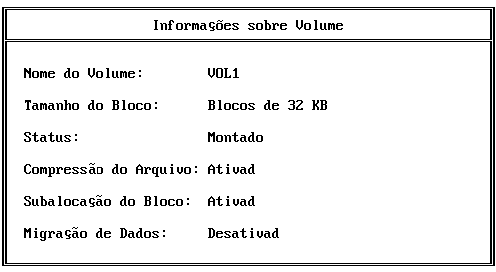
Escolha o campo "Nome" na tela "Informações sobre Volumes" e pressione <Enter>.
Digite um novo nome de volume e pressione <Enter>.
Pressione <F1> para obter as regras de nomeação.
Modifique outros parâmetros do volume ou pressione <Esc> para retornar à lista de volumes.
Ao contrário de algumas configurações de parâmetro, as quais podem ser modificadas posteriormente, as configurações de parâmetro a seguir podem ser modificadas somente antes de os volumes serem gravados e montados:
Modifique outros parâmetros do volume, ou pressione <Esc> e vá para "Gravar e Montar Volumes".
Modificar o Tamanho do Bloco de Volume (Opcional)
Se você não quiser modificar o tamanho do bloco de volume, vá para qualquer um dos outros procedimentos opcionais desta seção, ou continue instalação indo para "Gravar e Montar Volumes".
A Instalação configura os padrões a seguir para o tamanho do bloco. Estes tamanhos de blocos minimizam os requisitos de RAM e de espaço em disco para os tamanhos de volumes indicados.
|
Tamanho do volume |
Tamanho do bloco |
|
0 a 31 MB |
4 KB ou 8 KB |
|
32 a 149 MB |
16 KB |
|
150 a 499 MB |
32 KB |
|
500+ MB |
64 KB |
SUGESTÃO: Nós recomendamos que você aceite esses padrões, mas talvez haja vantagens em ajustar tamanhos de blocos.
DXDirectory Entry Table (DET):acompanhar memória na/Os tamanhos de blocos pequenos requerem mais memória para acompanhar a Tabela de Alocação de Arquivos (FAT) e Directory Entry Table (DET). Além disso, os tamanhos de blocos maiores são melhores para registros grandes de banco de dados. Os tamanhos de blocos maiores são preferenciais quando a sublocação de blocos está ativada (Consulte "Ativar/Desativar a Subalocação de Bloco (Opcional)").
Como você não pode mudar o tamanho do bloco quando um volume é gravado no disco, se planejar eventualmente expandir volumes, escolha o tamanho do bloco de acordo com o tamanho do volume final previsto.
Na tela "Gerenciar Volumes NetWare", escolha o volume cujo tamanho de bloco você deseja mudar e pressione <Enter>.
A tela "Informações sobre Volumes" da Figura 3-17 é mostrada:
Figura 3-17. A Tela "Informações sobre Volumes"
Use as teclas de setas para destacar o campo "Tamanho do Bloco do Volume" e pressione <Enter>.
Escolha um novo tamanho de bloco e pressione <Enter>.
Os tamanhos de blocos grandes (32 KB ou 64 KB) podem fazer com que alguns utilitários DOS calculem a quantidade de espaço livre no disco rígido incorretamente.
Modifique outros parâmetros do volume, ou pressione <Esc> e vá para "Gravar e Montar Volumes".
Ativar/Desativar a Compressão de Arquivos (Opcional)
ADVERTÊNCIA: Quando a compressão de arquivos estiver ativada para um volume e as informações do volume estiverem gravadas no disco, você poderá mudar o status de compressão do volume. É necessário apagar o volume e recriá-lo para mudar o status de compressão de arquivos.
DXDesativar/ativar:compressão de arquivos/IDXSe você não desejar a ativar ou desativar compressão de arquivos, vá para qualquer um dos outros procedimentos opcionais desta seção, ou então continue a instalação indo para "Gravar e Montar Volumes".
Se a compressão de arquivos estiver ativada, os arquivos de um volume que não forem acessados por uma quantidade de tempo especificada serão convertidos em um estado comprimido, economizando assim espaço em disco. Um arquivo comprimido se torna descomprimido quando é acessado.
A configuração padrão para a compressão de arquivos é "Ativo".
A compressão de arquivos é ativada em nível de volume. Para configurar arquivos individuais nesse volume com ou sem compressão, use o utilitário FLAG ou o Administrador do NetWare (após a instalação).
SUGESTÃO: Para maximizar o espaço em disco, você deve ativar a compressão de arquivos e a subalocação de bloco (consulte "Ativar/Desativar a Subalocação de Bloco (Opcional)").
Para obter maiores informações, consulte "Compressão de Arquivos" em Conceitos, ou "Uso de Compressão de Arquivos" no Capítulo 7 de Supervisão da Rede.
Na tela "Gerenciar Volumes NetWare", escolha o volume para o qual você deseja mudar o status de compressão de arquivos e pressione <Enter>.
A tela "Informações sobre Volumes" da Figura 3-18 é mostrada:
Figura 3-18. A Tela "Informações sobre Volumes"
Use as teclas de setas para destacar o campo "Compressão do Arquivo" e pressione <Enter>.
A tela "Selecionar uma Configuração de Compressão de Volume" é mostrada.
Alterne entre "Ativo" e "Inativo" pressionando <Enter>.
Modifique outros parâmetros do volume, ou pressione <Esc> e vá para "Gravar e Montar Volumes".
Ativar/Desativar a Subalocação de Bloco (Opcional)
Se você não quiser ativar ou desativar a subalocação de bloco, vá para qualquer um dos outros procedimentos opcionais desta seção, ou continue instalação indo para "Gravar e Montar Volumes".
A subalocação de bloco permite que a última parte de vários arquivos compartilhe um bloco de disco, economizando assim espaço em disco.
A subalocação de bloco divide qualquer bloco de disco parcialmente utilizado em blocos de subalocação de 512 bytes. Esses blocos de subalocação são usados para compartilhar o restante do bloco com fragmentos "restantes" de outros arquivos.
Por exemplo, se a subalocação de bloco não estiver ativada, o armazenamento de um arquivo de 5KB ocupará dois blocos de 4KB (em um volume com um tamanho de bloco de 4KB); conseqüentemente, 3 KB de espaço em disco serão perdidos.
Com a subalocação ativada, o mesmo arquivo de 5KB ocupa apenas 5 KB de espaço em disco: um bloco de 4KB e dois blocos de subalocação de 512 bytes de outro bloco de 4KB. Os arquivos subseqüentes que precisarem de blocos de subalocação utilizarão também os desse bloco, até ele acabar.
A configuração padrão para a subalocação de bloco é "Ativo".
SUGESTÃO: Para maximizar o espaço em disco, você deve ativar a compressão de arquivos e a subalocação de bloco.
Se estiver pensando em usar o HCSS (High Capacity Storage System) agora ou no futuro, nós recomendamos que você desative a subalocação de bloco e a compressão de arquivos.
Para obter maiores informações, consulte "Subalocação de Blocos" em Conceitos.
Na tela "Gerenciar Volumes NetWare", escolha o volume para o qual você deseja mudar o status de subalocação de bloco e pressione <Enter>.
A tela "Informações sobre Volumes" da Figura 3-19 é mostrada:
Figura 3-19. A Tela "Informações sobre Volumes"
Use as teclas de setas para destacar o campo "Subalocação do bloco" e pressione <Enter>.
A tela "Selecionar uma Configuração de Compressão de Volume" é mostrada.
Alterne entre "Ativo" e "Inativo" pressionando <Enter>.
Modifique outros parâmetros do volume, ou pressione <Esc> e vá para "Gravar e Montar Volumes".
Ativar/Desativar a Migração de Dados (Opcional)
Se você não quiser ativar ou desativar a migração de dados, vá para qualquer um dos outros procedimentos opcionais desta seção, ou continue instalação indo para "Gravar e Montar Volumes".
A ativação da migração de dados permite a você migrar (mover) dados para um dispositivo de armazenamento externo (disco, fita, disco óptico), embora o sistema operacional NetWare ainda reconheça os dados como residentes no volume.
Isso libera um precioso espaço em disco para os arquivos usados com mais freqüência, embora ainda permita o acesso, um pouco mais lento, aos arquivos usados com menor freqüência.
Por exemplo, os sócios de uma firma de advocacia armazenam relatórios de casos em um volume de 500MB. Eles não querem armazenar esses arquivos, pois poderiam precisar deles a qualquer momento. No entanto, cada um dos casos tem apenas uma pequena chance de ser usado.
A migração de dados ativada permite que essa firma abra até 256 GB de dados de casos no seu disco rígido de 500MB usando o HCSS (High Capacity Storage System) da Novell. Todos os casos são migrados e levam apenas alguns segundos extras para serem abertos.
A configuração padrão para a migração de dados é "Inativo".
Se você estiver planejando usar um sistema de armazenamento externo, esse parâmetro deverá ser configurado em "Ativo".
IMPORTANTE: Se você estiver planejando mover arquivos para um sistema de armazenamento óptico (como o HCSS), configure compressão de arquivos e a subalocação de bloco em "Inativo", para que o HCSS otimize o armazenamento em disco.
Para obter maiores informações, consulte "Migração de Dados" ou "HCSS (High Capacity Storage System)" em Conceitos e o Capítulo 6, "Migração de Dados com o HCSS", em Supervisão da Rede.
Na tela "Gerenciar Volumes NetWare", escolha o volume para o qual você deseja mudar o status de migração de dados e pressione <Enter>.
A tela "Informações sobre Volumes" da Figura 3-20 é mostrada:
Figura 3-20. A Tela "Informações sobre Volumes"
Use as teclas de setas para destacar o campo "Migração dos Dados" e pressione <Enter>.
A tela "Selecionar uma Configuração de Compressão de Volume" é mostrada.
Alterne entre "Ativo" e "Inativo" pressionando <Enter>.
Modifique os parâmetros do volume, ou vá para "Gravar e Montar Volumes" abaixo.
Gravar e Montar Volumes
Antes de gravar e montar volumes, faça as modificações desejadas nas configurações dos volumes NetWare.
Uma vez que um volume esteja gravado e montado, você não poderá fazer modificações em suas configurações, listadas em "Gerenciar Volumes NetWare", sem apagar os volumes e recriá-los.
A tela "Gerenciar Volumes NetWare" mostrada na Figura 3-21 deverá ser apresentada em sua tela:
Figura 3-21. Tela Gerenciar Volumes NetWare
Na lista de volumes, pressione <F10> para gravar todas as informações de volumes.
Uma tela de confirmação é mostrada.
Escolha "Sim" para gravar as mudanças de volumes.
Depois de você ter gravado em disco as informações de volumes, a Instalação monta todos os volumes para torná-los acessíveis aos usuários da rede.
Instalar o NetWare/IP (Condicional)
Se você optar por instalar e configurar o protocolo de transporte TCP/IP durante o procedimento em "Carregar os Drivers LAN", a Instalação agora irá perguntar se você deseja instalar o software NetWare/IPTM.
A instalação do NetWare/IP requer que você complete as seguintes etapas:
Quando perguntado, escolha "Sim" para instalar o software NetWare/IP.
Antes de responder a esse prompt, considere cuidadosamente as informações contidas em "When to Install NetWare/IP" abaixo.
Configure o servidor como um cliente DNS como é descrito em "Configuring a DNS Client".
Configure o cliente NetWare/IP como é descrito em "Configuring a NetWare/IP Server".
Inicie o servidor NetWare/IP como é descrito em "Starting the NetWare/IP Service".
Pressione <Esc>,conforme necessário, para sair do utilitário de Configuração do NetWare/IP e retornar ao utilitário de Instalação.
Quando Instalar o NetWare/IP
Em geral, você deverá instalar o NetWare/IP se o servidor atender aos clientes da rede baseados em IP, ou se o servidor funcionar como um gateway entre uma rede IPX e uma TCP/IP.
Porém, antes de decidir instalar o NetWare/IP durante uma instalação do NetWare 4, considere o seguinte:
- O software NetWare/IP deve ser instalado e configurado de uma maneira específica. Antes de instalar uma rede NetWare/IP, você deve ser familiarizar com as informações apresentadas no NetWare/IP Administrator's Guide.
- O serviço NetWare/IP se baseia em dois outros serviços: o DNS (Domain Name System), que é opcional, e o DSS (Domain SAP/RIP Service). O DSS deve estar rodando na rede para que o serviço NetWare/IP possa ser inicializado. O DNS não é necessário, mas pode estar rodando.
- Se você pretende instalar o NetWare/IP em um ambiente apenas TCP/IP, deve instalar o NetWare 4 e o NetWare/IP ao mesmo tempo. O NetWare/IP fornece o transporte TCP/IP de que o servidor NetWare precisa para se comunicar com a rede existente. Durante a instalação, um servidor NetWare 4 precisa se comunicar com a rede para ser configurado como parte da Árvore do Diretório.
- Se você estiver instalando o primeiro servidor em uma rede apenas TCP/IP, ou se o DNS (opcional) e o DSS não estiverem rodando na rede, será necessário completar as tarefas descritas em "Installing the First Server in a TCP/IP-only Network" abaixo.
Instalar o Primeiro Servidor em uma rede Apenas TCP/IP
Se você estiver instalando o primeiro servidor NetWare 4 em uma rede apenas TCP/IP, ou se o DNS e o DSS ainda não estiverem rodando na rede, use o seguinte procedimento para configurar um servidor DNS NetWare ou DSS:
Instale o NetWare 4 como é descrito neste capítulo.
Quando solicitado a configurar protocolos de transporte, opte por usar e configurar o transporte TCP/IP. Quando solicitado a instalar o NetWare/IP, não configure ou inicie o serviço NetWare/IP.
Por não iniciar o serviço NetWare/IP, você não pode se conectar a uma rede existente e, portanto, não pode colocar um objeto que represente o servidor em uma Árvore do Diretório existente.
Após instalar o NetWare 4 com êxito, instale o software NetWare/IP como é descrito em "Installing NetWare/IP on a NetWare 4 Server" no NetWare/IP Administrator's Guide, mas não configure ou inicie o serviço NetWare/IP.
O software necessário para configurar e inicializar um servidor de nomes DNS ou servidor DSS é instalado junto com o NetWare/IP.
No novo servidor, use o UNICON para configurar e disparar o software de servidor DNS NetWare e DSS.
Para obter maiores informações sobre a configuração de um servidor DNS NetWare, consulte o Capítulo 7 "Setting Up DNS Support" no NetWare/IP Administrator's Guide. Para obter maiores informações sobre a configuração de um servidor DSS, consulte o Capítulo 8 "Configuring the Domain SAP/RIP Service" no NetWare/IP Administrator's Guide.
No novo servidor, use o NWIPCFG ou o UNICON para configurar e disparar o servidor NetWare/IP.
Para obter maiores informações sobre a configuração de um servidor NetWare/IP, consulte o Capítulo 9 "Configuring NetWare/IP Servers" no NetWare/IP Administrator's Guide.
Configurar um Cliente DNS
Para configurar o servidor como um cliente DNS ou resolvedor, complete os seguintes passos:
No menu Administração do NetWare/IP, escolha a opção Configurar o Cliente DNS.
Se o computador em que você está instalando o NetWare tiver sido uma estação de trabalho baseada em IP, a Instalação detectará a configuração do cliente DNS anterior. Se você não mudar essa configuração, poderá simplesmente confirmar a configuração atual.
Digite o nome do domínio DNS ao qual este servidor pertence.
Digite o(s) endereço(s) IP do(s) servidor(es) de nomes DNS que este servidor deve contatar para resolver consultas DNS.
Para sair do formulário Acesso ao Cliente DNS, pressione <Esc>.
Configurar um Servidor NetWare/IP
Para configurar o servidor NetWare/IP, complete os seguintes passos:
No menu Administração do NetWare/IP, escolha a opção Configurar o Servidor NetWare/IP.
Se o computador no qual você está instalando o NetWare tiver sido um cliente NetWare/IP, a Instalação detectará o domínio NetWare/IP ao qual o cliente pertenceu. Se o servidor tiver de usar o mesmo domínio e você não quiser que ele atue como um gateway de reencaminhamento, poderá simplesmente confirmar a configuração atual.
Digite o nome do domínio NetWare/IP ao qual este servidor pertence.
Para configurar o servidor NetWare/IP como um gateway de reencaminhamento, mova o cursor até o campo Encaminhar Informações IPX ao DSS, pressione <Enter> e escolha "Sim".
Para sair do formulário Configuração do Servidor NetWare/IP, pressione <Esc> e escolha "Sim".
Iniciar o Serviço NetWare/IP
Para iniciar o serviço NetWare/IP, complete os seguintes passos:
No menu Administração do NetWare/IP, escolha a opção Inicializar o Servidor NetWare/IP.
Pressione <Esc> para continuar.
Se você estiver instalando a partir de uma instalação de rede remota, vá para "Estabelecer a Sessão Servidor-a-Servidor (Condicional)" abaixo.
Estabelecer a Sessão Servidor-a-Servidor (Condicional)
Se você estiver instalando de uma área de instalação de rede remota, a seguinte tela será mostrada:
Figura 3-22. Digitar a Senha para Reconectar ao Servidor de Origem
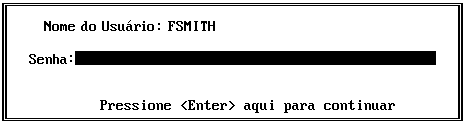
Digite novamente a sua senha para reconectar ao servidor de origem e pressione <Enter>.
Ao instalar a partir de uma área de instalação de rede remota, uma conexão de cliente ao servidor de origem será interrompida quando o driver LAN for carregado.
O caminho ao servidor de origem é relembrado da memória, mas a senha deve ser novamente digitada.
Pressione <Enter> novamente.
Vá para "Copiar Arquivos do NetWare" abaixo.
Copiar Arquivos do NetWare
Esta parte da instalação automaticamente copia arquivos de sistema e utilitários selecionados do NetWare 4.2 no volume SYS:
Após a cópia dos arquivos do NetWare, a tela mostrada na Figura 3-23 aparece perguntando se você deseja verificar ou mudar o caminho de origem.
Figura 3-23. Verificar o Caminho Antes de Copiar
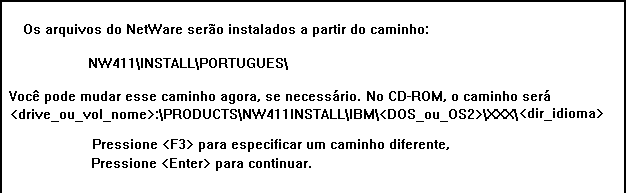
Verifique ou mude o caminho de origem e pressione <Enter>.
Neste momento, o NetWare copia apenas os arquivos SYSTEM e LOGIN necessários para continuar a instalação, como mostra a Figura 3-24. Posteriormente, após o NDS (Novell Directory Services) ter sido instalado, os outros arquivos também são copiados.
Figura 3-24. Os Arquivos Necessários para Continuar São Copiados

Vá para "Instalar o NDS (Novell Directory Services)" abaixo.