2.1 Оборудование
Настройки оборудования включают следующее:
2.1.1 Настройка сервисов Bluetooth
Сервисы Bluetooth позволяют подключать к компьютеру беспроводные устройства, например мобильные телефоны и КПК. Беспроводная поддержка Bluetooth включает автоматическое распознавание устройств с включенной функцией Bluetooth через центральное средство настройки и управления YaST. Щелкните > > > , затем задайте параметры настройки, которые подходят для данного устройства.
ПРИМЕЧАНИЕ.Для настройки сервисов Bluetooth необходимы привилегии суперпользователя (root).
2.1.2 Настройка DSL-соединения
Если для подключения к сети используется DSL-соединение, используйте этот параметр для настройки подключения. DSL-соединение настраивается в YaST.
ПРИМЕЧАНИЕ.Для настройки DSL-соединения необходимы привилегии суперпользователя.
-
Щелкните .
-
Введите пароль суперпользователя.
Откроется YaST.
-
Следуйте инструкциям в YaST, чтобы настроить DSL.
2.1.3 Настройка графической платы и монитора
Графическая плата была настроена для Вашего монитора при установке. Если эти настройки потребуется изменить, щелкните > > > , затем задайте нужные параметры для монитора.
ПРИМЕЧАНИЕ.Настройка графической платы выполняется в YaST и требует привилегий суперпользователя.
2.1.4 Изменение настроек клавиатуры
Воспользуйтесь средством для настройки параметров клавиатуры, чтобы измененить настройки автоповтора клавиатуры и настроить параметры приостановки печати.
Щелкните > > > .
Можно задать следующие параметры:
Настройка клавиатуры
Используйте вкладку "Клавиатура" для задания главных параметров клавиатуры.
Рисунок 2-2 Диалоговое окно "Параметры клавиатуры" - вкладка "Клавиатура"
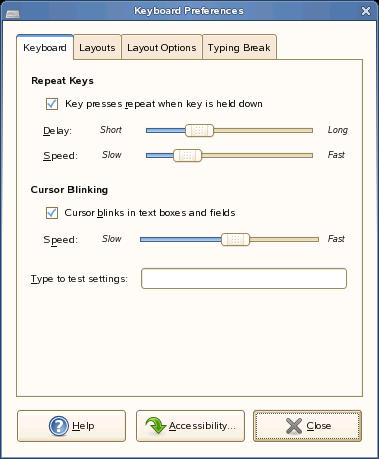
Можно изменить любой из следующих параметров клавиатуры:
Таблица 2-1 Параметры клавиатуры
Нажмите кнопку , чтобы запустить средство настройки дополнительных параметров клавиатуры.
Настройка раскладки клавиатуры
Используйте вкладку "Раскладки" для настройки раскладки клавиатуры.
Рисунок 2-3 Диалоговое окно "Параметры клавиатуры" - вкладка "Раскладки"
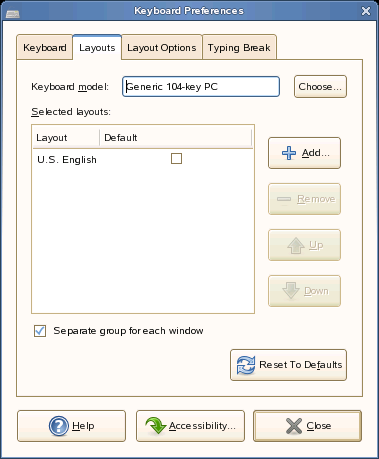
Выберите Вашу модель клавиатуры из раскрывающегося списка, затем воспользуйтесь навигационными кнопками, чтобы добавить или удалить выбранную раскладку из списка доступных раскладок.
Можно выбрать разные раскладки для разных местных специфик.
Нажмите кнопку , чтобы запустить средство настройки дополнительных параметров клавиатуры.
Настройка параметров раскладки клавиатуры
Используйте вкладку "Параметры раскладки" для задания параметров раскладки клавиатуры. Эти параметры определяют действия, выполняемые при нажатии определенных клавиш, и другие настройки клавиатуры.
Рисунок 2-4 Диалоговое окно "Параметры клавиатуры" - вкладка "Параметры раскладки"
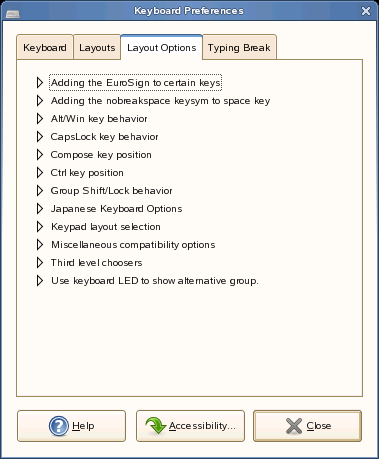
Выберите параметр, чтобы открыть подменю для него, а затем выберите нужное значение. Эти настройки пользователи изменяют относительно редко.
Таблица 2-2 Параметры раскладки клавиатуры
Нажмите кнопку , чтобы запустить средство настройки дополнительных параметров клавиатуры.
Настройка перерывов в работе
Используйте вкладку "Перерыв в работе" для настройки перерывов в работе.
Рисунок 2-5 Диалоговое окно "Параметры клавиатуры" - вкладка "Перерыв в работе"
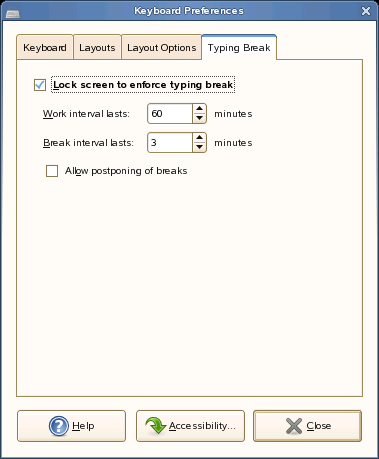
Можно изменить любые из следующих параметров перерывов в работе.
Таблица 2-3 Параметры перерывов в работе
|
Параметр |
Описание |
|---|---|
|
|
Блокирует экран, когда наступает перерыв в работе. |
|
|
Позволяет задать длительность работы до перерыва. |
|
|
Позволяет задать длительность перерывов. |
|
|
Позволяет откладывать перерывы. |
Нажмите кнопку , чтобы запустить средство настройки дополнительных параметров клавиатуры.
2.1.5 Настройка модема
При подключении к сети через модем используйте этот параметр для настройки модема. Модем настраивается в YaST.
ПРИМЕЧАНИЕ.Для настройки модема требуются привилегии суперпользователя.
-
Щелкните > > > .
-
Введите пароль суперпользователя.
Откроется YaST.
-
Чтобы настроить модем, следуйте инструкциям YaST.
2.1.6 Настройка мыши
Используйте инструмент "Настройки мыши", чтобы настроить мышь для правши или левши. Для мыши можно также указать скорость и чувствительность к движению.
Щелкните > > > .
Настроить параметры инструмента "Настройки мыши" можно в следующих областях:
Настройка предпочтений для кнопок
Используйте страницу с закладками "Кнопки", чтобы указать, будут ли кнопки мыши настроены для левши. Можно также настроить задержку между щелчками для двойного щелчка.
Рисунок 2-6 Диалоговое окно настроек мыши - страница "Кнопки"
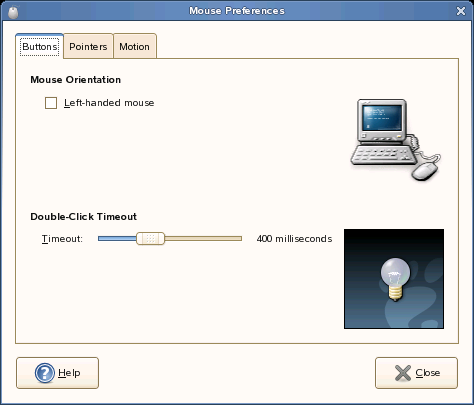
В следующей таблице перечислены настройки кнопок мыши, доступные для изменения.
Таблица 2-4 Настройки кнопок мыши
Настройка курсора
Используйте страницу с закладками "Курсоры" для задания настроек курсора мыши.
Рисунок 2-7 Диалоговое окно настроек мыши - страница "Курсоры"
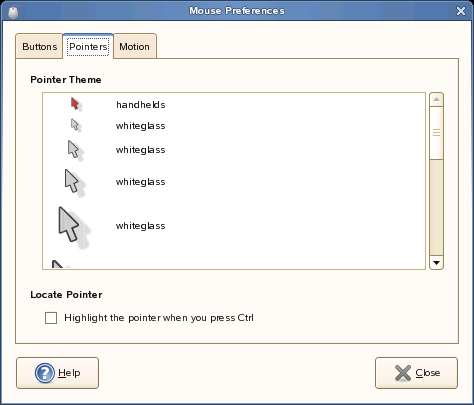
В следующей таблице перечислены настройки курсора мыши, доступные для изменения.
Настройка предпочтений движения
Используйте страницу с закладками "Движение", чтобы настроить предпочтения для движения мыши.
Рисунок 2-8 Диалоговое окно настроек мыши - страница "Движение"
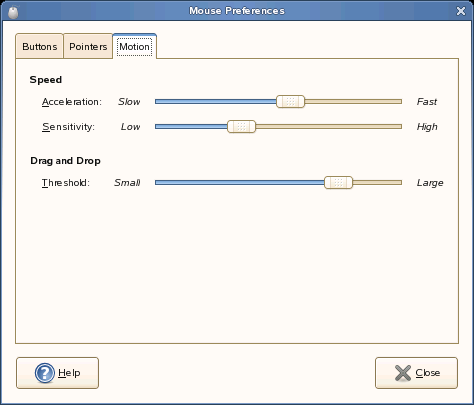
В следующей таблице перечислены настройки движения мыши, доступные для изменения.
Таблица 2-6 Настройки движения мыши
2.1.7 Настройка сетевой карты
Этот параметр следует использовать для настройки соединения через сетевую карту. Сетевая карта настраивается в YaST.
ПРИМЕЧАНИЕ.Для настройки сетевой карты требуются привилегии суперпользователя.
-
Щелкните > > > .
-
Введите пароль суперпользователя.
Откроется YaST.
-
Чтобы настроить сетевую карту, следуйте инструкциям YaST.
2.1.8 Установка и настройка принтеров
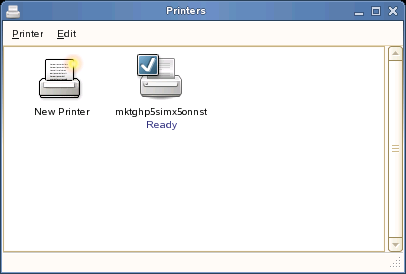
Используйте модуль "Принтеры" для установки и настройки принтеров.
Чтобы запустить модуль "Принтеры", щелкните > > > .
Рисунок 2-9 Диалоговое окно "Принтеры"
2.1.9 Настройка съемных дисководов и носителей
Для использования доступен широкий спектр съемных дисководов и носителей, в том числе запоминающие устройства, камеры, сканеры и другое. Конфигурация многих из этих устройств определяется автоматически при установке. Чтобы изменить конфигурацию дисковода или другого съемного устройства, щелкните > > > .
Ниже перечислены некоторые из возможных настроек конфигурации:
-
Что произойдет, если вставить в дисковод CD чистый компакт-диск
-
Что произойдет, если вставить в дисковод звуковой компакт-диск
-
Будет ли выполняться автоматический импорт изображений с цифровой камеры при ее подключении к компьютеру
-
Будет ли выполняться монтирование съемных запоминающих устройств при их подключении к компьютеру
-
Будет ли выполняться автоматическая синхронизация устройств PDA при их подключении к компьютеру
В целом нет необходимости менять уже настроенные параметры, если Вы не хотите изменить поведение устройства при его подключении или подключить новое устройство, которое еще не было настроено. Если при первом подключении устройства его поведение не соответствует ожидаемому или нужному, проверьте настройки "Съемные дисководы и носители".
2.1.10 Настройка сканера
При помощи конфигурации "Сканер" можно подключить и настроить новый либо удалить уже подключенный сканер.
ПРИМЕЧАНИЕ.Настройка сканера выполняется в YaST2 и требует привилегий суперпользователя.
Чтобы открыть YaST2 и настроить сканер, щелкните > > > . Обратитесь к указаниям на экране , чтобы получить сведения о доступных параметрах.
2.1.11 Указание параметров разрешения экрана
Используйте этот модуль для указания параметров разрешения экрана, в том числе "Разрешение" и "Частота обновления".
Щелкните > > > .
Рисунок 2-10 Диалоговое окно настроек разрешения экрана
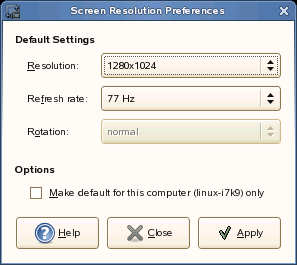
В следующей таблице перечислены настройки разрешения экрана, доступные для изменения.
Таблица 2-7 Настройки разрешения экрана
Если найти нужную настройку не удалось, возможно, потребуется использовать "Параметры администратора", чтобы перенастроить параметры видеокарты и монитора. Дополнительные сведения содержит разделе Настройка видеокарты и монитора Руководства по развертыванию.
2.1.12 Сенсорная панель
Этот модуль используется для настройки сенсорной панели. Он доступен только на компьютерах, оборудованных сенсорной панелью, например на переносных. В большинстве случаев поведение по умолчанию менять не требуется.