1.4 Управление папками и файлами с помощью Konqueror
Konqueror представляет собой веб-навигатор, файловый менеджер, программу просмотра документов и изображений. В последующих разделах рассмотрено использование программы Konqueror для управления файлами. Дополнительные сведения о Konqueror как веб-навигаторе содержит Раздел 14.0, Навигация с помощью Konqueror.
Запустите Konqueror как файловый менеджер, щелкнув значок в виде домика на панели. В Konqueror отображается содержимое Вашего домашнего каталога.
Рисунок 1-11 Файловый менеджер Konqueror
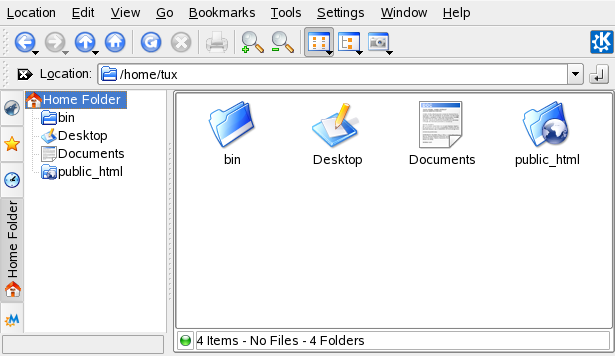
Окно файлового менеджера Konqueror состоит из следующих элементов:
- Строка меню
-
Строка меню содержит команды для таких действий, как копирование, перемещение или удаление файлов, изменение отображения, запуск дополнительных средств, определение настроек и получение справки.
- Панель инструментов
-
Панель инструментов предоставляет быстрый доступ к часто используемым функциям, которые можно также запустить из меню. Если задержать указатель мыши над значком, отображается краткое описание. Справа на панели инструментов отображается значок Konqueror, который отображает анимацию во время загрузки каталога или веб-страницы.
- Адресная строка
-
Адресная строка указывает путь к каталогу или файлу в файловой системе. Можно ввести путь к каталогу вручную или выбрать его, щелкнув один из каталогов в поле отображения. Удалить содержимое строки можно, щелкнув черный символ с белой буквой Х, расположенный слева от командной строки. После введения адреса нажмите клавишу Enter или щелкните кнопку справа от строки ввода.
В отличие от операционной системы Windows, в системе Linux не используются буквы дисков. В Windows дисковод гибких дисков называется A:\, системные данные хранятся на диске C:\ и т. д. В системе Linux все файлы и каталоги хранятся в древовидной структуре. Каталог самого верхнего уровня называется корнем файловой системы или просто /. Из него можно получить доступ ко всем остальным каталогам. Ниже приводится короткий обзор наиболее важных каталогов файловой системы Linux:
/home содержит личные данные каждого пользователя, имеющего учетную запись в системе. Расположенные здесь файлы могут редактировать только их владельцы или системный администратор. Например, здесь хранится каталог электронной почты.
ПРИМЕЧАНИЕ. Домашний каталог в сетевом окружении
При работе в сетевом окружении домашний каталог нельзя называть /home, но его можно сопоставить с любым каталогом файловой системы.
/media обозначает, как правило, любой тип приводов, кроме жесткого диска системы. Карта памяти USB отображается как /media сразу после подключения, как же, как и цифровая камера (если она подключается через USB), DVD- или CD-привод.
В каталоге /usr/share/doc находятся документы по системе Linux и установленные пакеты. В подкаталоге manual находится цифровая копия данного руководства, а также другие руководства и заметки по установленной версии системы Linux. В каталоге packages содержится документация, включенная в пакеты программного обеспечения.
Каталог /windows отображается только в том случае, если на компьютере установлены как MS Windows, так и Linux. В нем содержатся данные MS Windows.
Более подробную информацию о файловой системе Linux и более полный список каталогов содержит в .
- Панель навигации
-
Панель навигации можно скрывать и отображать нажатием клавиши F9. На панели навигации информация отображается в виде дерева. Определите, какое содержимое Вы хотите просмотреть, щелкнув один из символов на вкладке слева от панели навигации. Если задержать указатель мыши над значком, отображается краткое описание. Например, можно отобразить файловую систему в виде дерева, начиная с корневой папки или домашней папки.
- Поле отображения
-
Поле отображения показывает содержимое выбранного каталога или файла. В меню выберите режим просмотра содержимого: , или . При выборе файла Konqueror отображает предварительный просмотр содержимого или загружает файл в приложение для дальнейшей обработки. Если задержать курсор над файлом, Konqueror отобразит подсказку с подробной информацией о файле, с указанием владельца, разрешений или даты последнего изменения.
По умолчанию, Konqueror не отображает скрытые файлы, которые часто являются системными, и отображать их или получать к ним доступ, как правило, пользователю не нужно. В системе Linux скрытые файлы помечаются точкой перед именем. Можно переключать режим отображения скрытых файлов путем выбора команды .
1.4.1 Копирование, перемещение и удаление файлов
Для выполнения таких действий, как копирование, перемещение или удаление файлов, необходимо специальное разрешение на доступ к выбранным папкам и файлам. Для получения дополнительных сведений о смене прав доступа см. Раздел 1.4.3, Изменение прав доступа.
СОВЕТ. Выбор объекта в Konqueror
Если щелкнуть файл или папку в Konqueror, выполняется действие: просмотр файла либо открытие папки. Для бывших пользователей MS Windows это может быть непривычно. Если нужно просто выбрать один или несколько файлов, нажмите клавишу Ctrl, а затем щелкните объект. Как вариант, можно изменить настройки мыши в центре управления KDE (см. ).
Чтобы скопировать или переместить файл или папку, выполните следующие действия:
-
Щелкните объект правой кнопкой мыши и выберите команду или из контекстного меню. Объект будет сохранен в буфере обмена.
-
Зайдите в папку, в которую нужно вставить объект. Щелкните нужную папку правой кнопкой мыши и выберите команду . Объект копируется или перемещается в нужную папку.
Самый быстрый способ выполнения действий вроде копирования или перемещения объектов в Konqueror — это метод перетаскивания. Например, можно с легкостью переместить объекты из одного окна в другое, просто перетащив их. После того, как Вы отпустите объекты, система спросит, переместить или копировать объект.
Чтобы удалить файл или папку, выполните следующие действия:
-
Выберите объект и нажмите клавишу Del или щелкните файл правой кнопкой мыши и выберите в контекстном меню команду . Объект будет перемещен в корзину. По необходимости файл или папку оттуда можно восстановить или удалить полностью. См. также Раздел 1.3.4, Управление корзиной.
-
Чтобы удалить объект навсегда, выберите или нажмите сочетание клавиш Shift+Del. Если нужно добавить команду в контекстное меню, настройте ее в Konqueror, выбрав пункт и установив соответствующий флажок.
1.4.2 Создание новой папки
Для создания новой папки в Konqueror выполните следующие действия:
-
Щелкните правой кнопкой мыши папку, в которую нужно добавить дочернюю папку.
-
Выберите команду .
-
В диалоговом окне введите имя для новой папки и нажмите кнопку .
1.4.3 Изменение прав доступа
Поскольку Linux является многопользовательской системой, каждый файл в файловой системе Linux принадлежит пользователю и группе. Все пользователи, включая суперпользователей, имеют свои домашние каталоги, в которых хранятся документы, закладки или электронная почта. Права на запись в домашних каталогах по умолчанию строго ограничены. Являясь владельцем файла или каталога, Вы можете изменять права на доступ к своим файлам. Например, можно защитить файлы с конфиденциальными данными от чтения другими пользователями и дать права на запись, чтение или исполнение ряда файлов.
Как правило, для каждого объекта системы Linux существуют три набора разрешений. Эти наборы включают разрешения на чтение (r), запись (w) и исполнение (x) для каждого из трех типов пользователей — владельца файлов, группы и других пользователей. Для получения дополнительных сведений о пользователях Linux см. . Вместо «традиционного» способа изменения прав доступа в оболочке можно также использовать графический пользовательский интерфейс Konqueror.
Для установки прав доступа к файлу выберите в Konqueror параметры из следующего списка:
-
Пользователи могут видеть имена файлов в файловой системе, но не могут открывать и читать их.
-
Пользователи могут открывать и читать файлы, но не могут изменять их.
-
Пользователи могут открывать, читать и изменять файлы.
Для установки прав доступа к папке в Konqueror имеются следующие настройки:
-
Пользователи могут видеть имя папки в файловой системе, но не могут открывать ее.
-
Пользователи могут просматривать содержимое папки.
-
Пользователи могут просматривать содержимое папки и создавать новые файлы или дочерние папки.
Изменение прав доступа
-
Откройте Konqueror и выберите файл или папку, для которых нужно изменить права доступа.
-
Щелкните файл правой кнопкой и выберите . Откроется новое диалоговое окно.
-
Выберите вкладку . В ее нижней части отображается владелец файла или папки. В верхней части отображаются текущие права доступа.
-
Из списков , и выберите права доступа к файлу или папке.
-
Нажмите кнопку для принятия изменений.
Помимо традиционного пути предоставления прав доступа к объектам файловой системы в Konqueror можно также использовать список контроля доступа (ACL). С помощью списков ACL можно более тонко настраивать права доступа, чем традиционным путем. Они дают возможность настраивать права для отдельных пользователей или групп, даже если они не соответствуют правам оригинального владельца или группы. Дополнительные сведения о списках ACL содержит .
Для предоставления пользователям или группе прав доступа к файлу или папке выполните следующие действия:
-
Откройте Konqueror и выберите файл или папку, для которых нужно изменить права доступа.
-
Откройте диалоговое окно для файла или папки и выберите вкладку .
-
Щелкните . В следующем диалоговом окне отображаются текущие права доступа к объекту.

-
Нажмите кнопку .
-
Для предоставления определенному пользователю доступа к файлу или папке выберите пункт и укажите пользователя из списка.
Для предоставления определенной группе доступа к файлу или папке выберите пункт и укажите группу из списка.
-
В диалоговом окне отображается добавленный пользователь или группа с текущими правами доступа. Зеленые отметки в столбцах , и указывают на то, что пользователь имеет право на чтение, запись и исполнение файла или папки.

-
Можно изменить права доступа для пользователей путем выбора соответствующих отметок для данного пользователя в столбцах , или .
-
Когда все права доступа определены, нажмите кнопку для закрытия диалогового окна.
-
Нажмите кнопку , чтобы применить внесенные изменения и закрыть диалоговое окно .
1.4.4 Изменение привязок файлов
С помощью Konqueror можно определять, какие приложения следует использовать для открытия файла.
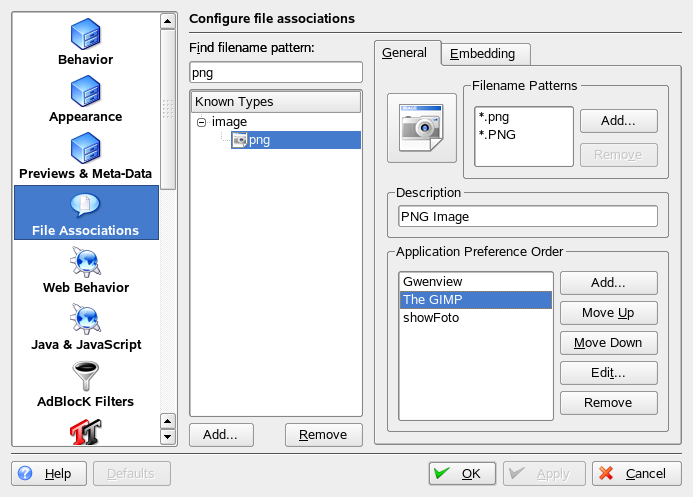
Рисунок 1-12 Настройка привязок файлов с помощью Konqueror
-
В Konqueror выберите команды .
-
Для поиска расширения введите расширение в поле . В списке отобразятся только типы файлов, соответствующие указанному шаблону. Например, для изменения приложения для файлов с расширением *.png, введите png в поле .
-
В списке выберите тип файла для открытия диалогового окна настройки для данного типа файлов. Можно изменить значок, шаблон имени файла, описание и порядок приложений.
Если инструмент отсутствует в списке, нажмите кнопку в разделе и введите команду.
Для изменения порядка элементов списка выберите программу и придайте ей больший либо меньший приоритет с помощью кнопок или . Приложение, расположенное вверху списка, используется по умолчанию при выборе файла данного типа.
-
Если необходим тип файла, которого нет в списке , нажмите кнопку для открытия диалогового окна, в котором можно выбрать группу, и введите тип файла. Группа определяет основной тип, например аудио, изображение, текст или видео. Тип файла обычно относится к одной из этих групп.
-
Нажмите кнопку , затем укажите расширение имени файла.
-
Введите описание в текстовом поле и выберите нужное приложение.
-
-
Нажмите кнопку .
1.4.5 Сохранение профилей просмотра
Можно временно изменить вид папок, выбрав другой в меню . Для применения изменений ко всем папкам можно сохранить параметры в профиле просмотра. Для этого измените вид папок и выберите команду . Введите имя профиля и нажмите кнопку . Вид изменится для всех папок и сохранится в данном профиле. Теперь можно в любое время загрузить этот профиль, выбрав команду . По умолчанию Konqueror содержит несколько профилей просмотра, разработанные для выполнения различных задач. Можно также взять один из этих профилей как черновик и изменить его под свои требования.
1.4.6 Доступ к цифровым камерам при помощи Konqueror
С помощью Konqueror можно получить доступ к цифровой камере. Подключите камеру к порту USB. На рабочем столе должен появиться значок камеры. Щелкните этот значок, чтобы открыть камеру в Konqueror. Доступ к камере можно также получить, введя в программе Konqueror URL-адрес camera:/ . Просмотрите структуру каталогов камеры, пока не найдете нужные файлы. По желанию можно использовать стандартную функцию управления файлами в Konqueror для копирования файлов.
1.4.7 Просмотр изображений в Konqueror
Konqueror можно также использовать в качестве программы просмотра изображений. Для быстрого и удобного просмотра всех изображений в каталоге выберите каталог и щелкните значок на панели инструментов. Konqueror генерирует эскизы и отображает их в левой части окна. Щелкните эскиз, чтобы посмотреть полноразмерное изображение в правой части окна. На панели инструментов отображается ряд дополнительных значков для перехода к следующему либо предыдущему изображению, для увеличения или вращения изображений или для создания слайд-шоу. Для повторного переключения к «обычному» виду выберите на панели инструментов команду или .
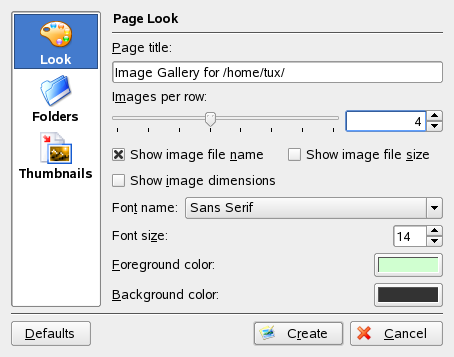
Помимо этой функциональности, можно также создавать коллекции изображений для отображения их в виде альбома. Откройте коллекцию изображений и выберите команды . Откроется диалоговое окно, в котором можно настроить цвет фона и переднего плана, название страницы, папку для сохранения и другие параметры. Нажмите кнопку для начала действия. По умолчанию создается файл с именем index.html. Если выбрать этот файл в Konqueror, изображения откроются в уменьшенном упорядоченном виде. Щелкните изображение, чтобы просмотреть его в полном размере.
Рисунок 1-13 Создание коллекции изображений в Konqueror
Для просмотра изображений можно использовать также программу Gwenview. Для запуска программы Gwenview нажмите сочетание клавиш Alt+F2 и введите команду gwenview. Более подробную информацию о Gwenview cм. в электронной справке по Gwenview.
Для загрузки и редактирования фотографий с цифровых камер можно использовать DigiKam, которую описывает Раздел 19.0, Управление коллекцией цифровых изображений.