3.2 Обработка текста в модуле Writer
Модуль OpenOffice.org Writer — это полнофункциональный текстовый редактор с возможностями форматирования текста и страниц. Интерфейс этого модуля похож на интерфейсы других известных текстовых редакторов, к тому же он содержит функции, которые обычно предоставляются только в дорогостоящих издательских приложениях.
В этом разделе приведены общие сведения о ключевых функциях модуля Writer. Дополнительную информацию об этих функциях и подробные инструкции по использованию модуля Writer см. в справке OpenOffice.org или других источниках, которые содержит Раздел 3.8, Поиск справки и информации по пакету OpenOffice.org.
ПРИМЕЧАНИЕ.Некоторые сведения данного раздела могут быть также применимы к другим модулям пакета приложений OpenOffice.org. Например, стили в других модулях используются подобно тому, как они используются в модуле Writer.
3.2.1 Создание нового документа
Существует два способа создания нового документа:
Чтобы создать новый документ, в меню .
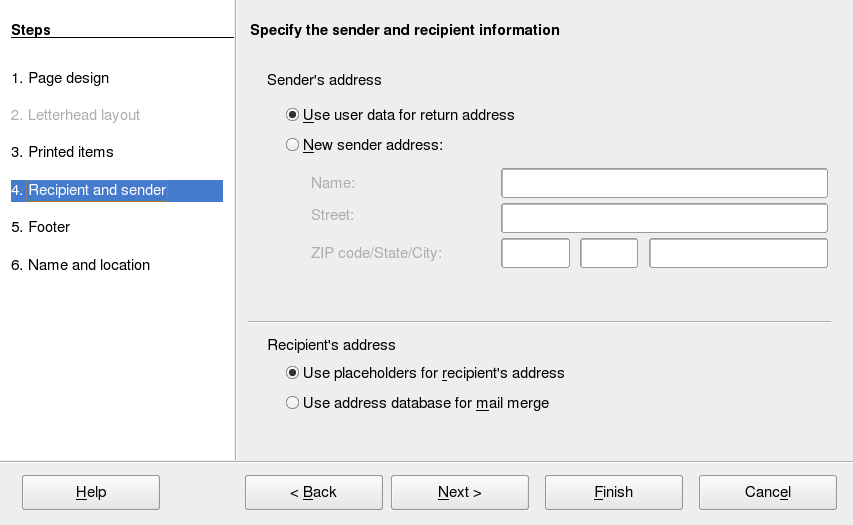
Чтобы использовать стандартный формат и предварительно определенные элементы для собственного документа, запустите мастер. Мастер — это небольшая служебная программа, с помощью которой можно выполнить базовые шаги для создания готового документа из шаблона. Например, чтобы создать деловое письмо, в меню . С помощью диалоговых окон мастера можно легко создать основной документ стандартного формата. Образец диалогового окна мастера изображает Рисунок 3-2.
Рисунок 3-2 Мастер OpenOffice.org
Введите необходимый текст в окне документа. С помощью панели инструментов или меню отредактируйте внешний вид документа. Чтобы распечатать и сохранить документ, воспользуйтесь меню или соответствующими кнопками панели инструментов. Из меню в документ можно добавить дополнительные объекты, например таблицу, изображение или диаграмму.
3.2.2 Совместное использование документов из других текстовых редакторов
Модуль Writer можно использовать для редактирования различных документов, созданных в других текстовых редакторах. Например, можно импортировать документ Microsoft Word, отредактировать его, и снова сохранить в формате Word. Большую часть документов Word можно без проблем импортировать в OpenOffice.org. При этом форматирование, шрифты и другие параметры не будут изменены. Однако, некоторые сложные документы, например документы, содержащие составные таблицы, макросы Word, необычные шрифты или форматирование, необходимо будет отредактировать перед импортом. С помощью OpenOffice.org документы также можно сохранять во многих популярных форматах обработки текста. Аналогично, документы, созданные в OpenOffice.org и сохраненные в формате Word, можно без проблем открывать в программе Microsoft Word.
Таким образом, при использовании пакета OpenOffice.org для совместной работы с пользователями Word не должно возникнуть никаких проблем при обмене файлами документов. Нужно просто открыть файлы, отредактировать их и сохранить в формате Word.
3.2.3 Форматирование с использованием стилей
Для соблюдения форматирования отдельных элементов документа в пакете приложений OpenOffice.org используются стили. Доступны следующие типы стилей:
Таблица 3-4 Типы стилей
Открытие окна «Стили и форматирование»
Окно ( в более ранних версиях OpenOffice.org) — это универсальное средство форматирования для применения стилей к тексту, абзацам, страницам, фреймам и спискам. Чтобы открыть это окно, в меню выберите . Пакет OpenOffice.org поставляется с несколькими предварительно определенными стилями. Стили можно использовать как есть, изменять их или создавать новые стили.
СОВЕТ.По умолчанию окно является плавающим, то есть его можно расположить в любом месте экрана. Если Вы постоянно используете стили, возможно, будет более удобным прикрепить это окно в определенном месте интерфейса модуля Writer. Чтобы прикрепить окно , нажмите и удерживайте Control и одновременно щелкните серую область в окне. Этот совет применим для некоторых других окон приложений OpenOffice.org, включая навигатор.
Применение стиля
Чтобы применить стиль, выберите нужный элемент, а затем дважды щелкните нужный стиль в окне . Например, чтобы применить стиль к абзацу, установите курсор в любом месте данного абзаца и дважды щелкните нужный стиль.
Использование стилей, кнопок форматирования и команд меню
Использование стилей вместо элементов меню или кнопок позволяет соблюдать определенный стиль для страниц, абзацев, текста и списков, а также — упростить процесс изменения форматирования. Предположим, Вам нужно акцентировать внимание на определенном тексте. Для этого можно выделить текст и нажать кнопку . Если позднее Вам потребуется изменить выделение на курсив, будет необходимо искать такой текст и выделять его курсивом вручную. Если использовать стиль символа, можно просто изменить стиль с жирного на курсив и весь текст, отформатированный с помощью этого стиля, будет автоматически изменен с жирного на курсив.
Текст, отформатированный с помощью команды меню или кнопки, переопределяет все примененные ранее стили. Если использовать кнопку для форматирования одной части текста и стиль выделения для форматирования другой части текста, то при изменении стиля текст, отформатированный с помощью кнопки, изменен не будет, даже если позднее применить стиль к тексту, который был отформатирован с помощью кнопки. Сначала будет необходимо вручную снять выделение жирным шрифтом, а потом применить стиль.
Аналогично, если вручную отформатировать абзацы, выбрав в меню команду , возможно, форматирование других абзацев будет отличаться. Это особенно актуально при копировании абзацев из других документов с разным форматированием.
Изменение стиля
С помощью стилей можно изменять форматирование во всем документе вместо того, чтобы вручную изменять форматирование отдельных частей текста.
-
В окне щелкните правой кнопкой мыши стиль, который нужно изменить.
-
Щелкните кнопку .
-
Внесите изменения для выбранного стиля.
Дополнительную информацию о доступных настройках см. в электронной справке OpenOffice.org.
-
Щелкните кнопку .
Создание стиля
Пакет OpenOffice.org поставляется с коллекцией стилей, которые отвечают потребностям многих пользователей. Однако очень часто пользователям может потребоваться стиль, который пока еще не существует. Создание нового стиля:
-
Щелкните правой кнопкой мыши пустое место в окне .
Убедитесь, что открылся список стилей, с помощью которого можно создать необходимый тип стиля. Например, если нужно создать стиль символа, убедитесь, что открылся список стилей символов.
-
Щелкните кнопку .
-
Щелкните кнопку .
-
Введите имя для стиля и выберите настройки, которые будут применяться при выборе этого стиля.
Для получения подробной информации о параметрах, доступных на закладках, щелкните закладку и щелкните пункт .
3.2.4 Использование шаблонов для форматирования документов
Большинство пользователей текстовых редакторов создают несколько типов документов. Например, при работе необходимо создавать письма, заметки и отчеты, каждый из которых отличается по внешнему виду и стилю. Можно создать для каждого типа документов шаблон с необходимыми стилями, а потом использовать готовые шаблоны.
При создании шаблона сначала нужно спланировать его последующее использование. Необходимо определить, как будет выглядеть документ, чтобы создать шаблон со всеми нужными стилями. Шаблон всегда можно отредактировать, но предварительное планирование поможет сэкономить много времени в дальнейшем.
ПРИМЕЧАНИЕ.Также можно преобразовать шаблоны Microsoft Word, как и любые другие документы Word. Дополнительные сведения содержит Преобразование документов в формат OpenOffice.org.
Данный раздел не содержит подробного описания шаблонов. Дополнительную информацию см. в справочной системе, а подробные инструкции по использованию можно найти на Странице документации OpenOffice.org.
Создание шаблона
Шаблон — это текстовый документ, который содержит только стили и необходимый для каждого подобного документа текст, например адрес и заголовок письма. При создании или открытии документа с помощью шаблона к этому документу автоматически применяются соответствующие стили.
Для создания шаблона выполните следующие действия:
-
В меню щелкните пункт , а затем — .
-
Создайте стиль и введите текст, который будет использоваться для каждого документа, создаваемого с помощью этого шаблона.
-
В меню щелкните пункт , а затем — .
-
Задайте имя для шаблона.
-
В окне выберите категорию, в которой нужно разместить шаблон.
Категория — это папка, в которой сохраняются шаблоны.
-
Щелкните кнопку .
3.2.5 Работа с большими документами
Для работы с большими документами можно использовать модуль Writer. Большой документ — это один файл или несколько файлов, собранных в один документ.
Перемещение в больших документах
Инструментальное средство «Навигатор» отображает информацию о содержании документа. С его помощью также можно быстро перейти к определенному элементу. Например, навигатор можно использовать для быстрого просмотра всех изображений в документе.
Чтобы открыть навигатор, щелкните меню . Элементы, содержащиеся в навигаторе отличаются в зависимости от документа, открытого в модуле Writer.
Рисунок 3-3 Инструментальное средство «Навигатор» в модуле Writer
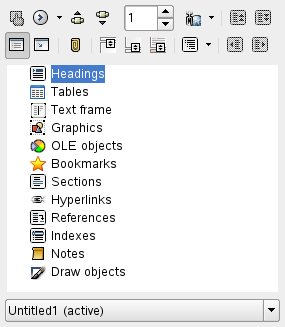
Чтобы перейти к определенному элементу, щелкните этот элемент в навигаторе.
Использование основного документа для создания единого документа из нескольких файлов
При работе с очень большим документом, например с книгой, возможно, проще будет работать с основным документом, чем выполнять действия в одном файле. Основной документ дает возможность ускорить применение форматирования к большому документу или облегчить переход ко вложенным документам для редактирования.
Основной документ — это документ модуля Writer, который служит контейнером для нескольких файлов модуля Writer. С отдельными главами или другими вложенными документами можно работать как с отдельными файлами одного основного документа. Основной документ также удобно использовать при работе нескольких человек над одним документом. Можно разделить документ на отдельные вложенные документы для каждого пользователя и собрать их в одном основном документе, что позволит пользователям одновременно работать над своими разделами, а также избежать возможности удаления работы других пользователей.
ПРИМЕЧАНИЕ.Возможно, после работы с основными документами в Microsoft Word Вы скептически отнесетесь к предложению использовать подобную функцию в OpenOffice.org, так как известно, что использование данной функции в Word может привести к повреждению документа. Эта проблема отсутствует в модуле Writer пакета OpenOffice.org, поэтому можно спокойно использовать основной документ для работы над проектами.
Для создания основного документа:
-
Щелкните > .
или
откройте существующий документ, затем в меню выберите , а затем — .
-
Вставьте вложенные документы.
-
В меню выберите пункт .
Более полную информацию о работе с основными документами см. в справке OpenOffice.org. Выполните поиск раздела «Использование основных документов и вложенных документов».
СОВЕТ.Стили всех вложенных документов импортируются в основной документ. Чтобы обеспечить согласованное форматирование во всем основном документе, следует использовать один шаблон для всех вложенных документов. Делать это не обязательно, однако если вложенные документы имеют разное форматирование, может возникнуть необходимость выполнить повторное форматирование, чтобы успешно импортировать вложенные документы в основной документ, а также избежать различий в форматировании. Например, если два документа, импортированных в основной документ, имеют разные стили с одинаковыми именами, в основном документе будет использован стиль документа, который был импортирован первым.
3.2.6 Использование модуля Writer в качестве редактора HTML
Модуль Writer является те только полнофункциональным текстовым редактором, но также может использоваться в качестве редактора HTML. Модуль Writer содержит теги HTML, которые можено применить, как и любой другой стиль, в документе модуля Writer. Можно просматривать документ в том виде, в котором он будет отображаться в Интернете, или непосредственно редактировать HTML-код.
Создание документа в формате HTML
-
В меню щелкните пункт , а затем — .
-
Щелкните стрелку в нижней части окна .
-
Выберите .
-
Создайте документ HTML с помощью стилей и добавления тегов к тексту.
-
В меню щелкните пункт .
-
Выберите папку, в которой нужно сохранить файл, введите имя файла и выберите из списка .
-
Щелкните кнопку .
Если необходимо непосредственно редактировать HTML-код или наблюдать за созданием HTML-кода при редактировании файла в формате HTML в модуле Writer, в меню выберите пункт . В режиме источника HTML список недоступен.
ПРИМЕЧАНИЕ.При первом переходе в режим источника HTML появится запрос на сохранение файла в формате HTML, если это не было сделано ранее.