3.1 Основные понятия OpenOffice.org
Данный раздел содержит общие сведения для всех модулей приложений пакета OpenOffice.org. Сведения об отдельных модулях можно найти в соответствующих разделах.
3.1.1 Преимущества версии Novell для OpenOffice.org
SUSE Linux Enterprise Desktop содержит версию Novell для OpenOffice.org. Версия Novell содержит несколько дополнительных функций, которые не включены в стандартную версию.
Дополнительные функции модуля Calc
Версия Novell для OpenOffice.org Calc содержит следующие дополнительные функции, которые не включены в стандартную версию:
-
улучшенная совместимость с Excel для некоторых функций (например ADDRESS/OFFSE);
-
улучшенная эргономичность, к примеру, добавлены отсутствующие в стандартных версиях привязки клавиш, а также решена проблема с выполнением команды «Объединить и выровнять по центру»;
-
поддержка адресов стиля R1C1;
-
взаимодействие между приложениями OpenOffice.org Data Pilots и Microsoft* Pivot Tables*;
-
возможность редактировать Data Pilots после их создания;
-
добавление функции GETPIVOTDATA для обработки информации из сводных таблиц;
-
включение подмножества макросов VBA для Excel, которые можно загружать и запускать как родные макросы пакета OpenOffice.org, что позволяет переносить некоторые небольшие инструменты учета и управления в OpenOffice.org без необходимости переписывать их в целевой StarBasic;
-
простое линейное разрешение, что позволяет использовать простой числовой анализ;
Дополнительные функции модуля Writer
Версия Novell для OpenOffice.org Writer содержит следующие дополнительные функции, которые не включены в стандартную версию:
-
с помощью навигатора структура документа отображается в виде дерева, что позволяет упростить процесс перемещения по документу;
-
улучшена совместимость функций отслеживания исправлений;
-
улучшена функция HTML-экспорта;
-
усовершенствована функция печати шрифтов;
Усовершенствования шрифтов
Версия Novell для OpenOffice.org содержит следующие усовершенствования для шрифтов:
-
смешанные (растровые) шрифты не используются, что позволяет избежать нечеткого отображения шрифтов при проецировании документа;
-
добавлен набор лицензионных шрифтов от AGFA, которые могут быть метрически совместимы с клавишами и стандартными шрифтами Microsoft, а также могут быть прозрачно сопоставлены с соответствующими шрифтами Microsoft при экспорте или импорте документов;
-
усовершенствован шрифт OpenSymbol, который поддерживает использование маркеров, при чем отображаются именно маркеры, а не пустые квадраты «отсутствующих глифов», которые иногда появляются.
OpenClipart
Linux-версия Novell для OpenOffice.org содержит большой выбор бесплатных графических элементов из проекта OpenClipart http://openclipart.org. Для получения доступа к этим графическим элементам щелкните > .
Мультимедиа
Версия Novell содержит родную платформу мультимедийной поддержки с gstreamer на Linux.
Улучшение производительности
Версия Novell для OpenOffice.org на Linux запускается быстрее, чем стандартная версия, благодаря нескольким усовершенствованиям. Это условие выполняется даже на системах с небольшим объемом памяти.
Интеграция GroupWise
Версия Novell для OpenOffice.org содержит базовую интеграцию с технологией GroupWise, что позволяет размещать документы в системе управления документами GroupWise, а также загружать документы из этой системы.
3.1.2 Использование стандартной версии пакета OpenOffice.org
Вместо версии Novell можно использовать стандартную версию пакета OpenOffice.org. При установке последней версии пакета OpenOffice.org поддерживаются все файлы, созданные в версии Novell. Однако при использовании стандартной версии, усовершенствования, включенные в версию Novell, будут недоступны.
3.1.3 Совместимость с другими офисными приложениями
В программах пакета OpenOffice.org можно работать с документами, электронными таблицами, презентациями, а также базами данных других форматов, включая Microsoft Office. Такие файлы можно беспрепятственно открывать, как любые другие файлы, а также сохранять в исходном формате. По причине того, что форматы Microsoft являются закрытыми и их спецификации не всегда доступны в других приложениях, иногда возникают ошибки форматирования. Если при работе с документами возникают проблемы, откройте их в исходном приложении и сохраните в формате с открытым кодом, например RTF для текстовых документов или CSV для электронных таблиц.
СОВЕТ.Подробную информацию о переносе документов из других пакетов офисных приложений в пакет OpenOffice.org, см. в Руководстве по миграции OpenOffice.org.
Преобразование документов в формат OpenOffice.org
С помощью пакета OpenOffice.org можно читать, редактировать и сохранять документы в нескольких форматах. Для использования документов в других форматах нет необходимости преобразовывать эти файлы в формат OpenOffice.org. Однако при желании это можно легко сделать. Чтобы преобразовать несколько документов, например, при первом использовании пакета OpenOffice.org, выполните следующие действия:
-
Выберите меню .
-
Выберите необходимый формат файла для преобразования.
Доступно несколько форматов StarOffice и Microsoft Office.
-
Щелкните кнопку .
-
Укажите место расположения шаблонов и документов для преобразования, а также — каталог, в котором следует разместить преобразованные в формат OpenOffice.org файлы.
ВАЖНО. Документы из раздела Windows обычно размещаются в подкаталоге папки /windows.
-
Убедитесь, что настроены все необходимые параметры, и щелкните кнопку .
-
Просмотрите сводку действий, которые необходимо выполнить, и щелкните кнопку , чтобы начать преобразование.
Продолжительность преобразования зависит от количества файлов и их сложности. Для большинства документов это не займет много времени.
Совместное использование файлов для пользователей других офисных приложений
Пакет OpenOffice.org доступен для использования в нескольких операционных системах. Это отличный инструмент для использования в тех случаях, когда группе пользователей с разными операционными системами необходимо совместно работать с файлами.
При совместном использовании документов доступны следующие варианты.
Если получателю необходимо редактировать файл. Сохраните документ в формате, необходимом для другого пользователя. Например, чтобы сохранить файл в формате Microsoft Word, в меню выберите пункт , а затем выберите тип файла Microsoft Word для версии Word, которую использует другой пользователь.
Если получателю необходимо только прочитать документ. Экспортируйте документ в формат PDF с помощью пункта . PDF-файлы можно читать в любой платформе с установленным средством просмотра Adobe Acrobat Reader.
Если необходимо открыть доступ к документу для совместного редактирования. Воспользуйтесь одним из стандартных форматов документа. Форматы по умолчанию совместимы со стандартным XML-форматом OASIS, который поддерживается несколькими приложениями. Несмотря на ограниченные возможности форматирования, наилучшим вариантом для текстовых документов могут быть форматы TXT и RTF. Формат CSV используется для электронных таблиц. Пакет OpenOffice.org также может поддерживать предпочтительные для получателей форматы, например форматы Microsoft.
Если необходимо отправить документ по электронной почте в формате PDF. В меню выберите пункт > . Откроется программа электронной почты по умолчанию с вложенным файлом.
Если необходимо отправить документ по электронной почте для пользователя Microsoft Word. В меню выберите пункт , а затем — . Откроется программа электронной почты по умолчанию с вложенным файлом.
Если необходимо отправить документ в тексте сообщения электронной почты: В меню выберите пункт , а затем — . Откроется программа электронной почты по умолчанию с текстом документа в сообщении.
3.1.4 Запуск пакета OpenOffice.org
Приложение можно запустить одним из следующих способов:
-
Щелкните , а затем — .
Откроется модуль Writer. Чтобы открыть другой модуль, в меню документа, открытого в модуле Writer, выберите пункт , а затем выберите нужный модуль.
-
Щелкните , , , а затем щелкните имя модуля OpenOffice.org, который нужно открыть.
-
В окне терминала введите ooffice. Откроется окно OpenOffice.org. В меню выберите пункт , а затем выберите модуль, который нужно открыть.
Если открыто окно приложения OpenOffice.org, любое другое приложение можно открыть, щелкнув .
3.1.5 Ускорение загрузки приложений OpenOffice.org
Чтобы ускорить процесс загрузки приложений OpenOffice.org с помощью предварительной загрузки приложения в меню запуска системы:
-
В меню выберите пункт , а затем — .
-
Выберите .
При последующем перезапуске системы пакет OpenOffice.org будет предварительно загружен. После этого модули приложений OpenOffice.org будут открываться быстрее.
3.1.6 Настройка пакета OpenOffice.org
Пакет приложений OpenOffice.org можно настроить в соответствии с вашими потребностями и стилем работы. Панели инструментов, меню и сочетания клавиш можно настроить на быстрый доступ к наиболее часто используемым функциям. Кроме того, для событий приложений можно назначить макросы, если при возникновении этих событий необходимо выполнять определенные действия. Например, если вы постоянно работаете с определенной электронной таблицей, можно создать макрос для открытия этой таблицы и назначить его для события запуска приложения.
В этом разделе приведены простые общие инструкции для настройки рабочей среды. Внесенные изменения вступают в силу незамедлительно, и вы в любой момент можете их изменить. Подробные инструкции см. в справке OpenOffice.org.
Настройка панелей инструментов
Для изменения панелей инструментов пакета OpenOffice.org воспользуйтесь диалогом .
-
Щелкните значок стрелки в конце любой панели инструментов.
-
Щелкните пункт .
-
Выберите панель инструментов, которую нужно настроить.
Эта панель должна быть выбрана. При необходимости можно настроить другую панель инструментов, выбрав ее в меню .
-
Установите флажки для команд, которые нужно отобразить на панели инструментов, и снимите флажки для команд, которые отображать не нужно.
-
Выберите место сохранения настроенной панели инструментов: в используемом модуле OpenOffice.org или в документе.
-
Модуль OpenOffice.org
Настроенную панель инструментов можно использовать при открытии модуля.
-
Имя файла документа
Настроенную панель инструментов можно использовать при открытии документа.
-
-
Для настройки других панелей инструментов повторите описанные выше действия.
-
Щелкните кнопку .
Чтобы выбрать кнопки для отображения на панели инструментов.
-
Щелкните значок стрелки в конце панели инструментов, которую нужно изменить.
-
Чтобы отобразить список кнопок, щелкните .
-
В открывшемся списке выберите кнопки, которые нужно включить (установите флажок) или выключить (снимите флажок).
Настройка меню
Можно добавлять или удалять элементы из текущих меню, переупорядочивать меню, а также создавать новые.
-
В меню выберите пункт , а затем — .
-
Выберите меню, которое нужно изменить, или щелкните , чтобы создать новое меню.
Дополнительную информацию о параметрах диалога см. в разделе .
-
Измените, добавьте или удалите нужные элементы меню.
-
Щелкните кнопку .
Настройка сочетаний клавиш
Текущие назначенные сочетания клавиш можно переназначать, а также назначать новые сочетания клавиш для часто используемых функций.
-
В меню выберите пункт , а затем — .
-
Выберите клавиши, которые нужно назначить функции, или выберите функцию и назначьте клавиши или комбинации клавиш.
Дополнительную информацию о параметрах диалога см. в разделе .
-
Измените, добавьте или удалите нужные сочетания клавиш.
-
Щелкните кнопку .
Настройка событий
В пакете OpenOffice.org также предусмотрена возможность назначения макросов для событий, например запуска приложения или сохранения документа. Назначенный макрос автоматически запускается при возникновении выбранного события.
-
В Меню Выберите пункт , а затем — .
-
Выберите событие, которое необходимо изменить.
Дополнительную информацию о параметрах диалогового окна см. в разделе .
-
Назначьте или удалите макрос для выбранного события.
-
Щелкните кнопку .
Изменение общих настроек
Для изменения общих настроек в любом приложении пакета OpenOffice.org, в строке меню щелкните . Откроется окно, изображенное на рисунке ниже. Для отображения категорий настроек используется структура дерева.
Рисунок 3-1 Окно параметров
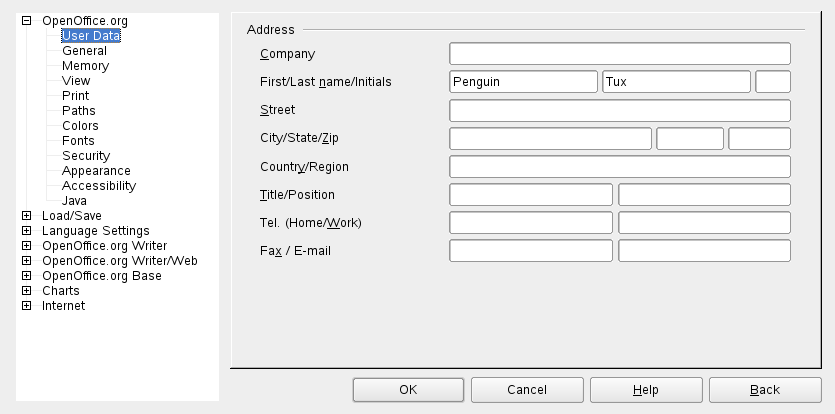
В таблице ниже приведен список категорий настроек с коротким описанием каждой категории:
ПРИМЕЧАНИЕ.Отображаемые категории настроек зависят от того, в каком модуле выполняется работа. Например, если работа выполняется в модуле Writer, в списке появится категория OpenOffice.org Writer, а категория OpenOffice.org Calc отображена не будет. Категория OpenOffice.org Base отображается как в модуле Calc, так и в модуле Writer. В столбце «Приложение» указаны приложения, в которых доступна каждая категория настроек.
Таблица 3-2 Категории общих настроек
ВАЖНО.Все настройки, приведенные в таблице, являются общими для указанных приложений. Они используются по умолчанию для каждого созданного документа.
3.1.7 Поиск шаблонов
Использование шаблонов может значительно улучшить работу с приложениями OpenOffice.org, упростив задачи форматирования для документов разных типов. Пакет приложений OpenOffice.org поставляется с несколькими шаблонами; дополнительные шаблоны можно найти в Интернете. Кроме того, можно создавать собственные шаблоны. Создание шаблонов не рассматривается в данном руководстве; подробные инструкции можно найти в справочной системе OpenOffice.org, а также в других документах и учебных пособиях в Интернете.
Кроме шаблонов, в Интернете можно найти другие дополнительные средства и надстройки. В таблице ниже перечислены некоторые известные источники шаблонов и дополнительных средств. (По причине того, что веб-сайты часто закрываются или их содержимое может изменяться, информация, приведенная в данной таблице, может не быть актуальной.)
Таблица 3-3 Где можно найти шаблоны и дополнительные средства OpenOffice.org
|
Местоположение |
Что можно найти |
|---|---|
|
Шаблоны для электронных таблиц модуля Calc, обложки для компакт-дисков, упаковки для семян, титульные листы факсов и другое |
|
|
Шаблоны для разных видов наклеек |
Для получения дополнительных сведений см. Раздел 3.2.4, Использование шаблонов для форматирования документов и Раздел 3.3.2, Использование шаблонов в программе Calc.