12.1 Установка принтера
Перед установкой принтера необходимо получить пароль root и информацию о принтере. В зависимости от типа подключения принтера вам может понадобиться URI принтера, адрес TCP/IP или хост и драйвер для принтера. С SLED поставляется множество общих драйверов принтера. Если вы не нашли драйвер для принтера, обратитесь к веб-сайту изготовителя принтера.
Чтобы настроить принтер в среде KDE, запустите Диспетчер печати из главного меню (). Также можно нажать Alt+F2 и ввести kcontrol. На левой панели Центра управления KDE щелкните .
Рисунок 12-1 Диспетчер печати
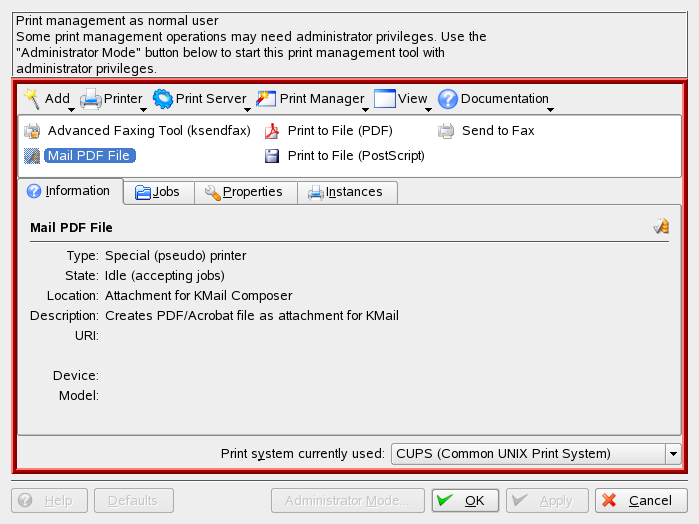
Можно настроить принтер как root с помощью мастера, как описано далее. Если вы не уверены, какой вариант выбрать или какую информацию ввести, обратитесь к системному администратору.
Подробные сведения о настройке и доступе к сетевому принтеру Windows содержит Раздел 9.5, Настройка и доступ к сетевому принтеру Windows.
-
Щелкните и введите пароль пользователя root.
-
Щелкните и выберите пункт . Откроется .
-
Нажмите кнопку .
-
Выберите тип подключения данного принтера. Доступны такие параметры:
-
: принтер, подключенный к вашему компьютеру с помощью параллельного, последовательного или USB-соединения.
-
: принтер, подключенный к другой системе UNIX или Linux, доступной через сеть TCP/IP (например, принтер, подключенный к другой системе Linux в сети).
-
: принтер, подключенный к системе, предоставляющей принтер для совместного использования в сети SMB (например, принтер, подключенный к компьютеру под управлением Microsoft Windows).
-
: принтер, подключенный к сети по протоколу TCP.
-
: принтер, подключенный к другой системе Linux в той же сети с запущенным CUPS, или принтер, настроенный в другой системе с помощью IPP.
-
: принтер, подключенный к сети при помощи протокола IPP/HTTP.
-
: если ваш принтер не принадлежит ни к одному из указанных выше классов, выберите этот вариант.
-
: чтобы найти принтеры какого-либо класса, выберите этот вариант.
-
-
Нажмите и введите необходимую информацию. В последнем диалоговом окне мастера нажмите кнопку . Мастер будет закрыт.
-
Нажмите , чтобы закрыть окно .
Для печати из приложения в среде KDE можно выбрать принтер в диалоговом окне KPrinter и запустить задание на печать. Подробные сведения о создании и наблюдении за заданиями печати в KDE содержит Раздел 12.4, Запуск заданий печати в среде KDE.