3.2 Ordbehandling med Writer
Writer i OpenOffice.org är ett komplett ordbehandlingsprogram med stöd för sid- och textformatering. Gränssnittet har mycket gemensamt med gränssnitten i andra populära ordbehandlingsprogram och innehåller dessutom en del funktioner som normalt bara återfinns i dyra DTP-program (DeskTop Publishing).
Det här avsnittet tar upp några väsentliga delar av Writer. Mer information om de funktioner som tas upp, samt uttömmande instruktioner om hur du använder Writer, hittar du i hjälpen till OpenOffice.org eller i någon av de andra källorna som räknas upp i Område 3.8, Hitta hjälp och information om OpenOffice.org.
Obs!Mycket av informationen i det här avsnittet kan även tillämpas på andra OpenOffice.org-moduler. Andra moduler använder till exempel formatmallar på samma vis som de används i Writer.
3.2.1 Skapa ett nytt dokument
Du kan skapa ett nytt dokument på två olika vis:
Vill du skapa ett nytt dokument från början, klickar du på .
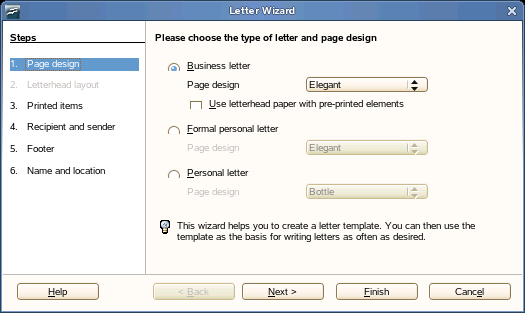
Vill du använda ett standardformat och fördefinierade element för ditt dokument kan du pröva en guide. Guider är små verktyg med vars hjälp du efter några grundläggande vägval kan skapa färdiga dokument från en mall. Vill du till exempel skapa ett affärsbrev kan du klicka på . Med hjälp av dialogrutorna i guiden kan du enkelt skapa ett grundläggande dokument som baseras på ett standardformat. Ett exempel på en guide visas i Figur 3-2.
Figur 3-2 En guide i OpenOffice.org
Ange önskad text i dokumentfönstret. Justera dokumentets utseende med hjälp av verktygsfältet (formatering) eller -menyn. Spara och skriv ut ditt dokument från -menyn (arkiv) eller med hjälp av motsvarande knappar i verktygsfältet. Med hjälp av alternativen under (infoga) kan du lägga till ytterligare objekt i dokumentet, till exempel en tabell, en bild eller ett diagram.
3.2.2 Dela dokument med andra ordbehandlingsprogram
I Writer kan du redigera dokument från en mängd olika ordbehandlingsprogram. Du kan till exempel importera ett Microsoft Word-dokument, redigera det och spara det igen som ett Word-dokument. De flesta Word-dokument kan utan problem importeras i OpenOffice.org. Formatering, typsnitt och alla andra aspekter av dokumentet förblir oförändrade. En del mycket komplexa dokument, till exempel dokument som innehåller komplicerade tabeller, Word-makron eller ovanliga typsnitt eller ovanlig formatering, kan behöva redigeras efter att de har importerats. I OpenOffice.org kan du dessutom spara i många olika populära ordbehandlingsformat. Dokument som du har skapat i OpenOffice.org och sparat som Word-filer kan du på motsvarande vis utan problem öppna i Microsoft Word.
Använder du OpenOffice.org i en miljö där du ofta delar dokument med Word-användare bör du med andra ord inte ha några större problem att utbyta dokumentfiler. Öppna bara filerna, redigera dem och spara dem som Word-filer.
3.2.3 Formatering med formatmallar
I OpenOffice.org används formatmallar för att uppnå konsekvent formatering av olika dokumentelement. Följande formatmallstyper är tillgängliga:
Tabell 3-4 Om formatmallstyper
Öppna fönstret Styles and Formatting (formatmallar och formatering)
Fönstret (formatmallar och formatering), som hette i tidigare versioner av OpenOffice.org, är ett flexibelt formateringsverktyg där du kan tillämpa formatmallar på text, stycken, sidor, ramar och listor. Du öppnar fönstret genom att klicka på > (formatmallar och formatering). I OpenOffice.org finns flera fördefinierade format. Du kan använda formatmallarna som de är, förändra dem eller skapa nya formatmallar.
Ledtråd:Som standard är fönstret (formatmallar och formatering) ett flytande fönster, det vill säga att det öppnas i eget fönster som du kan placera var som helst på skärmen. Om du använder formatmallar ofta, kanske du vill docka fönstret för att det alltid ska finnas på samma plats i Writer-gränssnittet. Om du vill docka fönstret (formatmallar och formatering), trycker du på Ctrl samtidigt som du dubbelklickar på ett grått utrymme i fönstret. Det här tipset fungerar även i en del andra fönster i OpenOffice.org, inklusive i Navigator.
Tillämpa en formatmall
Om du vill tillämpa en formatmall, markerar du det element som du vill tillämpa en formatmallen på och dubbelklickar sedan på en formatmallen i fönstret . Vill du till exempel tillämpa en formatmall på ett stycke, placerar du markören var som helst i det stycket och dubbelklickar sedan på önskad formatmall.
Formatmallar jämfört formatering med hjälp av knappar och menyalternativ
Genom att använda formatmallar i stället för menyalternativen under och motsvarande knappar får dina sidor, stycken, texter och listor ett enhetligare utseende, och dessutom blir det enklare att ändra formateringen i efterhand. Framhäver du till exempel text genom att markera den och sedan klicka på knappen (fet stil), men senare bestämmer dig för att framhävd text ska ha kursiv stil i stället, måste du hitta all fetstilt text och ändra den manuellt till kursiv stil. Använder du en teckenformatmall behöver du bara ändra formatmallen från fet stil till kursiv stil för att all text som formaterats med den formatmallen ska få kursiv stil i stället för fet stil.
Formatering som du har tillämpat hjälp av ett menyalternativ eller en knapp åsidosätter eventuella formatmallar som du har tillämpat. Formaterar du en del text med knappen (fet stil) och annan text med en framhävningsformatmall, innebär inte en formatmallsändring att texten du formaterat med knappen ändras, även om du senare tillämpar formatmallen på den text som du gjort fetstilt med hjälp av knappen. Du måste ta bort fetstilsformateringen manuellt och sedan tillämpa formatmallen.
På samma vis kan du lätt få inkonsekvent styckeformatering om du formaterar dina stycken med hjälp av > (stycke). Det gäller i synnerhet om du kopierar och klistrar in stycken från andra dokument med annan formatering.
Ändra en formatmall
Med formatmallar kan du ändra formateringen i ett helt dokument genom att ändra en formatmall, i stället för att tillämpa ändringen separat överallt där du vill använda ny formatering.
-
I fönstret högerklickar du på den formatmall du vill ändra.
-
Klicka på (ändra).
-
Ändra den markerade formatmallens egenskaper.
Mer information om de tillgängliga inställningarna hittar du i onlinehjälpen till OpenOffice.org.
-
Klicka på .
Skapa en formatmall
För att kunna tillgodose behoven hos många användare finns det flera formatmallar i OpenOffice.org. Förr eller senare behöver dock de flesta användare en formatmall som inte finns ännu. Så här skapar du en ny formatmall:
-
Högerklicka på ett tomt område i fönstret (formatmallar och formatering).
Kontrollera att du är i formatmallslistan för den typ av formatmall som du vill skapa. Skapar du till exempel en teckenformatmall, kontrollerar du att du är i listan med teckenformatmallar.
-
Klicka på .
-
Klicka på .
-
Ge formatmallen ett namn och ange de inställningar som du vill tillämpa med den formatmallen.
Mer information om de formatmallsalternativ som är tillgängliga på de olika flikarna hittar du genom att först klicka på en flik och sedan på (hjälp).
3.2.4 Formatera dokument med hjälp av mallar
De flesta användare som arbetar med ordbehandlingsprogram skapar mer än en typ av dokument. Du kanske till exempel skriver brev, PM och rapporter. Det är dokument med skilda utseenden, vilket kräver olika formatmallar. Skapar du en mall för alla typer av dokument som du skriver, får du alltid bekvämt tillgång till de formatmallar du behöver i de olika dokumenten.
Att skapa en mall låter sig inte göras utan viss planering. Du måste första bestämma hur dokumentet ska se ut, så att du kan skapa de formatmallar som du behöver i mallen. Du kan alltid redigera din mall, men lite planering kan spara mycket tid längre fram.
Obs!Du kan konvertera Microsoft Word-mallar precis som vilket annat Word-dokument som helst. Mer information hittar du i Konvertera dokument till OpenOffice.org-format.
En uttömmande förklaring av mallar faller utanför det här avsnittets omfattning. Du kan dock hitta mer information i hjälpsystemet, och detaljerade instruktionsartiklar hittar du på dokumentationssidan för OpenOffice.org.
Skapa en mall
En mall är ett textdokument som bara innehåller de formatmallar och det innehåll som du vill att alla dokument ska innehålla, som adressinformation och brevhuvud i ett brev. När du skapar eller öppnar ett dokument med den mallen, tillämpas formatmallarna automatiskt på dokumentet.
Så här skapar du en mall:
-
Klicka på (arkiv) (nytt) (textdokument).
-
Skapa de formatmallar och det innehåll som du vill ska finnas i alla dokument som baseras på den här mallen.
-
Klicka på (arkiv) (mallar) (spara).
-
Ange ett namn för mallen.
-
I rutan (kategorier) klickar du på den kategori som du vill placera mallen i.
Kategorin är den mapp som mallen lagras i.
-
Klicka på .
3.2.5 Arbeta med stora dokument
I Writer kan du arbeta med stora dokument. Stora dokument kan antingen vara en enstaka fil eller en grupp filer som satts samma i ett enda stort dokument.
Navigera i stora dokument
I verktyget Navigator visas information om ett dokuments innehåll. Med hjälp av verktyget kan du även hoppa till olika element. Du kan till exempel skaffa dig en snabb översikt av alla bilder i dokumentet med hjälp av Navigator.
Du startar Navigator genom att klicka på . De element som visas i Navigator beror det dokument som lästs in i Writer.
Figur 3-3 Verktyget Navigator i Writer
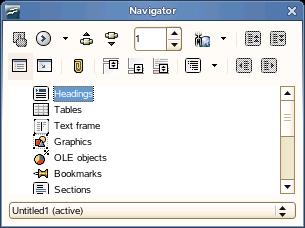
Klicka på ett objekt i Navigator och gå direkt till det objektet i dokumentet.
Använda ett huvuddokument för att skapa ett enda dokument av flera filer
Om du arbetar med ett mycket stort dokument, t.ex. en bok, kan det vara lättare att hantera boken som ett huvuddokument, i stället för att ha den som en enstaka fil. Med ett huvuddokument kan du snabbt använda formateringsändringar på ett stort dokument eller gå direkt till varje underdokument för att redigera det.
Ett huvuddokument är ett Writer-dokument som fungerar som förvaring för flera Writer-filer. Du kan ha kapitel eller andra underdokument som enskilda filer samlade i huvuddokumentet. Samlingsdokument är även användbara när flera användare arbetar med samma dokument. Då kan du separera varje persons del av dokumentet i deldokument som grupperas i ett samlingsdokument, vilket innebär att flera användare kan arbeta med deldokumentet samtidigt, utan att behöva oroa sig för att skriva över andra användares arbete.
Obs!Om du växlar till OpenOffice.org från Microsoft Word kanske du är tveksam till att använda samlingsdokument, eftersom samlingsdokumentfunktionen i Word sägs kunna ge upphov till skadade dokument. Det här problemet slipper du med Writer i OpenOffice.org, vilket innebär att du utan problem kan hantera dina projekt med hjälp av samlingsdokument.
Så här skapar du ett samlingsdokument:
-
Klicka på (nytt) (samlingsdokument).
eller
Öppna ett befintligt dokument och klicka sedan på (arkiv) (skicka) (Skapa samlingsdokument).
-
Infoga deldokument.
-
Klicka på (arkiv) (spara).
Hjälpfilerna i OpenOffice.org innehåller mer uttömmande information om hur du arbetar med samlingsdokument. Titta efter avsnittet om att använda samlingsdokument och deldokument.
Ledtråd:Formatmallarna från alla dina deldokument importeras till samlingsdokumentet. Använd helst samma mall för alla dokument så att du får en enhetlig formatering i hela huvuddokumentet. Det är visserligen inte obligatoriskt, men om underdokumenten är formaterade på olika sätt måste du formatera om en hel del för att underdokumenten ska passa i huvuddokumentet. Om till exempel två dokument som importeras till huvuddokumentet har olika formatmallar med samma namn, använder huvuddokumentet formateringen som angetts för formatmallen i det första dokumentet du importerar.
3.2.6 Använda Writer som HTML-redigerare
Writer är, utöver ett komplett ordbehandlingsprogram, också en HTML-redigerare. Writer innehåller HTML-taggar som du kan tillämpa precis som vilken annan formatmall som helst i ett Writer-dokument. Du kan visa dokumentet som det kommer att se ut online, eller redigera det direkt i HTML-koden.
Skapa ett HTML-dokument
-
Klicka på (arkiv) (nytt) (textdokument).
-
Klicka på pilen längst ner i fönstret (formatmallar och formatering).
-
Välj (HTML-format).
-
Skapa HTML-dokumentet och tagga texten med hjälp av formatmallarna.
-
Klicka på (arkiv) (spara som).
-
Ange var du vill spara filen, ge den ett namn och markera (HTML-dokument ) i listan .
-
Klicka på .
Om du hellre redigerar HTML-kod direkt, eller om du vill visa den HTML-kod som skapades när du redigerade HTML-filen som Writer-dokument, klickar du på > . I läget för HTML-källa är listan inte tillgänglig.
Obs!Första gången du växlar till läget för HTML-källa uppmanas du att spara filen som HTML, om du inte redan gjort det.