3.1 Förstå OpenOffice.org
Det här avsnittet innehåller information som gäller alla programmoduler i OpenOffice.org. Modulspecifik information hittar du i avsnitten som handlar om de olika modulerna.
3.1.1 Fördelar i Novell-versionen av OpenOffice.org
SUSE Linux Enterprise Desktop innehåller Novell-versionen av OpenOffice.org. Novell-versionen innehåller flera förbättringar som inte ingår i standardversionen ännu.
Förbättringar i Calc
Novell-versionen av OpenOffice.org-programmet Calc omfattar följande förbättringar som inte ingår i standardversionen:
-
Bättre kompatibilitet med Excel för en del funktioner (till exempel ADDRESS/OFFSE)
-
Bättre ergonomi, tack vare till exempel korrigeringar för saknade kortkommandon i standardversionen samt för problemet med sammanfogning och centrering
-
Stöd för R1C1-adressering
-
Interaktion mellan DataPilot-funktionen i OpenOffice.org och pivottabeller* i Microsoft Excel*
-
Möjligheten att redigera Data Pilots efter att de har skapats
-
Funktionen GETPIVOTDATA har lagts till för att underlätta hantering av information från pivottabeller
-
Ett antal VBA-makron för Excel har lagts till som kan läsas in och köras i OpenOffice.org som inbyggda makron, vilket innebär att flera mindre bokförings- och hanteringsverktyg enkelt kan flyttas över till OpenOffice.org utan att behöva skrivas tillbaka till mål-StarBasic
-
En enkel linjär resurs som möjliggör enkel numerisk analys
Förbättringar i Writer
Novell-versionen av OpenOffice.org-programmet Writer omfattar följande förbättringar som inte ingår i standardversionen:
-
I Navigator visas en trädvy av dokumentstrukturen, vilket förenklar dokumentnavigationen
-
Förbättrad kompatibilitet med ändringsspårning
-
Bättre HTML-export
-
Förbättrad utskrift av typsnitt
Typsnittsförbättringar
Novell-versionen av OpenOffice.org innehåller flera typsnittsförbättringar, däribland:
-
Kantutjämnade (bildpunktsbaserade) typsnitt är inte tillåtna, vilket eliminerar sämre återgivning av typsnitt när dokument projiceras
-
En uppsättning typsnitt som licensierats från AGFA, som är metriskt kompatibla med en del fundamentala standardtypsnitt i Microsoft Office och som mappas transparent med motsvarande Microsoft-typsnitt när du exporterar eller importerar dokument
-
Bättre stöd för listpunkter tack vare ett förbättrat OpenSymbol-typsnitt, med tilltalande listpunkter i stället för de fyrkantiga rutorna som ibland visas i stället för saknade symboler
OpenClipart
Linux-versionen av Novell-versionen av OpenOffice.org innehåller en stor mängd kostnadsfri Clipart från OpenClipart http://openclipart.org-projektet. Om du vill få tillgång till ClipArt, klickar du på > .
Multimedia
Tack vare gstreamer på Linux har Novell-versionen inbyggt plattformsstöd för multimedia.
Prestandaförbättringar
Novell-versionen av OpenOffice.org på Linux startar snabbare än standardversionen tack vare flera förbättringar. Gäller även på system med mindre minne.
GroupWise-integrering
Novell-versionen av OpenOffice.org omfattar enkel integrering med GroupWise, vilket innebär att dokument kan placeras i och läsas in från dokumenthanteringssystemet i GroupWise.
3.1.2 Använda standardversionen av OpenOffice.org
Du kan använda standardversionen av OpenOffice.org i stället för Novell-versionen. Installerar du den senaste versionen av OpenOffice.org kommer alla dina filer från Novell-versionen att vara kompatibla. Standardversionen innehåller dock inte de förbättringar som gjorts i Novell-versionen.
3.1.3 Kompatibilitet med andra kontorsprogram
I OpenOffice.org kan du arbeta med dokument, kalkylblad, presentationer och databaser i många andra format, däribland formaten i Microsoft Office. De kan utan problem öppnas som andra filer och sedan sparas i de ursprungliga formaten. Eftersom Microsoft-formaten inte är öppna och dess specifikationer inte är tillgängliga för andra program, förekommer ibland formateringsproblem. Om du har problem med dina dokument, kan du öppna dem i ursprungsprogrammet och spara dem i ett öppet format, som RTF för textdokument eller CSV för kalkylblad.
Ledtråd:Uttömmande information om hur du migrerar från andra kontorspaket till OpenOffice.org hittar du i migreringshandboken för OpenOffice.org.
Konvertera dokument till OpenOffice.org-format
I OpenOffice.org kan du öppna, redigera och spara dokument i mängder av format. Du måste inte konvertera filer från de andra formaten till OpenOffice.org-format för att använda dem. Skulle du vilja konvertera filerna, är det inga problem. Vill du konvertera flera dokument, till exempel när du för första gången byter till OpenOffice.org, gör du så här:
-
Välj .
-
Välj vilket filformat du vill konvertera till.
Flera StarOffice- och Microsoft Office-format är tillgängliga.
-
Klicka på (nästa).
-
Ange var OpenOffice.org ska söka efter mallar och dokument att konvertera och i vilken mapp de konverterade filerna ska hamna.
VIKTIGT: Dokument från en Windows-partition finns i oftast i en underkatalog till /windows.
-
Kontrollera de övriga inställningarna och klicka sedan på (nästa).
-
Granska sammanfattningen av de åtgärder som ska utföras och starta sedan konverteringen genom att klicka på (konvertera).
Hur lång tid konverteringen tar beror på antalet filer och hur komplexa de är. De flesta dokument tar inte särskilt lång tid att konvertera.
Dela filer med användare som arbetar i andra kontorspaket
OpenOffice.org kan användas på flera olika operativsystem. Det gör att det är ett utmärkt verktyg när en grupp användare med olika operativsystem med jämna mellanrum behöver dela filer.
När du delar dokument med andra har du flera alternativ.
Om mottagaren behöver kunna redigera filen: Spara dokumentet i det format som användaren behöver. Vill du till exempel spara i Microsoft Word-format, klickar du på (arkiv) (spara som) och väljer sedan filtypen Microsoft Word för den Word-version som den andra användaren behöver.
Om mottagaren bara behöver kunna läsa dokumentet: Exportera dokumentet till en PDF-fil genom att klicka på . PDF-filer kan läsas på alla plattformer med hjälp av visningsprogram som Adobe Acrobat Reader.
Om du vill dela ett dokument för redigering: Använd något av standardformaten. Standardformaten är kompatibla med OASIS-standardens XML-format, vilket betyder att de är kompatibla med ett flertal program. TXT- och RTF-formaten kan, trots begränsat stöd för formatering, vara ett gott alternativ för textdokument. CSV är användbart för kalkylblad. OpenOffice.org kanske dessutom har stöd för det format som passar mottagaren bäst, till exempel Microsoft-format.
Så här skickar du ett dokument som en PDF-fil i ett e-postmeddelande: Klicka på (arkiv) (skicka) (skicka med e-post som PDF). Ditt standardprogram för e-post startar med filen bifogad.
Så här skickar du ett dokument i ett e-postmeddelande till en Microsoft Word-användare: Klicka på (arkiv) (skicka) (skicka med e-post som Microsoft Word). Ditt standardprogram för e-post startar med filen bifogad.
Så här skickar du ett dokument som brödtexten i ett e-postmeddelande: Klicka på (arkiv) (skicka) (dokument som e-post). Ditt standardprogram för e-post startar med dokumentets innehåll i e-postmeddelandets brödtext.
3.1.4 Starta OpenOffice.org
Du startar programmet på något av följande vis:
-
Klicka på > .
Writer startar. Vill du öppna en annan modul, klickar du på (arkiv) (nytt) från det nyss startade Writer-dokument, och väljer sedan önskad modul.
-
Klicka på > > och klicka sedan på den OpenOffice.org-modul som du vill starta.
-
Skriv ooffice i ett terminalfönster. OpenOffice.org-fönstret öppnas. Klicka på (arkiv) (nytt) och välj sedan vilken modul du vill öppna.
Om något av OpenOffice.org-programmen är öppna, kan du starta de andra programmen genom att klicka på .
3.1.5 Förbättra starttiden för OpenOffice.org
Gör så här om du vill att OpenOffice.org ska starta snabbare genom att programmet läses in i förväg när systemet startar:
-
Klicka på (verktyg) (alternativ) (minne).
-
Markera (aktivera snabbstart).
Nästa gång du startar om systemet kommer OpenOffice.org att läsas in i förväg. När du öppnar en OpenOffice.org-programmodul, kommer den att starta snabbare.
3.1.6 Anpassa OpenOffice.org
Du kan anpassa OpenOffice.org efter dina behov och ditt arbetssätt. Verktygsfält, menyer och snabbtangenter kan alla konfigureras om så att du snabbt kan få tillgång till de funktioner du använder mest. Du kan också tilldela makron till programhändelser om du vill att särskilda åtgärder ska utföras när sådana händelser inträffar. Om du till exempel alltid arbetar med ett visst kalkylblad, kan du skapa ett makro som öppnar kalkylbladet och tilldela det till händelsen Start Application.
Det här avsnittet innehåller enkla, allmänna instruktioner om hur du anpassar din miljö. Dina ändringar får omedelbar effekt, vilket betyder att du kan kontrollera om ändringarna får önskad effekt och sedan ändra dem igen om så inte är fallet. Detaljerade instruktioner hittar du i hjälpfilerna för OpenOffice.org.
Anpassa verktygsfält
I dialogrutan (anpassa) kan du anpassa verktygsfälten i OpenOffice.org.
-
Klicka på pilikonen i något verktygsfälts ände.
-
Klicka på .
-
Markera det verktygsfält du vill anpassa.
Det verktygsfält du klickade på bör redan vara markerat. Du kan ange att du vill redigera ett annat verktygsfält genom att markera önskat verktygsfält på menyn (verktygsfält).
-
Markera kryssrutorna bredvid de kommandon som du vill visa i verktygsfältet och avmarkera kryssrutorna bredvid de kommandon som du inte vill visa.
-
Ange om du vill spara ditt anpassade verktygsfält i den OpenOffice.org-modul som du använder eller i dokumentet.
-
OpenOffice.org-modulen
Det anpassade verktygsfältet visas så snart du öppnar den modulen.
-
Dokumentet
Det anpassade verktygsfältet visas så snart du öppnar det dokumentet.
-
-
Vill du anpassa fler verktygsfält upprepar du bara proceduren.
-
Klicka på .
Du kan snabbt ange vilka knappar som ska visas i ett visst verktygsfält.
-
Klicka på pilikonen i änden av det verktygsfält som du vill ändra.
-
Visa en lista med knappar genom att klicka på .
-
Aktivera (markera) eller inaktivera (avmarkera) knapparna i den lista som visas.
Anpassa menyer
Du kan lägga till eller ta bort objekt från menyer, ordna om menyer och till och med skapa nya menyer.
-
Klicka på (verktyg) (anpassa) (meny).
-
Markera den meny som du vill ändra eller klicka på (ny) om du vill skapa en ny meny.
Om du vill ha mer information om alternativen i dialogrutan (anpassa), klickar du på (hjälp).
-
Ge menyn önskat utseende genom att ändra, lägga till eller ta bort menyobjekt.
-
Klicka på .
Anpassa snabbtangenter
Du kan ändra de för närvarande tilldelade snabbtangenterna och tilldela nya snabbtangenter till funktioner som du använder ofta.
-
Klicka på (verktyg) (anpassa) (tangentbord).
-
Markera de tangenter som du vill tilldela till en funktion, eller markera funktioner och tilldela tangenter eller en tangentkombinationer.
Om du vill ha mer information om alternativen i dialogrutan (anpassa), klickar du på (hjälp).
-
Skapa en miljö som passar dig genom att ändra, lägga till och ta bort snabbtangenter.
-
Klicka på .
Anpassa händelser
I OpenOffice.org kan du även tilldela makron till händelser som när ett program startar eller när ett dokument sparas. Det tilldelade makrot körs automatiskt så snart den angivna händelsen inträffar.
-
Klicka på (verktyg) (anpassa) (händelser).
-
Markera den händelse som du vill ändra.
Om du vill ha mer information om alternativen i dialogrutan (anpassa) klickar du på (hjälp).
-
Tilldela eller ta bort makron för den angivna händelsen.
-
Klicka på .
Ändra globala inställningar
Globala inställningar i OpenOffice.org kan du ändra i valfritt program genom att klicka på på menyraden. Det innebär att fönstret i bilden nedan öppnas. Inställningskategorierna visas i en trädstruktur.
Figur 3-1 Fönstret Options (alternativ)
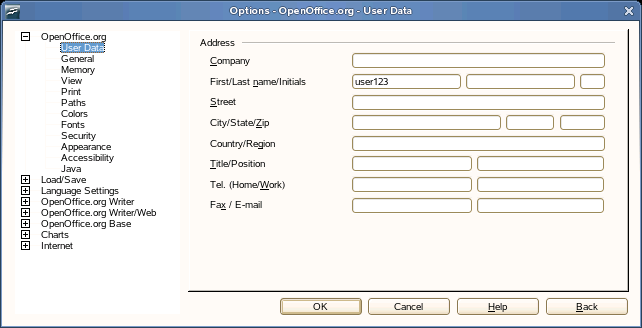
I följande tabell visas inställningarnas kategorier och en kort beskrivning av varje kategori.
Obs!De kategorier som visas beror på vilken modul du arbetar i. Om du exempelvis arbetar i Writer visas kategorin OpenOffice.org Writer i listan, men inte kategorin OpenOffice.org Calc. Kategorin OpenOffice.org Base visas i både Calc och Writer. I kolumnen Program visas var varje inställningskategori finns.
Tabell 3-2 Kategorier för globala inställningar
VIKTIGT:Alla inställningar i tabellen tillämpas globalt för programmen. De används som standardvärden för alla nya dokument du skapar.
3.1.7 Hitta mallar
Med hjälp av mallar i OpenOffice.org blir det enklare att hantera formatering i en mängd olika dokumenttyper. Du hittar en del mallar i OpenOffice.org och ytterligare mallar på Internet. Du kan även skapa egna. Att skapa mallar faller utanför den här handbokens omfattning, men du hittar detaljerade instruktioner i hjälpsystemet i OpenOffice.org och i andra dokument och självstudier som är tillgängliga online.
Utöver mallar hittar du även andra tilläggsprogram och extramaterial online. Följande tabell anger några av de viktigaste platserna där du kan hitta mallar och extramaterial. (Eftersom webbplatser ofta stängs eller förnyas, kanske informationen i följande tabell inte är aktuell när du läser den.)
Tabell 3-3 Här hittar du mallar och extramaterial till OpenOffice.org
|
Plats |
Vad du kan hitta |
|---|---|
|
Mallar för Calc-kalkylblad, cd-fodral, fröpaket och försättsblad för fax med mera |
|
|
Mallar för många olika typer av etiketter |
Mer information om mallar hittar du i Område 3.2.4, Formatera dokument med hjälp av mallar och Område 3.3.2, Använda mallar i Calc.