5.1 Bekanta dig med huvudfönstret i GroupWise
Huvudarbetsfältet i GroupWise kallas huvudfönstret. Från huvudfönstret i GroupWise kan du läsa meddelanden, schemalägga möten, visa kalendern, hantera kontakter, ändra läget för GroupWise, öppna mappar, öppna dokument och mycket mer.
Figur 5-1 Huvudfönstret i GroupWise
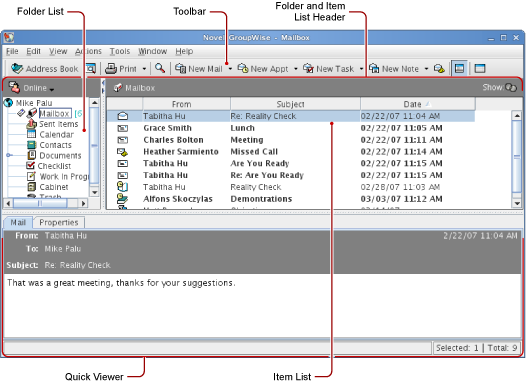
Du kan öppna mer än ett huvudfönster i GroupWise genom att klicka på Fönster och sedan på Nytt huvudfönster. Det är praktiskt när du är fullmaktsinnehavare. Du kan visa både ditt eget huvudfönster och fönstret för den användare som du är fullmaktsinnehavare för. Du kan också öppna en mapp i ett fönster och titta på din kalender i ett annat. Du kan öppna så många huvudfönster som datorns minne klarar av.
Huvudfönstrets olika delar beskrivs nedan.
5.1.1 Verktygsfält
Med hjälp av verktygsfältet kan du snabbt utföra de vanligaste arbetsuppgifterna i GroupWise, som att öppna adressboken, skicka meddelanden och söka efter en försändelse. Mer information om verktygsfältet finns i Område 5.4, Använda verktygsfältet.
5.1.2 Sidhuvudet i mapplistan och försändelselistan
Sidhuvudet i mapplistan och försändelselistan innehåller en listruta där du kan välja vilket läge du vill köra GroupWise i (onlineläge eller cacheläge), välja om du vill öppna brevlådan för arkivering eller säkerhetskopiering och välja en fullmaktsbrevlåda.
5.1.3 Mapplista
I mapplistan till vänster i huvudfönstret kan du ordna dina GroupWise-försändelser. Du kan skapa nya mappar för lagring av försändelserna. Antalet olästa försändelser visas inom hakparenteser bredvid alla mappar (utom delade mappar). Bredvid mappen Skickade försändelser anger siffran inom hakparentes hur många försändelser som väntar på att skickas i cacheläge.
Standardmapparna innehåller följande:
Användarmapp
Användarmappen i  (visas med ditt namn) representerar din GroupWise-databas. Alla mappar i huvudfönstret är undermappar till din användarmapp.
Mappen Brevlåda
I Brevlådan  visas alla försändelser som du har tagit emot, med undantag för schemalagda försändelser (möten, uppgifter och anteckningar) som du har godkänt eller avslagit. De godkända, schemalagda försändelserna flyttas till kalendern.
Mappen Skickade försändelser
I mappen Skickade försändelser  visas alla skickade försändelser från brevlådan och kalendern. I versioner före GroupWise 6.5 var mappen Skickade försändelser en förfrågningsmapp och innehöll en del andra funktioner än den aktuella mappen Skickade försändelser.
Nedan följer en jämförelse mellan den föregående förfrågningsmappen Skickade försändelser och den aktuella mappen Skickade försändelser.
Tabell 5-1 Jämförelse mellan förfrågningsmappen Skickade försändelser och mappen Skickade försändelser
Mappen Kalender
I mappen Kalender  visas kalendervisningsalternativ.
Mappen Kontakter
Mappen Kontakter  motsvarar som standard adressboken Favoritadresser i Adressboken. Alla ändringar som du gör i mappen Kontakter görs även i adressboken Favoritadresser.
I den här mappen kan du visa, skapa och ändra kontakter, resurser, organisationer och grupper.
Dina fullmaktsinnehavare ser aldrig mappen Kontakter.
Mappen Checklista
Använd mappen Checklista  om du vill skapa en uppgiftslista. Du kan flytta alla poster (meddelanden, telefonmeddelanden, anteckningar, uppgifter och möten) till den här mappen och sortera dem i valfri ordning. Varje post är markerad med en kryssruta så att du kan bocka av dem i takt med att du utför dem.
Nedan följer en jämförelse mellan mappen Checklista och förfrågningsmappen Uppgiftslista (i föregående versioner av GroupWise).
Tabell 5-2 Jämförelse mellan mappen Checklista och mappen Uppgiftslista
Mappen Dokument
Dina dokumentreferenser ordnas i mappen Dokument.  så att det alltid är lätt att hitta dem.
Mappen Dokument kan bara innehålla dokument. Om någon annan typ av försändelse flyttas till den mappen av en GroupWise-klient tidigare än version 5.5, raderas försändelsen.
Mappen Mappskåp
Mappskåp  innehåller alla dina personliga mappar. Du kan sortera om mappar och skapa undermappar genom att klicka på. Du kan ändra hur mapparna sorteras genom att högerklicka på mappen , klicka på och sedan välja hur du vill sortera.
Mapp för skräppost
Alla e-postförsändelser från adresser och Internetdomäner som hanteras som skräppost i Skräpposthantering placeras i mappen för skräppost  . Den här mappen skapas inte i mapplistan om inte ett alternativ för skräppost aktiveras.
När ett alternativ för skräppost har aktiverats går det inte att radera den här mappen. Det går dock att byta namn på mappen eller flytta den till en annan plats i mapplistan. Om alla alternativ för skräppost inaktiveras går det inte att radera mappen. Mappen kan också raderas om funktionen Skräpposthantering inaktiveras av systemadministratören.
När du vill ta bort försändelser från mappen för skräppost högerklickar du på mappen för Skräppost, klickar på och sedan på Ja.
Papperskorgen
Alla borttagna meddelanden, bokningar, uppgifter, dokument och anteckningar lagras i papperskorgen  . Försändelser i papperskorgen kan visas, öppnas och placeras i brevlådan igen innan papperskorgen töms. (När du tömmer papperskorgen raderas försändelserna från systemet.)
Du kan tömma hela papperskorgen eller endast markerade försändelser. Försändelser i papperskorgen raderas automatiskt efter det antal dagar som du har angett under fliken Radera i Alternativ för arbetsinställningar eller när du tömmer papperskorgen manuellt. Systemadministratören kan ange att papperskorgen ska tömmas regelbundet och automatiskt.
Delade mappar
En delad mapp  fungerar precis som alla andra mappar i mappskåpet, förutom att andra användare har tillgång till den. Du kan skapa delade mappar och dela befintliga egna mappar i mappskåpet. Du anger vem du vill dela mappen med och vilka rättigheter varje användare ska tilldelas. Sedan kan andra användare anslå meddelanden i den delade mappen, lägga befintliga försändelser i den och skapa diskussioner. Du kan inte dela systemmappar, det vill säga mapparna Mappskåp, Papperskorgen och Arbete pågår.
5.1.4 Försändelselista
I försändelselistan till höger i huvudfönstret visas meddelanden, bokningar, anteckningar, uppgifter och dokumentreferenser. Du kan sortera försändelselistan genom att klicka på en kolumnrubrik. Om du vill sortera i omvänd ordning, klickar du på kolumnrubriken en andra gång. Information om ikonerna som används med olika försändelser finns i Ikoner som visas bredvid försändelser i brevlådan och kalendern..
5.1.5 Snabbgranskning
Snabbgranskning visas under mapplistan och försändelselistan. Använd Snabbgranskning när du vill snabbgranska en försändelse och dess bifogade filer i stället för att öppna den i ett eget fönster.