1.4 Hantera mappar och filer med Konqueror
Konqueror är en kombination av en webbläsare, en filhanterare, en dokumentvisare och en bildvisare. Följande avsnitt behandlar filhantering i Konqueror Information om Konqueror som webbläsare hittar du i Område 14.0, Navigera med Konqueror.
Starta Konqueror som filhanterare genom att klicka på husikonen på panelen. Innehållet i din hemkatalog visas i Konqueror.
Figur 1-11 Filhanteraren Konqueror
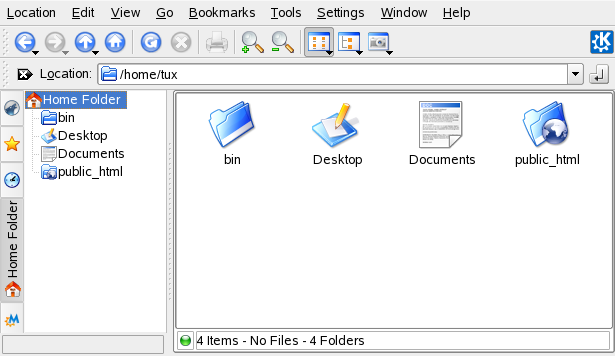
Konquerors filhanteringsfönster består av följande delar:
- Menyrad
-
Menyraden innehåller menyobjekt för åtgärder som att kopiera, flytta eller ta bort filer, ändra vyn, starta nya verktyg, definiera inställningarna och få hjälp.
- Verktygsfält
-
Med verktygsfältet får du snabbt tillgång till ofta använda funktioner som även kan aktiveras från menyn. Om du för pekaren över en ikon visas en kort beskrivning. Till höger på verktygsfältet finns Konqueror-ikonen, som rör på sig när en katalog eller en webbsida läses in.
- Platsfält
-
I platsfältet visas sökvägen till katalogen eller filen i filsystemet. Du kan ange en sökväg till en katalog direkt genom att skriva in den eller genom att klicka på en av katalogerna i visningsfältet. Rensa fältet genom att klicka på den svarta symbolen med ett vitt X till vänster om platsfältet. När du har angett en adress ska du trycka på Enter eller klicka på till höger om inmatningsraden.
Till skillnad från operativsystemet Windows använder inte Linux enhetsbokstäver. I Windows anges diskettenheten med A:\, Windows systemdata finns under C:\ och så vidare. I Linux finns alla filer och kataloger i en trädliknande struktur. Den översta katalogen kallas för filsystemets rot eller bara /. Därifrån går det att komma åt alla andra kataloger. Nedan visas en kort översikt över de viktigaste katalogerna i ett Linux-filsystem:
/home innehåller privata data för alla användare som har ett konto på systemet. Dessa filer kan endast ändras av sina ägare eller av systemadministratören. Här finns till exempel din e-postkatalog.
Obs! Hemkatalogen i en nätverksmiljö
Om du arbetar i en nätverksmiljö kanske din hemkatalog inte kallas för /home utan kan mappas till vilken katalog som helst i filsystemet.
/media innehåller vanligtvis alla enhetstyper utom datorns hårddisk. USB-flashenheten finns under /media när du har anslutit den. Där hittar du även din digitalkamera (om den använder USB) och DVD- och CD-enheter.
Under /usr/share/doc hittar du alla typer av dokumentation för Linux-systemet och de installerade paketen. Underkatalogen manual innehåller en digital kopia av den här handboken samt andra handböcker och versionsinformation för den installerade versionen av Linux-systemet. I katalogen packages finns dokumentationen som ingår i programpaketen.
/windows visas endast om både MS Windows och Linux finns installerade på datorn. Katalogen innehåller data för MS Windows.
Mer information om hur Linux-filsystemet fungerar samt en fullständig lista med kataloger hittar du i .
- Navigationspanel
-
Du kan visa och dölja navigationspanelen genom att trycka på F9. I navigationspanelen visas din information i en trädvy. Du kan ange vilket innehåll som ska visas genom att klicka på en av symbolerna på fliken till vänster i navigationspanelen. Om du för muspekaren över en ikon visas en kort beskrivning. Filsystemet kan till exempel visas som ett träd med början från rotkatalogen i din hemmapp.
- Visningsfält
-
I visningsfältet visas innehållet i den markerade katalogen eller filen. I -menyn kan du välja mellan olika visningslägen som innehållet ska visas i, till exempel , eller . Om du klickar på en fil visas en förhandsgranskning av filen i Konqueror, eller så läses filen in i ett program för vidare behandling. Om du för muspekaren över filen visas ett verktygstips i Konqueror där du kan se detaljerad information om filen, till exempel ägare, behörigheter och senaste ändringsdatum.
Som standard visas inga dolda filer i Konqueror. Det är ofta systemfiler som du vanligtvis inte har behov av att komma åt eller se. I Linux anges dolda filer med en punkt framför filnamnet. Du kan växla mellan att se och dölja dolda filer genom att ange .
1.4.1 Kopiera, flytta och ta bort filer
Om du vill utföra åtgärder som att kopiera, flytta eller ta bort filer behöver du rätt behörigheter till mapparna eller filerna som ingår i åtgärden. Du hittar mer information om hur du ändrar åtkomstbehörigheter i Område 1.4.3, Ändra åtkomstbehörigheter.
Ledtråd: Markera objekt i Konqueror
Om du klickar direkt på en fil eller en mapp i Konqueror startas en åtgärd: en förhandsgranskning av filen visas eller så öppnas mappen. För användare som är vana vid MS Windows kan detta beteende kännas ovant. Om du bara vill markera en eller flera filer utan att utföra någon ytterligare åtgärd trycker du på Ctrl och klickar därefter på objektet. Alternativt kan du ändra på musinställningarna i KDE:s inställningscentral (se ).
Gör följande om du vill kopiera eller flytta en fil eller en mapp:
-
Högerklicka på objektet och ange eller i kontextmenyn. Objektet läggs i klippbordet.
-
Bläddra till målmappen som du vill infoga objektet i. Högerklicka på målmappen och ange . Objektet kopieras eller flyttas dit.
Det snabbaste sättet att utföra åtgärder som att kopiera och flytta objekt i Konqueror är dra-och-släpp-metoden. Du kan exempelvis snabbt flytta objekt mellan två fönster genom att helt enkelt dra dem mellan fönstren. När du släpper objekten uppmanas du att ange om de ska flyttas eller kopieras.
Gör så här om du vill ta bort en fil eller en mapp:
-
Markera objektet och tryck på Del eller högerklicka på filen och ange i kontextmenyn. Objektet flyttas till papperskorgen. Om det behövs kan du återställa filen eller mappen därifrån eller ta bort den helt. Se även Område 1.3.4, Hantera papperskorgen.
-
Om du vill ta bort objektet oåterkalleligt ska du klicka på eller trycka på Shift+Del. Om du vill lägga till i kontextmenyn kan du ställa in detta beteende i Konqueror genom att klicka på och aktivera motsvarande kryssruta.
1.4.2 Skapa en ny mapp
Gör följande om du vill skapa en ny mapp i Konqueror:
-
Högerklicka på mappen som du vill lägga till en undermapp i.
-
Ange .
-
I dialogfönstret anger du ett namn för den nya mappen och klickar på .
1.4.3 Ändra åtkomstbehörigheter
Eftersom Linux är ett fleranvändarsystem tillhör alla filer i ett Linux-filsystem en användare och en grupp. Alla användare, inklusive administratören, har en egen hemkatalog där privata data finns lagrade, till exempel dokument, bokmärken och e-postmeddelanden. Som standard har endast ägarna skrivbehörighet till dessa hemkataloger. Om du är ägare till en fil eller en katalog kan du ändra åtkomstbehörigheterna till dina filer. Du kan till exempel skydda filer som innehåller känsliga data genom att göra det omöjligt för andra användare att läsa dem. Du kan även ge andra användare behörighet att skriva, läsa eller köra vissa av dina filer om det behövs.
Traditionellt definieras tre behörighetsuppsättningar för varje filobjekt på ett Linux-system. Dessa set innehåller behörigheter att läsa (r), skriva (w) och köra (x) för var och en av tre typer av användare - filens ägare, gruppen och andra användare. Mer information om användarkonceptet i Linux hittar du i . I stället för att använda det traditionella
sättet att ändra åtkomstbehörigheter med ett skalkommando kan du använda det grafiska användargränssnittet i Konqueror.
Du anger behörigheter för en fil med följande alternativ i Konqueror:
-
Användarna kan se filnamnet i filsystemet men inte öppna filen eller läsa den.
- (kan läsa)
-
Användarna kan öppna och läsa filen men inte ändra den.
- (kan läsa och skriva)
-
Användarna kan öppna, läsa och ändra filen.
Om du vill ange behörigheter för en mapp finns följande alternativ i Konqueror:
-
Användarna kan se mappens namn i filsystemet men kan inte öppna mappen.
- (kan visa innehåll)
-
Mappens innehåll kan visas för användarna.
- (kan visa och ändra innehåll)
-
Användarna kan se mappens innehåll och skapa nya filer och undermappar.
Så här ändrar du åtkomstbehörigheter:
-
Öppna Konqueror och ange filen eller mappen som du vill ändra åtkomstbehörigheter för.
-
Högerklicka på filen och ange . Ett nytt dialogfönster öppnas.
-
Klicka på fliken . Där visas ägaren för filen eller mappen i den nedre delen. I den övre delen visas de aktuella åtkomstbehörigheterna.
-
I listan för , och anger du behörigheterna som ska ställas in för filen eller mappen.
-
Klicka på så att ändringarna verkställs.
Förutom det traditionella behörighetskonceptet för filsystemsobjekt kan du även använda ACL:er (åtkomstkontrollistor) i Konqueror. Med hjälp av ACL:er kan du definiera behörigheter på ett mer flexibelt sätt än vad som är möjligt med det traditionella behörighetskonceptet. Du kan tilldela behörigheter till enskilda användare eller grupper även om dessa inte motsvarar den ursprungliga ägaren eller ägargruppen. Du hittar fördjupad information om ACL:er i .
Gör följande om du vill ge vissa användare eller grupper åtkomstbehörigheter till en fil eller en mapp:
-
Öppna Konqueror och ange filen eller mappen som du vill ändra åtkomstbehörigheter för.
-
Öppna dialogfönstret för filen eller mappen och klicka på fliken .
-
Klicka på . I dialogfönstret nedan visas de aktuella behörigheterna för objektet.

-
Klicka på .
-
Om du vill ge en viss användare åtkomstbehörigheter till filen eller mappen anger du och markerar användaren i listan.
Om du vill ge en viss grupp åtkomstbehörigheter till filen eller mappen anger du och markerar gruppen i listan.
-
I dialogfönstret visas den tillagda användaren eller gruppen i listan med aktuella behörigheter. De gröna kryssrutorna i kolumnerna , och anger att användaren har behörighet att läsa, skriva och köra filen eller mappen.

-
Du kan ändra åtkomstbehörigheterna för användaren genom att klicka på motsvarande kryssrutor för användaren i kolumnen , eller .
-
När du har angett alla åtkomstbehörigheter enligt dina önskemål klickar du på så att dialogfönstret stängs.
-
Klicka på så att ändringarna verkställs och dialogfönstret stängs.
1.4.4 Ändra filassociationer
Med Konqueror kan du ange vilket program som ska användas till att öppna en viss fil.
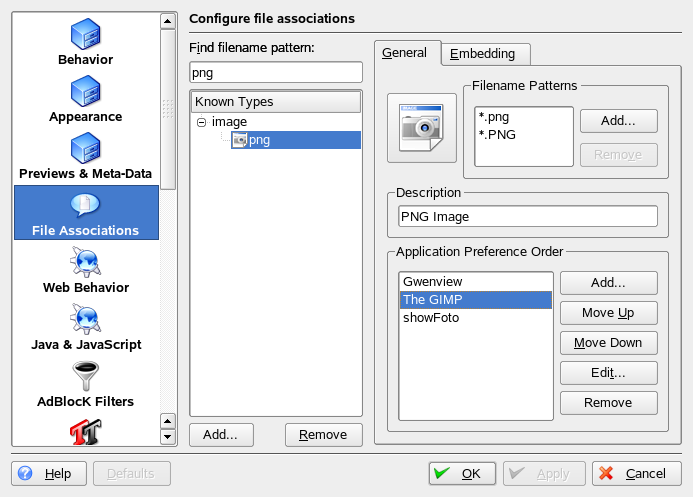
Figur 1-12 Anpassa filassociationer i Konqueror
-
I Konqueror klickar du på .
-
Om du vill söka efter ett filtillägg anger du tillägget i . Endast filtyper med ett matchande filmönster visas i listan. Om du exempelvis vill ändra program för *.png-filer anger du png i .
-
I listan klickar du på filtypen så att inställningsdialogfönstret för denna filtyp öppnas. Du kan ändra ikon, filnamnsmönster, beskrivning samt ordning för programmen.
Om verktyget inte visas i listan klickar du på i och anger kommandot.
Om du vill ändra ordningen för posterna i listan klickar du på programmet som du vill flytta och ger det en högre eller lägre prioritet genom att klicka på eller . Programmet som visas överst används som standard när du klickar på en fil med den här typen.
-
Om du behöver en filtyp som inte finns med i listan klickar du på . Då öppnas ett dialogfönster där du kan ange en grupp och ett typnamn. Gruppen anger huvudtypen, till exempel ljud, bild, text eller video. Din filtyp kan oftast tilldelas till någon av dessa.
-
Klicka på och ange vilket filnamnstillägg filen har.
-
Ange en beskrivning i textfältet och ange vilket program som ska användas.
-
-
Klicka på .
1.4.5 Spara visningsprofiler
Du kan temporärt ändra hur vissa mappar visas genom att ange ett annat i -menyn. Om du vill att dessa ändringar ska gälla för alla mappar kan du spara alternativen i en vyprofil. Gör detta genom att ändra vyn efter dina önskemål och klicka på . Ange ett namn för profilen och spara den genom att klicka på . Visningsläget ändras för alla mappar och sparas i den aktuella profilen. Du kan nu när som helst läsa in profilen genom att klicka på . Som standard innehåller Konqueror flera visningsprofiler som är avsedda för olika aktiviteter. Du kan även använda en av profilerna som mall och modifiera den efter dina behov.
1.4.6 Använda digitalkameror med Konqueror
Med Konqueror kan du även komma åt din digitalkamera. Anslut kameran till USB-porten. En kameraikon visas på skrivbordet. När du klickar på ikonen öppnas kameran i Konqueror. Du kan även komma åt kameran genom att ange URL-adressen camera:/ i Konqueror. Bläddra genom kamerans katalogstruktur tills filerna visas. Kopiera önskade filer med Konquerors vanliga funktioner för filhantering.
1.4.7 Visa bilder med Konqueror
Du kan också använda Konqueror som bildvisare. Om du vill ha en snabb och bekväm överblick över alla bilder i en katalog markerar du katalogen och klickar på ikonen i verktygsfältet. Miniatyrbilder skapas och visas i den vänstra delen av fönstret i Konqueror. Klicka på en miniatyrbild om du vill se bilden i fullstorlek till höger i fönstret. Ett antal ytterligare ikoner visas i verktygsfältet. Du kan använda dem till att navigera framåt och bakåt, zooma eller rotera bilderna eller skapa ett bildspel. Om du vill växla tillbaka till normalvyn
klickar du på eller i verktygsfältet.
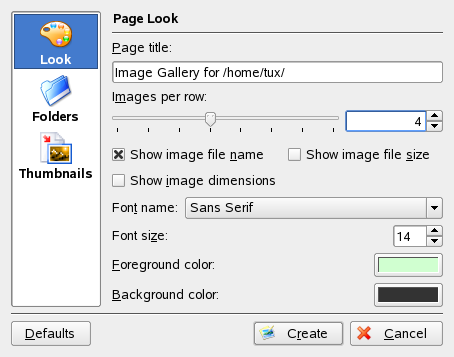
Förutom dessa funktioner kan du även skapa bildgallerier där dina bilder visas på ett sätt som liknar ett fotoalbum. Öppna bildkatalogen i Konqueror och klicka på . Ett dialogfönster öppnas där du kan ange färger för bakgrund och förgrund, sidans rubrik, var bildgalleriet ska sparas och andra inställningar. Klicka på när du vill starta åtgärden. Som standard skapas en fil med namnet index.html. Om du klickar på den här filen i Konqueror visas bilderna som sorterade miniatyrer. Klicka på en bild om du vill se den i fullstorlek.
Figur 1-13 Skapa ett bildgalleri med Konqueror
Du kan även visa bilder med Gwenview. Starta Gwenview genom att trycka på Alt+F2 och ange gwenview. Mer information om Gwenview hittar du i onlinehjälpen för Gwenview.
Om du vill hämta och redigera fotografier från digitalkameror kan du använda DigiKam enligt beskrivningen i Område 19.0, Hantera dina digitalbilder.